


Bạn vừa mở máy tính lên và bất ngờ thấy dòng chữ mờ mờ “Activate Windows – Go to Settings to activate Windows” nằm ở góc dưới bên phải màn hình? Đừng lo lắng, đây là tình huống rất phổ biến mà hầu như người dùng máy tính nào cũng từng gặp ít một lần.
Trong bài viết này, đội ngũ kỹ thuật của TechCare sẽ giải thích thật đơn giản, dễ hiểu: Activate Windows là gì, vì sao máy lại hiện dòng chữ đó, có nên kích hoạt hay không, và hướng dẫn bạn cách kích hoạt ngay tại nhà chỉ với vài bước. Với kinh nghiệm hỗ trợ hàng nghìn khách hàng mỗi năm, chúng tôi tin rằng dù bạn là người mới hay người lớn tuổi cũng có thể tự làm được.
- Activate Windows là gì?
- Vì sao màn hình xuất hiện dòng chữ Activate Windows?
- Phân biệt nhanh: Windows bản quyền và Windows Activate
- Có nên kích hoạt Activate Windows không?
- Hướng dẫn cách kích hoạt Activate Windows từng bước
- Một vài lưu ý quan trọng từ TechCare
- Nguồn tham khảo chính thức
- Câu hỏi thường gặp
Activate Windows là gì?
Nói một cách dễ hiểu , Activate Windows là việc “kích hoạt bản quyền” cho hệ điều hành Windows trên máy tính của bạn.
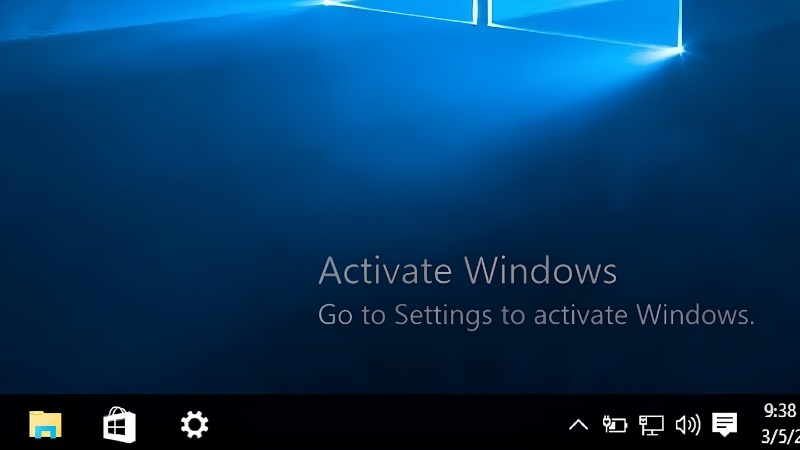
Khi mua máy hoặc cài lại Windows, hệ điều hành cần được xác nhận là bản chính hãng từ Microsoft. Việc xác nhận này được thực hiện bằng một dãy mã gồm 25 ký tự (chữ và số) gọi là Product Key (mã sản phẩm). Khi máy đã được kích hoạt, bạn sẽ dùng được đầy đủ mọi tính năng của Windows mà không bị nhắc nhở hay giới hạn gì.
Hiểu nôm na: kích hoạt Windows giống như việc bạn “đăng ký chính chủ” cho chiếc xe của mình — máy vẫn chạy được, nhưng có giấy tờ đầy đủ thì yên tâm và đầy đủ quyền lợi hơn.
Vì sao màn hình xuất hiện dòng chữ Activate Windows?
Dòng chữ này xuất hiện vì Windows trên máy của bạn chưa được kích hoạt bản quyền, hoặc thời gian dùng thử đã hết hạn. Một vài lý do thường gặp:
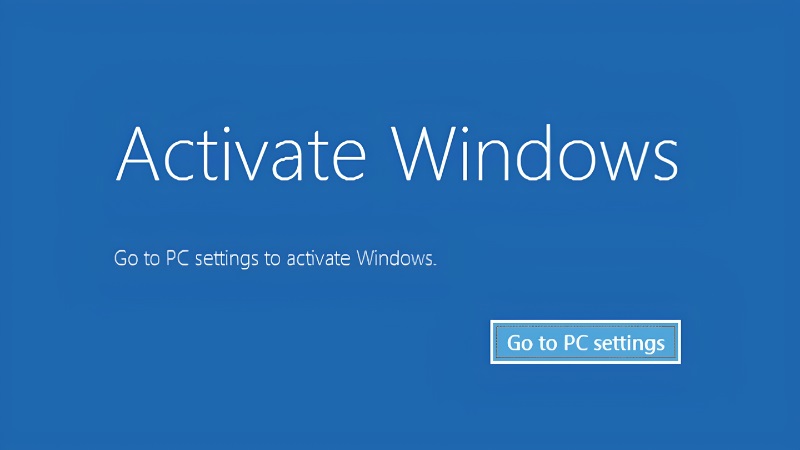
- Máy mới cài lại Windows nhưng chưa nhập mã bản quyền.
- Đã hết thời gian dùng thử miễn phí của Windows.
- Trước đó dùng phần mềm kích hoạt không chính thống nên bị mất hiệu lực sau khi cập nhật.
- Thay đổi linh kiện phần cứng quan trọng (ví dụ thay mainboard) khiến Windows nhận diện đây là “máy mới”.
Tin vui là: máy của bạn vẫn hoạt động gần như bình thường ngay cả khi chưa kích hoạt. Bạn vẫn lướt web, xem phim, làm việc được. Chỉ là sẽ có dòng chữ nhắc nhở và bị khóa bớt vài tính năng tùy chỉnh giao diện.
Phân biệt nhanh: Windows bản quyền và Windows Activate
Nhiều người hay nhầm lẫn hai khái niệm này. TechCare giải thích ngắn gọn để bạn dễ phân biệt:
Windows bản quyền: là việc bạn đã mua hợp pháp một bản Windows từ Microsoft hoặc đại lý được ủy quyền. Đây là chuyện về “quyền sở hữu”.
Windows Activate (kích hoạt): là thao tác xác nhận bản Windows đó là hợp lệ trên máy của bạn. Đây là chuyện về “thao tác thực hiện”.
Nói cách khác: bạn cần có bản quyền hợp pháp (mua key), rồi mới kích hoạt để hệ thống nhận diện. Một cái là “có giấy phép”, một cái là “trình giấy phép ra để được công nhận”.
Có nên kích hoạt Activate Windows không?
Câu trả lời của TechCare là: Có, bạn nên kích hoạt. Dưới đây là những lợi ích rõ ràng:
- Dùng đầy đủ tính năng: Mở khóa được các tùy chỉnh giao diện (đổi hình nền, màu sắc, chủ đề…) vốn bị giới hạn khi chưa kích hoạt.
- Bảo mật tốt hơn: Windows chính hãng nhận được đầy đủ các bản cập nhật vá lỗi và bảo mật từ Microsoft, giúp máy an toàn trước virus và lỗ hổng.
- Máy ổn định, ít lỗi vặt: Hạn chế tình trạng giật, lag hay lỗi do dùng phần mềm crack không rõ nguồn gốc.
- Được hỗ trợ chính hãng: Bạn được hưởng chính sách hỗ trợ và bảo hành phần mềm từ Microsoft.
- Bỏ được dòng chữ khó chịu: Sau khi kích hoạt thành công, dòng “Activate Windows” sẽ biến mất hoàn toàn.
Ngày nay, việc dùng phần mềm có bản quyền cũng là một thói quen văn minh và an toàn mà người dùng tại Việt Nam ngày càng coi trọng.
Hướng dẫn cách kích hoạt Activate Windows từng bước
Trước khi bắt đầu, hãy chuẩn bị sẵn mã bản quyền (Product Key) gồm 25 ký tự và đảm bảo máy đang kết nối Internet.
Cách kích hoạt trên Windows 10
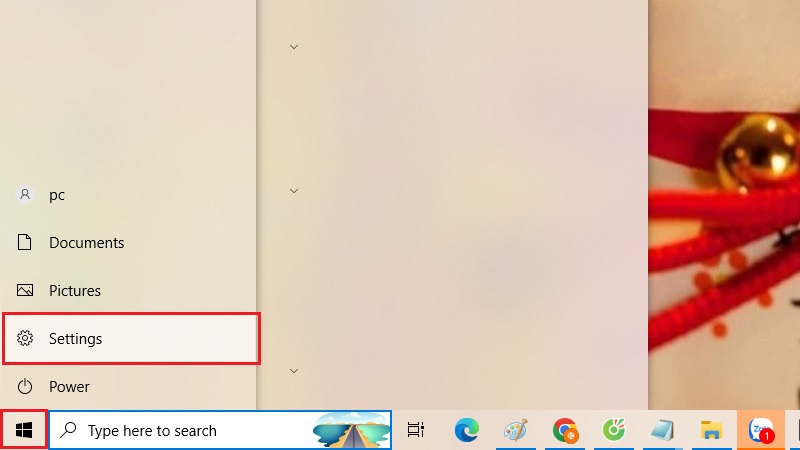
Bước 1: Nhấn nút Start (biểu tượng cửa sổ ở góc trái) hoặc nhấn tổ hợp phím Windows + I để mở Settings (Cài đặt).
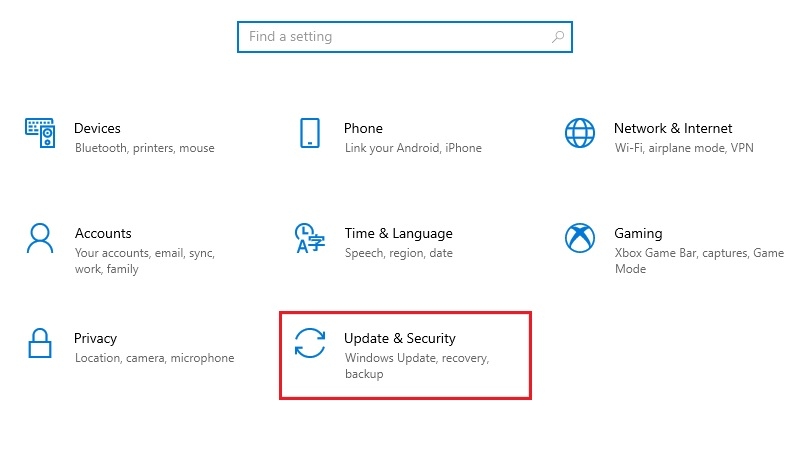
Bước 2: Chọn mục Update & Security (Cập nhật & Bảo mật).
Bước 3: Ở cột bên trái, chọn Activation, sau đó nhấn Change product key (Đổi mã sản phẩm).
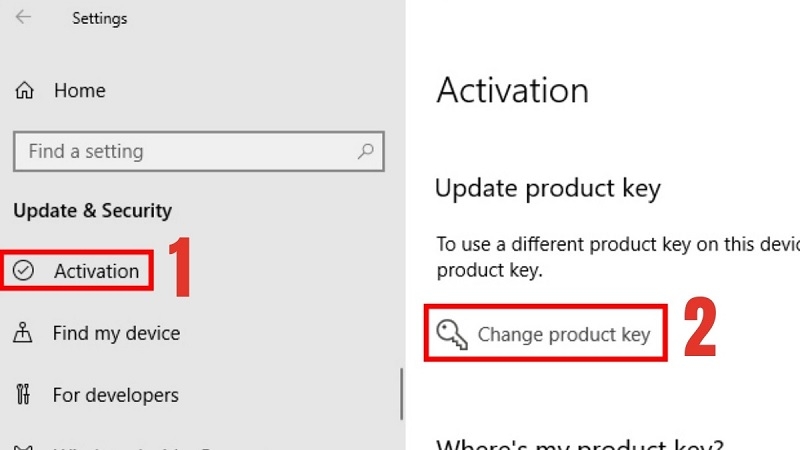
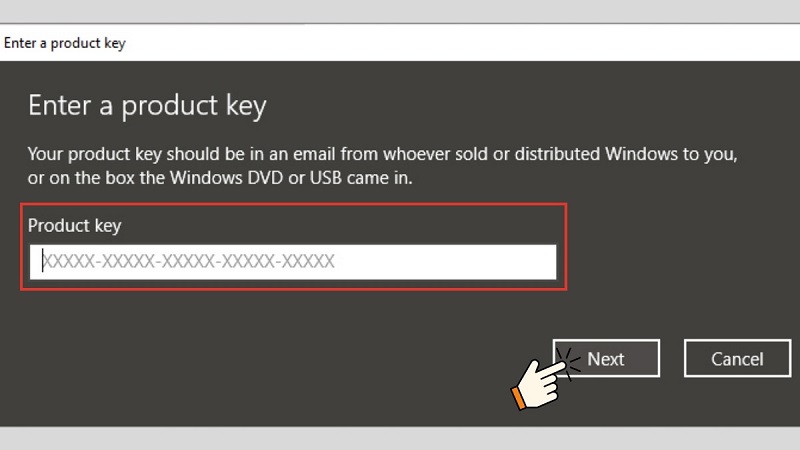
Bước 4: Nhập mã key 25 ký tự của bạn vào ô trống, rồi nhấn Next và chờ máy xác nhận. Khi thấy dòng “Windows is activated” là bạn đã thành công.
Cách kích hoạt trên Windows 11
Windows 11 có giao diện hơi khác một chút, bạn làm như sau:
Bước 1: Nhấn Windows + I để mở Settings.
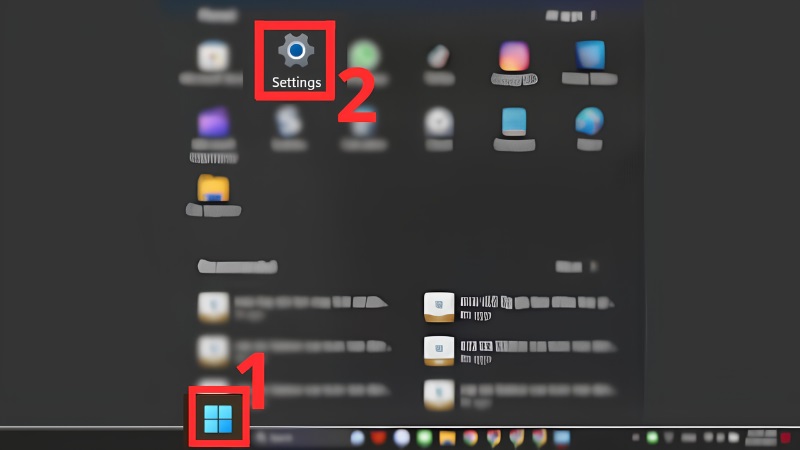
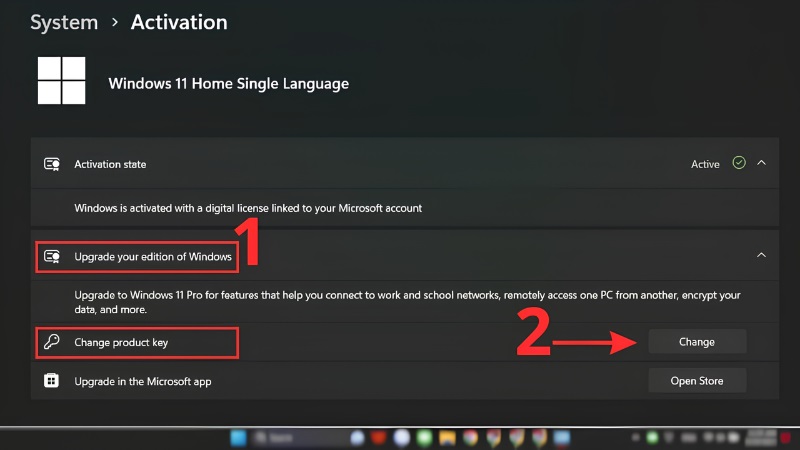
Bước 2: Chọn mục System (Hệ thống) ở cột bên trái, rồi kéo xuống chọn Activation.
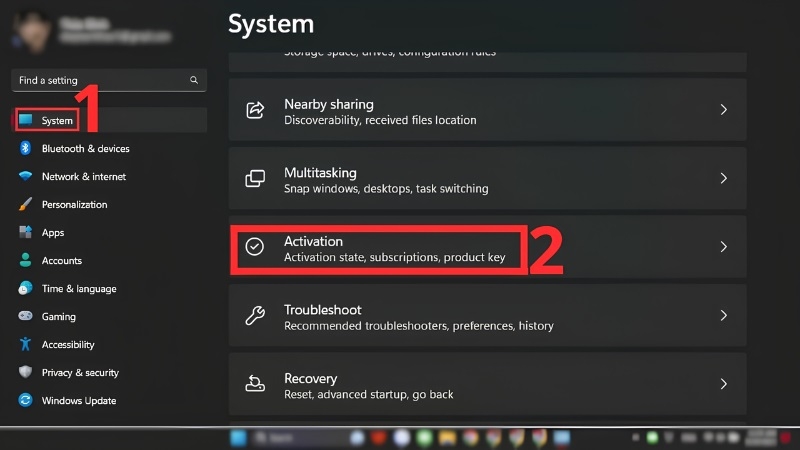
Bước 3: Nhấn vào mục Change product key (hoặc “Upgrade your edition of Windows”), sau đó chọn Change.
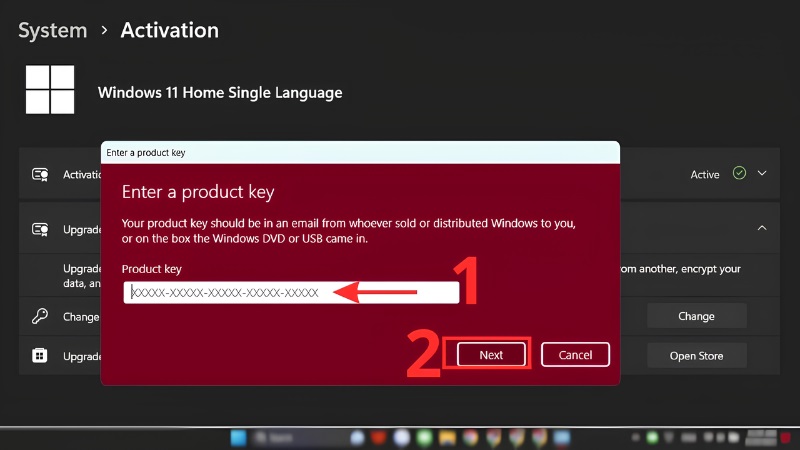
Bước 4: Nhập mã key 25 ký tự, nhấn Next và chờ trong giây lát để hệ thống kích hoạt.
Mẹo nhỏ: Nếu bạn không tìm thấy đúng đường dẫn, chỉ cần gõ chữ “Activation” vào ô tìm kiếm trên thanh Taskbar là máy sẽ đưa bạn đến đúng nơi cần đến.
Một vài lưu ý quan trọng từ TechCare
- Chỉ mua key ở nơi uy tín: Tránh mua key trôi nổi giá quá rẻ vì rất dễ bị khóa sau một thời gian.
- Tránh dùng phần mềm “crack” kích hoạt: Các công cụ này tiềm ẩn nguy cơ chứa virus, mã độc đánh cắp thông tin.
- Ghi lại mã key: Sau khi mua, hãy lưu mã key vào một nơi an toàn để dùng lại khi cài đặt máy về sau.
- Kiểm tra trạng thái: Bạn có thể vào lại mục Activation bất cứ lúc nào để kiểm tra xem máy đã được kích hoạt hay chưa.
Cam kết của TechCare
TechCare chỉ sử dụng Product Key hợp lệ từ Microsoft hoặc đại lý ủy quyền, và Digital License chính hãng khi hỗ trợ kích hoạt Windows cho khách hàng. Chúng tôi không sử dụng phần mềm crack, KMS, hay key trôi nổi dưới bất kỳ hình thức nào. Điều này bảo vệ dữ liệu, sự ổn định và an toàn thông tin của bạn về lâu dài.
Nguồn tham khảo chính thức
- Microsoft Support — Kích hoạt Windows
- Microsoft Support — Digital License và Product Key cho Windows 11
- Microsoft Support — Kích hoạt lại Windows sau khi thay phần cứng
- Microsoft Support — Mã lỗi kích hoạt Windows
Nếu bạn làm theo các bước trên mà vẫn báo lỗi, đừng cố thử đi thử lại nhiều lần — hãy để chuyên gia hỗ trợ để tránh ảnh hưởng đến máy.
Vậy là TechCare đã cùng bạn tìm hiểu Activate Windows là gì và có nên kích hoạt hay không. Tóm lại: kích hoạt Windows là việc nên làm để máy chạy mượt, an toàn, đầy đủ tính năng và không còn dòng chữ nhắc nhở phiền phức.
Nếu bạn đã thử các bước trên mà chưa thành công, hoặc đơn giản là muốn được hỗ trợ tận tình, đừng ngần ngại liên hệ ngay với TechCare. Với đội ngũ chuyên gia giàu kinh nghiệm trong lĩnh vực sửa chữa và tối ưu laptop, chúng tôi sẽ giúp bạn kích hoạt bản quyền an toàn, đúng cách và hoàn toàn yên tâm.
Câu hỏi thường gặp
Bài viết này được biên soạn bởi đội ngũ kỹ thuật TechCare — đơn vị chuyên sửa chữa, cài đặt và tối ưu laptop với kinh nghiệm hỗ trợ hàng nghìn khách hàng mỗi năm. Nội dung được đối chiếu với tài liệu chính thức từ Microsoft Support | Cập nhật: Tháng 6/2026












