


Bạn muốn thử chỉnh ảnh, dựng video hay thiết kế nhưng thấy tên các phần mềm Adobe quá nhiều và không biết bắt đầu từ đâu? Đừng lo. Mọi thứ đều bắt đầu từ một ứng dụng duy nhất là Adobe Creative Cloud. Bài viết này của TechCare sẽ giải thích thật đơn giản, từng bước, để người mới hay người lớn tuổi đều làm theo được.
Tại TechCare, đội ngũ kỹ thuật viên đã hỗ trợ cài đặt và hướng dẫn phần mềm cho hàng nghìn khách hàng. Các bước dưới đây được kiểm tra lại trên thực tế để bạn làm đúng ngay lần đầu.
Adobe Creative Cloud là gì?
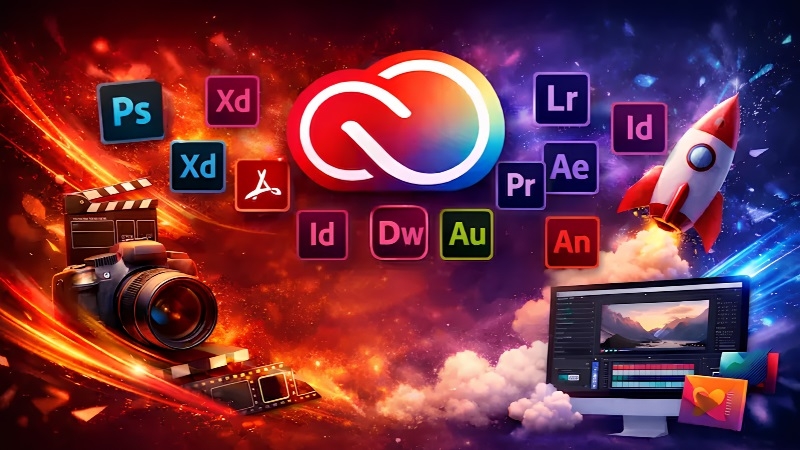
Hãy hình dung Creative Cloud như một “cửa hàng kiêm ngăn kéo” cho các phần mềm sáng tạo của Adobe. Bạn đăng nhập một tài khoản duy nhất, rồi từ đó tải, cập nhật và mở các ứng dụng như Photoshop (chỉnh ảnh), Illustrator (vẽ vector), Premiere Pro (dựng video)...
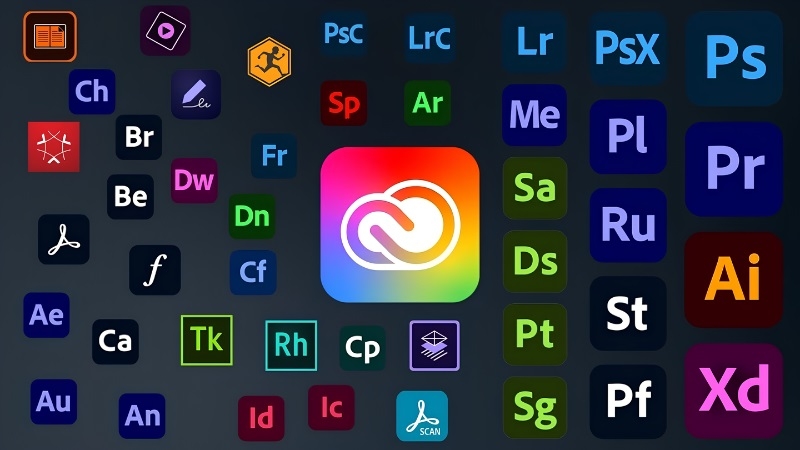
Một vài thông tin nhanh:
- Hỗ trợ: Windows, macOS (bản Creative Cloud desktop); ngoài ra có ứng dụng cho iOS, Android.
- Dung lượng: ứng dụng quản lý khá nhẹ, nhưng mỗi phần mềm bên trong có thể nặng từ vài trăm MB đến vài GB.
- Hình thức dùng: trả phí thuê bao theo tháng hoặc năm, không mua đứt.
Lưu ý quan trọng: tải và cài ứng dụng Creative Cloud là miễn phí, nhưng để dùng đầy đủ các phần mềm bên trong thì cần gói trả phí. Một số ứng dụng có bản dùng thử có thời hạn, tùy thời điểm Adobe áp dụng.
Những tính năng nổi bật của Adobe Creative Cloud
- Quản lý ứng dụng tại một nơi: xem phần mềm nào đã cài, kiểm tra cập nhật, quản lý dung lượng lưu trữ đám mây.
- Tự động cập nhật: giúp bạn luôn có phiên bản mới, vá lỗi và bảo mật tốt hơn.
- Đồng bộ nhiều thiết bị: tệp và cài đặt cá nhân có thể đồng bộ giữa máy tính để bàn và laptop.
- Adobe Stock: kho ảnh, video, vector để tìm kiếm ngay trong ứng dụng. Phần lớn nội dung cần mua hoặc có gói riêng để cấp phép sử dụng.
- Adobe Fonts (trước đây gọi là Typekit): hàng nghìn font chữ được đồng bộ vào các ứng dụng Adobe, rất tiện để giữ đồng nhất kiểu chữ.
- Behance: mạng xã hội cho người sáng tạo, nơi bạn đăng tác phẩm và tham khảo ý tưởng.
Cách tải và cài đặt Adobe Creative Cloud (từng bước)
Trước khi bắt đầu: hãy chuẩn bị kết nối Internet ổn định và một địa chỉ email để tạo hoặc đăng nhập tài khoản Adobe.
Bước 1: Vào trang tải chính thức
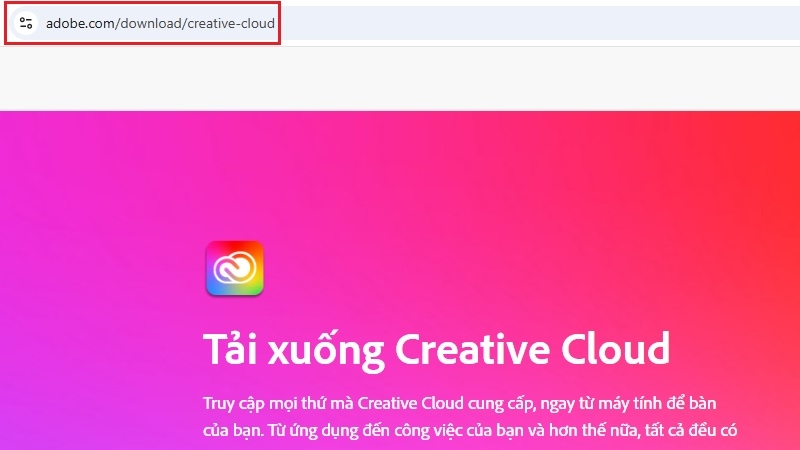
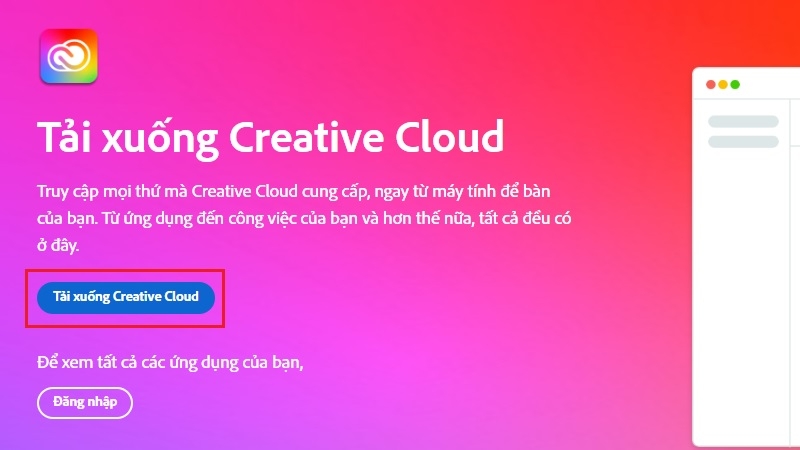
Mở trình duyệt, truy cập trang chính thức của Adobe: adobe.com/download/creative-cloud. Bấm nút Download (Tải xuống).
Bước 2: Mở tệp vừa tải
Tìm tệp cài đặt trong thư mục Downloads, bấm đúp chuột vào để chạy. Nếu máy hỏi quyền cho phép thay đổi, hãy chọn Yes (Có).
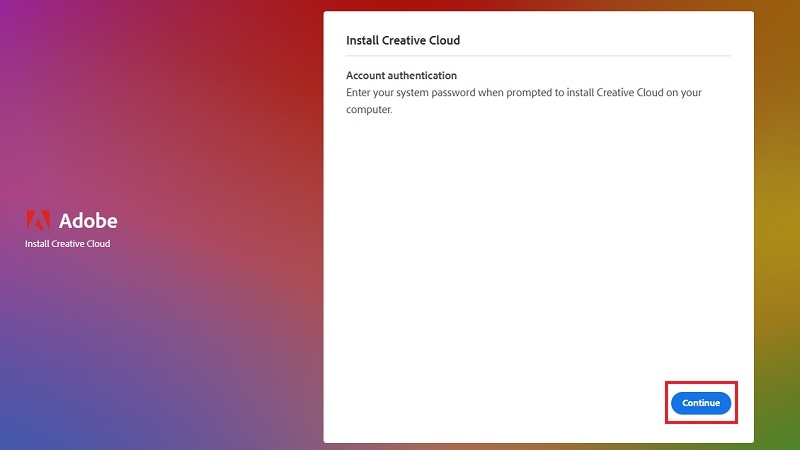
Bước 3: Bấm Continue và đăng nhập
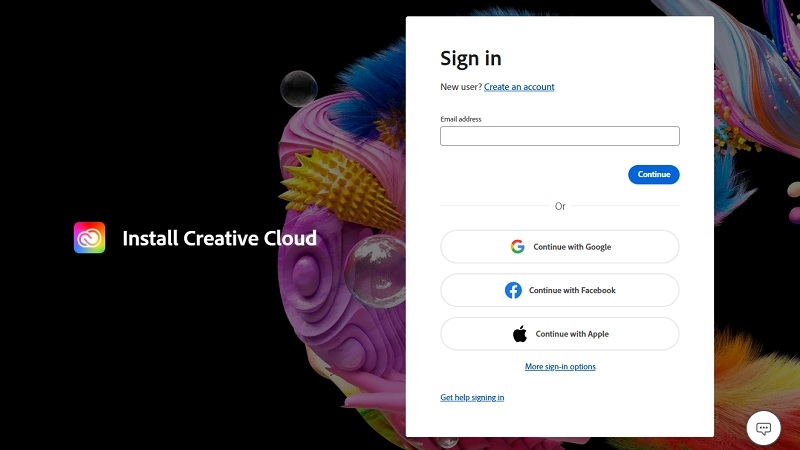
Màn hình cài đặt hiện ra, bấm Continue (Tiếp tục). Sau đó nhập email để đăng nhập, hoặc chọn tạo tài khoản mới nếu bạn chưa có.
Bước 4: Trả lời câu hỏi tùy chọn
Adobe có thể hỏi bạn về công việc hoặc sở thích sáng tạo. Bạn chỉ cần bấm bỏ qua (Skip) nếu không muốn trả lời.
Bước 5: Hoàn tất
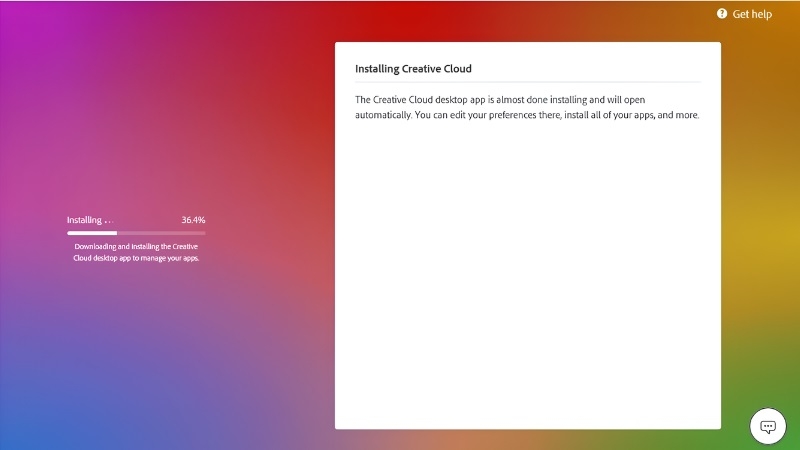
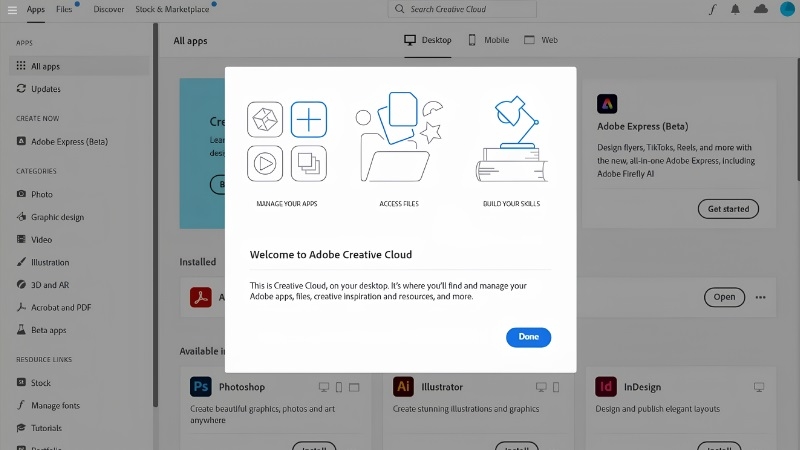
Đợi vài phút để ứng dụng cài xong, rồi bấm Done hoặc mở giao diện chính. Tại đây bạn sẽ thấy danh sách phần mềm, bấm Install (Cài đặt) hoặc Try (Dùng thử) ở ứng dụng bạn muốn dùng.
Kinh nghiệm từ TechCare
- Ứng dụng Creative Cloud thường tự cài vào vị trí mặc định, bạn không nên cố đổi thư mục.
- Máy yếu, ổ cứng gần đầy sẽ cài rất chậm hoặc báo lỗi. Hãy chừa ít nhất vài chục GB trống trước khi cài thêm Photoshop, Premiere Pro.
- Chỉ tải từ trang Adobe chính thức. Nhiều khách đến TechCare vì dính phần mềm “crack” kèm mã độc, vừa mất dữ liệu vừa chậm máy.
- Đừng cài cùng lúc quá nhiều ứng dụng. Hãy cài đúng phần mềm bạn cần trước.
Cách sử dụng cơ bản sau khi cài
Bước 1: Mở Creative Cloud, chọn thẻ Apps để xem danh sách phần mềm.
Bước 2: Bấm Install hoặc Open ở ứng dụng bạn cần.
Bước 3: Thẻ Updates (hoặc mục tương ứng) giúp bạn cập nhật khi có phiên bản mới.
Bước 4: Vào phần cài đặt tài khoản để xem gói đang dùng, ngày gia hạn và quản lý thanh toán.
Về giá: Adobe có nhiều gói (cá nhân, học sinh – sinh viên – giáo viên, doanh nghiệp, trường học) và mức giá có thể thay đổi theo thời điểm, khu vực. Bạn hãy xem bảng giá hiện hành trên trang Adobe trước khi đăng ký, đồng thời đọc kỹ điều khoản hủy gói để tránh bị trừ tiền ngoài ý muốn.
Cách gỡ bỏ Adobe Creative Cloud
Nếu cần gỡ vì gặp lỗi hoặc không dùng nữa:
Bước 1: Tải công cụ gỡ cài đặt của Adobe phù hợp với hệ điều hành, rồi giải nén nếu cần.
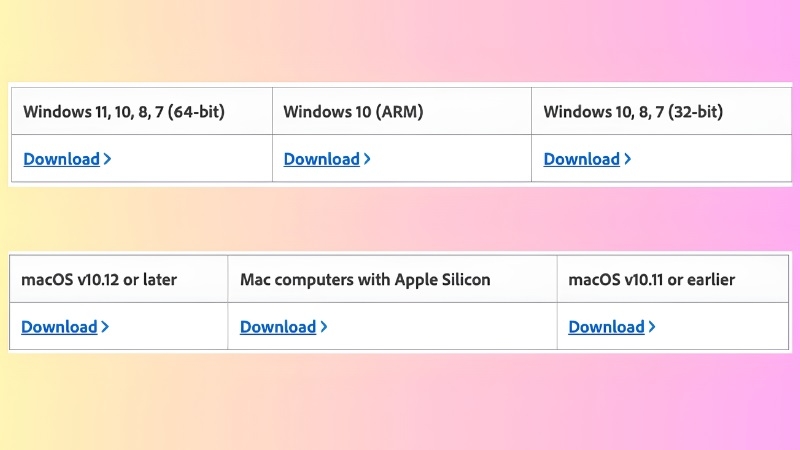
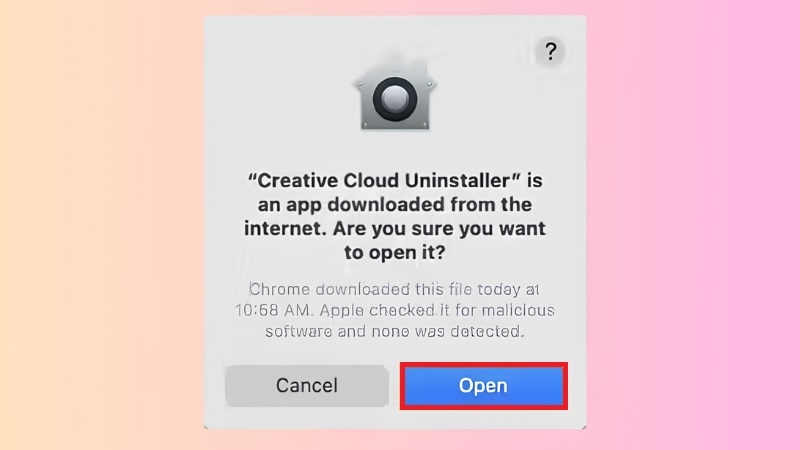
Bước 2: Chạy công cụ: trên Windows, mở tệp Creative Cloud Uninstaller (.exe); trên macOS, mở tệp .dmg tương ứng. Nếu macOS cảnh báo bảo mật, hãy cho phép chạy.
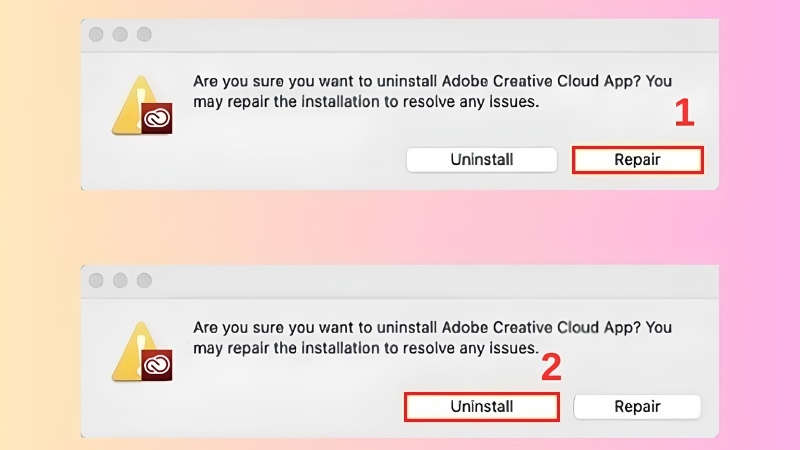
Bước 3: Chọn Repair hoặc Uninstall: nếu bị lỗi, hãy chọn Repair (sửa chữa) trước. Nếu vẫn lỗi mới chọn Uninstall (gỡ cài đặt).
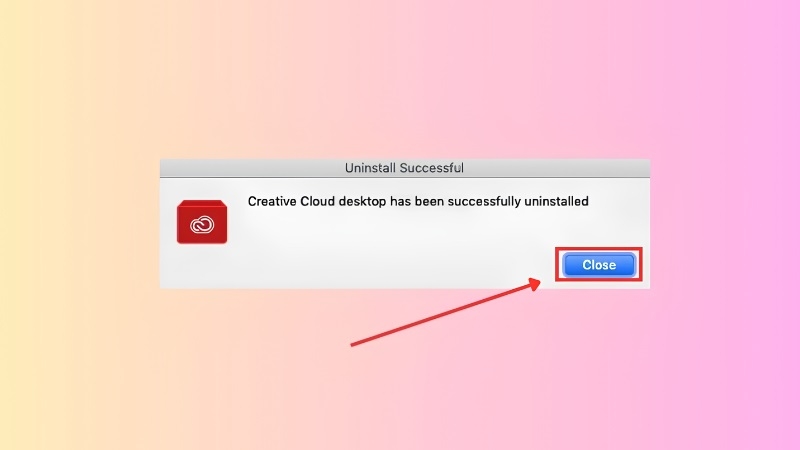
Bước 4: Bấm Close để kết thúc, rồi khởi động lại máy.
Cảnh báo: hãy sao lưu các tệp thiết kế quan trọng trước khi gỡ để tránh mất dữ liệu.
Những lưu ý khi sử dụng
- Phí thuê bao: dùng thử xong, nếu không muốn trả phí, nhớ hủy trước khi hết hạn.
- Cần Internet: để cài đặt, cập nhật và đăng nhập, máy cần có mạng ổn định.
- Cấu hình máy: Photoshop dùng được trên máy trung bình, nhưng Premiere Pro hay After Effects cần máy mạnh hơn, nhiều RAM và card đồ họa tốt.
Câu hỏi thường gặp
Khi nào nên đem máy đến kỹ thuật viên?
Hãy mang máy đến TechCare nếu:

- Cài đặt báo lỗi liên tục dù đã thử gỡ và cài lại.
- Máy chạy rất chậm, treo, nóng hoặc quạt kêu to khi mở phần mềm đồ họa.
- Ổ cứng gần đầy hoặc máy không đủ cấu hình, cần nâng cấp RAM/SSD.
- Nghi ngờ máy dính virus sau khi cài phần mềm không rõ nguồn gốc.
Chỉ với vài bước đơn giản, bạn đã có thể tải và bắt đầu dùng Adobe Creative Cloud. Nếu gặp khó khăn khi cài đặt, hoặc cần tư vấn laptop phù hợp để làm đồ họa, hãy liên hệ TechCare. Kỹ thuật viên luôn sẵn sàng hỗ trợ bạn.
Nguồn chính thức tham khảo:
- Adobe Creative Cloud: adobe.com/creativecloud
- Trang tải: adobe.com/download/creative-cloud
- Trung tâm hỗ trợ Adobe: helpx.adobe.com
Bài viết được biên soạn bởi đội ngũ chuyên gia TechCare | Cập nhật: Tháng 11/2026












