


Bạn bấm phím Fn mà máy không chỉnh được độ sáng hay âm lượng? Có thể máy đang thiếu một phần mềm nhỏ, gọi chung là Asus Keyboard Hotkeys. Việc cài phần mềm này rất đơn giản, chỉ khoảng 5 phút. Bài viết dưới đây là hướng dẫn của đội ngũ kỹ thuật TechCare. Chúng tôi đã hỗ trợ hàng nghìn khách hàng mới làm quen với laptop, nên các bước đều được viết ngắn gọn, dễ làm theo.
Asus Keyboard Hotkeys là gì?
Asus Keyboard Hotkeys là nhóm phím tắt đặc biệt trên laptop Asus. Bạn giữ phím Fn rồi bấm thêm một phím F1 đến F12 để làm nhanh những việc thường gặp:
- Tăng, giảm độ sáng màn hình
- Tăng, giảm âm lượng
- Bật, tắt Wi-Fi hoặc chế độ máy bay
- Khóa, mở touchpad (miếng cảm ứng thay chuột)
- Bật, tắt đèn bàn phím (nếu máy có)
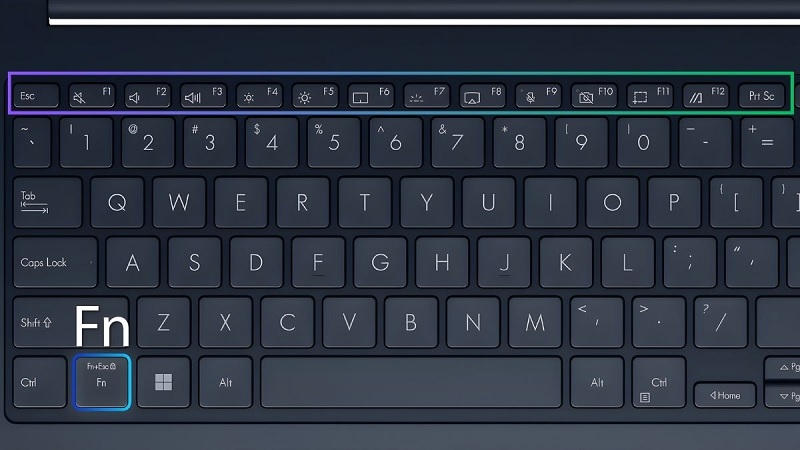
Nhờ đó bạn không phải mở phần Cài đặt để chỉnh từng thứ. Để các phím này chạy đúng, máy cần có phần mềm điều khiển, hay còn gọi là driver. Trên laptop Asus đời mới, phần mềm đó thường là ASUS System Control Interface. Máy đời cũ có thể dùng tên ATK Package.
Một số phím tắt phổ biến trên laptop Asus
Lưu ý quan trọng: mỗi dòng máy Asus (Vivobook, Zenbook, TUF, ROG…) có thể gán chức năng hơi khác nhau. Cách chắc chắn nhất là nhìn biểu tượng nhỏ in trên từng phím.
| Bạn muốn | Thường làm như sau |
| Chỉnh độ sáng màn hình | Fn + phím có hình mặt trời (thường là F5/F6) |
| Chỉnh âm lượng | Fn + phím có hình loa (thường là F10, F11, F12) |
| Bật/tắt chế độ máy bay | Fn + phím có hình máy bay |
| Khóa/mở touchpad | Fn + phím có hình touchpad gạch chéo |
| Chỉnh đèn bàn phím | Fn + phím có hình bàn phím phát sáng (nếu máy có) |
| Mở MyASUS hoặc Armoury Crate | Một số máy dùng Fn + C hoặc phím riêng |
Kiểm tra xem máy đã có sẵn Hotkeys chưa
Phần lớn laptop Asus mua mới đã cài sẵn phần mềm này. Bạn thử trước như sau:
- Giữ phím Fn, bấm phím có hình mặt trời.
- Nếu độ sáng thay đổi, máy đã chạy bình thường. Bạn không cần cài thêm.
- Nếu không có gì xảy ra, hãy chuyển sang phần 4.
Có thể máy chỉ đang ở chế độ Fn Lock. Khi đó, bấm F5 sẽ ra chức năng F5 thông thường thay vì chỉnh độ sáng. Bạn thử bấm Fn + Esc rồi thử lại. Trên nhiều dòng máy, tổ hợp này giúp đổi qua lại giữa hai chế độ.
Hướng dẫn tải và cài Asus Keyboard Hotkeys (5 bước)
Trước khi bắt đầu: máy cần có mạng Internet và nên cắm sạc. Bạn hãy biết tên chính xác của máy, thường in ở mặt đáy hoặc dưới màn hình, ví dụ Vivobook X1504.
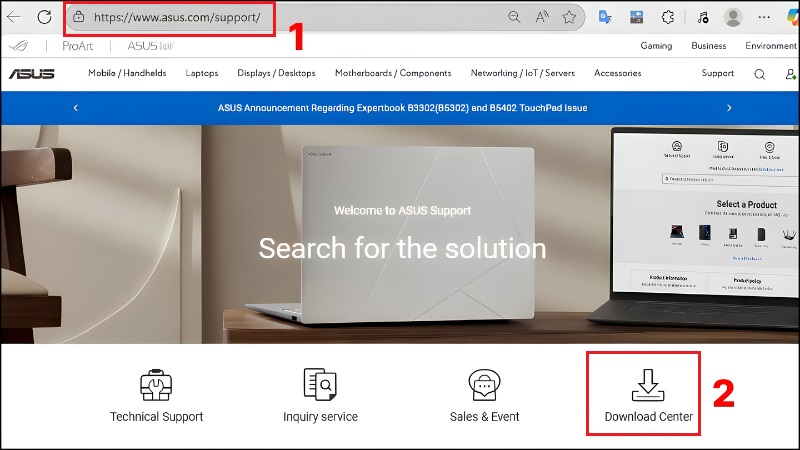
Bước 1: Vào trang hỗ trợ chính hãng của ASUS
Mở trình duyệt (Chrome, Edge…), gõ địa chỉ asus.com/support, rồi chọn mục Download Center. Bạn chỉ nên tải phần mềm từ trang chính hãng này để tránh file lạ hoặc virus.
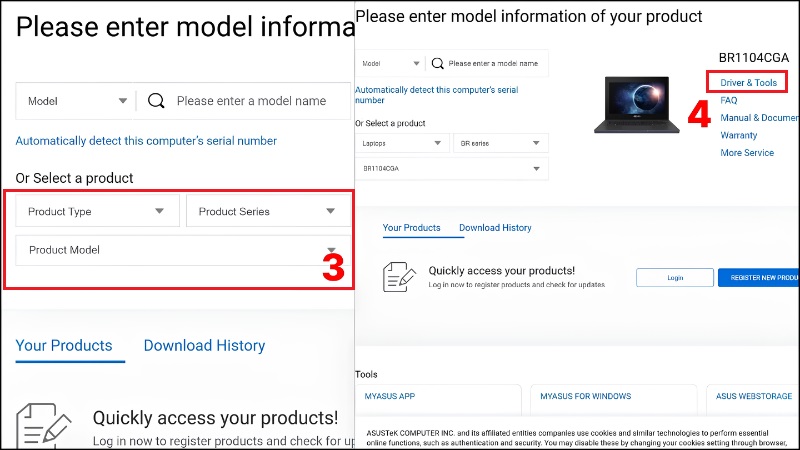
Bước 2: Chọn đúng dòng máy của bạn
Ở ô Product Type chọn Laptop. Sau đó chọn lần lượt Product Series (dòng máy) và Product Model (tên máy). Khi thông tin máy hiện ra, bấm Driver & Tools.
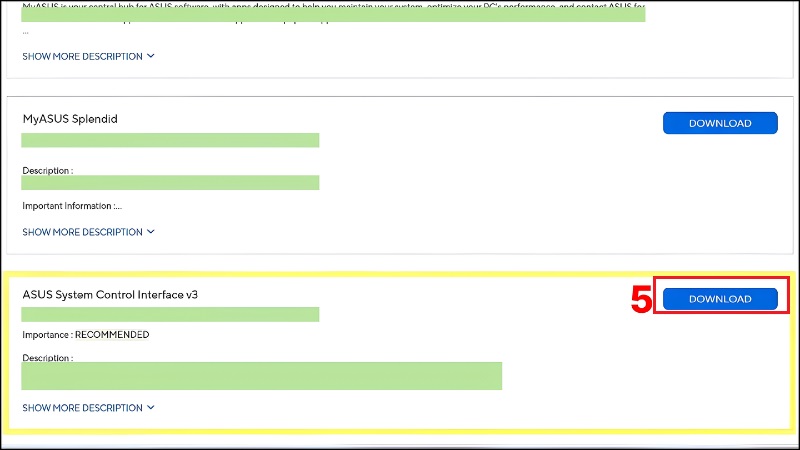
Bước 3: Chọn hệ điều hành và tải phần mềm
Chọn đúng hệ điều hành đang dùng (ví dụ Windows 11). Trong danh sách, tìm mục ASUS System Control Interface (hoặc ATK Package trên máy cũ), rồi bấm Download.
Nếu một phím cụ thể không chạy, bạn có thể cần tải thêm driver tương ứng:
- Phím Fn + F1, F2, F3: thường cần thêm driver Audio (âm thanh)
- Phím khóa touchpad: thường cần thêm driver Touchpad
- Phím liên quan camera: thường cần thêm driver Camera
Bước 4: Cài đặt
Tìm file vừa tải trong thư mục Downloads. File này thường nén dạng .zip, bạn bấm chuột phải rồi chọn Extract All (Giải nén). Sau đó nhấp đúp vào file cài đặt, tên thường là ASUSSystemControlInterface…exe. Cứ bấm Next (Tiếp theo) và cuối cùng bấm Install (Cài đặt).
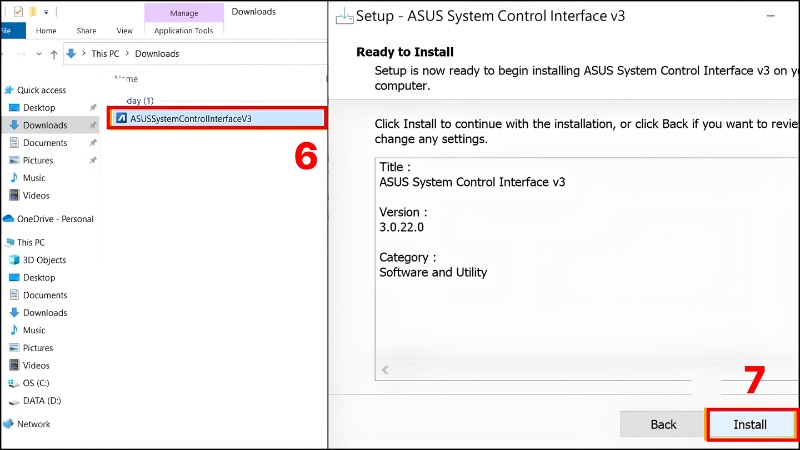
Bước 5: Khởi động lại máy và thử phím
Bấm Restart để máy khởi động lại. Sau đó thử Fn + phím độ sáng hoặc Fn + phím âm lượng. Nếu máy phản hồi, bạn đã cài thành công.
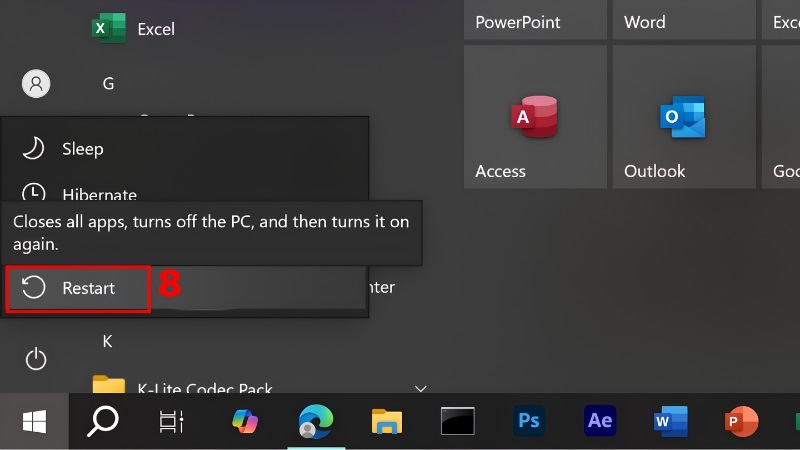
Kinh nghiệm từ TechCare
Qua nhiều năm hỗ trợ khách hàng, chúng tôi nhận thấy phần lớn trường hợp "phím Fn không chạy" thuộc ba nhóm:
- Máy đang bật Fn Lock. Thử Fn + Esc trước tiên.
- Driver bị lỗi hoặc thiếu sau khi cài lại Windows. Cài lại ASUS System Control Interface là xong.
- Đã tải nhầm driver của máy khác hoặc từ nguồn lạ. Hãy luôn tải đúng model từ trang ASUS.
Ngoài ra, bạn nên cập nhật driver qua ứng dụng MyASUS khi có thông báo. Không nên tắt dịch vụ ASUS System Control Interface trong Task Manager, vì khi đó các phím tắt có thể ngừng phản hồi.
Những lưu ý khi sử dụng

- Chỉ tải từ trang chính hãng ASUS để tránh xung đột hoặc nhiễm mã độc.
- Chọn đúng model và đúng phiên bản Windows trước khi bấm tải.
- Bàn phím rời cắm qua USB thường không dùng được các phím Fn của laptop. Các phím Fn là của riêng bàn phím tích hợp trên máy.
- Máy gaming (ROG, TUF) có thể cần thêm ứng dụng Armoury Crate. Một số phím như chế độ hiệu năng (thường là Fn + Space hoặc phím riêng) có thể thay đổi cách hoạt động khi bật Gaming Mode.
- Danh sách phím tắt chỉ mang tính tham khảo. Hãy đối chiếu với biểu tượng trên bàn phím của bạn.
Khi nào nên đem máy đến kỹ thuật viên?
Bạn hãy mang máy đến TechCare nếu gặp một trong các trường hợp sau:

- Đã cài lại driver và khởi động lại nhưng các phím Fn vẫn không phản hồi
- Một vài phím bấm không ăn hoặc bị kẹt, có dấu hiệu dính nước hay bụi bẩn
- Máy báo lỗi khi cài driver hoặc không tìm thấy mục Driver & Tools cho model của bạn
- Bàn phím tự gõ chữ hoặc nóng bất thường
Lúc này nguyên nhân có thể nằm ở phần cứng, và việc tự mở máy dễ gây hỏng thêm. Kỹ thuật viên sẽ kiểm tra rồi báo rõ nguyên nhân cùng chi phí trước khi sửa.
Câu hỏi thường gặp
Cần hỗ trợ? Hãy đến với TechCare
Nếu bạn vẫn lúng túng, đừng lo lắng. TechCare có đội ngũ kỹ thuật viên giàu kinh nghiệm trong sửa chữa và tối ưu laptop, sẵn sàng hướng dẫn tận tình. Bạn có thể ghé cửa hàng hoặc liên hệ trước để được tư vấn.
Nguồn tham khảo chính thức
- Trang hỗ trợ và Download Center của ASUS: https://www.asus.com/support/
- Hướng dẫn MyASUS (ASUS Support): https://www.asus.com/support/
Bài viết được biên soạn bởi đội ngũ chuyên gia TechCare | Cập nhật: Tháng 11/2026











