


Bạn vừa mở Device Manager hoặc MyASUS và thấy dòng chữ “ASUS System Control Interface”, rồi tự hỏi đây là gì, có nguy hiểm không, có cần cài không? Đây là thắc mắc rất thường gặp của người dùng laptop Asus, nhất là khi vừa cài lại Windows hoặc thấy phím tắt, đèn bàn phím trên máy đột nhiên không hoạt động.
Tin vui là chuyện này đơn giản hơn bạn nghĩ. Trong bài viết này, TechCare sẽ giải thích bằng ngôn ngữ dễ hiểu, hướng dẫn bạn kiểm tra máy đã có phần mềm này chưa, rồi tải về và cài đặt từng bước. TechCare đã hỗ trợ hàng nghìn khách hàng ở Đà Nẵng và nhiều khu vực khác xử lý các vấn đề driver, tối ưu và sửa chữa laptop, nên các bước dưới đây đều được đội ngũ kỹ thuật kiểm tra lại cho thật dễ làm.
Asus System Control Interface là gì?
Hãy hình dung Asus System Control Interface như một “người phiên dịch” trong máy. Windows nói một ngôn ngữ, còn các tính năng riêng của Asus (phím tắt đặc biệt, đèn nền bàn phím, chế độ hiệu năng, chế độ bảo vệ pin…) nói một ngôn ngữ khác. Phần mềm này giúp hai bên hiểu nhau.
- Cụ thể, đây là một trình điều khiển (driver) hệ thống do Asus phát triển, giúp các ứng dụng đi kèm như MyASUS hay Armoury Crate làm việc đúng với phần cứng của máy. Nếu thiếu hoặc bị lỗi, bạn có thể gặp các tình huống như:
- Phím chức năng (Fn) không chỉnh được độ sáng, âm lượng hoặc đèn bàn phím.
- MyASUS hoặc Armoury Crate báo lỗi, mở lên không thấy một số tính năng.
- Tính năng bảo vệ pin hoặc chế độ hiệu năng không chỉnh được.
- Trong Device Manager xuất hiện thiết bị có dấu chấm than màu vàng.
Lưu ý: phần mềm này chỉ dành cho laptop Asus. Máy hãng khác không cần và không dùng được.
Các phiên bản V1, V2, V3 khác nhau thế nào?
Bạn có thể gặp tên gọi V1, V2 hoặc V3. Nói đơn giản, đây là các thế hệ khác nhau của cùng một driver, được Asus phát hành cho từng dòng máy và từng phiên bản Windows. Máy đời cũ thường dùng bản cũ hơn, máy đời mới thường dùng bản mới hơn.
Bạn không cần tự đoán nên dùng bản nào. Khi vào trang hỗ trợ của Asus, nhập đúng tên model và chọn đúng Windows, trang web sẽ chỉ hiện bản dành cho máy của bạn. Cứ tải đúng bản được liệt kê là an toàn.
Kiểm tra máy đã có Asus System Control Interface chưa
Trước khi tải, hãy kiểm tra xem máy đã có sẵn chưa để tránh làm thừa.
Bước 1: Mở Device Manager. Nhấn đồng thời hai phím Windows + X, rồi chọn Device Manager.
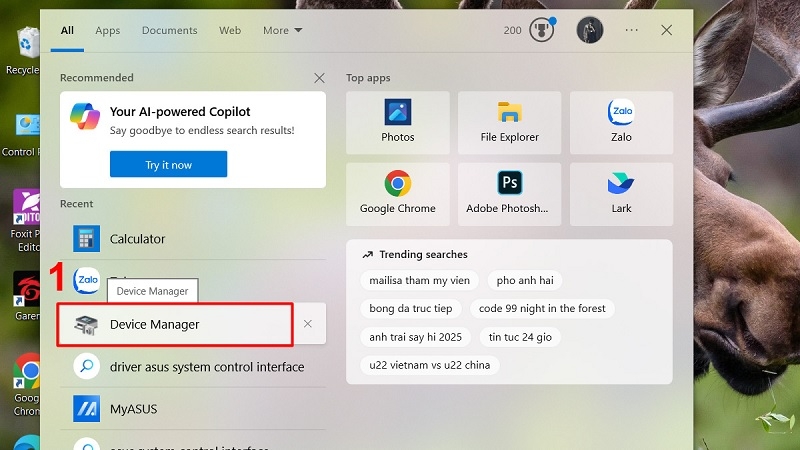
Bước 2: Tìm mục chứa driver. Bấm vào mũi tên cạnh System devices (trên một số máy, driver nằm trong Software components).
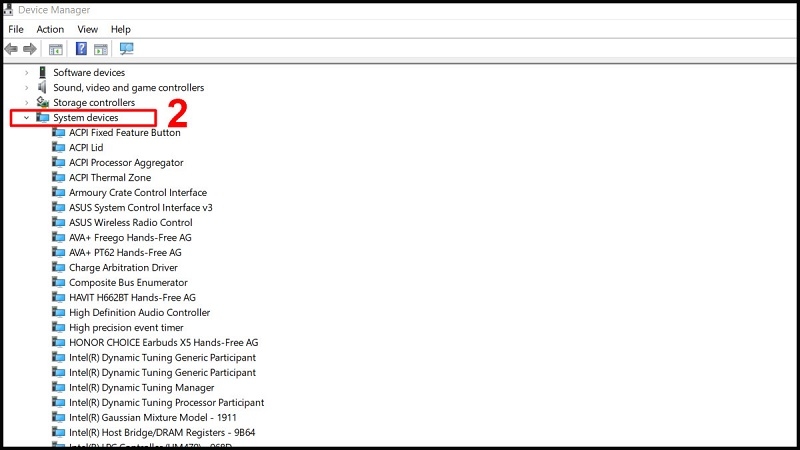
Bước 3: Mở thông tin driver. Tìm dòng ASUS System Control Interface, bấm chuột phải, chọn Properties.
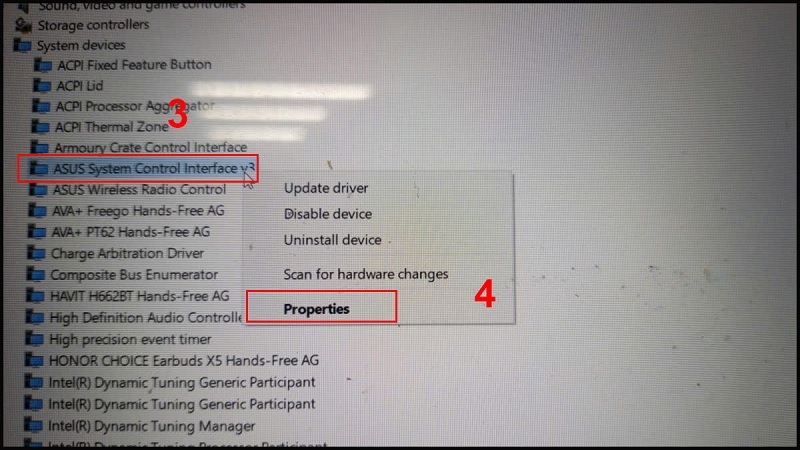
Bước 4: Xem phiên bản. Chuyển sang thẻ Driver để xem số phiên bản. Nếu ở thẻ General ghi “This device is working properly” thì driver đang hoạt động bình thường.
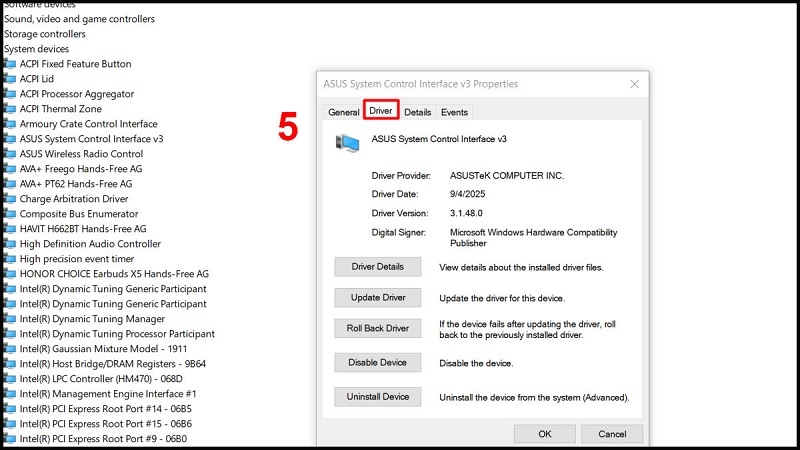
Nếu không thấy dòng này, hoặc thấy dấu chấm than vàng, bạn nên cài hoặc cài lại theo phần tiếp theo.
Cách tải về & cài đặt Asus System Control Interface
Chỉ cần máy tính có kết nối mạng ổn định. Nếu bạn chưa biết nối mạng, hãy xem trước bài cách kết nối Wi-Fi laptop của TechCare.
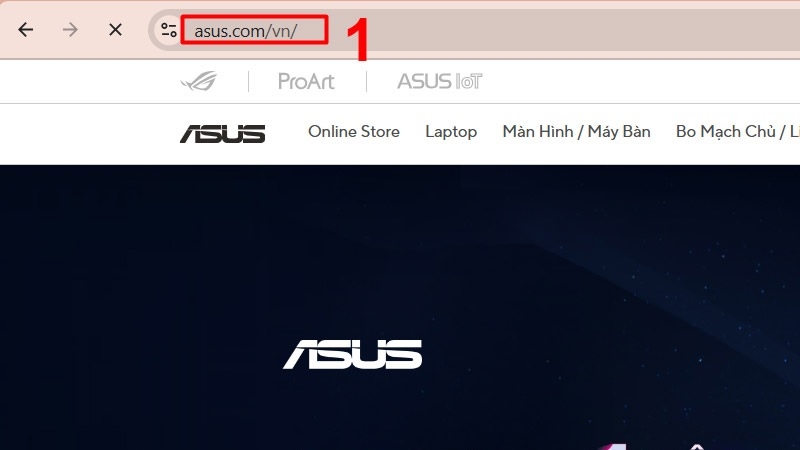
Bước 1: Vào trang hỗ trợ chính thức của Asus. Mở trình duyệt và truy cập asus.com/vn/support (hoặc asus.com/support). Chỉ tải từ trang của Asus để đảm bảo an toàn.
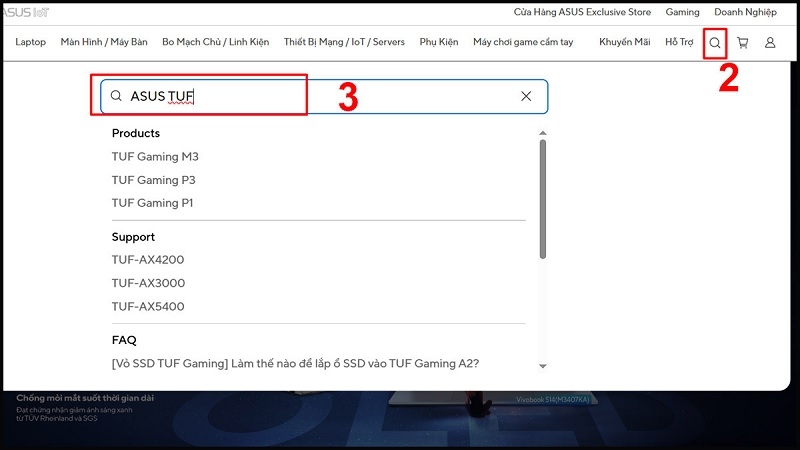
Bước 2: Nhập model laptop. Gõ tên model vào ô tìm kiếm rồi chọn đúng máy trong danh sách gợi ý. Tên model thường in ở mặt đáy máy hoặc xem trong Settings > System > About.
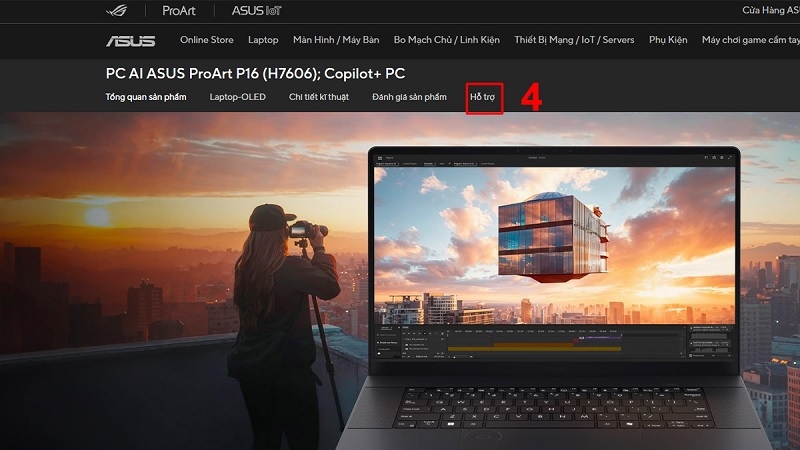
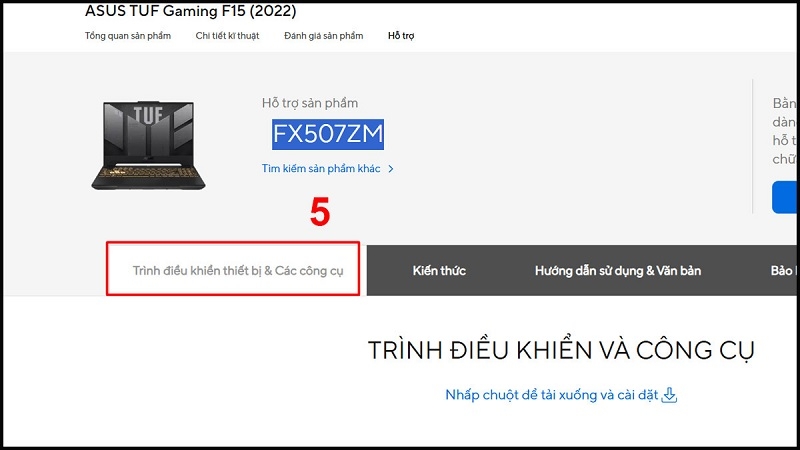
Bước 3: Mở mục Driver & Tools. Trên trang sản phẩm, chọn Hỗ trợ (Support), sau đó chọn Driver và Công cụ (Driver & Tools).
Bước 4: Chọn hệ điều hành. Chọn đúng Windows đang dùng (ví dụ Windows 11 hoặc Windows 10, 64-bit).
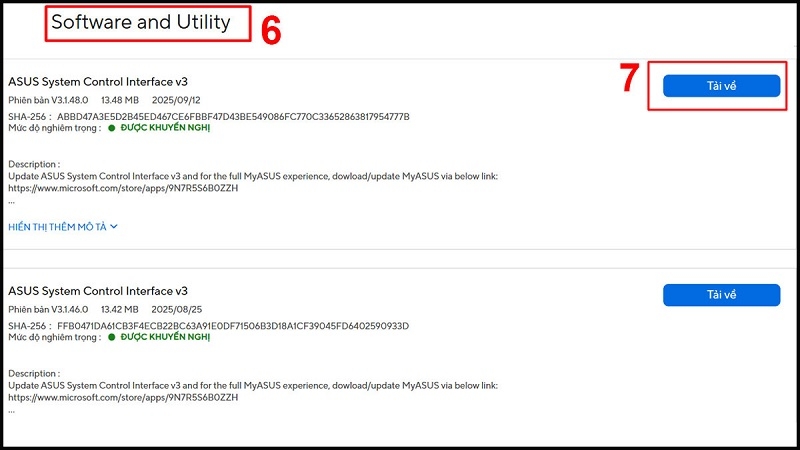
Bước 5: Tìm và tải phần mềm. Kéo xuống mục Software and Utility, tìm ASUS System Control Interface rồi bấm Download (Tải xuống).
Bước 6: Cài đặt. Mở tệp vừa tải (nếu là tệp .zip, hãy giải nén ra trước), nhấp đúp vào tệp cài đặt, bấm Yes/Có khi Windows hỏi quyền, rồi làm theo hướng dẫn trên màn hình.
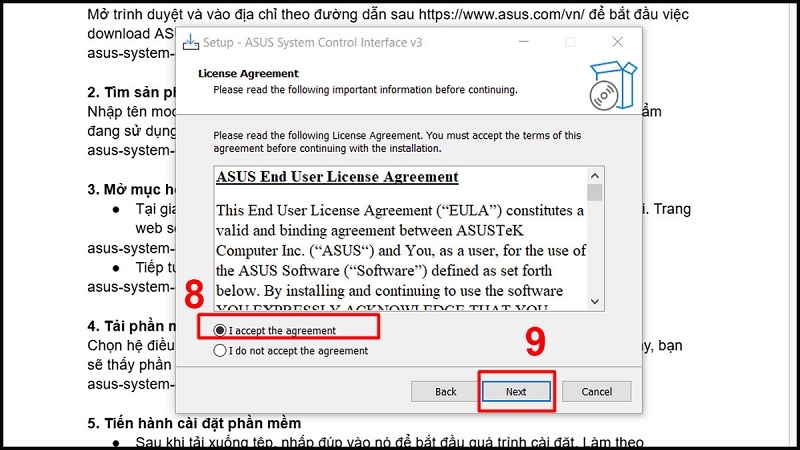
Bước 7: Khởi động lại máy. Bấm Finish/Hoàn thành rồi khởi động lại laptop để driver có hiệu lực.
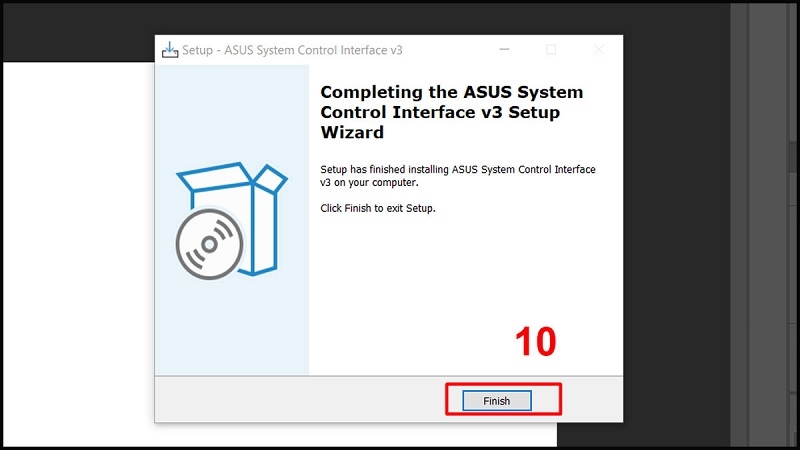
Sau khi khởi động lại, hãy quay lại Device Manager (phần 3) để chắc chắn dấu chấm than đã biến mất. Nếu cần dùng văn bản, bảng tính sau khi cài lại máy, bạn có thể xem thêm hướng dẫn cài Office cho người mới.
Kinh nghiệm từ TechCare
- Khi cài lại Windows cho laptop Asus, hãy cài driver này sớm, ngay sau driver chipset và mạng, rồi mới cài MyASUS hoặc Armoury Crate. Làm đúng thứ tự giúp các phím tắt và tính năng của Asus hoạt động ngay, đỡ phải cài lại.
- Nếu Windows Update vừa chạy xong mà phím Fn bỗng không hoạt động, hãy kiểm tra driver này trước tiên.
- Không có tên model trong tay? Lật mặt đáy máy để đọc, rồi gõ chính xác vào trang hỗ trợ. Chọn nhầm model là nguyên nhân phổ biến nhất khiến cài xong vẫn lỗi.
Lưu ý để cài đặt an toàn

- Chỉ tải từ trang chính thức của Asus hoặc qua ứng dụng MyASUS. Tránh các trang “tải driver miễn phí” không rõ nguồn vì có thể kèm phần mềm độc hại.
- Không gỡ cài đặt driver này khi máy đang chạy bình thường. Gỡ đi có thể làm mất một số tính năng của Asus.
- Sao lưu dữ liệu quan trọng trước khi cài lại driver hoặc nâng cấp Windows, nhất là khi máy đã có lỗi.
- Cắm sạc trong lúc cài để máy không tắt nguồn giữa chừng.
- Cài đúng phiên bản theo model và hệ điều hành. Cài nhầm bản có thể không có tác dụng hoặc gây xung đột.
- Cần nâng cấp lên Windows 11? Hãy cập nhật driver Asus trước, vì driver cũ hoặc thiếu có thể góp phần gây lỗi khi nâng cấp (dù không phải nguyên nhân duy nhất).
Khi nào nên đem máy đến kỹ thuật viên?
Bạn nên mang máy đến cửa hàng hoặc trung tâm kỹ thuật nếu:

- Đã cài lại driver theo hướng dẫn nhưng vẫn còn dấu chấm than hoặc báo lỗi.
- Bấm cài đặt nhưng bị báo lỗi, không cài được, hoặc máy tự khởi động lại liên tục.
- Nghi ngờ máy nhiễm virus (xuất hiện quảng cáo lạ, trình duyệt tự mở trang).
- Máy bị treo, màn hình xanh sau khi cài driver hoặc nâng cấp Windows.
- Bạn không chắc về model máy hoặc không tự tin thao tác.
Với những trường hợp này, tự xoay xở nhiều lần có thể khiến lỗi phức tạp hơn. Kỹ thuật viên có thể kiểm tra cả phần mềm lẫn phần cứng và xử lý trong thời gian ngắn.
Câu hỏi thường gặp
Asus System Control Interface là driver nhỏ nhưng đóng vai trò quan trọng giúp laptop Asus vận hành đúng các tính năng riêng của hãng. Chỉ cần nhớ ba điều: kiểm tra trong Device Manager, tải đúng bản từ trang chính thức của Asus, và khởi động lại máy sau khi cài.
Nếu bạn đã làm theo mà máy vẫn chưa ổn, đừng ngại liên hệ TechCare. Đội ngũ kỹ thuật viên giàu kinh nghiệm sẽ kiểm tra và hỗ trợ bạn tận tình.
Nguồn tham khảo chính thức
- Trang hỗ trợ ASUS Việt Nam: asus.com/vn/support
- Trang hỗ trợ ASUS quốc tế (Driver & Tools): asus.com/support
- Hướng dẫn về ứng dụng MyASUS từ ASUS: asus.com/vn
- Hướng dẫn sử dụng Device Manager từ Microsoft: support.microsoft.com
Bài viết được biên soạn bởi đội ngũ chuyên gia TechCare | Cập nhật: Tháng 11/2026












