


Đang gõ dở một bản báo cáo thì vài phím bỗng không phản hồi, hoặc cả bàn phím "đứng hình" hoàn toàn: đây là tình huống mà gần như người dùng laptop nào cũng có thể gặp. Bạn đừng quá lo. Phần lớn ca bàn phím bị liệt mà TechCare tiếp nhận có nguyên nhân khá đơn giản như bụi bẩn, bật nhầm một phím chức năng hoặc driver lỗi, và có thể xử lý ngay tại nhà nếu làm đúng thứ tự.
Bài viết này dựa trên kinh nghiệm kiểm tra, sửa chữa laptop hằng ngày của kỹ thuật viên TechCare. Chúng tôi sẽ giúp bạn nhận biết lỗi, hiểu nguyên nhân kỹ thuật và thử các giải pháp từ dễ đến khó, từ phần mềm đến phần cứng.
Bàn phím laptop bị liệt thường biểu hiện thế nào?
Trước khi sửa, hãy xác định máy của bạn đang ở trường hợp nào:

- Liệt một vài phím: chỉ một số ký tự hoặc cụm phím không gõ được.
- Liệt cụm phím số: gõ chữ bình thường nhưng bàn phím số bên phải không nhận.
- Liệt từng vùng: cả một hàng hoặc một khu vực phím đồng loạt "im lặng".
- Liệt toàn bộ: không phím nào phản hồi, kể cả khi ở màn hình đăng nhập.
- Loạn phím: bấm chữ này ra chữ khác, phím tự nhảy liên tục.
Việc phân loại giúp bạn đoán đúng hướng: liệt một phần thường nghiêng về bụi bẩn hoặc cài đặt, còn liệt toàn bộ hoặc loạn phím thường liên quan driver hoặc phần cứng.
Nguyên nhân khiến bàn phím laptop bị liệt
| Nguyên nhân | Biểu hiện thường gặp | Mức độ xử lý |
| Cài đặt hoặc phím chức năng (Num Lock, Fn Lock, Filter Keys) | Liệt cụm phím số hoặc phím bấm chậm, bỏ chữ | Rất dễ, tự làm được |
| Bụi bẩn, vụn thức ăn dưới keycap | Liệt một vài phím, phím bấm cứng | Dễ |
| Driver lỗi hoặc xung đột sau cập nhật | Liệt toàn bộ hoặc lúc được lúc không | Trung bình |
| Phần mềm độc hại, ứng dụng xung đột | Loạn phím, gõ ký tự lạ | Trung bình |
| Chất lỏng vào bàn phím | Liệt từng vùng, có thể kèm mùi lạ | Khó, nên đem máy đi kiểm tra |
| Cáp bàn phím lỏng, mạch bàn phím hỏng | Liệt toàn bộ, thử bàn phím ngoài vẫn thấy phím trong máy không ăn | Khó, cần kỹ thuật viên |
Về mặt kỹ thuật, bàn phím hoạt động nhờ lớp mạch bên dưới keycap: khi bạn nhấn, tiếp điểm đóng lại và gửi tín hiệu về bo mạch chủ qua dây cáp dẹt. Chỉ cần bụi cản tiếp điểm, driver không đọc được tín hiệu hoặc mạch bị oxy hóa là phím sẽ "liệt".
Cảnh báo an toàn chung: Hãy lưu dữ liệu quan trọng và rút sạc trước khi tháo, lau hoặc can thiệp vào bàn phím. Không dùng nước xịt trực tiếp, không dùng dung môi mạnh, không cạy phím bằng vật nhọn khi chưa biết cấu tạo máy. Nếu laptop còn bảo hành, hãy cân nhắc kỹ trước khi tự tháo máy.
Cách sửa bàn phím laptop bị liệt hiệu quả
Khởi động lại và thử bàn phím ngoài
Khởi động lại giúp xóa các lỗi tạm thời của driver. Sau đó cắm thử một bàn phím USB (hoặc bàn phím Bluetooth):
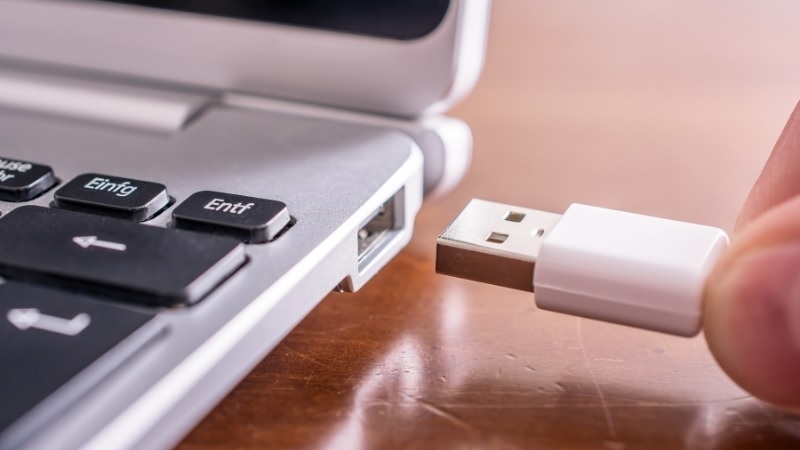
- Bàn phím ngoài gõ bình thường: nhiều khả năng lỗi nằm ở bàn phím trong của máy (bụi, cáp, mạch).
- Bàn phím ngoài cũng lỗi: hướng nghi ngờ chuyển sang phần mềm, driver hoặc cài đặt hệ thống.
Trong lúc chờ sửa, bạn vẫn có thể dùng tạm bàn phím ảo bằng tổ hợp Windows + Ctrl + O để không gián đoạn công việc.
Kiểm tra Num Lock, Fn Lock và các tùy chọn trợ năng
Nếu bạn gõ chữ được nhưng cụm phím số không phản hồi, hãy nhấn Num Lock (thường nằm ở góc trên bên phải). Một số dòng máy cần nhấn kèm phím Fn. Ngoài ra, hãy kiểm tra:
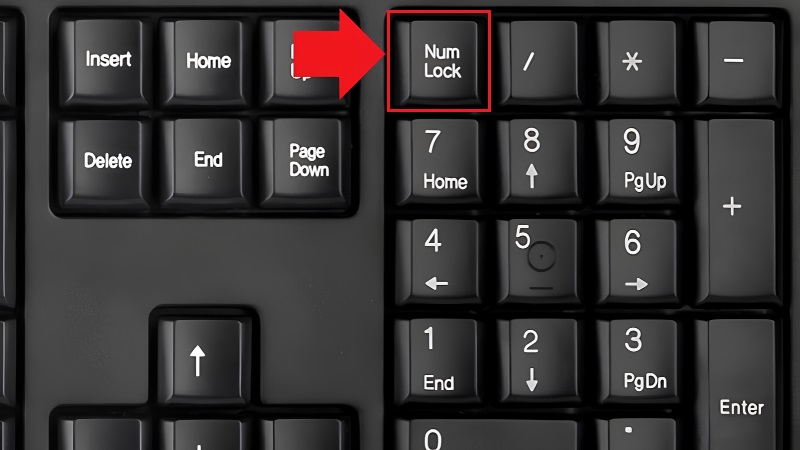
- Fn Lock: có thể khiến hàng phím F1-F12 hoạt động khác thường.
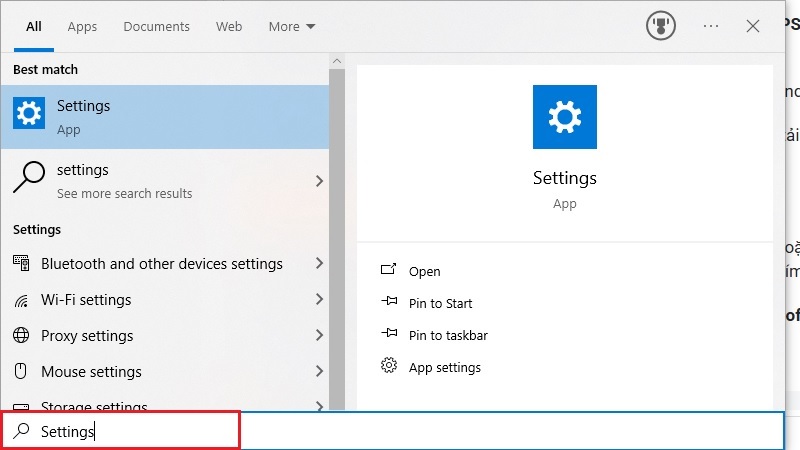
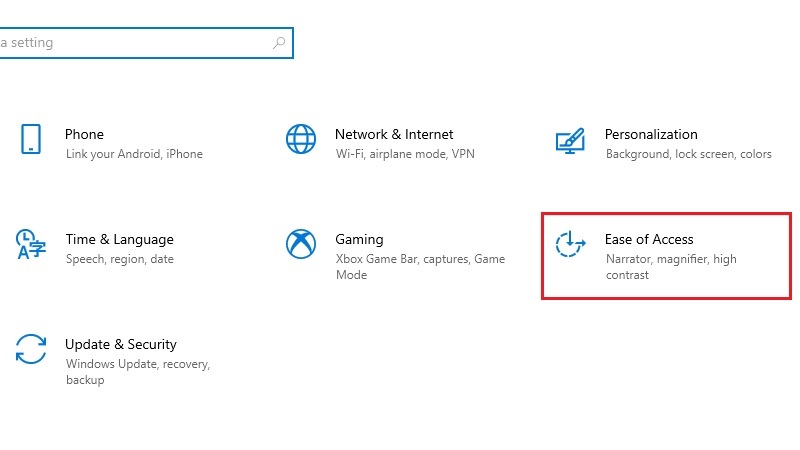
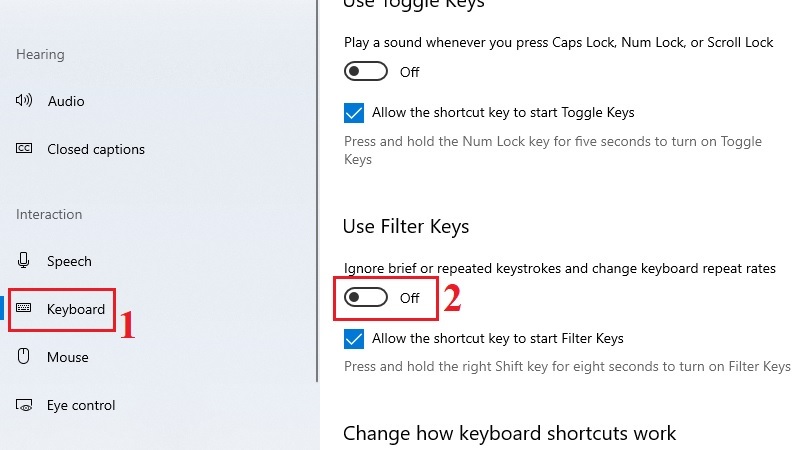
- Filter Keys (Phím lọc): vào Settings > Accessibility > Keyboard, tắt Filter Keys nếu đang bật. Tính năng này cố ý bỏ qua các lần nhấn ngắn nên dễ bị tưởng là phím bị liệt.
Vệ sinh bàn phím đúng cách
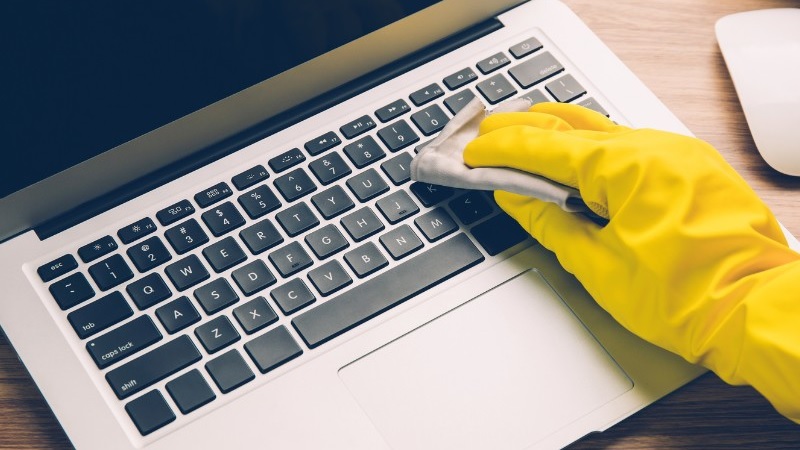
Bụi và vụn bánh kẹo là thủ phạm quen thuộc. Hãy tắt máy, rút sạc, rồi:
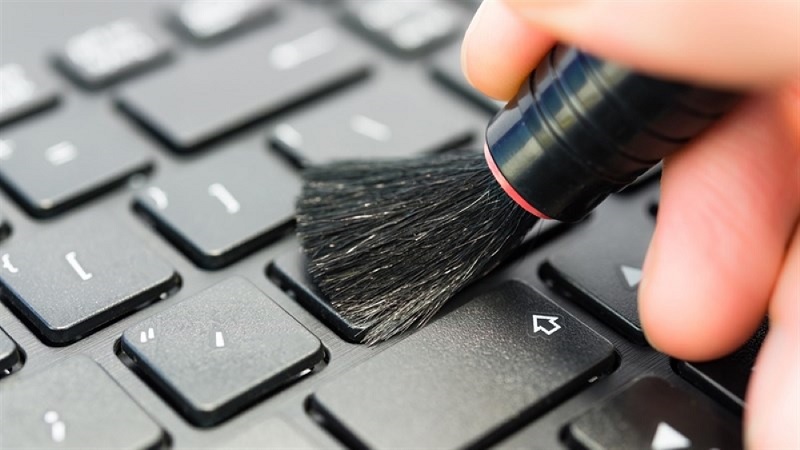
- Úp nhẹ laptop và vỗ nhẹ mặt lưng để vật lạ rơi ra.
- Dùng bình xịt khí nén hoặc máy thổi bụi mini thổi dọc các khe phím.
- Lau mặt phím bằng khăn mềm hơi ẩm (vắt thật ráo) với cồn isopropyl pha loãng hoặc dung dịch vệ sinh dành cho laptop.
Không để nước chảy vào khe phím và không dùng khăn nhỏ giọt. Chờ khô hoàn toàn rồi mới bật máy.
Cập nhật hoặc cài lại driver bàn phím
Driver quá cũ hoặc xung đột sau khi cập nhật Windows có thể khiến máy không nhận tín hiệu phím. Cách làm:
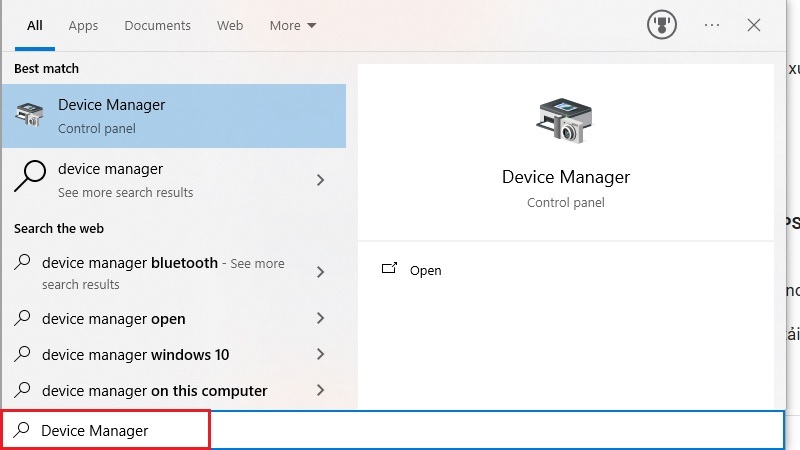
Bước 1: Nhấn chuột phải vào nút Start, chọn Device Manager.
Bước 2: Mở mục Keyboards, nhấn chuột phải vào thiết bị bàn phím.
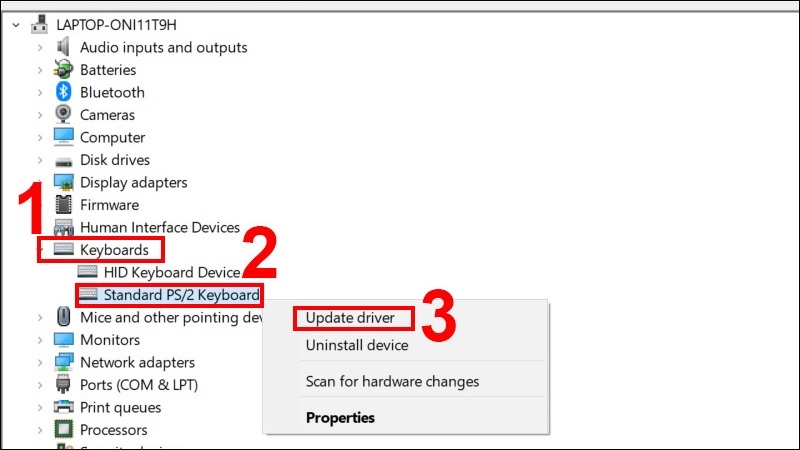
Bước 3: Chọn Update driver > Search automatically for drivers.
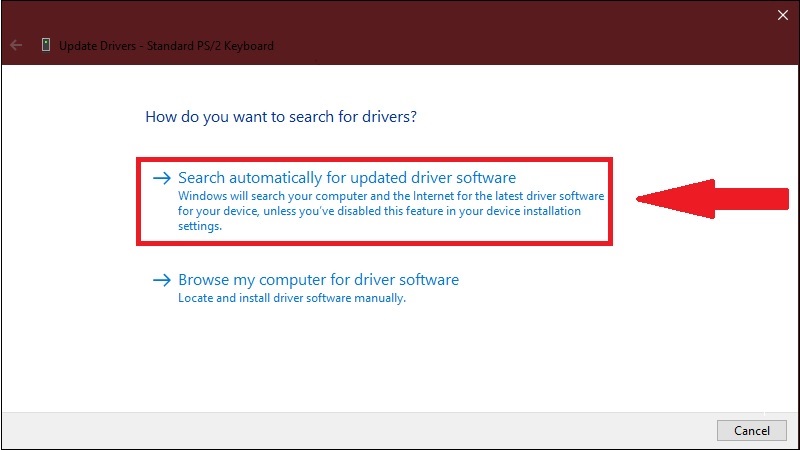
Bước 4: Nếu vẫn lỗi, chọn Uninstall device, sau đó khởi động lại để Windows tự cài lại driver.
Hãy chắc chắn bạn đang dùng được chuột hoặc bàn phím ngoài trước khi gỡ driver. Nếu không, hãy bỏ qua bước gỡ.
Quét phần mềm độc hại và kiểm tra ứng dụng xung đột
Phần mềm lạ (đặc biệt là ứng dụng đổi layout phím, tiện ích gõ tắt hoặc phần mềm không rõ nguồn gốc) có thể can thiệp vào tín hiệu bàn phím. Hãy:
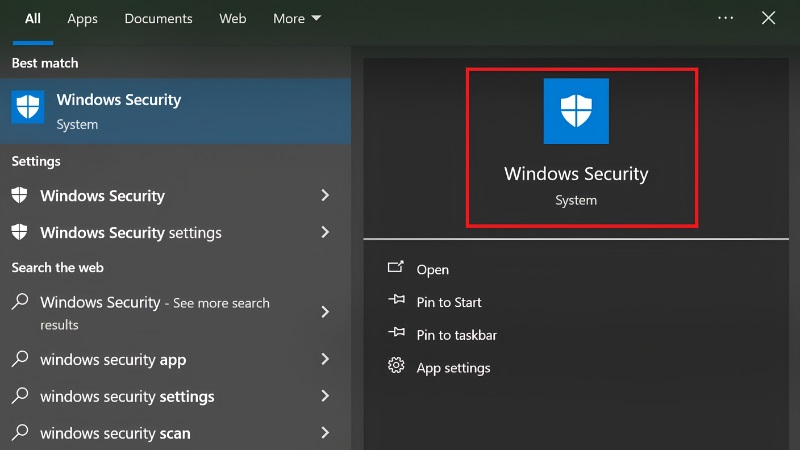
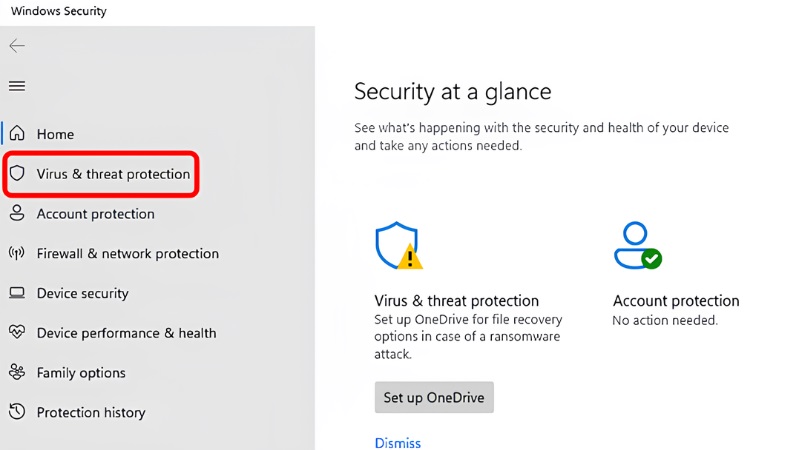
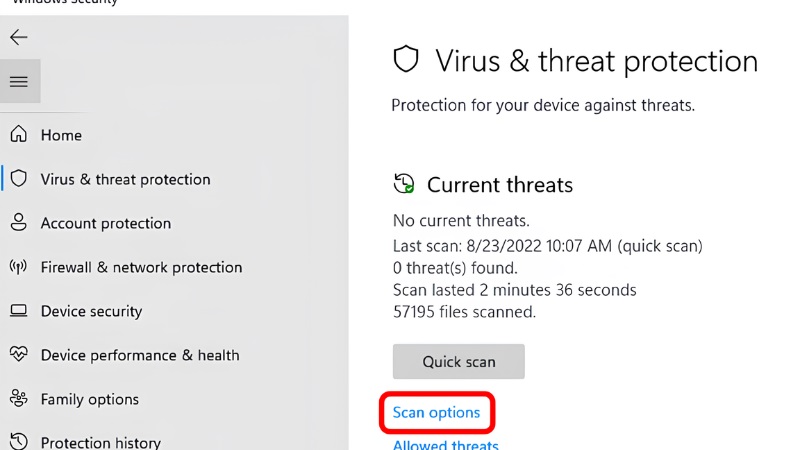
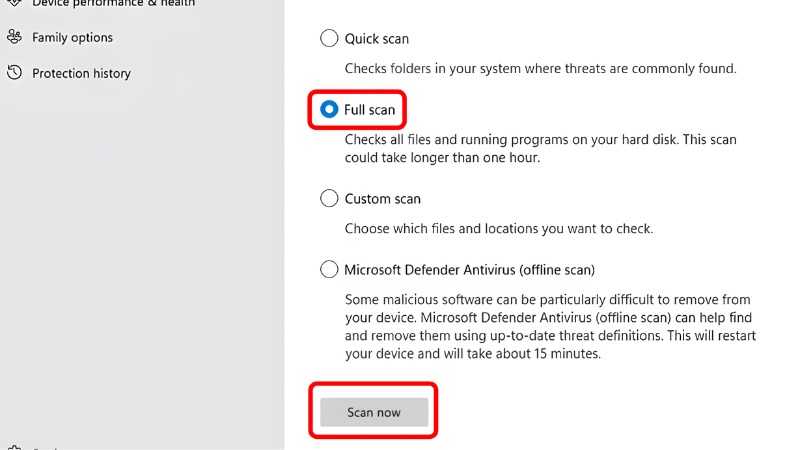
- Mở Windows Security > Virus & threat protection > chạy Full scan.
- Gỡ các ứng dụng vừa cài trước thời điểm bàn phím có vấn đề.
- Thử khởi động ở Safe Mode: nếu phím gõ bình thường trong Safe Mode, thủ phạm gần như chắc chắn là phần mềm hoặc driver bên thứ ba.
Gỡ bản cập nhật gần đây hoặc dùng System Restore
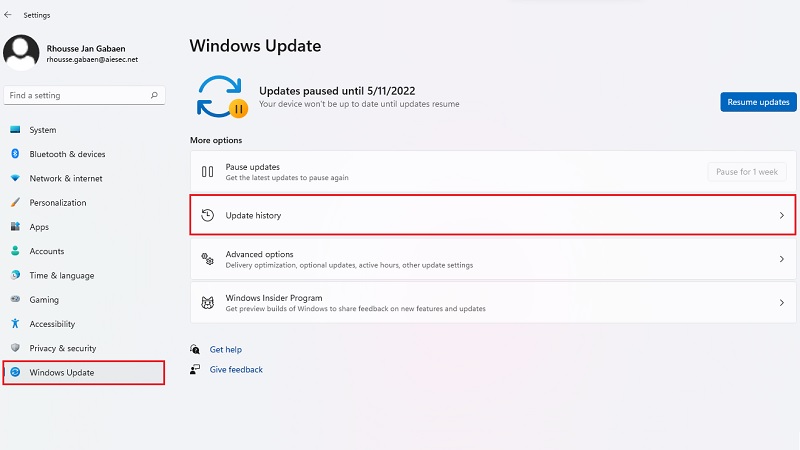
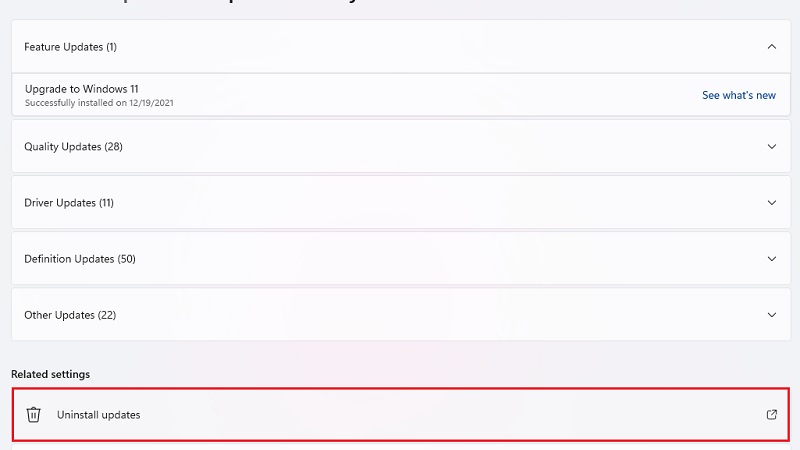
Nếu lỗi xuất hiện ngay sau khi cập nhật Windows, hãy vào Settings > Windows Update > Update history > Uninstall updates để gỡ bản vừa cài, hoặc dùng System Restore để đưa máy về mốc trước khi lỗi xảy ra. Cách này không xóa tài liệu cá nhân, nhưng vẫn nên sao lưu trước.
Xử lý khi bàn phím dính nước
Đây là tình huống cần làm nhanh và đúng:
- Tắt máy ngay, rút sạc, tháo pin nếu máy cho phép.
- Lật ngược máy theo hình chữ A để nước chảy ra, thấm khô bằng khăn.
- Không dùng máy sấy nóng vì nhiệt có thể làm biến dạng linh kiện nhựa, trong khi nước có đường không bay hơi hết và vẫn ăn mòn mạch.
- Để máy ở nơi thoáng ít nhất vài giờ, và nên đem đến kỹ thuật viên để vệ sinh mạch.
Nước ngọt, trà sữa hoặc cà phê để lâu sẽ để lại cặn đường và gây oxy hóa, nên càng để lâu càng khó cứu.
Kinh nghiệm từ TechCare
- Trong các ca bàn phím liệt mà kỹ thuật viên TechCare kiểm tra, nhiều trường hợp chỉ cần vệ sinh và tắt Filter Keys là phím hoạt động lại, khách không phải thay linh kiện.
- Luôn thử bàn phím ngoài trước: đây là cách nhanh nhất để phân biệt lỗi phần mềm và lỗi phần cứng, tránh mất công cài lại driver vô ích.
- Với máy bị đổ nước, thời gian xử lý quan trọng hơn kỹ thuật tự làm. Tắt máy sớm thường quyết định mạch bàn phím và bo mạch chủ có giữ lại được hay không.
- Một số dòng máy mỏng, bàn phím gắn liền khung nên việc thay thế phức tạp hơn laptop thông thường. Bạn nên để kỹ thuật viên có dụng cụ chuyên dụng thực hiện.
Khi nào nên đem máy đến kỹ thuật viên?
Hãy ngừng tự xử lý và mang máy đến trung tâm nếu gặp một trong các dấu hiệu sau:

- Liệt toàn bộ bàn phím dù đã khởi động lại, thử Safe Mode và cài lại driver.
- Loạn phím hoặc phím tự bấm liên tục, thường báo hiệu chập mạch bàn phím.
- Máy bị đổ nước hoặc chất lỏng, kể cả khi vừa lau khô và thấy máy vẫn chạy.
- Bàn phím ngoài dùng tốt nhưng bàn phím trong vẫn không phản hồi sau khi đã vệ sinh.
- Máy còn bảo hành chính hãng: tự tháo máy có thể ảnh hưởng quyền lợi bảo hành.
- Bạn không tự tin tháo lắp hoặc không có dụng cụ phù hợp.
Tại TechCare, kỹ thuật viên sẽ kiểm tra cáp, mạch và chẩn đoán trước khi báo giá. Chi phí thường phụ thuộc vào việc chỉ cần vệ sinh, cần thay cáp hay thay cả bàn phím theo từng dòng máy.
Câu hỏi thường gặp

- Hạn chế ăn uống gần laptop, ưu tiên đặt cốc nước xa khu vực làm việc.
- Dùng tấm phủ bàn phím mỏng và vệ sinh định kỳ để bụi không tích tụ.
- Không nhấn phím quá mạnh, không đặt vật nặng lên bàn phím khi gập máy.
- Cập nhật Windows và driver từ nguồn chính thống của hãng.
- Dùng túi chống sốc khi mang máy đi để bảo vệ toàn bộ linh kiện bên trong.
Câu hỏi thường gặp (FAQ)
Bàn phím laptop bị liệt có thể đến từ những nguyên nhân rất nhẹ nhàng, nhưng cũng có thể là dấu hiệu của chập mạch hoặc oxy hóa do nước. Hãy thử lần lượt các cách ở trên theo thứ tự dễ đến khó, và dừng lại khi gặp dấu hiệu phần cứng để tránh làm hỏng thêm.
Nếu bạn đã thử hết mà bàn phím vẫn không hoạt động, hãy mang máy đến TechCare, 232 Nguyễn Văn Linh, Thanh Khê, Đà Nẵng hoặc liên hệ hotline [số hotline] để được kiểm tra, báo giá rõ ràng trước khi sửa. Website: techcare.vn.
Nguồn chính thức tham khảo:
- Microsoft Support (support.microsoft.com): hướng dẫn sử dụng bàn phím ảo, Filter Keys và khắc phục sự cố bàn phím trên Windows.
- Microsoft Support: hướng dẫn gỡ cài đặt bản cập nhật Windows và dùng System Restore.
- Trang hỗ trợ chính thức của hãng laptop (Dell, HP, Lenovo, ASUS, Acer...): cập nhật driver và hướng dẫn bảo hành theo từng dòng máy.
Bài viết được biên soạn bởi đội ngũ chuyên gia TechCare | Cập nhật: Tháng 11/2026












