


Chế độ máy bay trên máy tính Windows là một tính năng hữu ích giúp ngắt kết nối không dây nhanh chóng, tiết kiệm pin và tránh nhiễu sóng trong một số tình huống như khi di chuyển bằng máy bay. Tuy nhiên, nhiều người dùng gặp khó khăn khi muốn khôi phục kết nối sau đó, dẫn đến gián đoạn công việc hoặc giải trí. Là đơn vị sửa chữa và bảo dưỡng thiết bị công nghệ hàng đầu tại Đà Nẵng, Techcare.vn đã hỗ trợ hàng ngàn khách hàng khắc phục vấn đề này.
Trong bài viết này, chúng tôi sẽ hướng dẫn chi tiết các cách tắt chế độ máy bay trên máy tính Windows 10, 11 và các phiên bản tương tự, dựa trên kinh nghiệm thực tế từ đội ngũ kỹ thuật viên chuyên nghiệp. Những phương pháp dưới đây không chỉ đơn giản mà còn đảm bảo an toàn, giúp bạn tránh các lỗi hệ thống phổ biến.
Tại Sao Máy Tính Lại Có Chế Độ Máy Bay?
Chức năng này xuất hiện từ Windows 8, được thiết kế để tắt toàn bộ kết nối không dây (Wi-Fi, Bluetooth, GPS) cùng lúc. Mục đích ban đầu phục vụ cho các thiết bị lai như laptop 2-in-1, tablet chạy Windows khi lên máy bay hoặc cần tiết kiệm pin.

Tuy nhiên, chế độ này thường tự kích hoạt do:
- Phím tắt trên bàn phím bị nhấn nhầm (thường là tổ hợp Fn)
- Driver card mạng gặp lỗi sau khi cập nhật Windows
- Phần mềm quản lý năng lượng tự động bật để tiết kiệm pin
- Virus, malware can thiệp vào cài đặt hệ thống
Tắt Chế Độ Máy Bay Bằng Action Center
Action Center là trung tâm thông báo và cài đặt nhanh của Windows, giúp truy cập các tính năng cơ bản chỉ trong vài cú click. Đây là cách phổ biến nhất mà đội ngũ Techcare.vn thường khuyến nghị cho khách hàng vì tính tiện lợi, đặc biệt trên laptop Windows 10 hoặc 11.
Bước 1: Nhấn tổ hợp phím Windows + A để mở Action Center. Nếu bàn phím không hoạt động, bạn có thể click vào biểu tượng thông báo ở góc phải dưới màn hình (thanh Taskbar).
Bước 2: Tìm và click vào ô Airplane mode (thường hiển thị biểu tượng máy bay). Nếu nó đang sáng, click để tắt – biểu tượng sẽ chuyển sang màu xám, và kết nối Wi-Fi sẽ tự động bật lại.
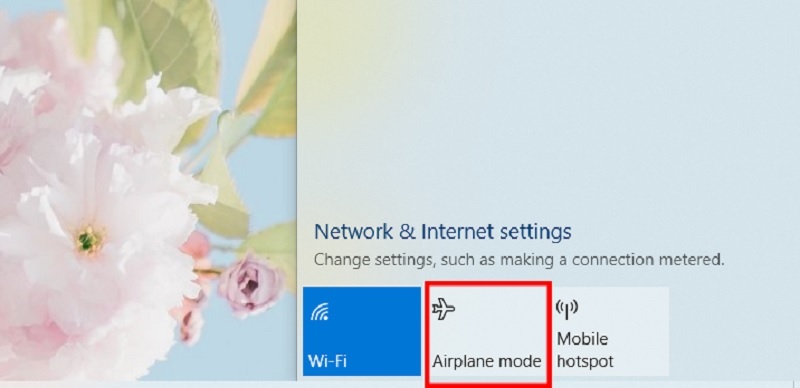
Nhấn vào mục Airplane mode
Lưu ý: Nếu Action Center không hiển thị Airplane mode, có thể do cài đặt bị ẩn. Bạn cần kiểm tra trong Settings > Personalization > Taskbar để bật lại. Phương pháp này hoạt động tốt trên hầu hết các dòng máy như Dell, HP hay Asus, dựa trên kinh nghiệm sửa chữa thực tế tại Techcare.vn.
Tham khảo ngay:
Tắt Chế Độ Máy Bay Thông Qua Biểu Tượng Mạng Trên Thanh Taskbar
Đây là cách tắt chế độ máy bay trên máy tính đơn giản, không cần mở menu phức tạp, phù hợp khi bạn đang làm việc và cần khôi phục kết nối nhanh. Techcare.vn nhận thấy nhiều khách hàng hay bỏ qua phương pháp này vì nghĩ nó chỉ dùng để chọn mạng Wi-Fi.
Bước 1: Nhìn xuống góc phải dưới màn hình, click vào biểu tượng Wi-Fi (hình sóng hoặc máy bay nếu đang ở chế độ máy bay).
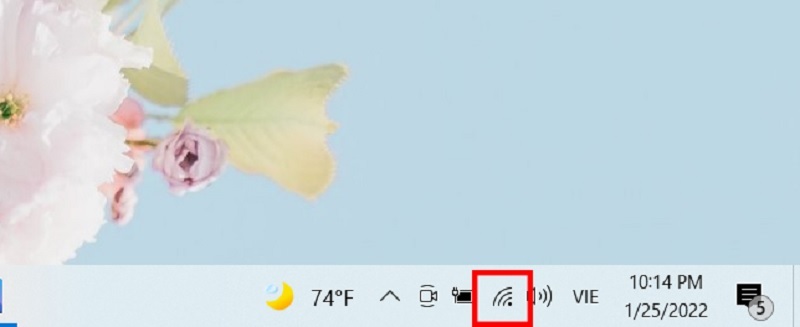
Nhấn vào biểu tượng Wifi
Bước 2: Trong menu hiện ra, tìm và click vào Airplane mode để tắt. Kết nối sẽ tự động khôi phục, và bạn có thể chọn mạng Wi-Fi ngay lập tức.
Ưu điểm của cách này là không yêu cầu quyền admin, nhưng nếu biểu tượng không xuất hiện, có thể do driver mạng lỗi. Trong trường hợp đó, cập nhật driver qua Device Manager hoặc ghé Techcare.vn để kiểm tra miễn phí.
Tắt Chế Độ Máy Bay Qua Phần Cài Đặt (Settings)
Nếu các cách trên không hiệu quả do lỗi giao diện, hãy thử qua Settings – đây là phương pháp chuyên sâu hơn mà các kỹ thuật viên Techcare.vn thường sử dụng để khắc phục vấn đề gốc rễ.
Bước 1: Click biểu tượng Windows trên thanh Taskbar, sau đó chọn Settings (biểu tượng bánh răng).
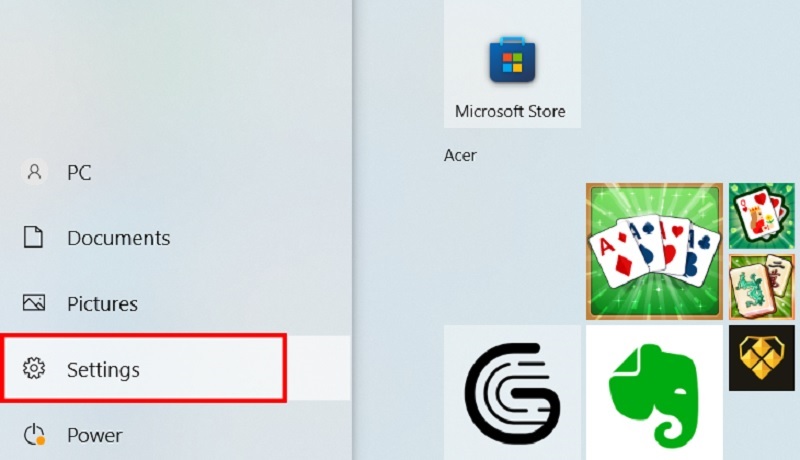
Chọn vào biểu tượng hình răng cưa Settings
Bước 2: Trong cửa sổ Settings, chọn Network & Internet.
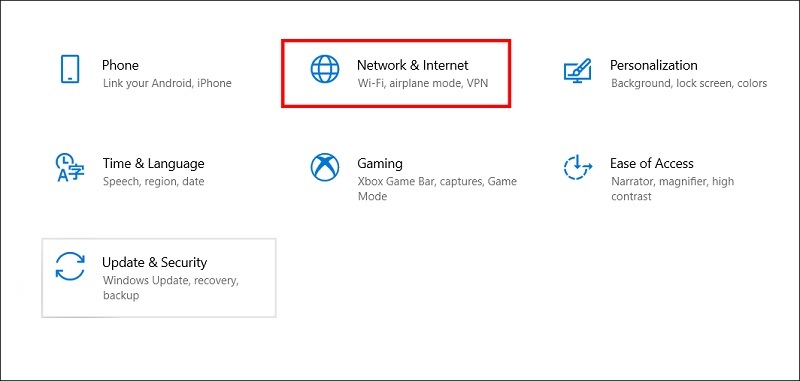
Chọn vào mục Network & Internet
Bước 3: Bên trái, click vào Airplane mode, rồi gạt nút chuyển sang vị trí Off (tắt). Bạn cũng có thể kiểm tra và bật riêng Wi-Fi hoặc Bluetooth ở đây nếu cần.
Phương pháp này giúp bạn kiểm soát chi tiết hơn, ví dụ như chỉ bật Wi-Fi mà không cần Bluetooth. Nếu gặp lỗi "Airplane mode stuck", thử restart máy hoặc cập nhật Windows Update – Techcare.vn khuyên nên kiểm tra định kỳ để tránh tình trạng này.
Tắt Chế Độ Máy Bay Bằng Command Prompt
Command Prompt là công cụ dòng lệnh mạnh mẽ, thường được dùng để khắc phục lỗi hệ thống sâu. Techcare.vn chỉ khuyến nghị cách này cho những ai quen thuộc với lệnh, vì sai sót có thể ảnh hưởng đến registry.
Bước 1: Tìm kiếm Command Prompt trong thanh tìm kiếm Taskbar, click phải và chọn Run as administrator.
Bước 2: Nhập lệnh sau và nhấn Enter:
reg add HKEY_LOCAL_MACHINE\SYSTEM\CurrentControlSet\Control\RadioManagement\SystemRadioState /ve /t REG_DWORD /d 0 /f (Lưu ý: Giá trị /d 0 để tắt, /d 1 để bật).
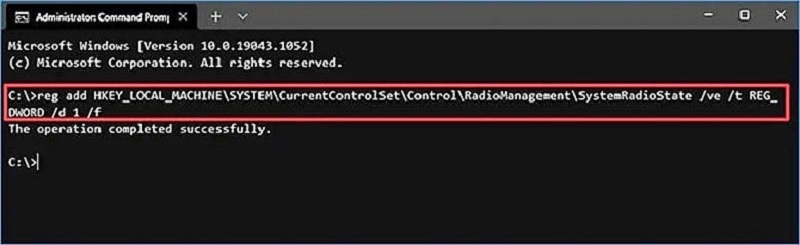
Bước 3: Khởi động lại máy để áp dụng thay đổi.
Cảnh báo: Chỉ sử dụng nếu các cách khác thất bại. Nếu không chắc chắn, hãy mang máy đến Techcare.vn để kỹ thuật viên xử lý, tránh rủi ro mất dữ liệu.
Tắt Chế Độ Máy Bay Bằng Tổ Hợp Phím Tắt
Trên laptop, các nhà sản xuất như Lenovo hay Acer thường tích hợp phím tắt cho Airplane mode để tiện lợi. Đây là cách nhanh nhất mà không cần chuột, dựa trên kinh nghiệm hỗ trợ khách hàng di động của Techcare.vn.
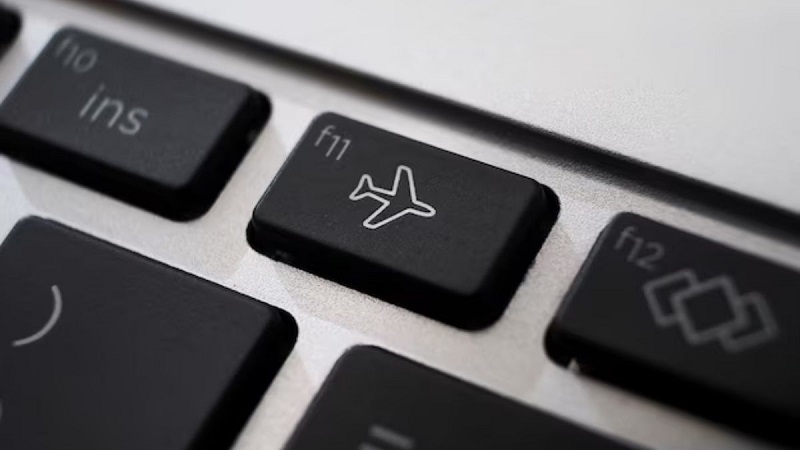
- Quan sát bàn phím từ F1 đến F12, tìm phím có biểu tượng máy bay (thường là F2, F7 hoặc F12 tùy model).
- Nhấn tổ hợp Fn + Phím có biểu tượng máy bay để bật/tắt.
Nếu phím không hoạt động, có thể do driver bàn phím lỗi – cập nhật qua trang chính hãng hoặc liên hệ Techcare.vn để cài đặt.
Câu Hỏi Thường Gặp
Tắt chế độ máy bay có ảnh hưởng gì không?
Không có tác động tiêu cực. Chức năng này chỉ là công tắc tổng để bật/tắt các kết nối không dây. Khi tắt, các adapter hoạt động bình thường như trước.
Tại sao máy tính để bàn cũng có chế độ máy bay?
Windows tích hợp mặc định cho tất cả thiết bị. Với PC dùng card Wi-Fi hoặc Bluetooth USB, tính năng này vẫn hữu ích để tắt nhanh các kết nối.
Có thể xóa hoàn toàn chức năng này không?
Không khuyến khích. Tốt nhất là ẩn biểu tượng trong Quick Settings hoặc vô hiệu hóa phím tắt. Xóa có thể gây lỗi cho driver.
Chế độ máy bay có giống tắt Wi-Fi không?
Không hoàn toàn. Chế độ máy bay tắt cả Wi-Fi, Bluetooth, GPS, kết nối di động (nếu có). Tắt Wi-Fi chỉ ngắt kết nối mạng không dây.
Laptop cũ không có tùy chọn này thì sao?
Các máy trước Windows 8 không có tính năng tích hợp. Phải tắt từng adapter riêng lẻ trong Network Connections hoặc dùng phím tắt phần cứng (nếu có).
Tắt chế độ máy bay trên máy tính không khó, quan trọng là chọn đúng phương pháp phù hợp với tình huống. Techcare.vn khuyến nghị luôn cập nhật Windows và driver đầy đủ để tránh các vấn đề liên quan đến kết nối không dây. Nếu thử hết các cách trên vẫn không khắc phục, có thể card mạng gặp sự cố phần cứng, cần kiểm tra kỹ thuật chuyên sâu hơn.












