


Khi một chiếc laptop hoặc máy tính bàn có nhiều người dùng chung, việc "giấu" phân vùng chứa dữ liệu công việc là nhu cầu rất thực tế. Tuy nhiên, phần lớn bài hướng dẫn trên mạng chỉ dừng ở một thao tác gỡ ký tự ổ đĩa mà không giải thích cơ chế phía sau, cũng không cảnh báo giới hạn bảo mật của nó.
Trong bài này, kỹ thuật viên TechCare – đơn vị sửa chữa và tối ưu laptop tại Đà Nẵng – hướng dẫn bạn 4 phương pháp ẩn ổ đĩa trên Windows 10, từ đơn giản đến chuyên sâu, kèm cảnh báo rủi ro và giải pháp mã hóa để bảo vệ dữ liệu thực sự. Bài viết phù hợp với người dùng đã quen thao tác hệ thống, lập trình viên và kỹ thuật viên.
- Ẩn ổ đĩa thực chất là gì và bảo mật đến đâu?
- Chuẩn bị trước khi thực hiện
- Ẩn ổ đĩa bằng Disk Management
- Ẩn ổ đĩa bằng DiskPart (dòng lệnh)
- Ẩn ổ đĩa bằng Group Policy
- Ẩn ổ đĩa bằng Registry (giá trị NoDrives)
- So sánh nhanh 4 cách ẩn ổ đĩa
- Muốn bảo mật thật sự: dùng BitLocker
- Lỗi thường gặp khi ẩn ổ đĩa
- Công cụ đề xuất
- Khi nào nên đem máy đến kỹ thuật viên?
- Câu hỏi thường gặp
Ẩn ổ đĩa thực chất là gì và bảo mật đến đâu?
Trên Windows, mỗi volume được truy cập qua một ký tự ổ đĩa (D:, E:…) do Mount Manager gán. Có hai hướng "ẩn" khác nhau về bản chất:

- Gỡ ký tự ổ đĩa (Disk Management, DiskPart): volume vẫn còn nguyên dữ liệu nhưng không được gắn vào ký tự nào, nên File Explorer và hầu hết ứng dụng không nhìn thấy.
- Ẩn bằng chính sách (Group Policy, Registry NoDrives): ký tự vẫn tồn tại, chỉ giao diện File Explorer bị ẩn đi.
Cảnh báo quan trọng: ẩn ổ đĩa không phải là mã hóa. Người có quyền Administrator vẫn có thể gán lại ký tự trong vài giây, hoặc gõ thẳng đường dẫn (ví dụ D:\) vào thanh địa chỉ nếu bạn dùng cách ẩn bằng chính sách. Nếu dữ liệu thực sự nhạy cảm, hãy kết hợp với BitLocker ở phần sau.
Chuẩn bị trước khi thực hiện
Bước 1: Sao lưu dữ liệu của phân vùng định ẩn sang ổ ngoài hoặc dịch vụ lưu trữ đám mây.
Bước 2: Đăng nhập tài khoản Administrator (hầu hết thao tác cần quyền quản trị).
Bước 3: Tạo điểm khôi phục (System Restore) trước khi sửa Registry hoặc chính sách.
Bước 4: Không ẩn ổ hệ thống (thường là C:) và các phân vùng Boot/EFI/Recovery. Ổ chứa tệp pagefile hoặc phần mềm đang cài đặt cũng nên tránh.
Bước 5: Ghi lại ký tự ổ đĩa gốc để khôi phục sau này.
Ẩn ổ đĩa bằng Disk Management
Đây là cách nhanh nhất và không cần chỉnh Registry.
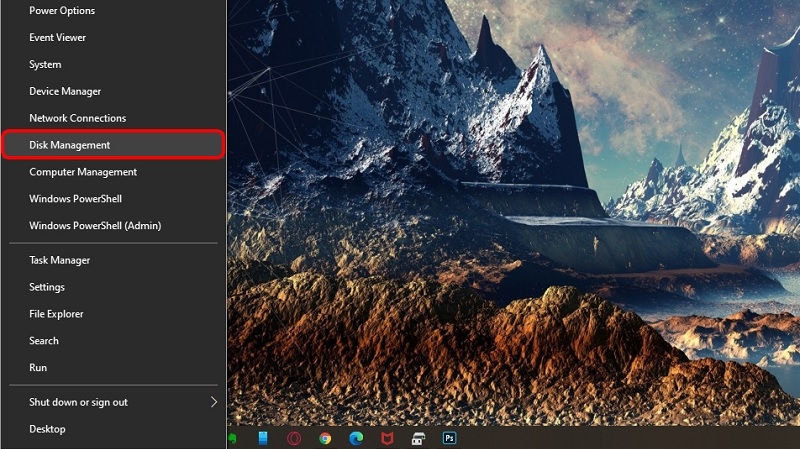
Bước 1: Nhấn chuột phải vào nút Start, chọn Disk Management (hoặc nhấn Windows + R, gõ diskmgmt.msc).
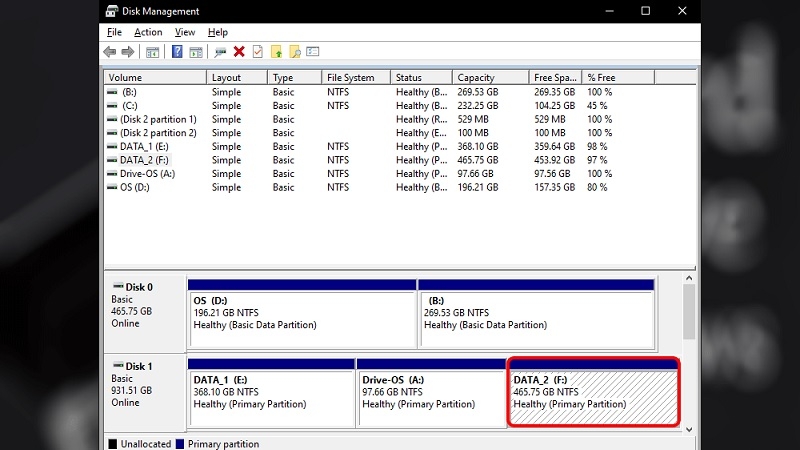
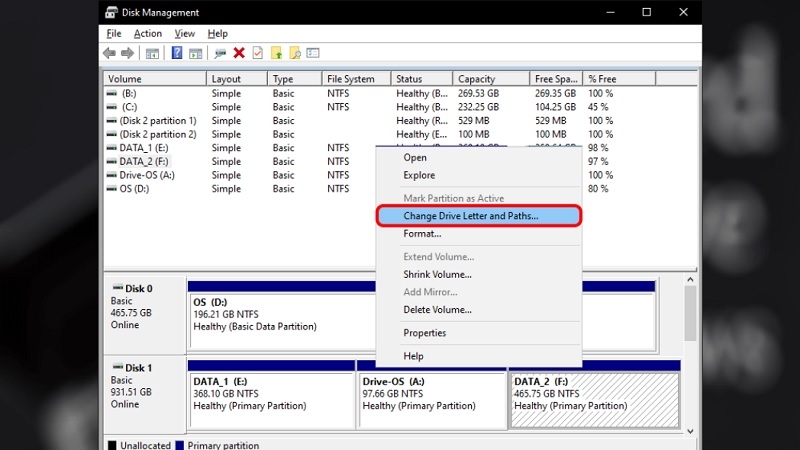
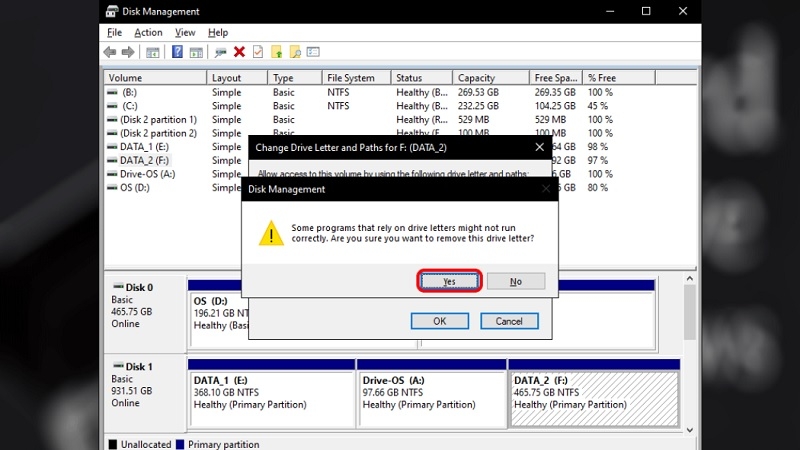
Bước 2: Xác định đúng phân vùng cần ẩn dựa vào dung lượng và nhãn (Volume label). Nhấn chuột phải vào phân vùng, chọn Change Drive Letter and Paths...
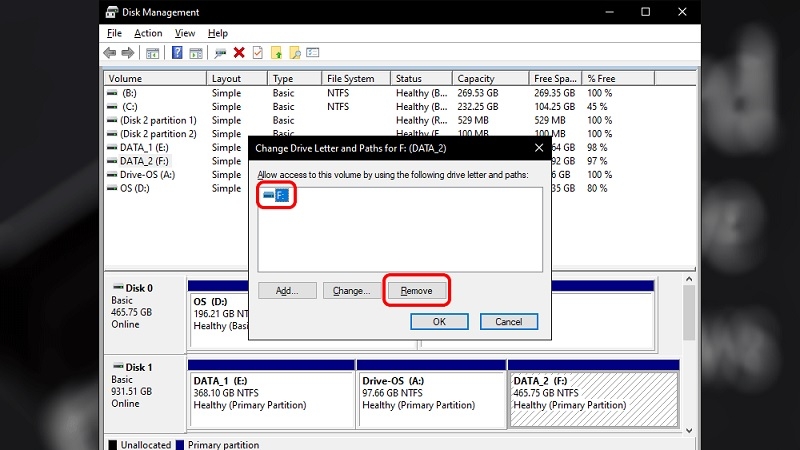
Bước 3: Chọn ký tự ổ đĩa hiện tại, nhấn Remove, rồi chọn Yes ở hộp thoại cảnh báo.
Bước 4: Mở File Explorer để kiểm tra. Phân vùng sẽ biến mất khỏi mục This PC.
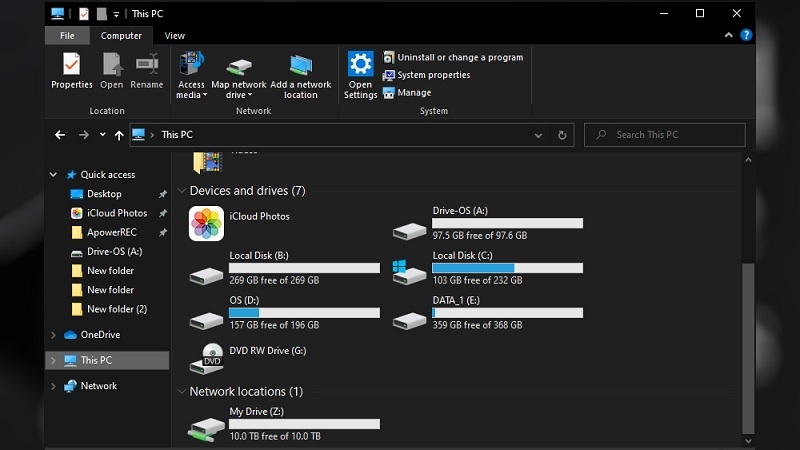
Khôi phục: quay lại Disk Management, nhấn chuột phải vào phân vùng (lúc này không có ký tự), chọn Change Drive Letter and Paths..., nhấn Add và chọn ký tự mong muốn.
Rủi ro cần biết: phần mềm đã cài trên ổ đó, shortcut hoặc thư viện (Library) trỏ đến ký tự cũ sẽ báo lỗi đường dẫn cho đến khi bạn gán lại ký tự.
Ẩn ổ đĩa bằng DiskPart (dòng lệnh)
Phù hợp với kỹ thuật viên cần thao tác nhanh hoặc viết script triển khai hàng loạt. Mở Command Prompt bằng quyền Administrator và chạy lần lượt:
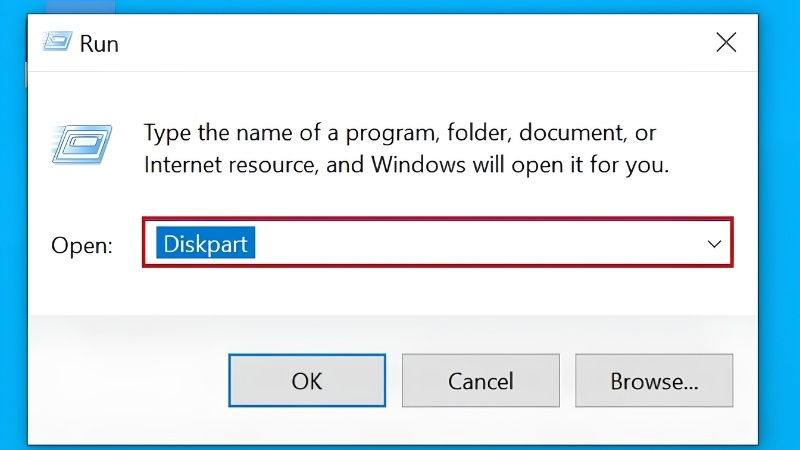
diskpart
list volume
select volume 3
remove letter=D
exit
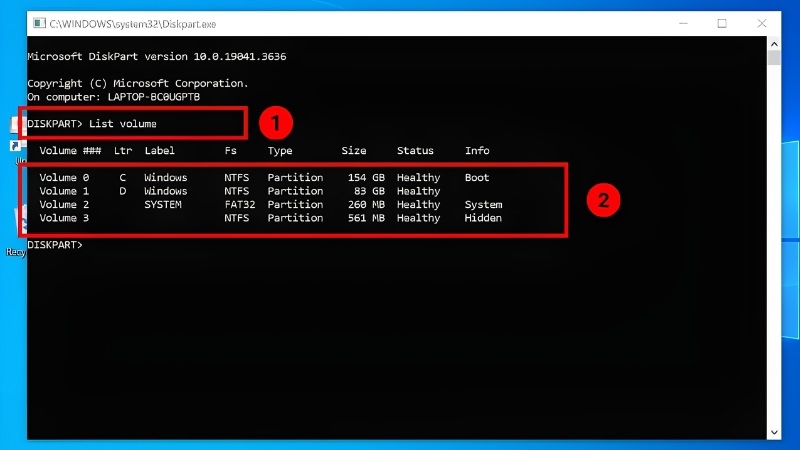
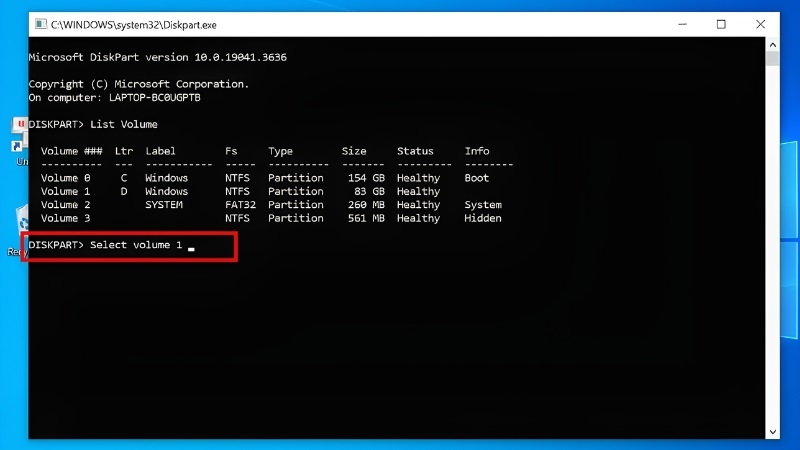
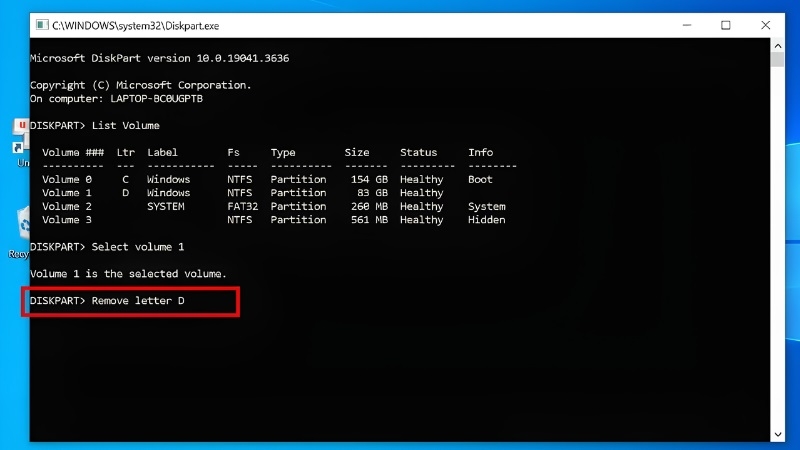
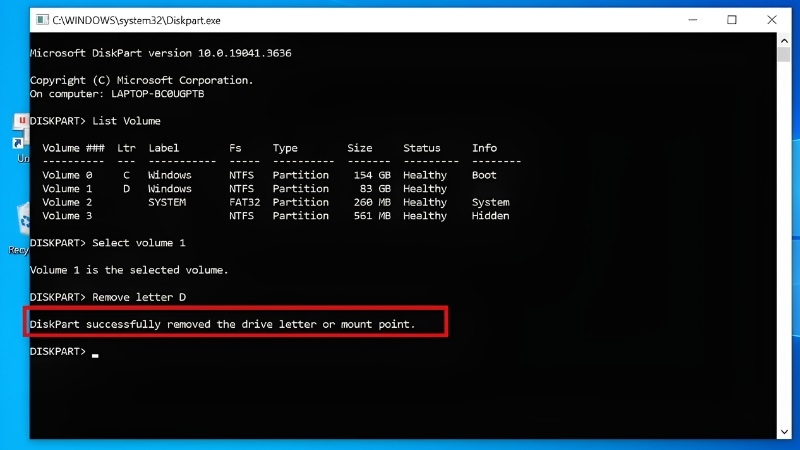
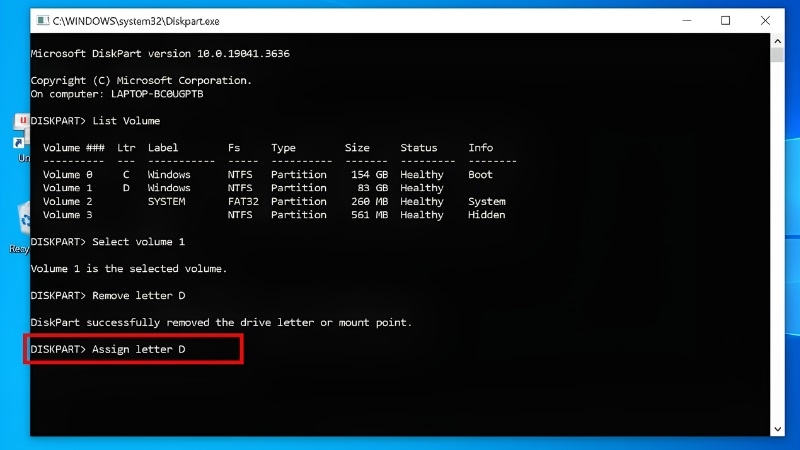
Trong đó số 3 là số thứ tự volume lấy từ lệnh list volume. Hãy đối chiếu kỹ cột Label và Size trước khi chọn. Chọn nhầm volume là lỗi phổ biến nhất ở cách này.
Để hiện lại ổ đĩa, dùng lệnh assign letter=D sau khi select volume tương ứng.
Ẩn ổ đĩa bằng Group Policy
Cách này chỉ ẩn trong giao diện File Explorer và áp dụng cho Windows 10 Pro, Enterprise, Education (bản Home không có công cụ này).
Bước 1: Nhấn Windows + R, gõ gpedit.msc.
Bước 2: Đi tới User Configuration > Administrative Templates > Windows Components > File Explorer.
Bước 3: Mở chính sách Hide these specified drives in My Computer, chọn Enabled.
Bước 4: Trong danh sách thả xuống, chọn ổ cần ẩn (ví dụ "Restrict D drive only") rồi nhấn OK.
Bước 5: Đăng xuất hoặc khởi động lại File Explorer để áp dụng.
Bạn có thể bật thêm chính sách Prevent access to drives from My Computer để chặn việc mở nội dung ổ qua giao diện Explorer. Tuy nhiên, các ứng dụng và dòng lệnh vẫn có thể truy cập ổ này.
Ẩn ổ đĩa bằng Registry (giá trị NoDrives)
Đây là cách tương đương Group Policy, dùng được trên cả bản Home. Hãy xuất (Export) một bản sao Registry trước khi chỉnh sửa.
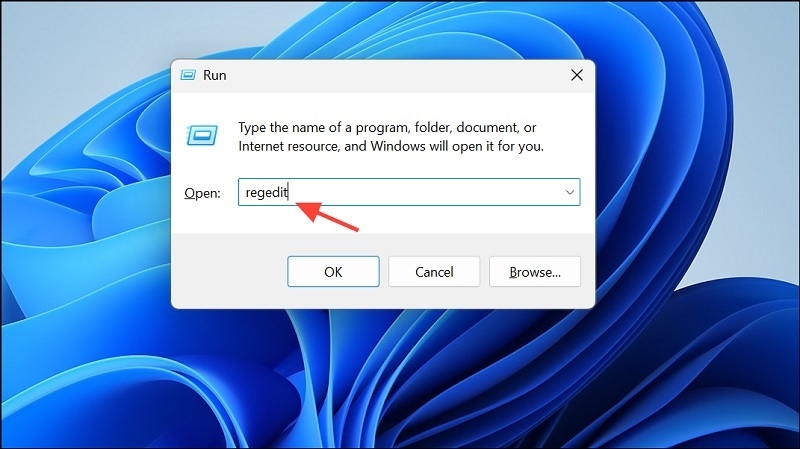
Bước 1: Nhấn Windows + R, gõ regedit.
Bước 2: Đi tới HKEY_CURRENT_USER\Software\Microsoft\Windows\CurrentVersion\Policies\Explorer (nếu chưa có khóa Explorer, hãy tạo mới).
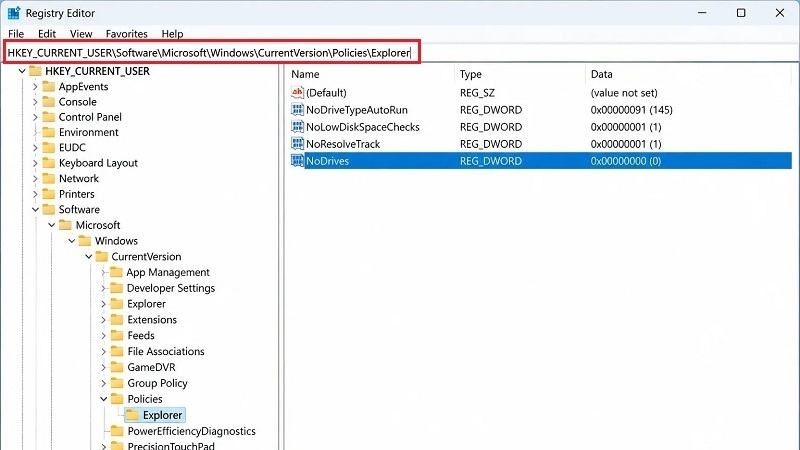
Bước 3: Tạo giá trị DWORD (32-bit) Value tên NoDrives.
Bước 4: Nhập giá trị theo mặt nạ bit (chọn Decimal) trong bảng dưới.
Bước 5: Đăng xuất rồi đăng nhập lại.
| Ổ cần ẩn | Giá trị Decimal |
| A: | 1 |
| D: | 8 |
| E: | 16 |
| F: | 32 |
| D: và E: | 24 (8 + 16) |
Mỗi ký tự ứng với một bit (A = 1, B = 2, C = 4, D = 8, và cứ thế nhân đôi). Muốn ẩn nhiều ổ, bạn cộng các giá trị lại. Muốn hiện lại, xóa giá trị NoDrives rồi đăng nhập lại.
So sánh nhanh 4 cách ẩn ổ đĩa
| Phương pháp | Mức độ ẩn | Yêu cầu | Phù hợp với |
| Disk Management | Ẩn khỏi Explorer và hầu hết ứng dụng | Quyền Admin | Người dùng phổ thông |
| DiskPart | Giống Disk Management | Quyền Admin, dùng dòng lệnh | Kỹ thuật viên, script |
| Group Policy | Chỉ ẩn giao diện Explorer | Windows 10 Pro trở lên | Máy dùng chung có quản trị |
| Registry NoDrives | Chỉ ẩn giao diện Explorer | Biết chỉnh Registry | Bản Home, tùy biến nâng cao |
Muốn bảo mật thật sự: dùng BitLocker
Để bảo vệ dữ liệu trước người có quyền truy cập máy hoặc khi bị mất thiết bị, bạn cần mã hóa. Trên Windows 10 Pro trở lên, nhấn chuột phải vào ổ đĩa trong File Explorer, chọn Turn on BitLocker, đặt mật khẩu mở khóa và lưu khóa khôi phục (Recovery Key) ở nơi an toàn, tách biệt khỏi máy tính. Làm mất khóa này đồng nghĩa với việc có thể mất toàn bộ dữ liệu trong ổ.
Bạn có thể kết hợp: mã hóa bằng BitLocker, sau đó gỡ ký tự ổ đĩa để tăng thêm một lớp che giấu.
Lỗi thường gặp khi ẩn ổ đĩa
- Ổ vẫn hiện sau khi áp dụng chính sách: chưa đăng xuất hoặc chưa khởi động lại Explorer.
- Phần mềm báo mất đường dẫn: ứng dụng lưu dữ liệu trên ổ đã bị gỡ ký tự. Hãy gán lại ký tự cũ.
- Không thấy ổ để hiện lại: mở Disk Management, phân vùng vẫn còn trong danh sách nhưng không có ký tự.
- Ổ báo RAW hoặc cần định dạng: đừng định dạng. Đây là dấu hiệu lỗi hệ thống tệp, cần kiểm tra riêng.
Kinh nghiệm từ TechCare
Kinh nghiệm từ TechCare: Qua các lần hỗ trợ khách hàng, kỹ thuật viên TechCare thường gặp trường hợp người dùng gỡ ký tự ổ đĩa rồi quên mình đã làm, sau đó tưởng dữ liệu bị mất. Vì vậy, chúng tôi luôn khuyên ghi lại ký tự gốc và nhãn ổ ngay từ đầu. Với máy dùng chung trong văn phòng, giải pháp an toàn nhất là tạo tài khoản người dùng riêng, mã hóa BitLocker cho phân vùng quan trọng, rồi mới cân nhắc ẩn ổ như một lớp bổ sung.
Công cụ đề xuất
- Disk Management và DiskPart: có sẵn trong Windows, không cần cài thêm.
- BitLocker: mã hóa ổ đĩa tích hợp (Windows 10 Pro trở lên).
- Registry Editor: chỉnh NoDrives, nhớ xuất bản sao lưu trước.
- CrystalDiskInfo: kiểm tra tình trạng ổ cứng trước khi thao tác với phân vùng.
Khi nào nên đem máy đến kỹ thuật viên?
- Phân vùng báo RAW, không hiện trong Disk Management hoặc tự mất sau khi ẩn.
- Bạn lỡ mất Recovery Key BitLocker hoặc bị yêu cầu khóa khôi phục liên tục.
- Nghi ngờ ổ cứng có bad sector, hoặc đã chọn nhầm volume khi dùng DiskPart.
- Máy dùng chung trong doanh nghiệp cần phân quyền và mã hóa bài bản.
Nếu thuộc một trong các trường hợp trên, hãy ngừng ghi thêm dữ liệu vào ổ và mang máy đến TechCare để được kiểm tra chuyên sâu, an toàn cho dữ liệu.
Câu hỏi thường gặp
Nguồn tham khảo chính thức
- Microsoft Learn / Microsoft Support: tài liệu về Disk Management và DiskPart (learn.microsoft.com, support.microsoft.com)
- Microsoft Learn: chính sách "Hide these specified drives in My Computer"
- Microsoft Support: BitLocker Drive Encryption trên Windows 10
Bài viết được biên soạn bởi đội ngũ chuyên gia TechCare | Cập nhật: Tháng 10/2026












