


Bạn mới mua laptop HP hoặc lần đầu dùng máy tính và không biết làm sao để bật đèn bàn phím khi ngồi làm việc buổi tối? Đây là thắc mắc rất phổ biến, đặc biệt với người lớn tuổi hoặc người chưa quen thao tác trên laptop. Tin vui là việc bật đèn bàn phím laptop HP không hề khó — chỉ mất khoảng 10 giây với vài bước đơn giản.
Đội ngũ kỹ thuật viên của TechCare đã trực tiếp hướng dẫn hàng nghìn khách hàng tại Đà Nẵng xử lý những thao tác cơ bản như thế này khi đến mua hoặc bảo trì laptop. Trong bài viết này, TechCare sẽ chỉ bạn từng bước bằng ngôn ngữ dễ hiểu nhất, kèm hình ảnh minh họa, để ai cũng có thể tự làm được ngay tại nhà.
Kiểm tra xem laptop HP của bạn có đèn bàn phím hay không?
Trước khi bật đèn, bạn cần chắc chắn máy của mình có trang bị tính năng này. Không phải laptop HP nào cũng có đèn bàn phím, đặc biệt là các dòng máy phổ thông, giá rẻ.
Cách kiểm tra rất đơn giản, bạn chỉ cần nhìn vào hàng phím chức năng phía trên cùng bàn phím (F1, F2, F3…). Nếu thấy biểu tượng hình bóng đèn nhỏ trên một phím (thường là phím F5 hoặc F3), nghĩa là laptop của bạn có hỗ trợ đèn nền bàn phím.
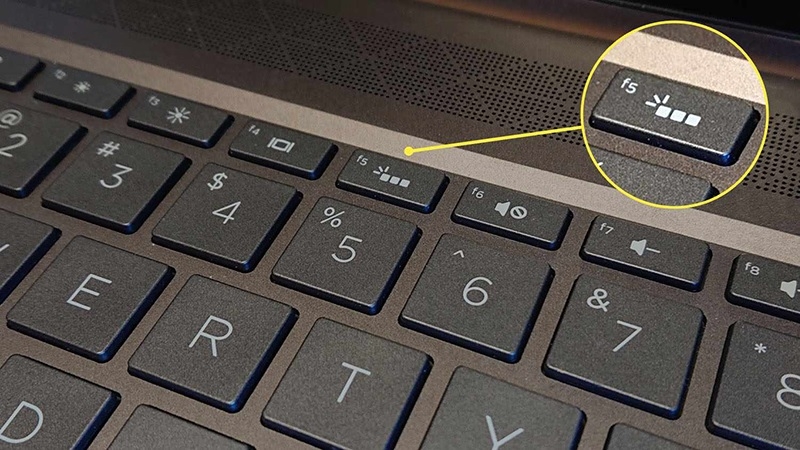
Nếu không thấy biểu tượng này ở bất kỳ phím nào, rất tiếc là mẫu máy của bạn không có đèn bàn phím và không thể bật được bằng phần mềm hay phím tắt.
Vì sao nên bật đèn bàn phím laptop?
Đèn bàn phím giúp bạn nhìn rõ các phím khi làm việc trong phòng thiếu sáng hoặc vào ban đêm, hạn chế gõ nhầm phím. Ngoài ra, đèn nền còn giúp laptop trông đẹp và hiện đại hơn.
Tuy nhiên, nếu không cần dùng, bạn nên tắt đèn để tiết kiệm pin, vì đèn bàn phím bật liên tục sẽ khiến máy hao pin nhanh hơn bình thường.
Hướng dẫn cách bật đèn bàn phím laptop HP
Dưới đây là các cách bật đèn bàn phím phổ biến nhất, xếp theo thứ tự từ dễ đến khó. Bạn chỉ cần thử lần lượt, nếu cách trước không thành công thì chuyển sang cách tiếp theo.
Dùng tổ hợp phím tắt (nhanh nhất, nên thử trước)
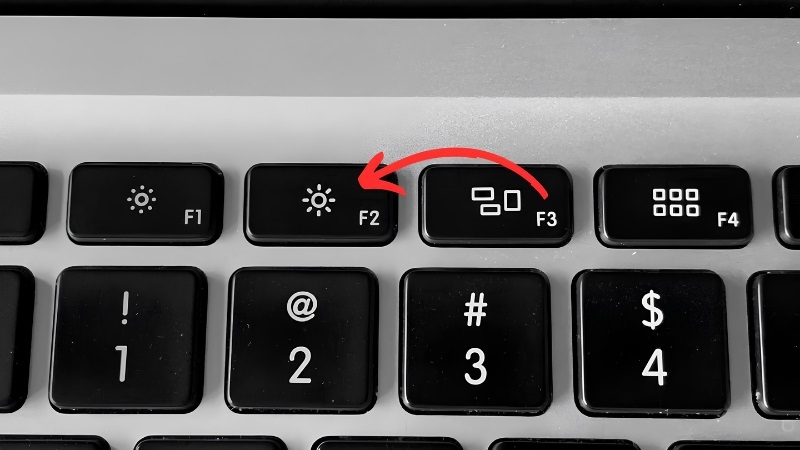
Bước 1: Tìm phím có biểu tượng bóng đèn trên hàng phím F1–F12 (thường là F5 hoặc F3).
Bước 2: Giữ phím Fn ở góc dưới bàn phím, sau đó nhấn phím có biểu tượng bóng đèn.
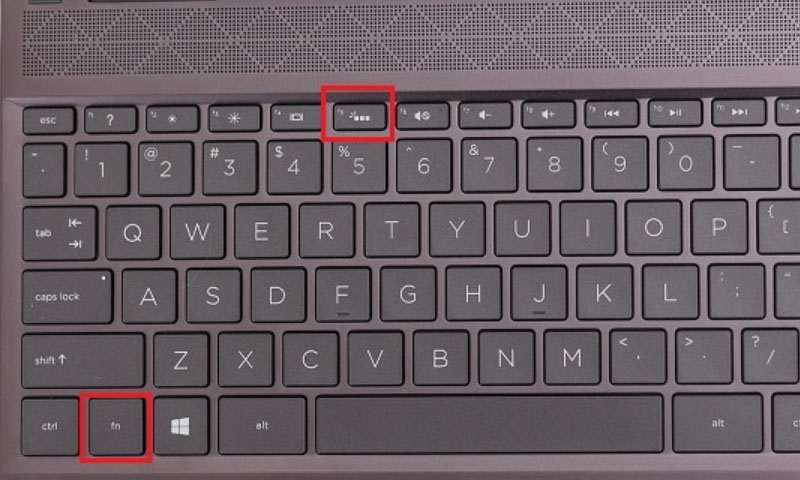
Bước 3: Nhấn vài lần để chuyển qua các mức sáng khác nhau: tắt → sáng nhẹ → sáng vừa → sáng cao.
Đây là cách đơn giản và nhanh nhất, phù hợp với hầu hết các dòng laptop HP đời mới.
Bật bằng Windows Mobility Center (Control Panel)
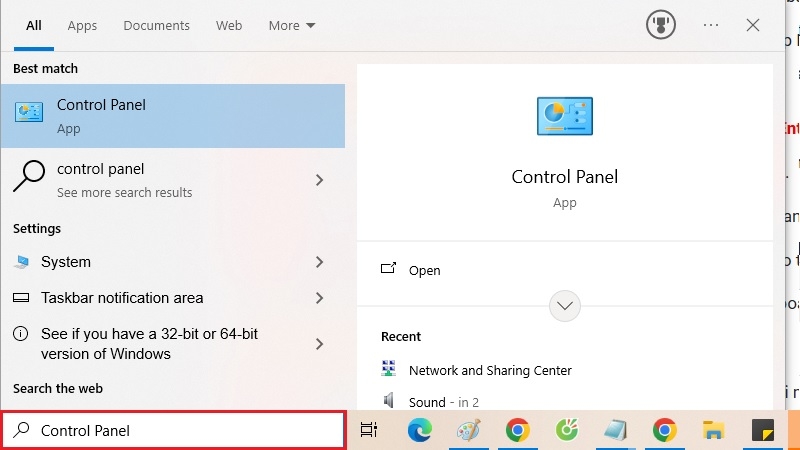
Bước 1: Mở ô tìm kiếm trên thanh Taskbar, gõ “Control Panel” rồi nhấn Enter.
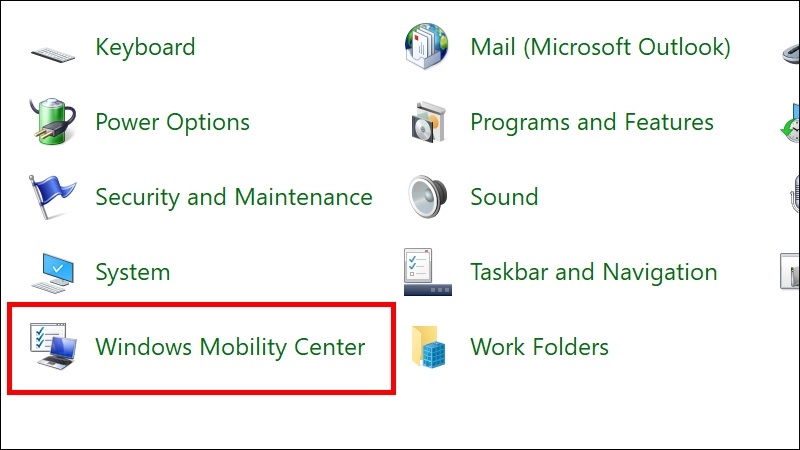
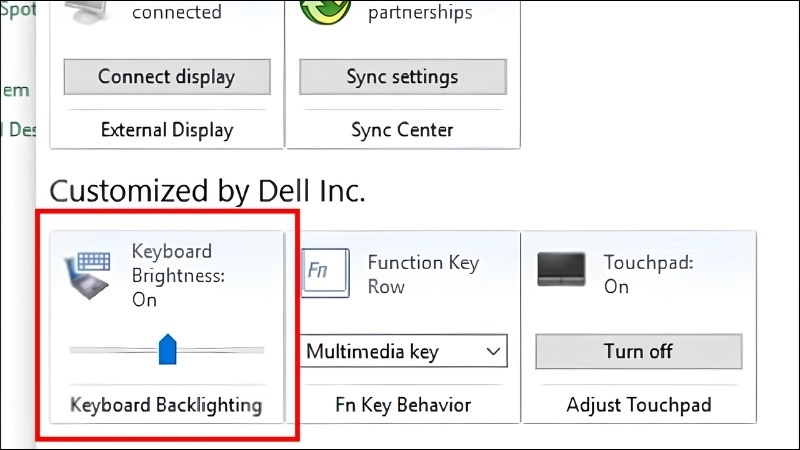
Bước 2: Trong Control Panel, tìm và mở mục “Windows Mobility Center”.
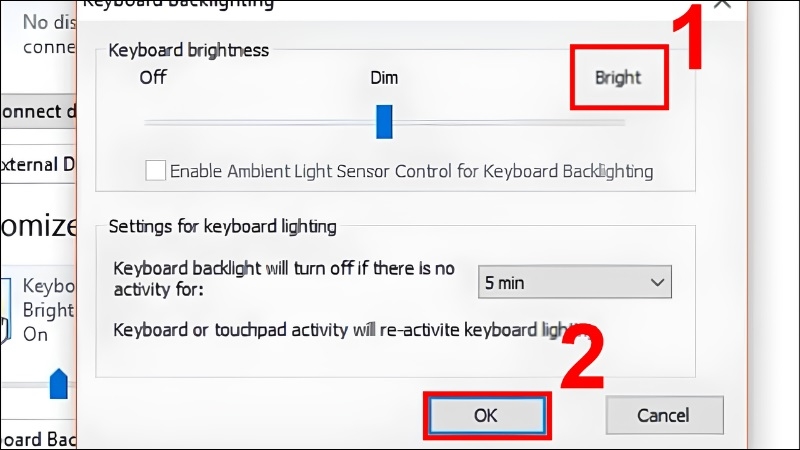
Bước 3: Tại mục “Keyboard Backlighting”, dùng chuột kéo thanh trượt sang “Bright” để bật đèn.
Bước 4: Nhấn “OK” để lưu lại. Muốn tắt đèn, bạn làm tương tự nhưng kéo thanh về “Off”.
Bật trong BIOS (áp dụng khi 2 cách trên không hiệu quả)
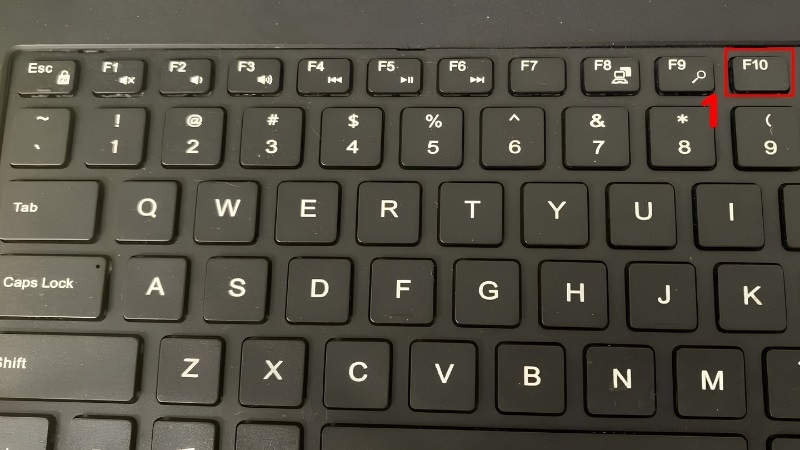
Bước 1: Tắt hẳn laptop, sau đó bật lại và nhấn liên tục phím F10 ngay khi màn hình vừa sáng.
Bước 2: Trong màn hình BIOS hiện ra, chọn mục “System Configuration”.
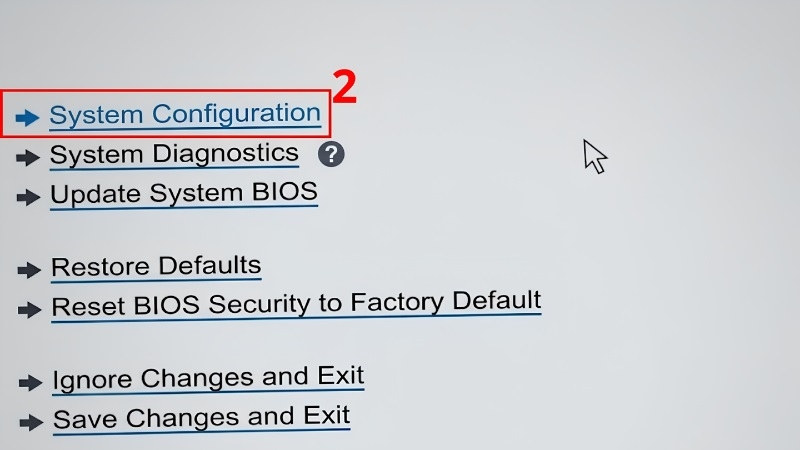
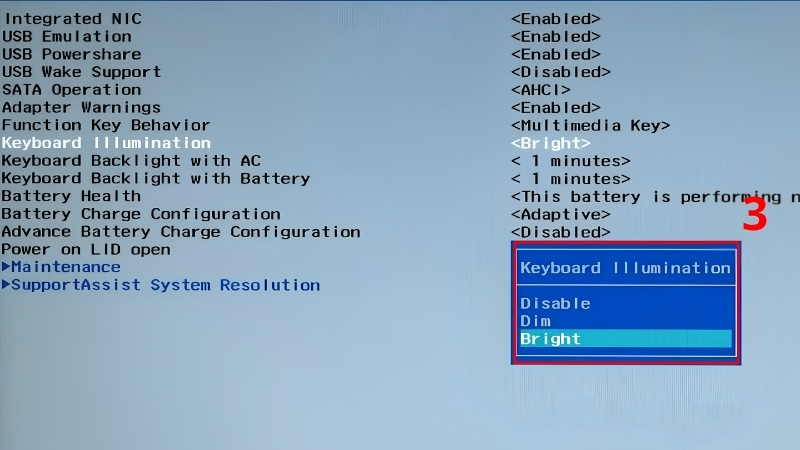
Bước 3: Tìm dòng “Keyboard Illumination”, chọn “Bright” hoặc mức sáng bạn muốn.
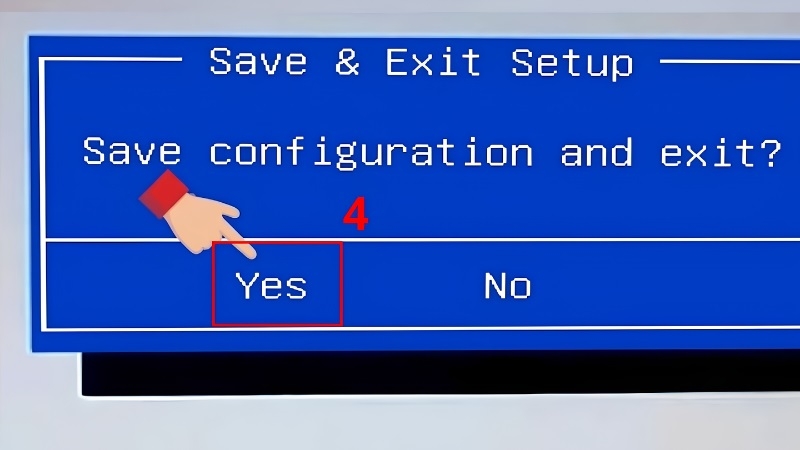
Bước 4: Nhấn F10, sau đó chọn “Yes” để lưu và thoát BIOS.
Lưu ý: giao diện BIOS có thể khác nhau tùy đời máy, nhưng các bước cơ bản là tương tự. Bạn không nên tự ý thay đổi các thông số khác trong BIOS vì có thể làm máy gặp lỗi.
Cài đặt thời gian tự tắt đèn trong BIOS
Nếu muốn đèn bàn phím tự tắt sau một khoảng thời gian không sử dụng để tiết kiệm pin, bạn có thể cài thêm bước sau ngay trong BIOS:
Bước 1: Vào lại mục “System Configuration” trong BIOS như cách 3.
Bước 2: Chọn “Keyboard Backlight Timeout on AC”, sau đó chọn thời gian tự tắt phù hợp (ví dụ 30 giây, 1 phút…).
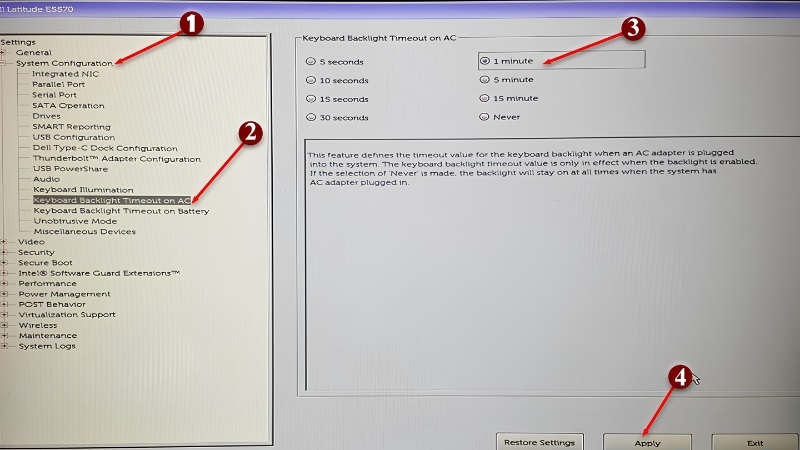
Bước 3: Nhấn “Apply” để lưu, sau đó thoát BIOS và khởi động lại máy như bình thường.
Cách xử lý khi bật mãi mà đèn bàn phím không sáng
Nếu đã thử hết các cách trên mà đèn vẫn không lên, đừng vội mang máy đi sửa ngay. Bạn có thể tự kiểm tra qua các bước sau:
- Kiểm tra phím tắt: lau sạch bụi quanh phím Fn và phím bóng đèn, đảm bảo phím không bị kẹt.
- Cập nhật driver bàn phím: mở Device Manager → Keyboards → chuột phải vào bàn phím HP → Update driver → chọn tìm driver tự động.
- Kiểm tra lại trong BIOS xem mục Keyboard Illumination có đang để “Disabled” hay không.
- Nếu máy còn bảo hành, đây có thể là lỗi phần cứng (đèn bên trong bị hỏng) — không nên tự tháo máy để kiểm tra.
Kinh nghiệm từ TechCare
Qua quá trình hỗ trợ hàng nghìn khách hàng mới sử dụng laptop tại Đà Nẵng, đội ngũ kỹ thuật viên TechCare nhận thấy phần lớn trường hợp “đèn bàn phím không sáng” chỉ đơn giản là do máy không hỗ trợ tính năng này, hoặc người dùng chưa tìm đúng tổ hợp phím tắt — chứ không phải lỗi phần cứng.
TechCare khuyên bạn nên thử lần lượt từ Cách 1 đến Cách 3 trước khi nghĩ đến việc mang máy đi kiểm tra, để tiết kiệm thời gian và chi phí không cần thiết.
Khi nào nên đem máy đến kỹ thuật viên?
Bạn nên mang laptop đến trung tâm sửa chữa uy tín nếu gặp một trong các dấu hiệu sau:

- Đèn bàn phím chớp tắt liên tục dù không thao tác gì, có thể do lỗi mạch điện.
- Đã thử đủ các cách trong bài nhưng đèn vẫn không sáng, và máy chắc chắn có hỗ trợ đèn bàn phím.
- Một vài phím bị mất đèn trong khi các phím khác vẫn sáng bình thường (nghi ngờ đèn LED bị hỏng cục bộ).
- Laptop còn thời hạn bảo hành — nên mang đến trung tâm bảo hành chính hãng để không mất quyền lợi.
Nếu bạn ở khu vực Đà Nẵng và cần kiểm tra, sửa chữa laptop HP, bạn có thể mang máy đến TechCare để được đội ngũ kỹ thuật viên kiểm tra miễn phí và tư vấn phương án phù hợp.
Câu hỏi thường gặp
Nguồn tham khảo
Tổng hợp và biên soạn lại dựa trên tài liệu hướng dẫn sử dụng chính thức của HP và kinh nghiệm thực tế từ đội ngũ kỹ thuật viên TechCare.
Bài viết được biên soạn bởi đội ngũ chuyên gia TechCare | Cập nhật: Tháng 9/2026












