


Bạn có hay làm việc, xem phim hay lướt web trên laptop vào buổi tối không? Nếu có, chắc hẳn bạn đã từng thấy mắt mỏi, hơi cay hoặc khó chìm vào giấc ngủ sau khi tắt máy. Một phần nguyên nhân đến từ ánh sáng xanh phát ra từ màn hình.
Windows 11 có sẵn một tính năng miễn phí tên là Night Light (Chế độ ánh sáng ban đêm). Bạn không cần cài thêm phần mềm nào, chỉ cần bật lên trong vài giây. Bài viết này hướng dẫn từng bước bằng ngôn ngữ đời thường, để người mới dùng laptop hay người lớn tuổi đều làm được.
TechCare là đơn vị sửa chữa và tối ưu laptop tại Đà Nẵng, đã hỗ trợ hàng nghìn khách hàng từ người mới bắt đầu đến người dùng lâu năm. Các bước dưới đây do đội ngũ kỹ thuật viên TechCare kiểm tra trực tiếp trên Windows 11, nên bạn có thể yên tâm làm theo.
Night Light trên Windows 11 là gì?
Hầu hết các loại màn hình đều phát ra ánh sáng xanh khi sử dụng. Dùng nhiều vào ban đêm có thể khiến mắt mau mỏi và khó thư giãn trước giờ đi ngủ.
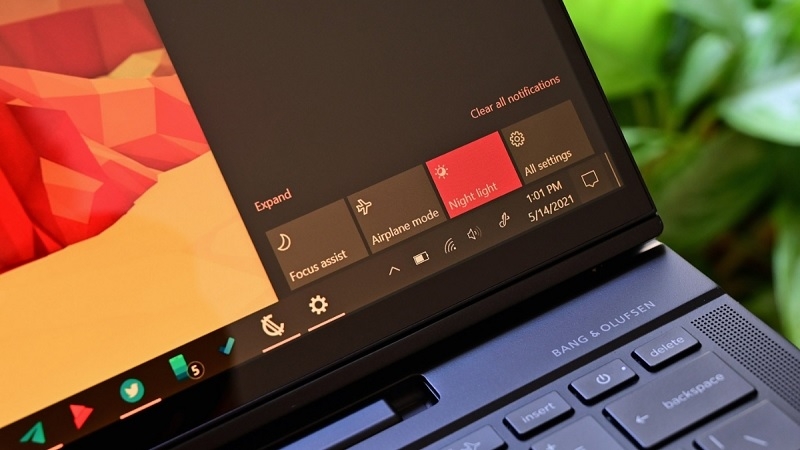
Night Light làm cho màu màn hình ngả sang tông vàng ấm thay vì trắng xanh. Nhờ đó ánh sáng xanh giảm đi và mắt nhìn dịu hơn.
Nhiều người hay nhầm Night Light với Dark mode:
| Chế độ | Tác dụng | Dùng khi nào |
| Night Light | Đổi màu màn hình sang tông vàng ấm, giảm ánh sáng xanh | Buổi tối, phòng thiếu sáng |
| Dark mode (chế độ tối) | Đổi giao diện Windows và ứng dụng sang nền tối | Khi muốn giao diện bớt chói |
Hai chế độ này có thể bật cùng lúc để mắt dễ chịu hơn vào ban đêm.
Hướng dẫn cách bật Night Light trên Windows 11
Bước 1: Mở Cài đặt (Settings) và vào mục Display
Nhấn tổ hợp phím Windows + I để mở nhanh ứng dụng Settings. Ở cột bên trái, chọn System, rồi bấm vào Display (Màn hình).
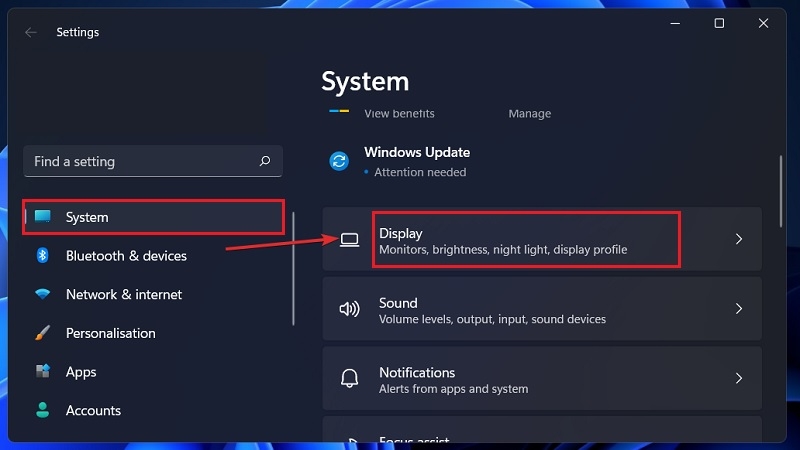
Mẹo nhỏ: Nếu không nhớ tổ hợp phím, bạn bấm nút Start (biểu tượng cửa sổ ở thanh dưới cùng) rồi chọn biểu tượng bánh răng Settings.
Bước 2: Tìm Night Light và gạt sang On
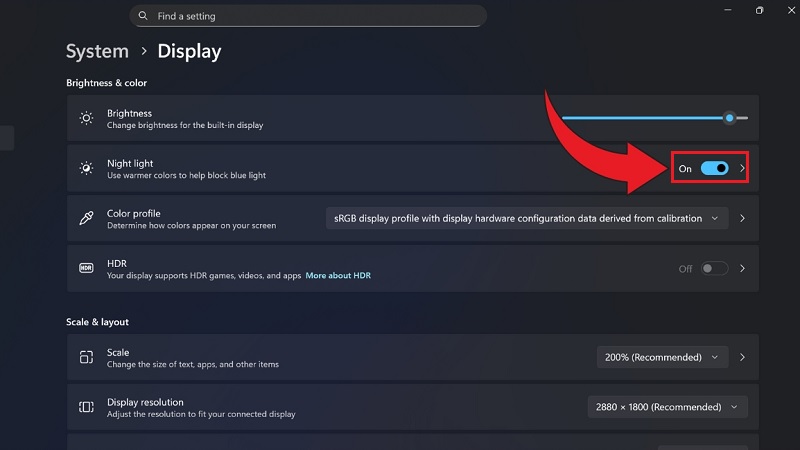
Trong phần Display, kéo xuống một chút sẽ thấy dòng Night light. Bấm vào công tắc bên phải để chuyển sang On (Bật). Màn hình sẽ ngả sang màu vàng ấm ngay lập tức.
Bước 3: Chỉnh độ ấm của màn hình cho vừa mắt
Nếu thấy màu vàng quá đậm hoặc quá nhạt:
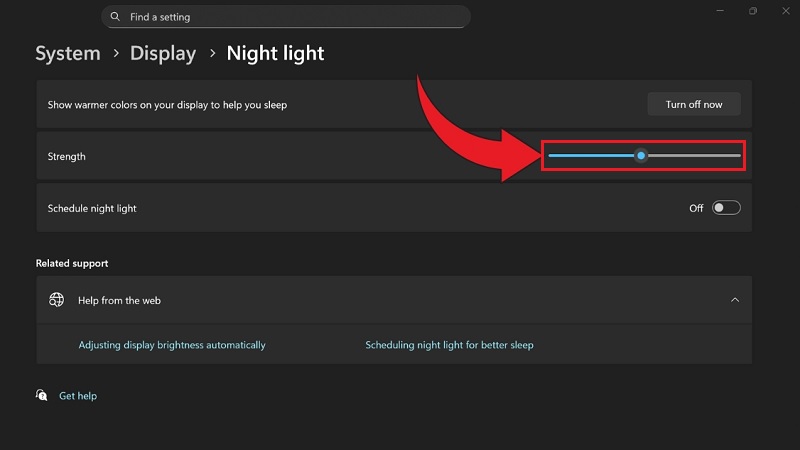
- Bấm vào mũi tên hoặc chữ Night light để mở các tùy chọn chi tiết.
- Tìm thanh trượt Strength (Cường độ).
- Kéo sang phải để màn hình ấm hơn, kéo sang trái để bớt vàng.
Bạn nên thử vài mức và chọn mức mắt thấy thoải mái nhất, vì mỗi người cảm nhận khác nhau.
Bước 4: Hẹn giờ để Night Light tự động bật mỗi tối
Để không phải nhớ bật tắt mỗi ngày:
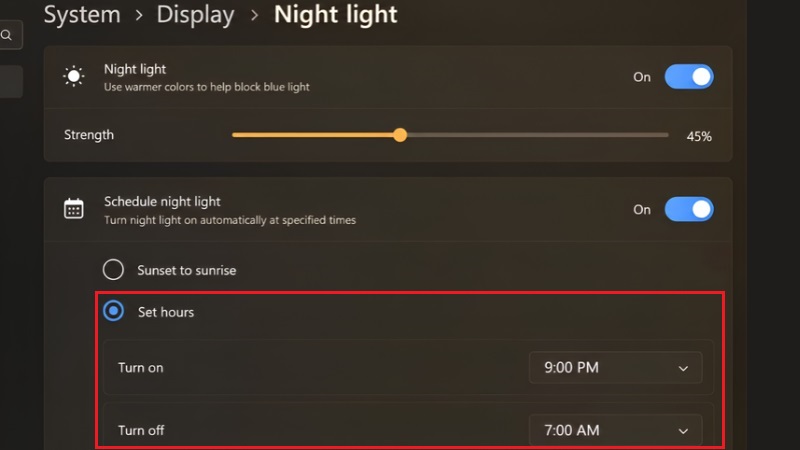
- Trong phần tùy chọn của Night light, bật mục Schedule night light (Lên lịch).
- Chọn Sunset to sunrise để máy tự bật khi trời tối và tắt khi trời sáng. Cách này cần bật dịch vụ định vị (Location) trên máy.
- Hoặc chọn Set hours để tự đặt giờ, ví dụ bật lúc 21:00 và tắt lúc 07:00.
Cách bật nhanh Night Light từ thanh tác vụ
Bước 1: Bấm vào cụm biểu tượng Wi-Fi, loa, pin ở góc phải thanh tác vụ (hoặc nhấn Windows + A).
Bước 2: Tìm ô Night light và bấm để bật hoặc tắt.
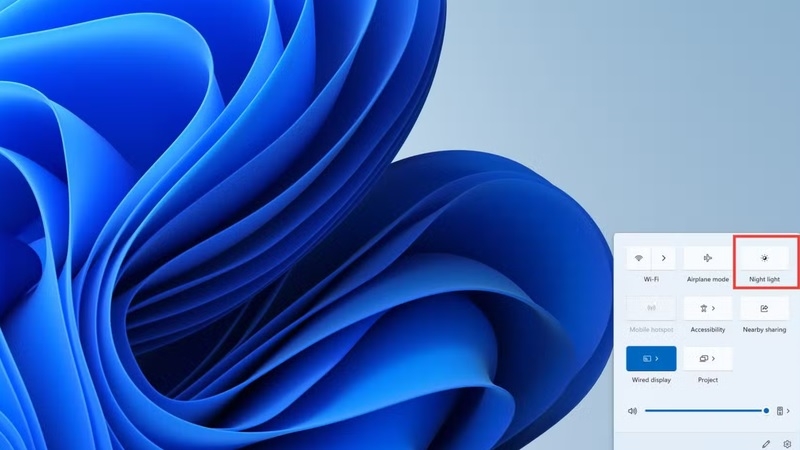
Bước 3: Nếu chưa thấy ô này, bấm biểu tượng bút chì (Edit quick settings), chọn Add rồi chọn Night light.
Cách tắt Night Light khi không cần
Vào lại Settings > System > Display và gạt công tắc Night light về Off. Khi làm việc cần màu sắc chuẩn như chỉnh ảnh, thiết kế, bạn nên tắt chế độ này.
Kinh nghiệm từ TechCare
Nhiều bạn bật Night Light xong lại thấy "màn hình bị ngả vàng, có lỗi không?". Thực ra đây là hoạt động bình thường của tính năng, không phải lỗi máy. Kỹ thuật viên TechCare khuyên bạn bắt đầu ở mức Strength thấp rồi tăng dần để mắt làm quen. Nên kết hợp thêm thói quen nghỉ mắt khoảng 20 phút một lần và để màn hình có độ sáng vừa phải. Night Light chỉ hỗ trợ cho mắt dễ chịu hơn, không thay thế việc nghỉ ngơi hay đi khám mắt khi cần.
Các lỗi thường gặp khi dùng Night Light
| Tình huống | Nguyên nhân thường gặp | Cách xử lý |
| Công tắc Night light bị mờ, không bấm được | Driver card màn hình cũ hoặc bị lỗi | Cập nhật Windows và driver card màn hình |
| Không tự bật theo lịch Sunset to sunrise | Máy chưa bật định vị (Location) hoặc sai múi giờ | Bật Location và kiểm tra lại ngày giờ |
| Màu vàng quá đậm | Thanh Strength đang ở mức cao | Kéo thanh Strength sang trái |
| Màn hình ngoài không đổi màu | Một số màn hình ngoài hoặc cáp kết nối không hỗ trợ | Thử cập nhật driver hoặc dùng cài đặt màu của chính màn hình |
Khi nào nên đem máy đến kỹ thuật viên?
Night Light là tính năng đơn giản, phần lớn người dùng tự làm được. Tuy nhiên, bạn nên mang máy đến kỹ thuật viên nếu gặp các dấu hiệu sau:

- Mục Night light biến mất hoặc luôn bị mờ dù đã cập nhật driver.
- Màn hình nhấp nháy, sọc ngang dọc, ám màu bất thường kể cả khi đã tắt Night Light.
- Mắt vẫn mỏi nhiều dù đã chỉnh độ sáng, độ ấm và nghỉ ngơi hợp lý (lúc này bạn cũng nên đi khám mắt).
- Máy chạy chậm, đơ khi mở Settings hoặc Windows báo lỗi liên tục.
Lưu ý an toàn: Bạn không nên tự tháo máy hoặc tải phần mềm "chỉnh màn hình" không rõ nguồn gốc. Việc này có thể gây lỗi nặng hơn hoặc nhiễm virus.
Câu hỏi thường gặp
Cần hỗ trợ? Hãy đến với TechCare
Nếu đã làm theo các bước mà vẫn chưa bật được Night Light, hoặc màn hình laptop có dấu hiệu bất thường, đừng ngại liên hệ TechCare. Đội ngũ kỹ thuật viên sẽ kiểm tra, hướng dẫn tận tình và tư vấn minh bạch.
Nguồn tham khảo chính thức
- Microsoft Support – hướng dẫn thay đổi độ sáng và màu màn hình trong Windows (support.microsoft.com)
- Trang hỗ trợ Windows 11 của Microsoft (support.microsoft.com/windows)
Bài viết được biên soạn bởi đội ngũ chuyên gia TechCare | Cập nhật: Tháng 11/2026











