


Laptop Lenovo của bạn có đang nóng ran ở phần bàn phím, quạt thổi ù ù hoặc máy chạy chậm hơn mọi khi? Đừng lo, đây là chuyện rất thường gặp và bạn có thể tự xử lý trong vài phút, không cần biết gì về kỹ thuật.
Bài viết này hướng dẫn cách bật và chỉnh quạt tản nhiệt laptop Lenovo theo từng bước, dùng lời lẽ dễ hiểu nhất. Nội dung do đội ngũ kỹ thuật TechCare biên soạn và kiểm tra lại trên máy thực tế. Với kinh nghiệm hỗ trợ hàng nghìn khách hàng mới dùng laptop tại Đà Nẵng, chúng tôi hiểu những chỗ dễ bị lúng túng nhất và sẽ chỉ rõ từng chỗ ngay trong bài.
Trước khi bắt đầu: bạn cần biết một điều rất đơn giản
Trên laptop, quạt tản nhiệt tự chạy khi máy nóng. Hầu hết các dòng máy không có nút "bật quạt" như quạt điện trong nhà. Vì vậy, khi nói "bật quạt", thực chất là bạn chọn chế độ làm mát cho máy: quạt quay mạnh hơn để máy mát hơn, hay quay nhẹ để máy yên tĩnh hơn.

Có 3 cách thực hiện, từ dễ đến hơi nâng cao:
- Dùng phần mềm Lenovo Vantage (có trên đa số máy Lenovo).
- Dùng phím tắt Fn + Q (chỉ một số dòng gaming).
- Dùng đế quạt tản nhiệt rời đặt bên dưới máy.
Bật quạt tản nhiệt bằng Lenovo Vantage
Lenovo Vantage là phần mềm chính hãng, thường được cài sẵn trong máy. Đây là cách phù hợp nhất với đa số người dùng.
Bước 1: Mở Lenovo Vantage
Bấm vào ô tìm kiếm cạnh nút Windows (góc dưới bên trái màn hình), gõ chữ Lenovo Vantage, rồi bấm vào kết quả đầu tiên hiện ra.
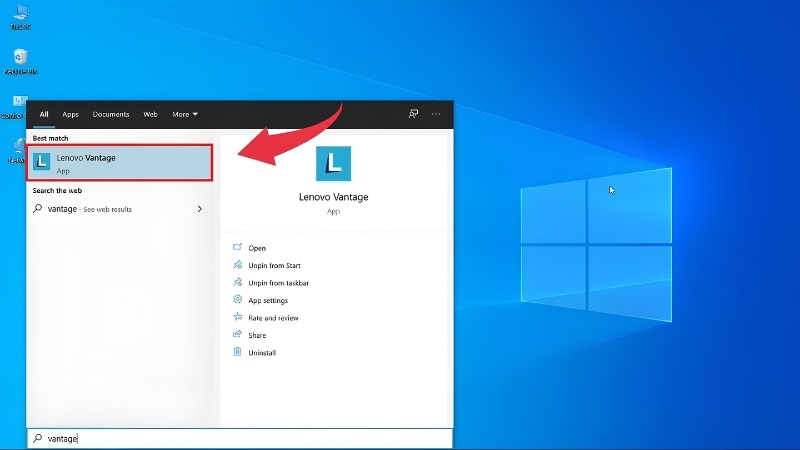
Nếu máy báo không tìm thấy, bạn có thể tải miễn phí từ cửa hàng Microsoft Store (gõ "Lenovo Vantage" vào ô tìm kiếm của cửa hàng).
Bước 2: Vào mục Device (Thiết bị)
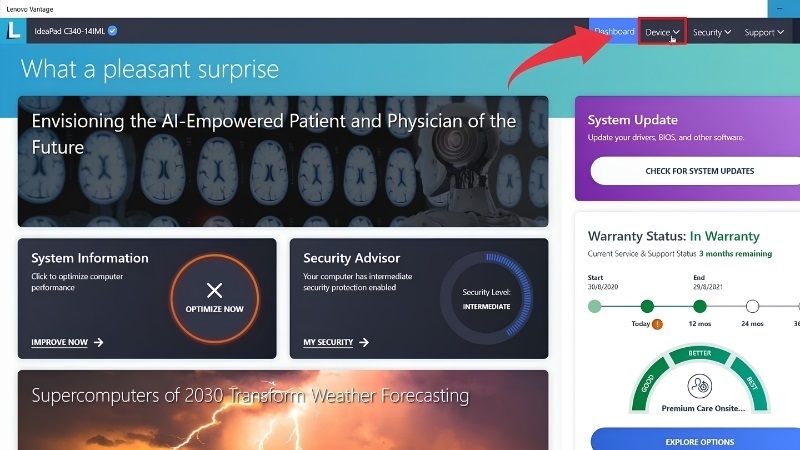
Ở màn hình chính, bấm vào chữ Device (có thể hiển thị là "My Device" hoặc "Device Settings" tùy phiên bản).
Bước 3: Bấm vào mục Power (Nguồn)
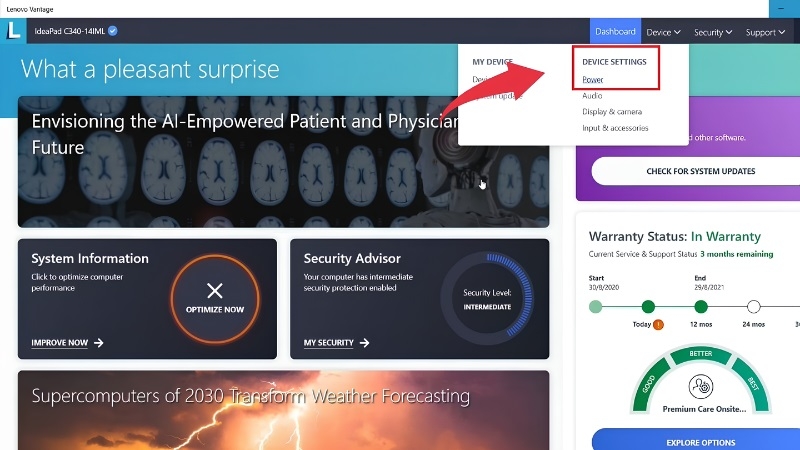
Trong trang Device, chọn Power. Đây là nơi chứa các tùy chọn liên quan đến hiệu năng và làm mát.
Bước 4: Chọn chế độ quạt
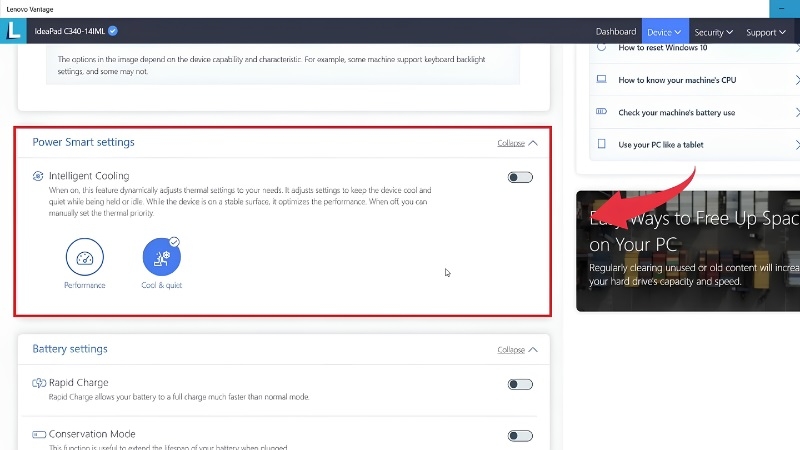
Tìm phần có tên Intelligent Cooling (một số phiên bản cũ ghi là Power Smart Settings hoặc Thermal Mode). Bạn sẽ thấy các lựa chọn:
| Chế độ | Quạt hoạt động thế nào | Nên chọn khi |
| Performance (Hiệu năng) | Quạt quay mạnh, máy mát nhanh nhưng ồn hơn | Cắm sạc, chơi game, dựng video, mở nhiều việc nặng |
| Balance (Cân bằng) | Máy tự điều chỉnh theo công việc | Dùng hằng ngày, không biết chọn gì |
| Quiet (Yên tĩnh) | Quạt quay nhẹ, ít tiếng ồn | Làm việc ban đêm, nơi yên tĩnh, dùng pin |
Bấm vào chế độ bạn muốn, máy áp dụng ngay, không cần khởi động lại.
Bước 5: Kiểm tra lại
Đặt tay gần khe thoát gió (thường ở cạnh hoặc phía sau máy). Nếu chọn Performance, bạn sẽ nghe quạt quay nhanh hơn và thấy gió thổi ra rõ hơn.
Lưu ý: Khi máy đang dùng pin, một số máy sẽ không cho chọn Performance. Hãy cắm sạc rồi thử lại.
Bật chế độ quạt bằng phím tắt Fn + Q
Cách này nhanh hơn Lenovo Vantage nhưng chỉ có trên một số dòng gaming như Lenovo Legion, LOQ và một số mẫu IdeaPad Gaming. Các dòng văn phòng như ThinkPad hay IdeaPad thường thì bạn dùng Cách 1.
Bước 1: Tìm phím Fn (thường nằm ở góc dưới bên trái bàn phím) và phím Q.
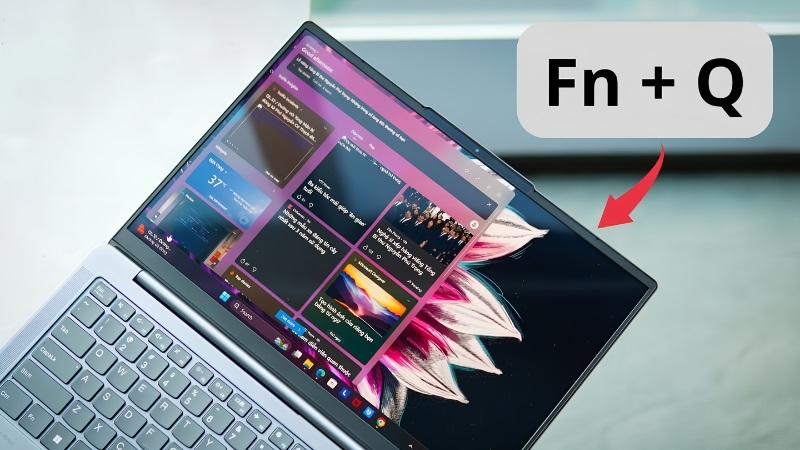
Bước 2: Giữ phím Fn, rồi bấm phím Q một lần.
Bước 3: Mỗi lần bấm, máy sẽ chuyển sang chế độ kế tiếp: Quiet → Balance → Performance rồi quay vòng lại. Trên nhiều máy Legion, màu đèn ở nút nguồn sẽ đổi theo từng chế độ để bạn dễ nhận biết.
Nếu bấm Fn + Q mà không thấy phản ứng gì, rất có thể máy của bạn không hỗ trợ phím này. Bạn hãy chuyển sang Cách 1.
Dùng đế quạt tản nhiệt rời
Nếu máy hay nóng khi dùng nhiều giờ liền, đế quạt rời là một trợ thủ rẻ và dễ dùng, không cần cài phần mềm.
Bước 1: Chuẩn bị đế quạt. Mở thanh chống phía sau đế để đế nghiêng lên, giúp không khí lưu thông tốt hơn.
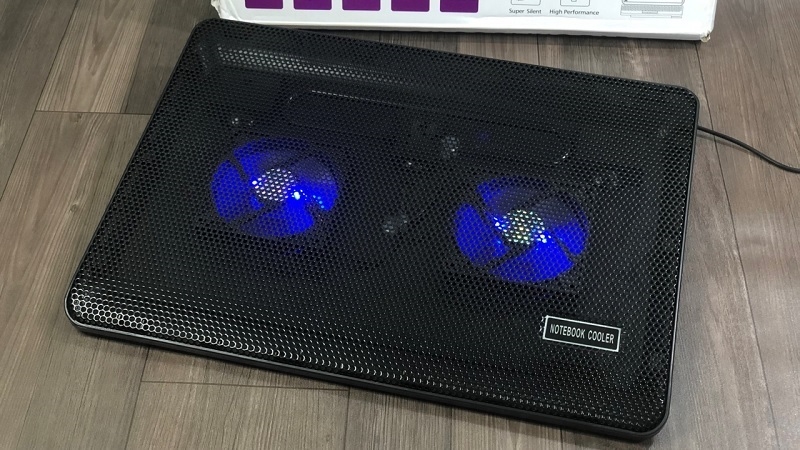
Bước 2: Cắm nguồn cho quạt. Đa số đế quạt cắm qua cổng USB của chính laptop hoặc củ sạc USB. Hãy cắm chắc tay.
Bước 3: Đặt laptop vào giữa đế. Chú ý để các khe thoát gió của máy không bị che.
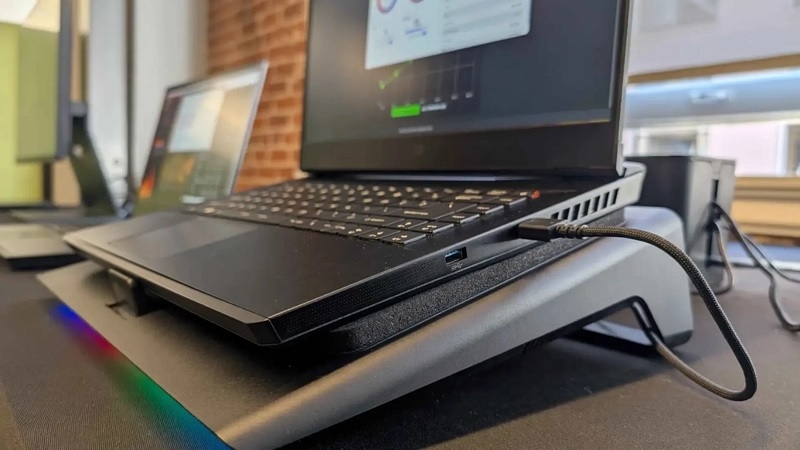
Bước 4: Bật công tắc (nếu có). Một số đế tự quay ngay khi cắm điện, một số có nút gạt riêng.
Kinh nghiệm từ TechCare
- Nhiều khách mang máy đến vì "quạt kêu to", nhưng thực tế là máy đang bị che khe gió (đặt trên giường, đệm, đùi) hoặc đang mở quá nhiều việc cùng lúc. Hãy thử hai việc này trước tiên.
- Chế độ Performance không phải lúc nào cũng tốt hơn. Dùng đọc báo, xem phim, soạn văn bản thì chọn Balance là đủ, máy vừa êm vừa bền pin.
- Hãy cẩn thận với các phần mềm lạ hứa hẹn "ép quạt chạy 100%" tải từ mạng. Chúng có thể gây xung đột hoặc chứa mã độc. Chỉ nên dùng Lenovo Vantage của chính hãng.
- Máy dùng 1-2 năm trở lên thường tích bụi trong khe tản nhiệt. Dù bạn chọn chế độ nào, quạt cũng khó làm mát nếu đường gió bị bụi bít.
Mẹo giúp quạt tản nhiệt làm việc hiệu quả hơn
- Đặt máy lên mặt phẳng, cứng, thoáng. Tránh chăn, gối, đệm vì chúng bịt kín khe gió.
- Đóng bớt chương trình không dùng. Mở quá nhiều thẻ trình duyệt và ứng dụng khiến máy nóng nhanh hơn.
- Cập nhật Lenovo Vantage và Windows. Bản cập nhật thường sửa lỗi điều khiển quạt.
- Vệ sinh máy định kỳ. Nên làm sạch bụi và kiểm tra keo tản nhiệt tại nơi uy tín khoảng 6-12 tháng một lần, tùy mức độ sử dụng.
- Không vừa sạc vừa dùng ở nơi bí nóng. Sát tường hoặc trong hộp kín sẽ khiến nhiệt khó thoát ra.
Khi nào nên đem máy đến kỹ thuật viên?
Nếu bạn đã thử các cách trên mà máy vẫn có một trong những dấu hiệu sau, hãy đem máy đến kỹ thuật viên kiểm tra, đừng tự tháo máy:

- Quạt không quay dù máy rất nóng.
- Quạt phát ra tiếng cọ xát, rít hoặc lạch cạch bất thường.
- Máy tự tắt hoặc tự khởi động lại khi đang dùng.
- Máy nóng dù chỉ mở vài việc nhẹ hoặc vừa bật lên đã nóng.
- Có mùi khét hoặc luồng gió thoát ra rất yếu.
Các dấu hiệu này thường liên quan đến bụi bẩn, quạt hỏng hoặc keo tản nhiệt đã khô, những việc cần dụng cụ chuyên dụng để xử lý an toàn.
Câu hỏi thường gặp
Chỉ với vài thao tác đơn giản trong Lenovo Vantage, phím Fn + Q hoặc một chiếc đế quạt rời, bạn đã có thể giúp laptop Lenovo mát hơn và chạy ổn định hơn. Nếu bạn vẫn lúng túng hoặc máy có dấu hiệu bất thường, TechCare luôn sẵn sàng hỗ trợ.
Nguồn tham khảo chính thức
- Lenovo – Hướng dẫn sử dụng LOQ 15/16: mục "System operation modes" (chế độ Performance/Balance/Quiet, Fn + Q): https://download.lenovo.com/pccbbs/pubs/loq_15_16/html_en/EN/intro_operation_mode_legion.html
- Lenovo – Hướng dẫn sử dụng Legion 5 15: mục "System operation modes": https://download.lenovo.com/pccbbs/pubs/legion5_15/html_en/EN/intro_operation_mode_legion.html
- Lenovo Support (tải driver, cập nhật BIOS và Lenovo Vantage theo đúng model): https://support.lenovo.com
Bài viết được biên soạn bởi đội ngũ chuyên gia TechCare | Cập nhật: Tháng 10/2026












