


Trong hệ điều hành Windows 11, Microsoft liên tục cập nhật các tính năng nhằm nâng cao trải nghiệm người dùng, giúp việc quản lý ứng dụng trở nên nhanh chóng và tiện lợi hơn. Một trong những cải tiến đáng chú ý là khả năng kết thúc nhiệm vụ (End task) ngay trực tiếp từ thanh taskbar, mà không cần phải mở Task Manager như trước đây. Tính năng này đặc biệt hữu ích cho những ai thường xuyên làm việc đa nhiệm, gặp tình trạng ứng dụng treo hoặc cần giải phóng tài nguyên hệ thống nhanh chóng.
Nếu bạn đang tìm kiếm cách bật tính năng "End task" trên taskbar Windows 11, bài viết này từ Techcare.vn sẽ hướng dẫn chi tiết từng bước. Chúng tôi dựa trên kinh nghiệm hỗ trợ kỹ thuật cho hàng ngàn người dùng Windows để đảm bảo thông tin chính xác, dễ áp dụng. Hãy cùng tìm hiểu để tối ưu hóa máy tính của bạn!
Tính Năng "End Task" Trên Taskbar Là Gì Và Tại Sao Nên Bật?
Tính năng "End task" cho phép người dùng nhấp chuột phải vào biểu tượng ứng dụng trên thanh taskbar và chọn trực tiếp lệnh kết thúc nhiệm vụ. Trước đây, để làm điều này, bạn phải mở Task Manager (Ctrl + Shift + Esc), tìm ứng dụng và chọn End task – một quy trình mất vài giây quý báu.
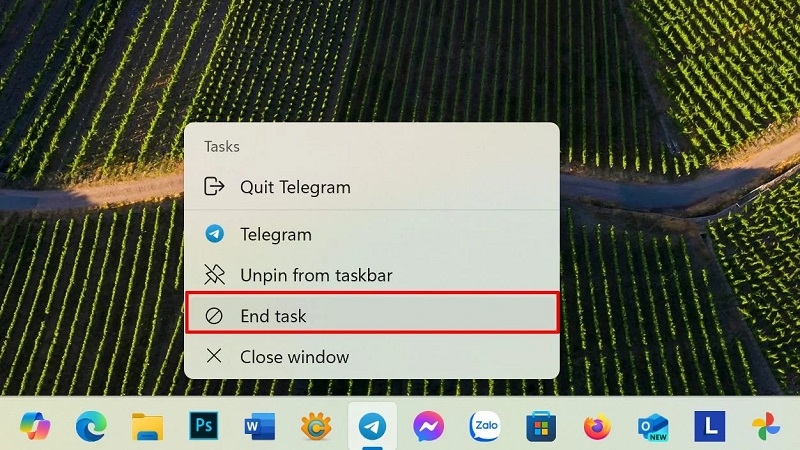
Tính năng End task trên Taskbar là gì?
Microsoft đã tích hợp tính năng này từ bản cập nhật Windows 11 Insider Preview Build 25300 trở đi, và hiện nay nó đã có mặt trong các phiên bản ổn định. Lợi ích chính bao gồm:
- Tiết kiệm thời gian: Kết thúc ứng dụng chỉ với một cú nhấp chuột phải.
- Giảm tải hệ thống: Nhanh chóng xử lý các chương trình không phản hồi, giúp máy tính mượt mà hơn.
- Tăng tính tiện lợi: Đặc biệt phù hợp cho người dùng laptop hoặc máy tính bàn với màn hình lớn, nơi taskbar luôn dễ tiếp cận.
Tuy nhiên, lưu ý rằng tính năng này chỉ áp dụng cho các ứng dụng desktop truyền thống (Win32), không hỗ trợ đầy đủ cho ứng dụng UWP hoặc Microsoft Store ở một số trường hợp. Nếu bạn đang sử dụng Windows 11 phiên bản 22H2 hoặc mới hơn, bạn hoàn toàn có thể bật nó mà không gặp vấn đề.
Yêu Cầu Hệ Thống Để Sử Dụng Tính Năng
Trước khi thực hiện, hãy kiểm tra xem máy tính của bạn có đáp ứng không:
Phiên Bản Windows 11 Tương Thích
Tính năng End Task trên thanh tác vụ yêu cầu:
- Windows 11 phiên bản 22H2 trở lên
- Build số 22621.2134 hoặc cao hơn
- Bản cập nhật tháng 8/2023 đã được cài đặt
Cách Kiểm Tra Phiên Bản Hiện Tại
Nhấn tổ hợp phím Windows + R, gõ "winver" và nhấn Enter. Cửa sổ hiển thị sẽ cho biết chính xác số phiên bản và build đang sử dụng. Nếu số build thấp hơn yêu cầu, cần tiến hành cập nhật hệ điều hành trước.
Hướng Dẫn Từng Bước Bật "End Task" Trên Taskbar Windows 11
Quy trình bật tính năng khá đơn giản, chỉ mất khoảng 1-2 phút. Dưới đây là hướng dẫn chi tiết:
Bước 1: Mở Cài Đặt (Settings): Nhấn phím Windows + I trên bàn phím để mở nhanh ứng dụng Settings. Hoặc tìm kiếm "Cài đặt" (Settings) trong thanh tìm kiếm taskbar.
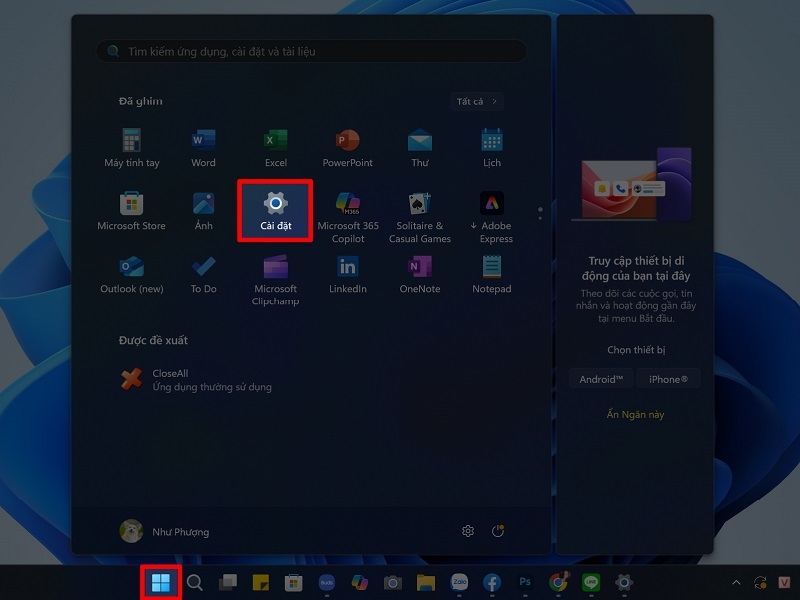
Nhấn chọn Cài đặt
Bước 2: Truy Cập Phần System: Trong giao diện Settings, chọn mục "Hệ thống" (System) ở thanh bên trái.
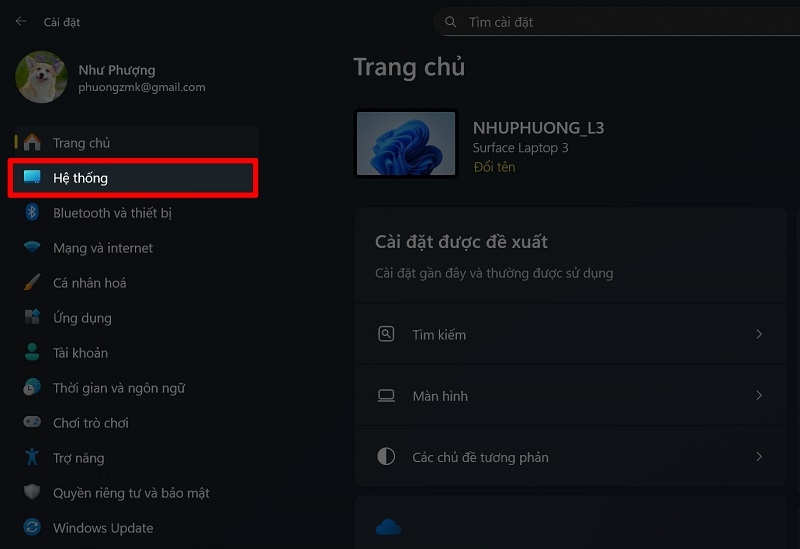
Trong giao diện cài đặt, chọn hệ thống
Bước 3: Chọn Mục dành cho nhà phát triển: Cuộn xuống và tìm phần "Mục dành cho nhà phát triển" (For developers). Đây là nơi chứa các tính năng nâng cao, bao gồm tùy chọn End task.
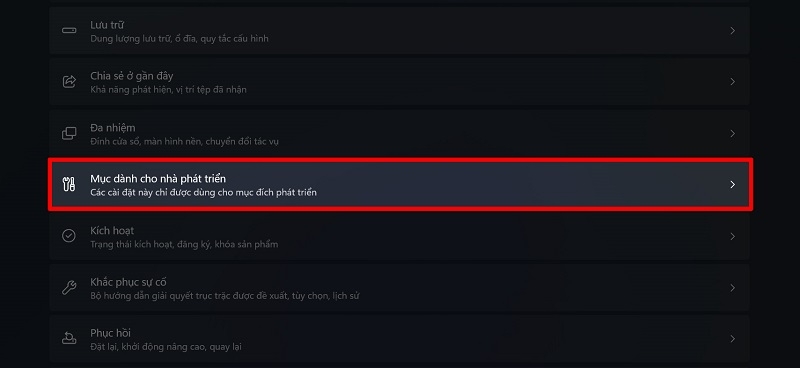
Tìm phần Mục dành cho nhà phát triển
Bước 4: Bật Tùy Chọn End Task: Trong phần For developers, bạn sẽ thấy một nút toggle bên cạnh dòng "Kết thúc tác vụ" (End task). Chuyển nó sang vị trí On (Bật).
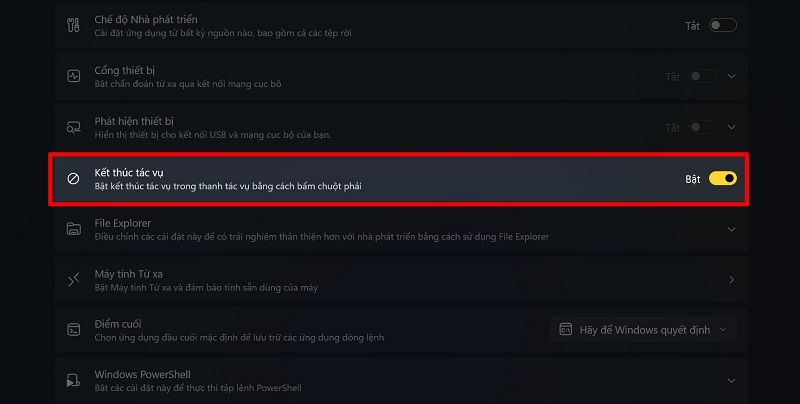
Nhấn chọn Kết thúc tác vụ
Bước 5: Áp Dụng Và Kiểm Tra: Không cần khởi động lại máy, tính năng sẽ hoạt động ngay lập tức. Để kiểm tra, mở một ứng dụng bất kỳ (như Notepad), nhấp chuột phải vào biểu tượng của nó trên taskbar, và bạn sẽ thấy tùy chọn "Kết thúc tác vụ" xuất hiện ở cuối menu.
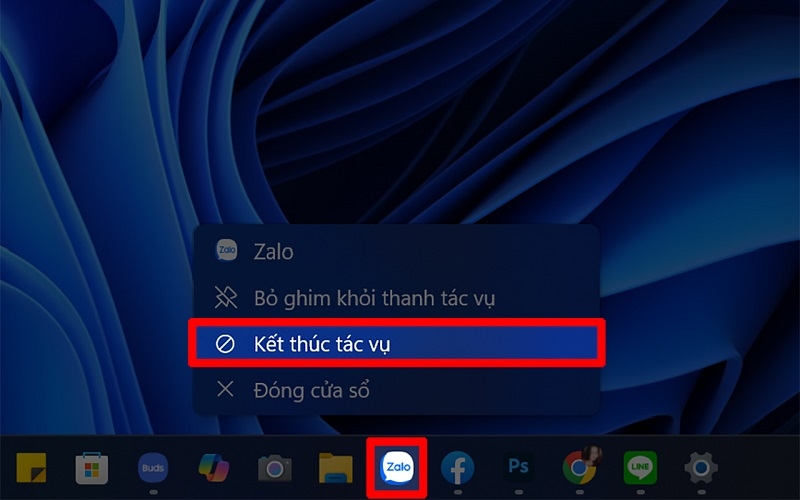
Kiểm tra xem tính năng đã được bật chưa
Nếu tùy chọn không hiển thị, hãy kiểm tra lại phiên bản Windows hoặc thử khởi động lại Explorer qua Task Manager (chi tiết: Mở Task Manager > Processes > Tìm Windows Explorer > Restart).
Xem thêm: Mẹo tắt dự báo thời tiết Win 11 trên thanh Taskbar
Mẹo Nâng Cao Khi Sử Dụng Tính Năng
- Kết Hợp Với Phím Tắt: Sau khi bật, bạn có thể kết hợp với phím tắt Alt + F4 để đóng nhanh cửa sổ, nhưng End task trên taskbar vẫn là cách trực quan nhất.
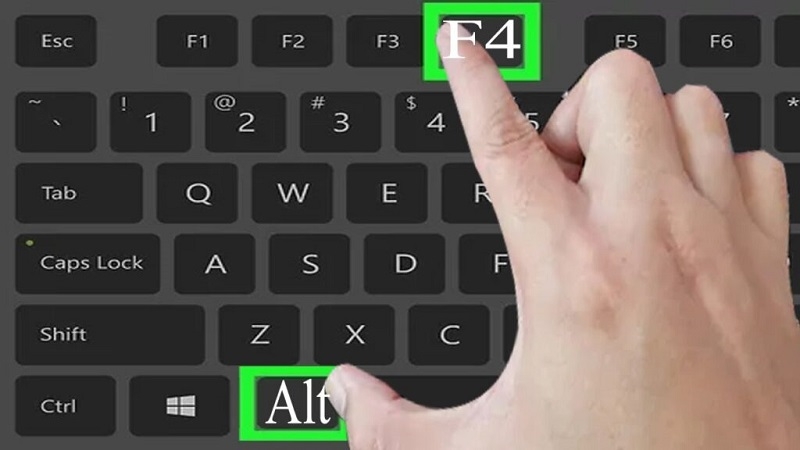
- Xử Lý Lỗi Phổ Biến: Nếu ứng dụng không kết thúc, có thể do quyền hệ thống. Hãy thử chạy ứng dụng với quyền admin hoặc kiểm tra phần mềm diệt virus đang chặn.
- Tùy Chỉnh Taskbar: Để taskbar luôn hiển thị đầy đủ, vào Settings > Personalization > Taskbar > Taskbar behaviors > Chọn "Never" cho Automatically hide the taskbar.
Techcare.vn đã thử nghiệm tính năng này trên nhiều thiết bị khác nhau, từ laptop gaming đến máy tính văn phòng, và thấy nó hoạt động ổn định, giúp giảm thời gian xử lý sự cố lên đến 50%.
Xem thêm: Cách ẩn thanh Taskbar Win 10
Lưu Ý Quan Trọng Khi Sử Dụng "End Task"
Mặc dù tiện lợi, tính năng này có thể gây mất dữ liệu nếu bạn kết thúc nhiệm vụ đột ngột mà chưa lưu file. Ví dụ, nếu đang chỉnh sửa tài liệu Word, hãy lưu trước khi End task. Ngoài ra:
- Tránh lạm dụng với các tiến trình hệ thống như explorer.exe, vì có thể gây lỗi màn hình xanh (BSOD).
- Nếu bạn là lập trình viên, tính năng này nằm trong phần For developers, nhưng nó an toàn cho người dùng thông thường.
- Trong trường hợp gặp vấn đề, bạn có thể tắt tính năng bằng cách quay lại bước 4 và chuyển toggle sang Off.
Nếu vẫn gặp khó khăn, hãy liên hệ hỗ trợ từ Microsoft hoặc tham khảo thêm các bài viết hướng dẫn Windows khác trên Techcare.vn.
Câu Hỏi Thường Gặp (FAQ)
End Task có khác gì với việc nhấn nút X để đóng ứng dụng?
Nút X yêu cầu ứng dụng tự đóng một cách "lịch sự", cho phép nó lưu dữ liệu và dọn dẹp tài nguyên. End Task buộc Windows chấm dứt tiến trình ngay lập tức mà không cho ứng dụng cơ hội xử lý gì thêm. Do đó, End Task chỉ nên dùng khi ứng dụng không phản hồi.
Có thể End Task với File Explorer không?
Về mặt kỹ thuật có thể, nhưng Windows sẽ tự động khởi động lại File Explorer ngay sau đó vì đây là tiến trình cốt lõi của giao diện. Nếu muốn khởi động lại File Explorer để khắc phục lỗi, nên dùng chức năng Restart thay vì End Task.
End Task có ảnh hưởng đến hiệu suất máy tính không?
Bản thân tính năng End Task gần như không tiêu tốn tài nguyên. Nó chỉ là một lệnh gọi hàm hệ thống để chấm dứt tiến trình. Thậm chí, việc đóng kịp thời các ứng dụng treo còn giúp cải thiện hiệu suất bằng cách giải phóng RAM và CPU.
Tính năng này có trên Windows 10 không?
Không, End Task trên thanh tác vụ là tính năng riêng của Windows 11. Người dùng Windows 10 vẫn phải sử dụng Task Manager theo cách truyền thống.
Tính năng End Task trực tiếp trên thanh tác vụ Windows 11 là một cải tiến đáng khen ngợi từ Microsoft, mang lại sự tiện lợi thực sự cho người dùng. Việc kích hoạt tính năng này chỉ mất vài phút nhưng lại giúp tiết kiệm rất nhiều thời gian trong quá trình sử dụng máy tính hàng ngày.
TechCare.vn hy vọng hướng dẫn này đã cung cấp đầy đủ thông tin cần thiết để bạn kích hoạt và sử dụng End Task một cách hiệu quả. Đừng quên ghé thăm website của chúng tôi để cập nhật thêm nhiều mẹo và thủ thuật công nghệ hữu ích khác.












