


Bạn có từng gặp cảnh cột số liệu trong Excel nhìn rất bình thường, nhưng bấm hàm SUM thì ra kết quả bằng 0, hoặc VLOOKUP báo lỗi dù dữ liệu rõ ràng có đủ? Rất có thể nguyên nhân là một dấu nháy đơn (') vô hình nằm trước các con số. Đừng lo, lỗi này khá phổ biến và cách xử lý lại rất đơn giản.
Tại TechCare, chúng tôi đã hỗ trợ hàng nghìn khách hàng dùng laptop và Excel cho công việc văn phòng, kế toán, học tập; lỗi "số bị lưu dạng văn bản" nằm trong nhóm gặp nhiều nhất. Bài viết này do đội ngũ kỹ thuật viên TechCare biên soạn, kiểm tra trực tiếp trên Excel và trình bày thật dễ hiểu, kể cả khi bạn mới làm quen với máy tính.
Dấu nháy trong Excel là gì?
Dấu nháy trong Excel là ký tự ' (nháy đơn) được đặt trước nội dung của ô. Nó ra lệnh cho Excel: "hãy coi nội dung ô này là chữ, không phải số". Vì vậy, dù bạn nhìn thấy số 123, Excel vẫn xem đó là một dòng chữ và không thể cộng, trừ hay tính trung bình.
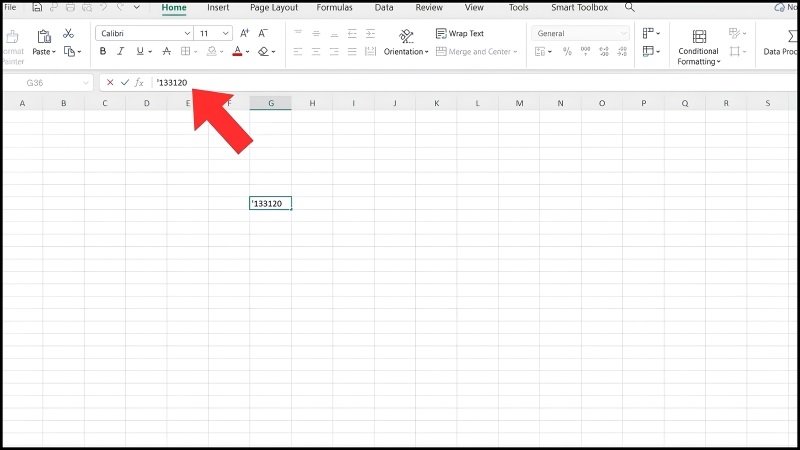
Cách nhận biết ô bị dính dấu nháy:
- Bấm vào ô, nhìn lên thanh công thức phía trên: nếu thấy dấu ' đứng trước số thì ô đã bị dính.
- Ở góc trái của ô có một tam giác nhỏ màu xanh lá. Rê chuột vào sẽ thấy dòng chữ "Number Stored as Text" (Số được lưu dưới dạng văn bản).
- Các số trong ô thường bị canh sát lề trái, trong khi số thật thường canh sát lề phải.
Khi nào cần bỏ dấu nháy?
- Khi cần tính toán: các hàm SUM, AVERAGE hoặc phép cộng trừ nhân chia sẽ bỏ qua hoặc tính sai các ô dạng chữ.
- Khi cần dò tìm, đối chiếu: nếu bên này là số còn bên kia là chữ, VLOOKUP hoặc XLOOKUP sẽ không tìm thấy kết quả khớp.
- Khi sắp xếp, lọc dữ liệu: số dạng chữ có thể bị xếp sai thứ tự (ví dụ 100 nằm trước 20).
- Mục tiêu cuối cùng rất đơn giản: đưa dữ liệu từ dạng chữ về lại dạng số để Excel hiểu và tính đúng.
Các cách bỏ dấu nháy trong Excel cực đơn giản
Dùng Convert to Number
Bước 1: Chọn toàn bộ vùng dữ liệu bị dính dấu nháy.
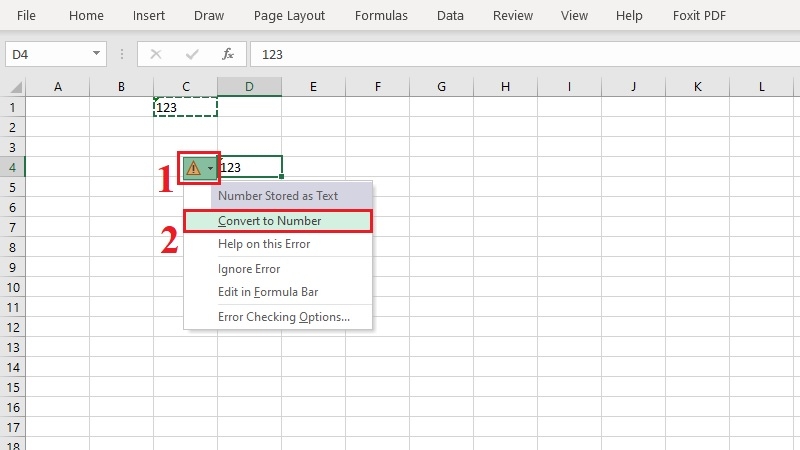
Bước 2: Bấm vào biểu tượng cảnh báo màu vàng (dấu chấm than) hiện bên cạnh ô.
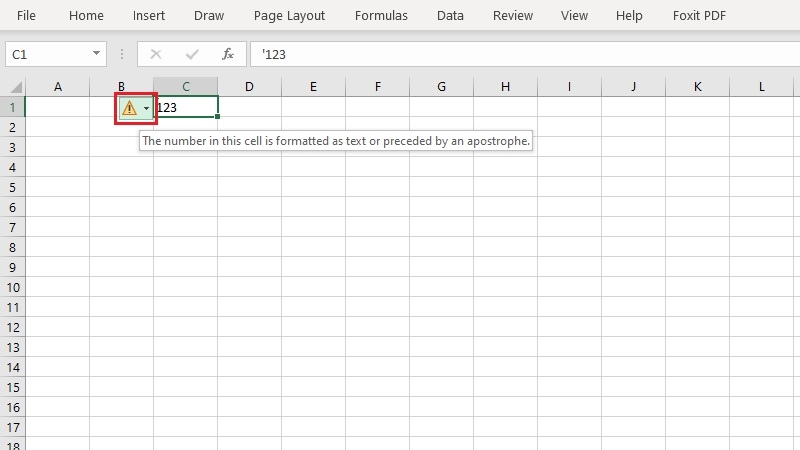
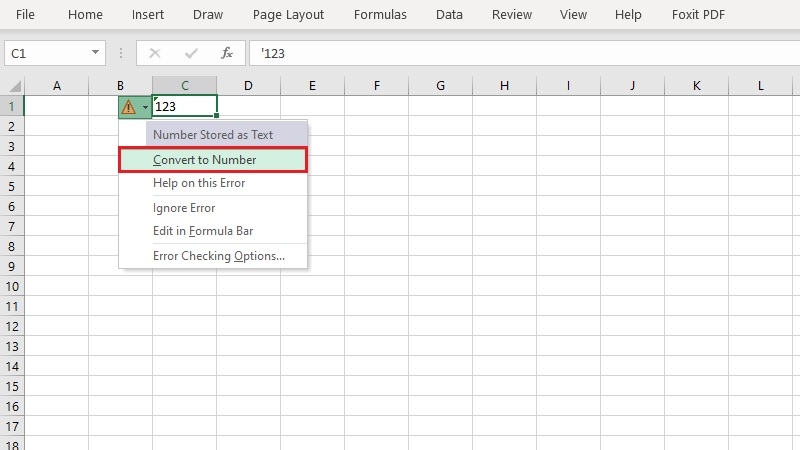
Bước 3: Chọn Convert to Number (Chuyển thành số).
Bước 4: Dấu nháy biến mất, số tự canh sang phải – xong!
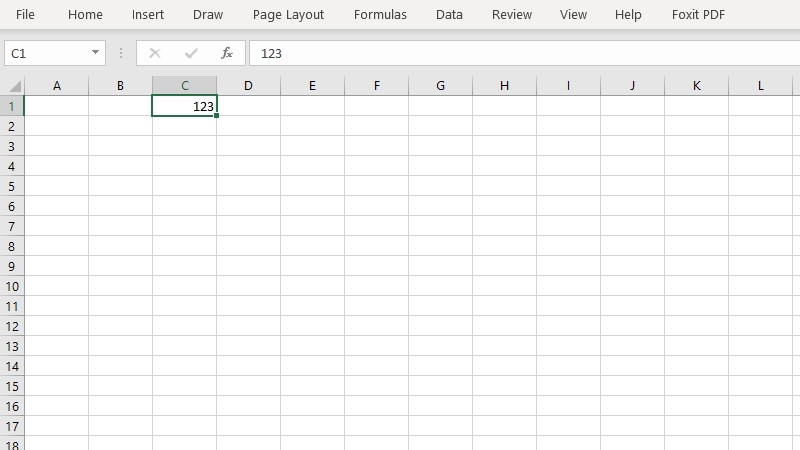
Lưu ý: cách này chỉ hiện khi Excel nhận ra ô "số lưu dạng văn bản". Nếu không thấy biểu tượng cảnh báo, hãy dùng các cách bên dưới.
Dùng Paste As Values (Dán giá trị)
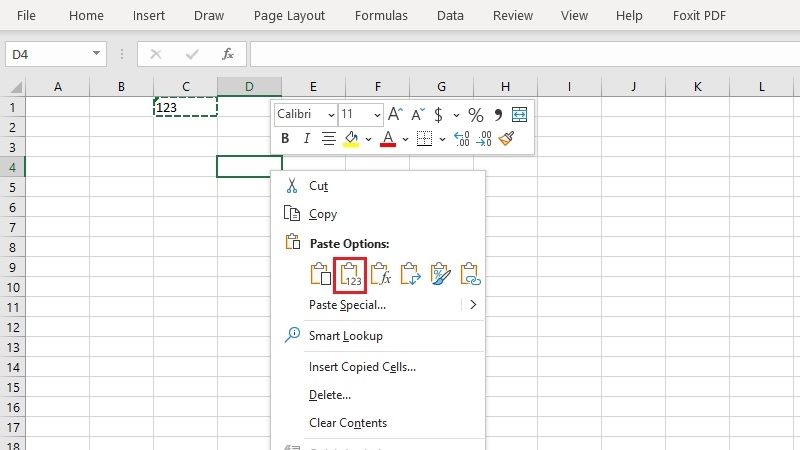
Bước 1: Chọn vùng dữ liệu có dấu nháy, nhấn Ctrl + C để sao chép.
Bước 2: Bấm chuột phải vào ô cần dán, chọn Paste as Values (biểu tượng có số 123).
Bước 3: Nếu số vẫn chưa tính được, bấm biểu tượng cảnh báo rồi chọn Convert to Number.
Mẹo từ kỹ thuật viên: để chắc chắn hơn, bạn gõ số 1 vào một ô trống, sao chép ô đó, rồi chọn vùng dữ liệu → chuột phải → Paste Special → chọn Multiply → OK. Excel nhân mọi ô với 1 nên tự chuyển chữ thành số.
Dùng Text to Columns
Bước 1: Chọn một cột dữ liệu cần sửa (cách này làm từng cột một).
Bước 2: Vào thẻ Data → bấm Text to Columns.
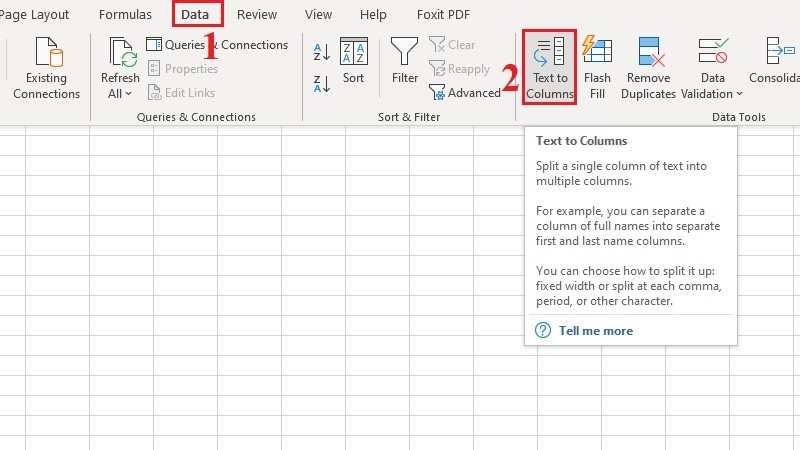
Bước 3: Bấm Next hai lần, rồi bấm Finish.
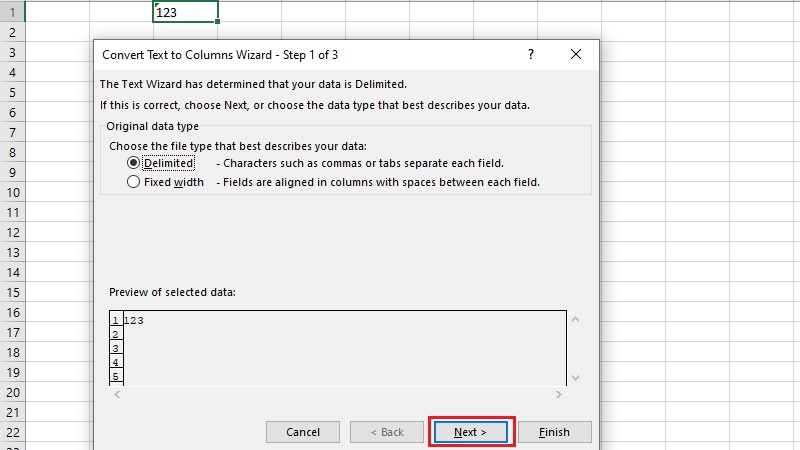
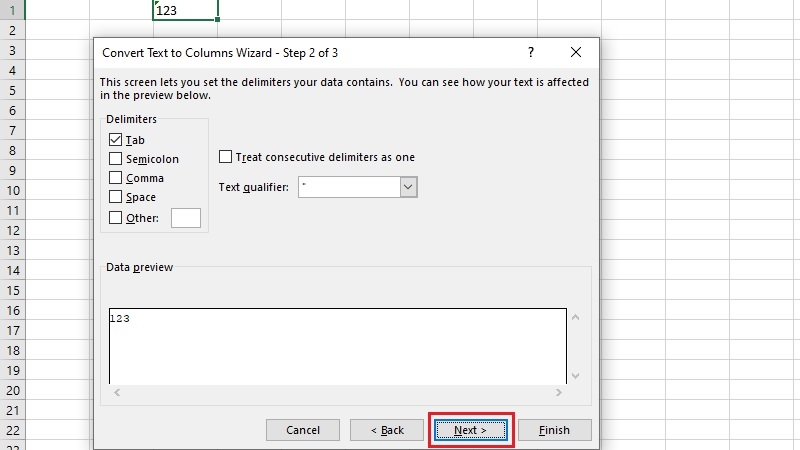
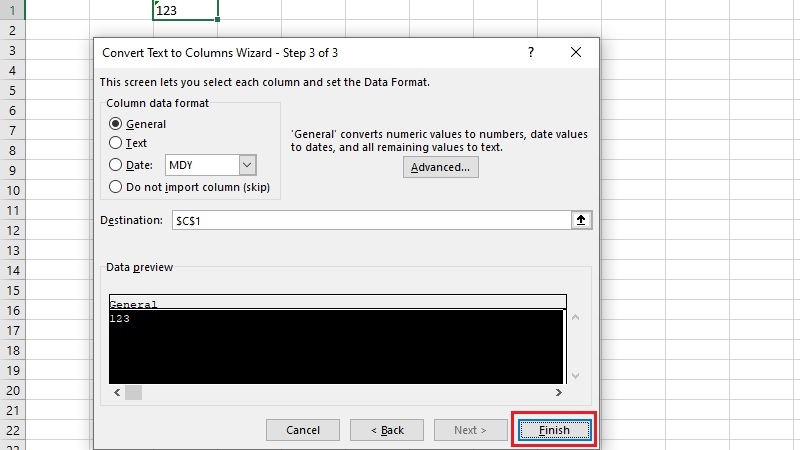
Excel sẽ tự nhận diện và chuyển các ô chứa dấu nháy về số thật.
Dùng hàm VALUE
Bước 1: Chọn một ô trống bên cạnh ô bị lỗi (ví dụ ô D5 bị lỗi thì chọn ô E5).
Bước 2: Gõ công thức: =VALUE(D5) rồi nhấn Enter.
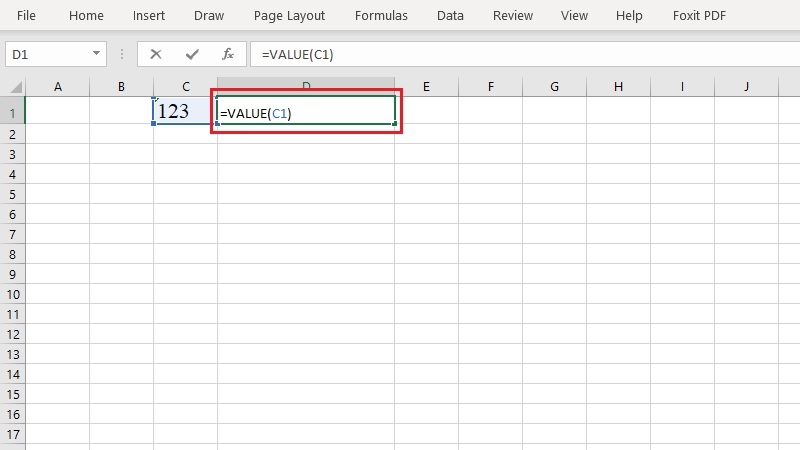
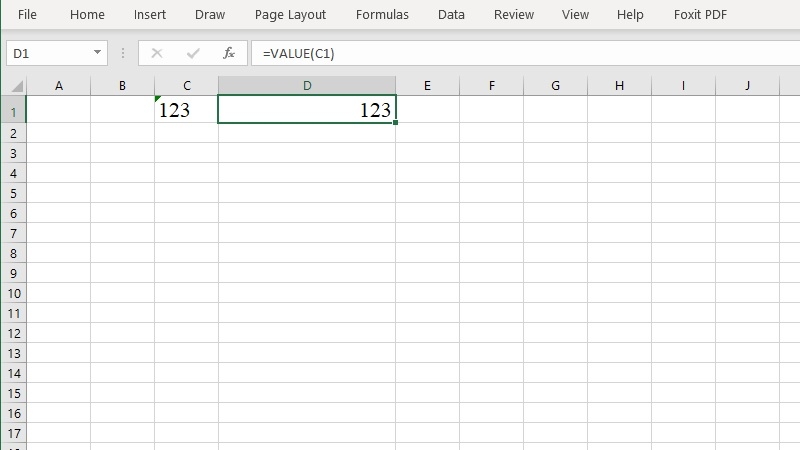
Bước 3: Kéo ô vừa tính xuống để áp dụng cho cả cột.
Bước 4: Cần giữ kết quả? Sao chép cột mới rồi dán dạng Paste as Values để thay cho cột cũ.
Dùng VBA khi bảng dữ liệu quá lớn
Nếu bảng có hàng nghìn dòng, bạn có thể dùng đoạn mã sau. Nếu chưa quen, bạn nên dùng 4 cách trên hoặc nhờ kỹ thuật viên hỗ trợ.
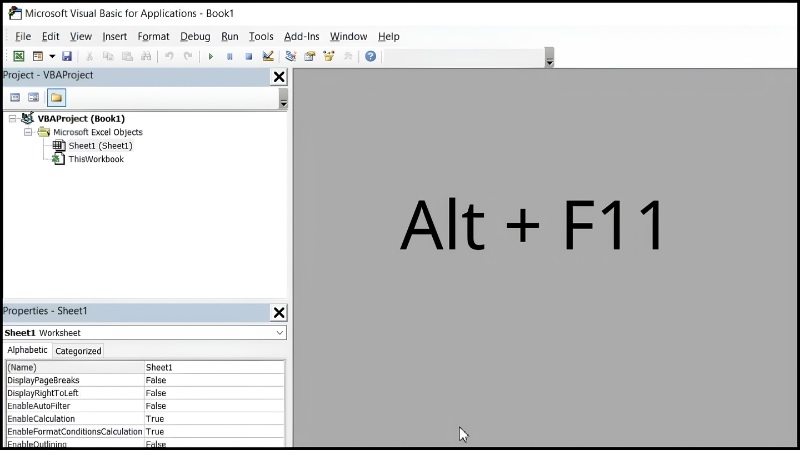
Bước 1: Nhấn Alt + F11 để mở cửa sổ Visual Basic.
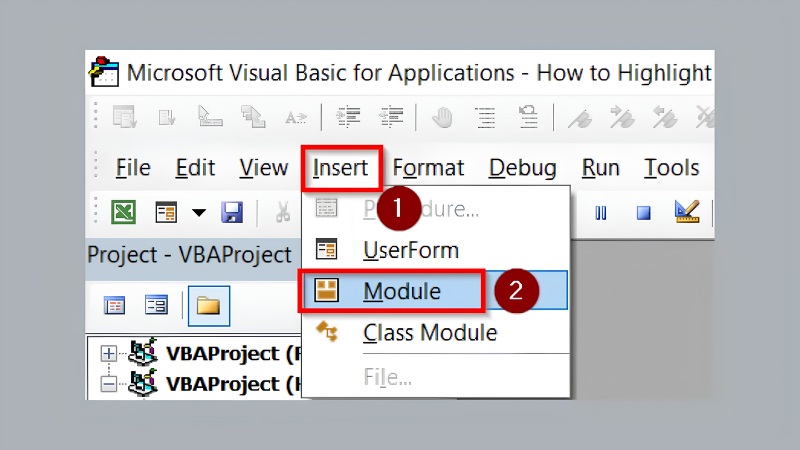
Bước 2: Bấm Insert → Module, rồi dán đoạn mã:
Sub BoDauNhay()
Dim c As Range
For Each c In Selection.Cells
If c.PrefixCharacter = "'" Then c.Value = c.Value
Next c
End Sub
Bước 3: Quay về bảng tính, chọn vùng dữ liệu, nhấn Alt + F8, chọn BoDauNhay rồi bấm Run.
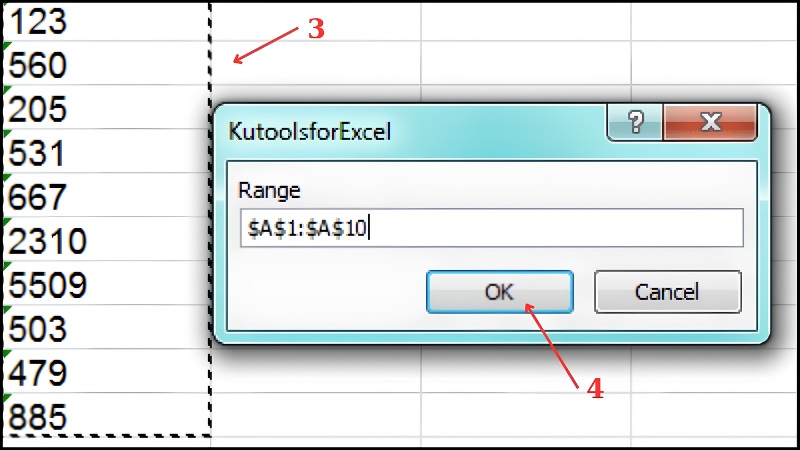
Cảnh báo: hãy lưu một bản sao file trước khi chạy mã. Mã chạy xong không thể hoàn tác bằng Ctrl + Z.
Bảng so sánh nhanh các cách
| Cách | Độ khó | Phù hợp khi |
| Convert to Number | Rất dễ | Có biểu tượng cảnh báo xanh/vàng |
| Paste As Values | Dễ | Muốn dán sang vị trí khác |
| Text to Columns | Dễ | Sửa nguyên một cột |
| Hàm VALUE | Trung bình | Cần giữ dữ liệu gốc |
| VBA | Nâng cao | Bảng rất nhiều dòng |
Kinh nghiệm từ TechCare
Kinh nghiệm từ TechCare: Dấu nháy thường xuất hiện khi dữ liệu được sao chép từ file CSV, phần mềm kế toán hoặc trang web. Trước khi nhập dữ liệu, hãy chọn vùng cần nhập, chuột phải → Format Cells → chọn General hoặc Number. Khi mở file CSV, nên dùng Data → From Text/CSV và kiểm tra cột số không bị đặt là Text. Làm vậy bạn sẽ tránh được lỗi ngay từ đầu, đỡ mất thời gian sửa từng ô.
Mẹo phòng tránh lỗi dấu nháy
- Kiểm tra định dạng ô trước khi nhập hoặc dán dữ liệu.
- Với số điện thoại hoặc mã số bắt đầu bằng số 0 (cần giữ nguyên số 0), bạn mới nên cố ý gõ dấu nháy trước. Trường hợp này không cần bỏ.
- Khi nhận file từ người khác, hãy lướt qua cột số xem có tam giác xanh không.
- Thường xuyên lưu file và dùng laptop đủ mạnh để Excel xử lý trơn tru các bảng lớn.
Khi nào nên đem máy đến kỹ thuật viên?
Lỗi dấu nháy thuộc về dữ liệu, không phải lỗi máy. Tuy nhiên, bạn nên liên hệ kỹ thuật viên khi:

- Excel bị treo, đơ, đóng đột ngột khi xử lý bảng tính.
- File Excel báo lỗi hỏng, không mở được hoặc mất dữ liệu.
- Laptop chạy chậm, nóng hoặc hết pin nhanh khi mở Excel.
- Bạn cần cài lại Office, kích hoạt bản quyền hoặc cập nhật Excel nhưng không rành thao tác.
Câu hỏi thường gặp
Liên hệ TechCare khi cần hỗ trợ
Nếu bạn đã thử mà vẫn chưa xử lý được, đừng ngần ngại mang máy đến TechCare. Đội ngũ kỹ thuật viên sẽ kiểm tra, hướng dẫn tận tình và tối ưu laptop để bạn làm việc với Excel mượt mà hơn. Xem thêm tại techcare.vn.
Nguồn tham khảo chính thức
- Microsoft Support – Fix text-formatted numbers by applying a number format (support.microsoft.com)
- Microsoft Support – Convert numbers stored as text to numbers (support.microsoft.com)
- Microsoft Support – VALUE function (support.microsoft.com)
- Microsoft Support – Text to Columns (support.microsoft.com)
Bài viết được biên soạn bởi đội ngũ chuyên gia TechCare | Cập nhật: Tháng 10/2026












