


Bạn vừa mua laptop mới hoặc vừa cài lại Windows 11, nhưng màn hình cứ bắt chọn WiFi mới cho đi tiếp? Nhà chưa có mạng, sóng yếu, hoặc bạn chỉ muốn một tài khoản dùng riêng mà không cần đăng nhập Microsoft. Khi đó, biết cách bỏ qua WiFi Win 11 sẽ giúp bạn cài xong nhanh gọn.
Bài viết của TechCare được viết cho người mới và người lớn tuổi: đi từng bước, không dùng từ khó. TechCare là cửa hàng sửa chữa, tối ưu laptop tại Đà Nẵng, đội kỹ thuật viên đã hỗ trợ cài đặt Windows cho hàng nghìn khách hàng, nên hướng dẫn bám sát các tình huống thực tế khách hay gặp.
Lưu ý cập nhật 2026: Microsoft đang dần gỡ các lệnh bỏ qua mạng ở những bản Windows 11 mới nhất. Vì vậy bài có thêm một cách dự phòng ở Cách 3, để bạn không bị kẹt nếu lệnh quen thuộc báo lỗi.
Khi nào nên bỏ qua WiFi lúc cài Win 11?
Bạn nên bỏ qua bước kết nối mạng trong các trường hợp sau:
- Không có mạng: nhà hoặc nơi cài máy chưa có Internet, hoặc sóng quá yếu.
- Muốn riêng tư: muốn dùng tài khoản Local (tài khoản chỉ tồn tại trên máy), không gắn với email Microsoft.
- Cái giá phải trả: máy chưa tự cập nhật bảo mật, và Microsoft Store, OneDrive, Teams chưa dùng được. Bạn cần kết nối mạng và cập nhật ngay sau khi cài xong (xem phần 4).
Chuẩn bị trước khi thực hiện
- USB cài Win: chứa bộ cài Windows 11 bản mới, tạo theo chuẩn UEFI.
- Laptop: cắm sạc để máy không tắt giữa chừng.
- Driver WiFi: nên chép sẵn driver WiFi vào USB, phòng khi cài xong máy chưa nhận mạng.
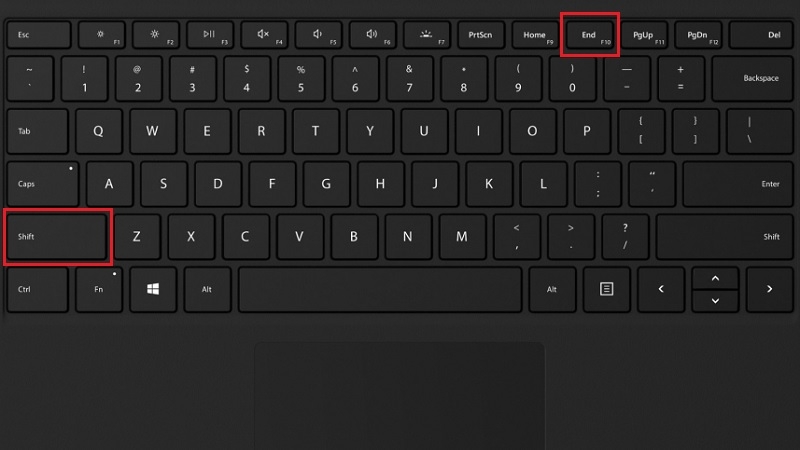
Mẹo bấm phím: nhiều laptop phải bấm Fn + Shift + F10 mới mở được cửa sổ dòng lệnh.
Các cách bỏ qua WiFi Win 11 khi cài đặt
Tùy máy của bạn đang chưa có mạng hay đã lỡ kết nối mạng, hãy chọn cách phù hợp dưới đây.
Máy chưa kết nối Internet (dùng lệnh OOBE\BYPASSNRO)
Đây là cách đơn giản nhất khi máy chưa cắm dây mạng và chưa nối WiFi.
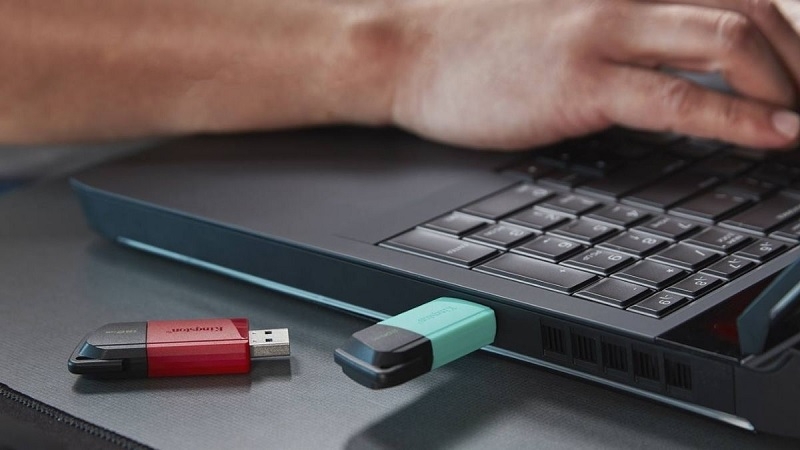
Bước 1: Cắm USB cài Windows 11, khởi động máy từ USB. Chọn ngôn ngữ, bàn phím, múi giờ như bình thường.
Bước 2: Khi màn hình hiện danh sách WiFi, đừng chọn mạng nào. Hãy bấm tổ hợp Shift + F10 để mở cửa sổ dòng lệnh (khung nền đen).
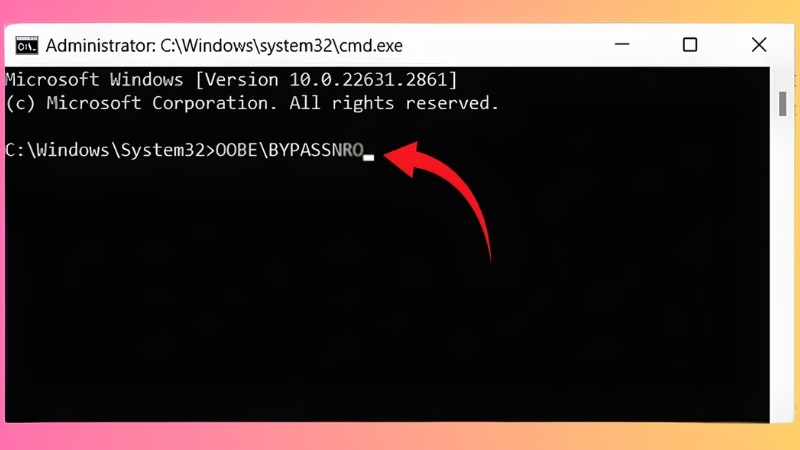
Bước 3: Gõ chính xác dòng lệnh dưới đây (chú ý dấu gạch chéo ngược \), rồi bấm Enter. Máy sẽ tự khởi động lại.
OOBE\BYPASSNRO
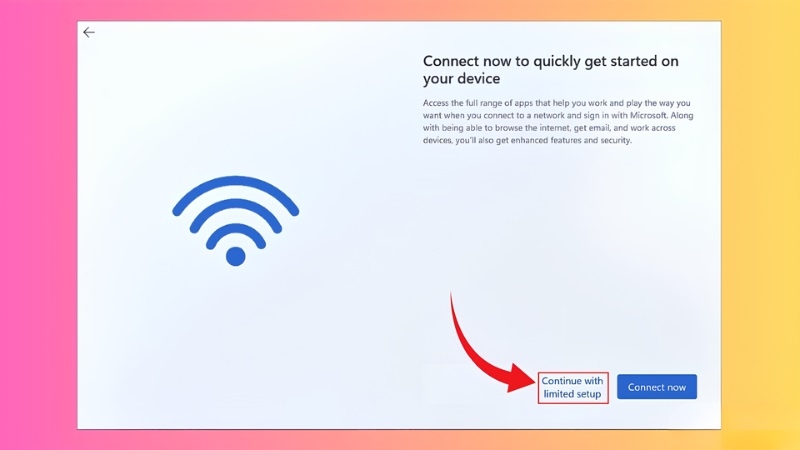
Bước 4: Sau khi máy khởi động lại, ở màn hình mạng sẽ có dòng “Tôi không có Internet” (tiếng Anh: I don’t have internet). Bấm vào đó, rồi chọn “Tiếp tục thiết lập hạn chế” (Continue with limited setup).
Bước 5: Đặt tên người dùng và mật khẩu cho tài khoản trên máy. Windows sẽ hỏi thêm 3 câu hỏi bảo mật để lấy lại mật khẩu khi quên. Hãy ghi lại ra giấy rồi bấm tiếp tục đến khi vào được màn hình chính.
Máy đã lỡ kết nối mạng (dùng lệnh taskkill)
Nếu máy đã nối WiFi hoặc cắm dây mạng từ đầu, Windows sẽ ép bạn đăng nhập Microsoft. Bạn vẫn quay lại được như sau:
Bước 1: Ở màn hình yêu cầu đăng nhập Microsoft, bấm Shift + F10 (hoặc Fn + Shift + F10) để mở dòng lệnh.
Bước 2: Gõ lệnh sau rồi bấm Enter:
taskkill /F /IM oobenetworkconnectionflow.exe
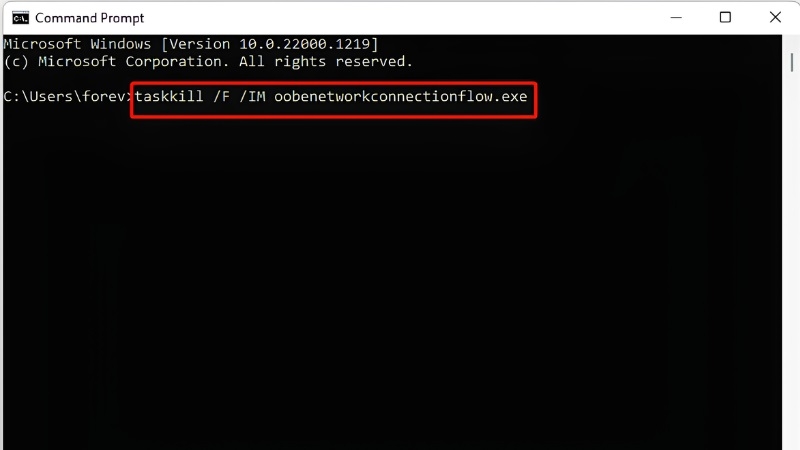
Bước 3: Đóng cửa sổ dòng lệnh. Bạn sẽ được đưa về màn hình tạo tài khoản và có thể tạo tài khoản cục bộ, không cần mạng.
Không được thì rút dây mạng, tắt WiFi, khởi động lại máy rồi làm theo Cách 1.
Khi lệnh báo lỗi hoặc không nhận lệnh (dự phòng)
Ở một số bản Windows 11 mới, lệnh OOBE\BYPASSNRO có thể báo “not recognized” (không nhận ra lệnh). Bạn thử lần lượt như sau:
Bước 1: Mở dòng lệnh bằng Shift + F10, gõ dòng dưới đây rồi bấm Enter. Dòng này tự tạo lại thiết lập mà lệnh cũ từng làm:
reg add HKLM\SOFTWARE\Microsoft\Windows\CurrentVersion\OOBE /v BypassNRO /t REG_DWORD /d 1 /f
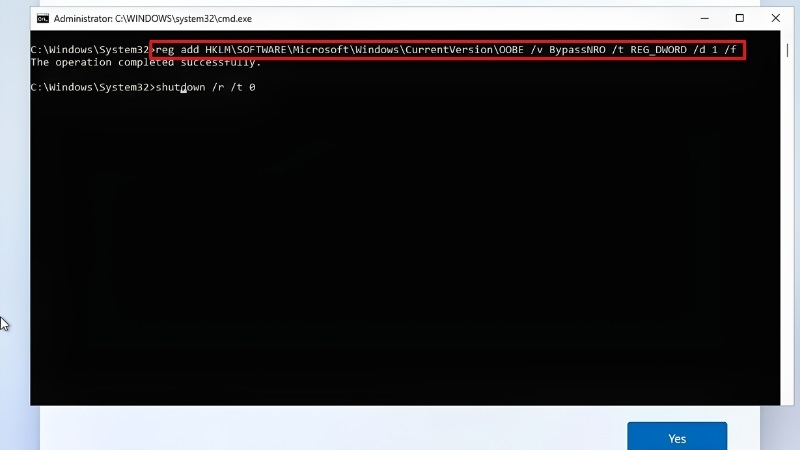
Bước 2: Gõ tiếp lệnh sau để khởi động lại máy, rồi làm tiếp từ Bước 4 của Cách 1:
shutdown /r /t 0
Bước 3: Nếu vẫn không được, thử lệnh sau rồi bấm Enter. Lệnh này mở thẳng màn hình tạo tài khoản cục bộ:
start ms-cxh:localonly
Lưu ý quan trọng: Microsoft đang chặn dần các cách này ở bản mới nhất, nên có máy sẽ không làm được. Nếu dùng Windows 11 Pro, bạn có thể chọn “Thiết lập cho cơ quan hoặc trường học”, vào “Tùy chọn đăng nhập” rồi chọn “Tham gia miền thay thế” (Domain join instead). Mọi cách đều thất bại thì hãy nhờ kỹ thuật viên.
Kinh nghiệm từ Techcare
Hầu hết khách làm không được là do gõ sai lệnh: nhầm dấu gạch chéo \ với /, hoặc dư khoảng trắng. Hãy gõ chậm và đối chiếu từng ký tự.
Đặt mật khẩu dễ nhớ và ghi lại 3 câu trả lời bảo mật ra giấy. Quên mật khẩu tài khoản cục bộ là lý do khách đem máy đến TechCare nhiều nhất sau khi bỏ qua đăng nhập Microsoft.
Với laptop mới, đừng quên chép sẵn driver WiFi vào USB. Có máy cài xong mà không thấy biểu tượng WiFi, rất khó kết nối nếu thiếu driver.
Sau khi cài xong: việc nên làm ngay
Bước 1: Kết nối Internet: bấm biểu tượng mạng ở góc phải thanh taskbar, chọn tên WiFi và nhập mật khẩu.
Bước 2: Vào Cài đặt > Windows Update > Kiểm tra bản cập nhật.
Bước 3: Cần Microsoft Store hay OneDrive thì đăng nhập tài khoản Microsoft trong Cài đặt > Tài khoản.
Khi nào nên đem máy đến kỹ thuật viên?
Bạn nên đến TechCare nếu gặp một trong các dấu hiệu sau:

- Gõ lệnh đúng nhưng máy không nhận, thử cả 3 cách vẫn bị bắt đăng nhập.
- Máy treo, khởi động lại liên tục hoặc báo lỗi xanh (BSOD) khi đang cài.
- Cài xong nhưng mất WiFi, mất âm thanh hoặc thiếu driver.
- Quên mật khẩu tài khoản cục bộ và không đăng nhập được.
- Đừng tự xóa phân vùng hay format ổ cứng khi chưa sao lưu dữ liệu.
Câu hỏi thường gặp
Chỉ vài dòng lệnh là bạn đã bỏ qua WiFi Win 11 và cài xong máy dù không có mạng. Nhớ kết nối Internet và cập nhật Windows ngay sau đó để máy ổn định, an toàn.
Nếu bạn ngại tự làm, hoặc làm không được, hãy mang máy đến TechCare kỹ thuật viên sẽ hỗ trợ cài đặt, tối ưu máy ngay tại cửa hàng.
Nguồn tham khảo chính thức
- Microsoft – Tải Windows 11 và công cụ tạo USB cài đặt: microsoft.com/software-download/windows11
- Microsoft Support – Hướng dẫn Windows 11: support.microsoft.com/windows
- Windows Insider Blog – ghi chú các bản Windows 11 mới (thông tin Microsoft gỡ dần lệnh bypassnro): blogs.windows.com/windows-insider
Bài viết được biên soạn bởi đội ngũ chuyên gia TechCare | Cập nhật: Tháng 10/2026












