


Laptop của bạn dùng một lúc là chậm, mở vài trang web đã thấy máy ì ạch? Nhiều khi nguyên nhân không nằm ở máy yếu, mà do Windows tự chạy quá nhiều ứng dụng ngầm mà bạn không hề dùng đến.
Gần đây, một người dùng cài Windows 11 26H2 bằng công cụ Rufus và báo máy chỉ tốn khoảng 2,5 GB RAM khi mở máy lên. Bài viết này giải thích cách làm bằng ngôn ngữ đời thường, để bạn hiểu rõ mình đang làm gì. Hướng dẫn do đội kỹ thuật TechCare biên soạn. Chúng tôi đã hỗ trợ hàng nghìn khách hàng tại Đà Nẵng cài đặt và tối ưu laptop, nên biết rõ chỗ nào dễ sai.
Cài Windows 11 26H2 chỉ dùng 2.5 GB RAM là gì?
RAM giống như mặt bàn làm việc của máy tính. Mặt bàn càng thoáng, bạn càng dễ làm việc. Windows mới cài thường tự mở sẵn nhiều ứng dụng như Teams, Outlook, Copilot, OneDrive. Chúng chạy ngầm và chiếm chỗ dù bạn không gọi đến.
Rufus là phần mềm miễn phí, thường dùng để tạo USB cài Windows. Từ bản 4.14, Rufus có thêm tùy chọn “Quality of Life” (tạm dịch: cải thiện trải nghiệm). Tùy chọn này tắt bớt Teams, Outlook, Copilot và một số ứng dụng Microsoft tự bật khác ngay khi cài. Máy ít việc ngầm hơn thì RAM được giải phóng nhiều hơn.
Hai điều cần hiểu đúng:
- 2,5 GB là mức ghi nhận trên một máy cụ thể (Ryzen 5 3500, 16 GB RAM, lúc máy đang rảnh). Máy của bạn có thể cao hơn hoặc thấp hơn.
- Đây là cách cài mới Windows, không phải một nút bấm trong Cài đặt.
Dấu hiệu cho thấy bạn nên cân nhắc cách này:
- Máy chậm, mở ứng dụng cơ bản cũng trễ.
- Task Manager báo RAM cao dù bạn chưa mở phần mềm nặng.
- Máy mới cài Windows xong đã thấy rất nhiều ứng dụng tự chạy.
Cần chuẩn bị gì trước khi cài?
- Một USB trống từ 8 GB trở lên. Mọi dữ liệu trong USB sẽ bị xóa.
- Tệp cài Windows 11 26H2 (file ISO) tải từ trang chính thức của Microsoft.
- Phần mềm Rufus, bản 4.14 trở lên, tải từ trang chủ của Rufus.
- Sao lưu dữ liệu. Chép ảnh, tài liệu, file công việc sang ổ ngoài hoặc đám mây. Cài mới có thể xóa sạch ổ đĩa.
- Pin đầy hoặc cắm sạc suốt quá trình cài.
- Kiểm tra cấu hình. Microsoft vẫn ghi yêu cầu tối thiểu của Windows 11 là 4 GB RAM. Máy càng cũ thì càng nên để kỹ thuật viên xem trước.
Kinh nghiệm từ TechCare: Trước khi cài, hãy chụp lại số thứ tự (serial) và ghi tên mật khẩu Wi-Fi. Nhiều khách của chúng tôi cài xong mới nhớ ra thiếu tài khoản Microsoft hoặc mật khẩu Wi-Fi, mất khá nhiều thời gian lấy lại.
Các bước cài đặt giúp Windows 11 26H2 chỉ dùng 2.5 GB RAM bằng Rufus
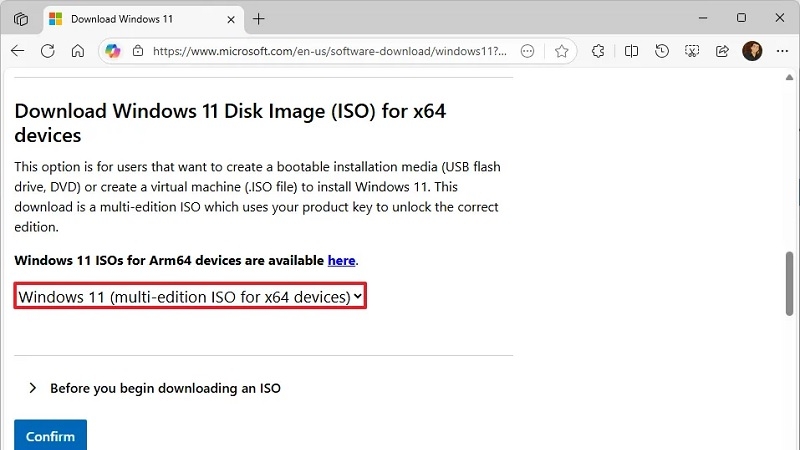
Bước 1: Tải tệp cài Windows 11 26H2
Vào trang tải Windows 11 của Microsoft, chọn mục tải đĩa ISO, chọn phiên bản và ngôn ngữ, rồi tải về.
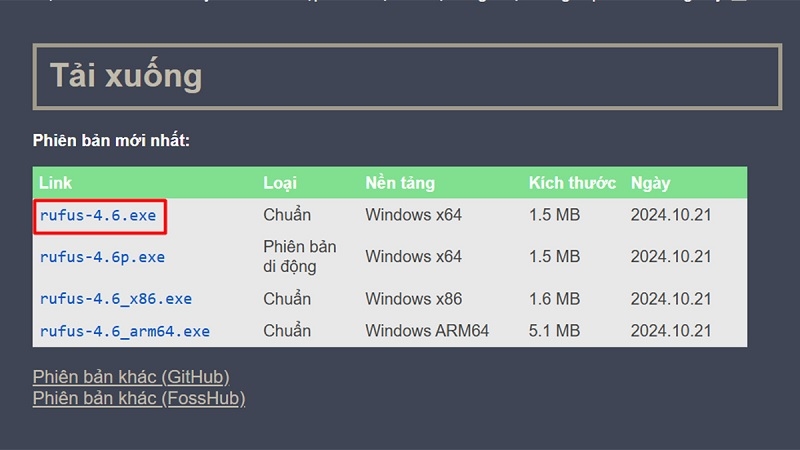
Bước 2: Tải và mở Rufus
Tải Rufus từ trang chủ chính thức, bấm đúp để mở. Nếu máy hỏi quyền cho phép, bấm Yes.
Bước 3: Cắm USB và chọn ISO
Cắm USB vào máy. Trong mục Device, chọn đúng USB của bạn. Bấm SELECT, tìm đến tệp ISO vừa tải.
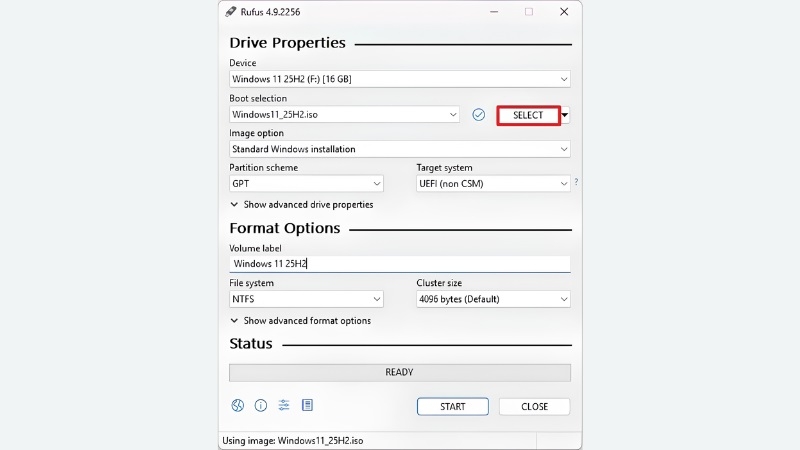
Bước 4: Bấm START
Bấm START. Rufus sẽ mở bảng Windows User Experience (trải nghiệm người dùng Windows).
Bước 5: Tick vào “Quality of Life”
Trong bảng này, tìm và đánh dấu ô Quality of Life. Đây là tùy chọn giúp tắt bớt các ứng dụng chạy nền.
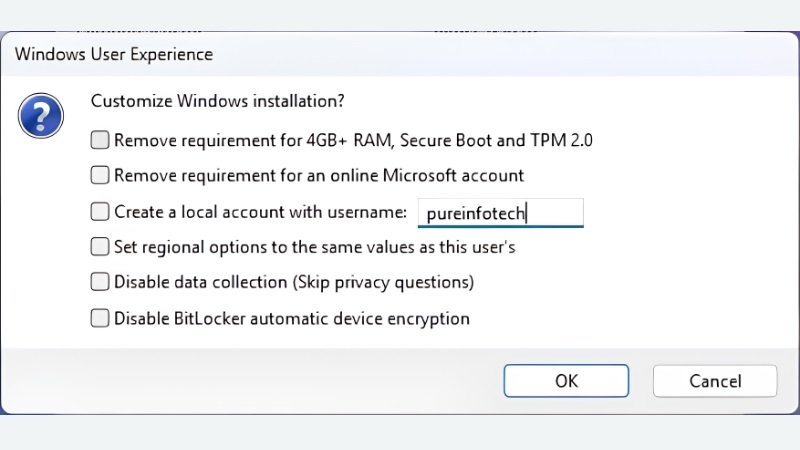
Lưu ý an toàn: Bảng này còn có tùy chọn cài đặt “im lặng” (silent). Tùy chọn đó tự xóa ổ đĩa và cài Windows mà không hỏi lại. Người mới không nên tick mục này.
Bước 6: Tạo USB
Bấm OK. Rufus cảnh báo dữ liệu trên USB sẽ bị xóa, bấm OK thêm lần nữa và chờ chạy xong (vài phút).
Bước 7: Khởi động máy từ USB
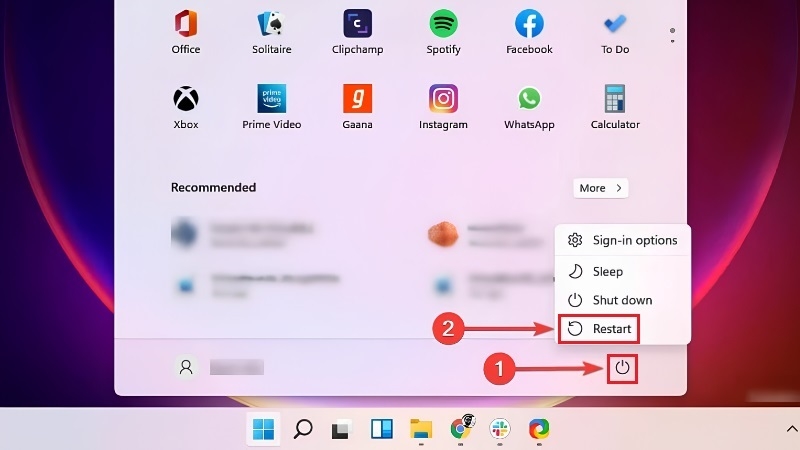
Khởi động lại laptop, bấm phím vào menu khởi động (thường là F12, F2, Esc hoặc F10 tùy hãng), chọn USB.
Bước 8: Cài Windows
Làm theo màn hình hướng dẫn. Khi chọn ổ đĩa để cài, hãy chắc chắn bạn đã sao lưu dữ liệu. Chờ máy tự khởi động lại vài lần.
Bước 9: Cập nhật và kiểm tra RAM
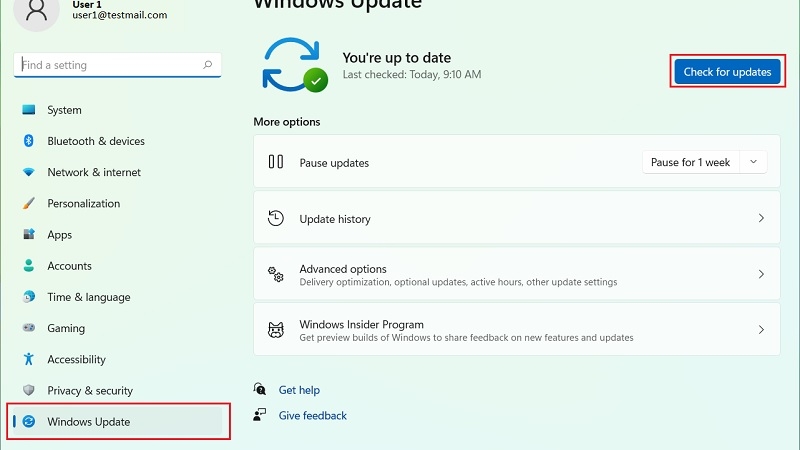
Cài xong, vào Settings → Windows Update và bấm Check for updates để lấy bản mới nhất. Sau đó:
- Nhấn Ctrl + Shift + Esc để mở Task Manager.
- Chọn thẻ Performance (Hiệu suất), rồi chọn Memory (Bộ nhớ).
- Xem phần In use (đang dùng) khi máy rảnh.
Không cần lo nếu con số cao hơn 2,5 GB. Windows còn dùng RAM trống để lưu tạm giúp mở ứng dụng nhanh hơn, nên mức RAM “đang dùng” phụ thuộc cả cấu hình máy và phần mềm bạn cài thêm.
Lưu ý quan trọng

- Cài mới có thể mất dữ liệu. Luôn sao lưu trước. Đây là bước bắt buộc.
- Mất một số ứng dụng mặc định. Khi bỏ Copilot, Teams hay OneDrive, bạn sẽ không còn dùng chúng sẵn. Nếu công việc cần Teams, hãy cân nhắc kỹ.
- Kết quả mỗi máy một khác. Một bài kiểm tra khác ghi nhận mức khoảng 7 GB trên laptop 16 GB, và máy chỉ 8 GB vẫn bị đầy ở mức cao. Đừng kỳ vọng mọi máy đều xuống 2,5 GB.
- Máy quá cũ hoặc dùng ổ HDD vẫn có thể chậm dù RAM đã giảm. Lúc này nâng cấp SSD thường hiệu quả hơn.
- Tải phần mềm chính thức. Tránh bản Rufus hoặc file ISO từ nguồn lạ vì có nguy cơ nhiễm mã độc.
- Driver có thể cần cài lại (máy in, âm thanh, Wi-Fi) sau khi cài mới.
Khi nào nên đem máy đến kỹ thuật viên?
Hãy mang máy đến TechCare nếu bạn gặp một trong các trường hợp sau:

- Chưa sao lưu được dữ liệu quan trọng.
- Không vào được menu khởi động hoặc không nhận USB.
- Máy báo lỗi, màn hình xanh hoặc khởi động lại liên tục khi cài.
- Cài xong mất Wi-Fi, âm thanh hoặc cảm ứng.
- Máy dùng ổ HDD, RAM chỉ 4 GB hoặc đã quá cũ.
- Bạn lớn tuổi, ngại thao tác và muốn có người làm giúp.
Kỹ thuật viên TechCare sẽ kiểm tra máy, sao lưu dữ liệu, cài đặt, tối ưu và bàn giao máy chạy ổn định, giải thích rõ từng bước cho bạn.
Câu hỏi thường gặp
Tối ưu RAM cho Windows 11 26H2 không khó nếu bạn hiểu nguyên lý: cài mới, tắt bớt ứng dụng chạy ngầm bằng tùy chọn Quality of Life của Rufus. Điều quan trọng nhất là sao lưu dữ liệu và dùng công cụ chính thức. Nếu bạn chưa tự tin, đừng ngần ngại nhờ chuyên gia.
Nguồn tham khảo chính thức
- Microsoft: Tải xuống Windows 11 (trang tải ISO chính thức) và yêu cầu hệ thống Windows 11
- Rufus: trang chủ chính thức rufus.ie và trang phát hành GitHub (pbatard/rufus)
- Neowin, Windows Report: bài đưa tin về báo cáo 2,5 GB RAM sau khi cài bằng Rufus 4.15
Bài viết được biên soạn bởi đội ngũ chuyên gia TechCare | Cập nhật: Tháng 10/2026












