


Bạn đang làm việc dở thì màn hình bỗng tối đen, phải nhập lại mật khẩu? Hoặc ngược lại, bạn đi pha ly cà phê mà màn hình vẫn sáng suốt, ai đi ngang cũng nhìn thấy tài liệu của bạn? Cả hai chuyện này đều xử lý được trong vài phút bằng cách cài đặt thời gian chờ khóa màn hình.
TechCare đã hướng dẫn hàng nghìn khách hàng mới dùng laptop, trong đó rất nhiều bác, cô chú lớn tuổi, và đây là một trong những câu hỏi chúng tôi gặp thường xuyên nhất. Bài viết dưới đây được đội ngũ kỹ thuật viên TechCare thao tác thử từng bước, giải thích bằng lời đơn giản nhất để bạn làm theo là được.
- Thời gian chờ khóa màn hình là gì?
- Cài đặt thời gian chờ màn hình bằng Settings (Windows 11)
- Cài đặt thời gian chờ khóa màn hình trên Windows 10
- Cài đặt thời gian đòi mật khẩu sau khi màn hình tắt
- Cài đặt bằng Control Panel
- Cách nâng cao: Command Prompt và Registry
- Khi nào nên đem máy đến kỹ thuật viên?
- Câu hỏi thường gặp
Thời gian chờ khóa màn hình là gì?
Hiểu đơn giản, đây là khoảng thời gian bạn không đụng vào máy (không gõ phím, không di chuột) trước khi Windows tự tắt màn hình hoặc khóa máy lại. Sau đó, bạn cần nhập mật khẩu (hoặc PIN, vân tay) mới dùng tiếp được.
Cài đặt hợp lý mang lại hai lợi ích rõ ràng:
- Bảo mật: người khác không thể xem hay dùng máy của bạn khi bạn rời đi.
- Tiết kiệm pin: màn hình là bộ phận ăn pin nhiều nhất trên laptop, tắt đúng lúc giúp pin dùng được lâu hơn.
Có 3 khái niệm dễ bị nhầm, bạn nên phân biệt trước khi cài:
- Tắt màn hình: màn hình tối đi nhưng máy vẫn chạy.
- Ngủ (Sleep): cả máy chuyển sang chế độ chờ, tiết kiệm điện hơn.
- Yêu cầu đăng nhập lại: sau khi màn hình tắt hoặc máy thức dậy, Windows có đòi mật khẩu hay không.
Cả ba khác với hẹn giờ tắt máy, tức là tắt hẳn máy vào một giờ định sẵn.
Cài đặt thời gian chờ màn hình bằng Settings (Windows 11)
Đây là cách dễ nhất, phù hợp với đa số máy hiện nay.
Bước 1: Nhấn tổ hợp phím Windows + I để mở Settings (Cài đặt).
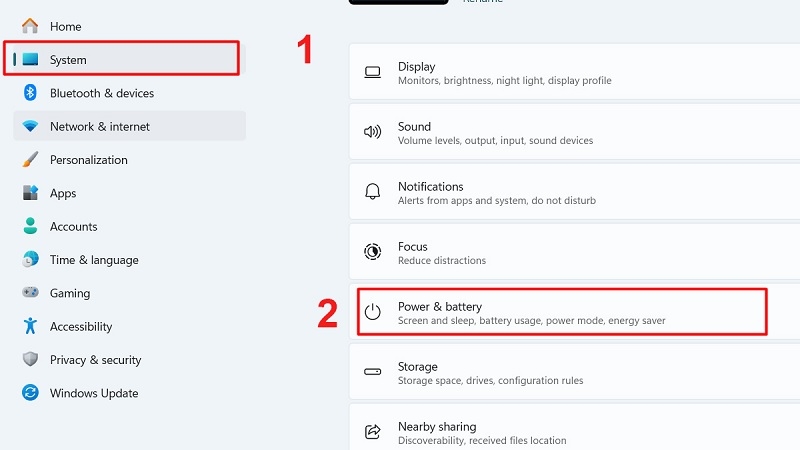
Bước 2: Chọn System (Hệ thống), sau đó chọn Power & battery (Nguồn & pin).
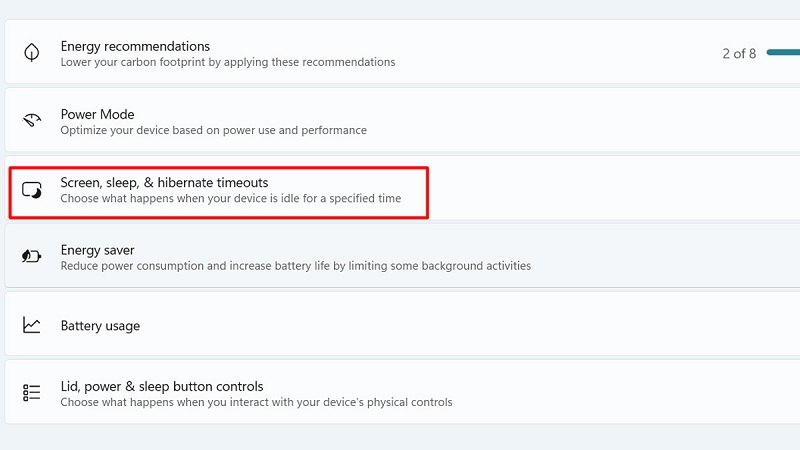
Bước 3: Bấm vào mục Screen, sleep, & hibernate timeouts để mở rộng.
Bước 4: Ở dòng On battery power, turn off my screen after (khi dùng pin) và When plugged in, turn off my screen after (khi cắm sạc), bấm vào ô thả xuống và chọn thời gian bạn muốn, ví dụ 5 phút hoặc 10 phút.
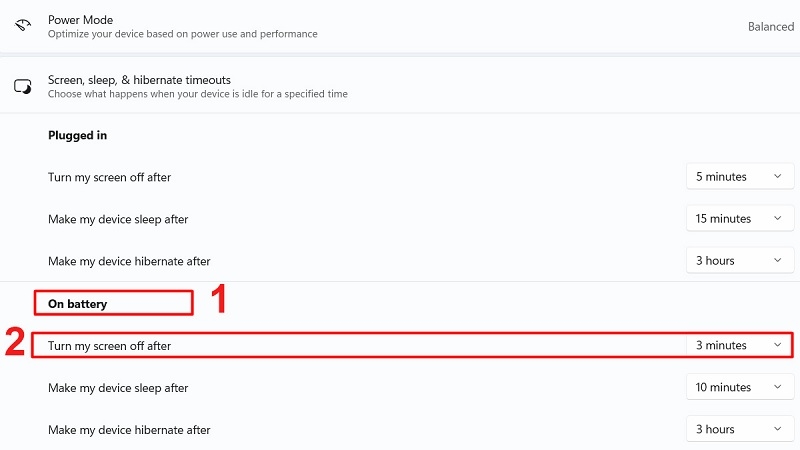
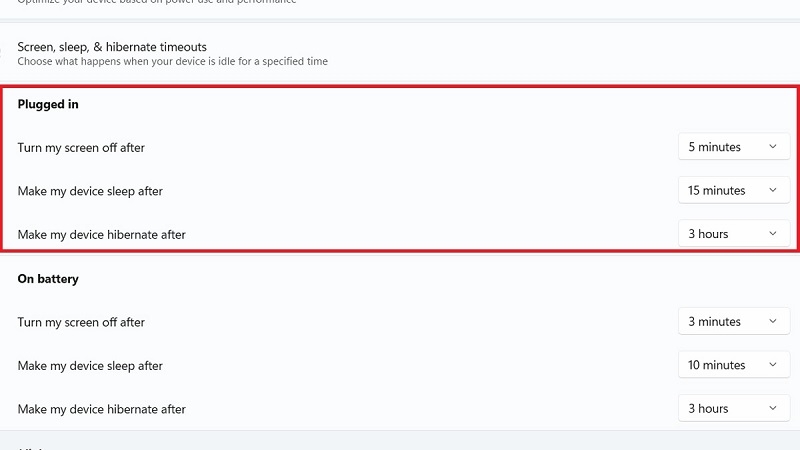
Bước 5: Muốn màn hình luôn sáng, không tự tắt, hãy chọn Never.
Lưu ý quan trọng: Thời gian ở mục Sleep nên dài hơn thời gian tắt màn hình. Nếu máy ngủ trước, màn hình sẽ không kịp hiện giao diện khóa như bạn mong muốn.
Cài đặt thời gian chờ khóa màn hình trên Windows 10
Windows 10 đã hết hỗ trợ cập nhật bảo mật miễn phí từ ngày 14/10/2025, nhưng nhiều máy văn phòng vẫn đang dùng, nên TechCare vẫn hướng dẫn đầy đủ:
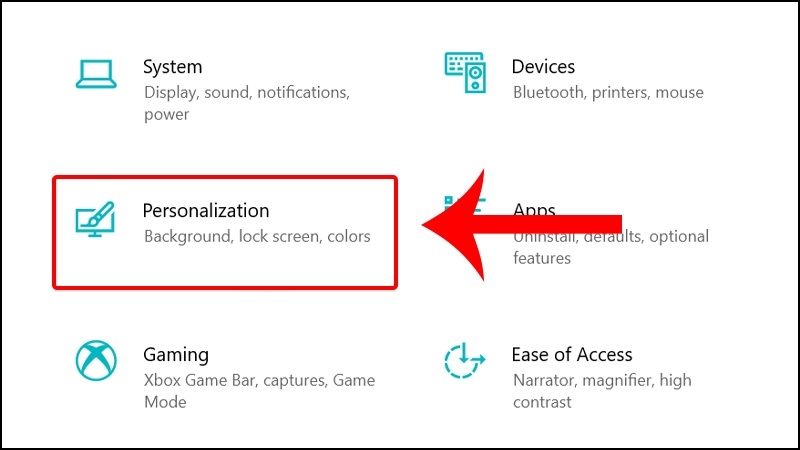
Bước 1: Nhấn Windows + I để mở Settings, chọn Personalization (Cá nhân hóa).
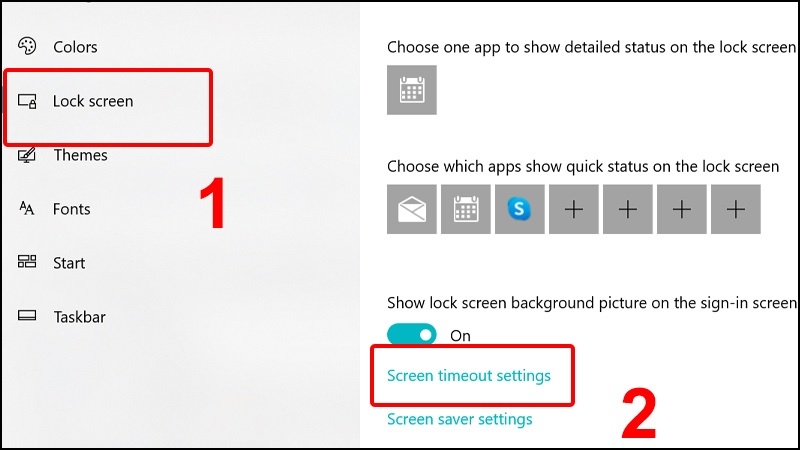
Bước 2: Ở cột bên trái chọn Lock screen (Màn hình khóa), kéo xuống và bấm Screen timeout settings.
Bước 3: Tại mục Screen, chọn thời gian cho hai trường hợp On battery power và When plugged in.
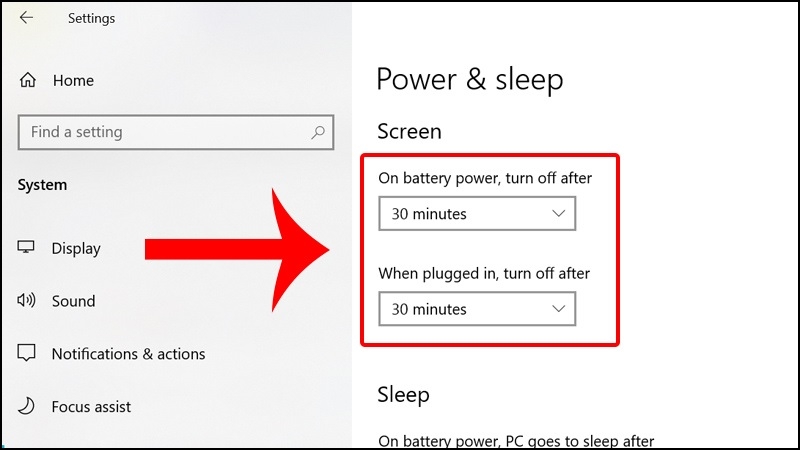
Bước 4: Muốn tắt tính năng này, chọn Never.
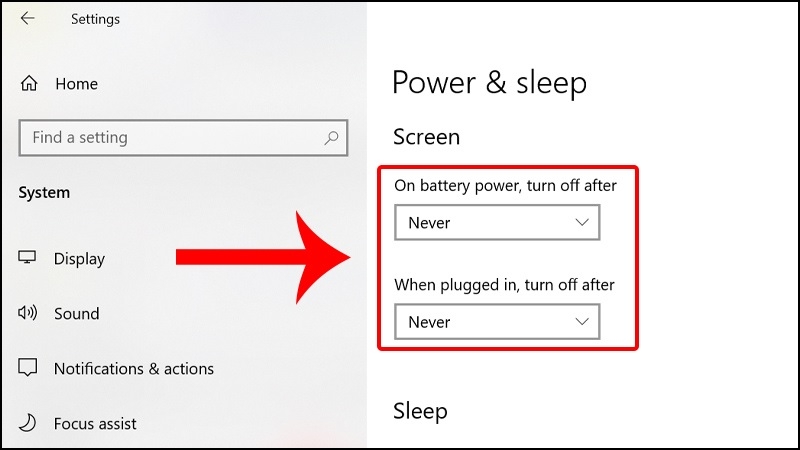
Thông thường thay đổi có hiệu lực ngay. Nếu thấy chưa ăn, bạn hãy khởi động lại máy một lần.
Cài đặt thời gian đòi mật khẩu sau khi màn hình tắt
Nhiều người cài xong thời gian tắt màn hình nhưng bật lại máy vẫn vào thẳng, không hỏi mật khẩu. Lúc này bạn cần chỉnh thêm một mục nữa:
Bước 1: Mở Settings > Accounts (Tài khoản) > Sign-in options (Tùy chọn đăng nhập).
Bước 2: Tìm dòng If you've been away, when should Windows require you to sign in again? (Windows 10 là mục Require sign-in).
Bước 3: Chọn Every time hoặc When PC wakes up from sleep nếu muốn luôn có mật khẩu.
Nếu máy của bạn không hiện mục này (một số phiên bản hoặc cấu hình tài khoản sẽ ẩn đi), bạn vẫn có cách khóa nhanh: nhấn Windows + L mỗi khi rời máy.
Cài đặt bằng Control Panel
Cách này dùng được trên cả Windows 10 và 11, hợp với người quen giao diện cũ.
Bước 1: Gõ Control Panel vào ô tìm kiếm cạnh nút Start rồi mở lên.
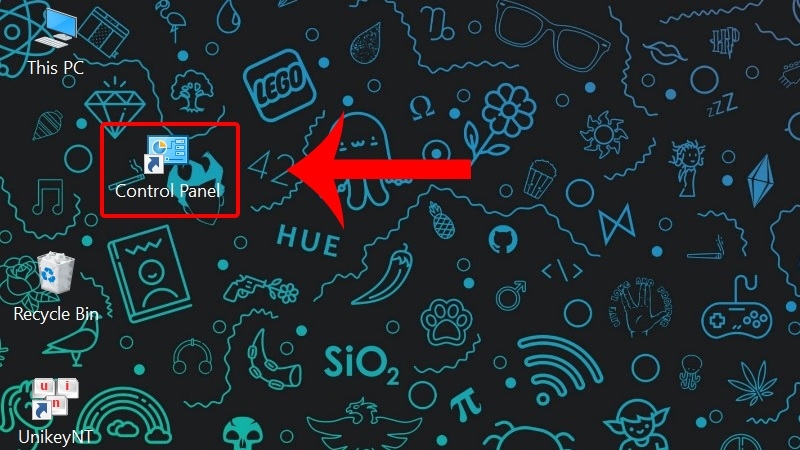
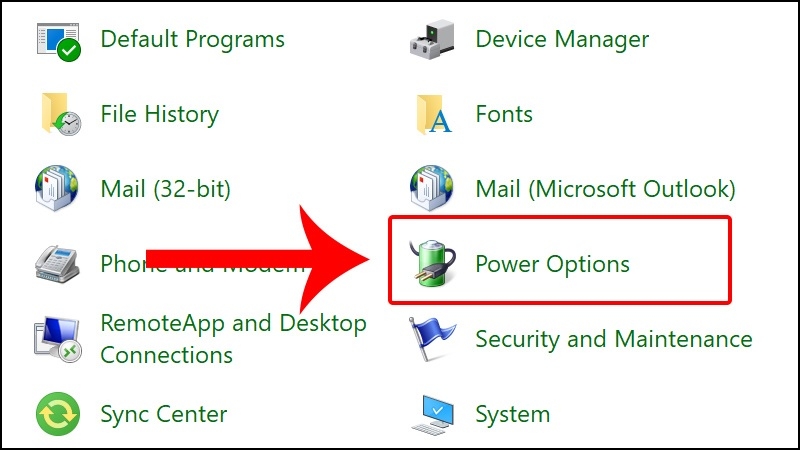
Bước 2: Chọn Power Options. Nếu không thấy, hãy đổi mục View by ở góc phải thành Large icons.
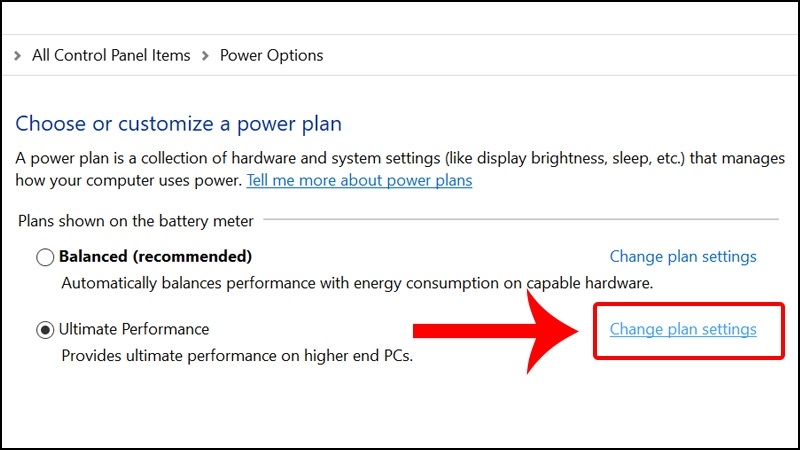
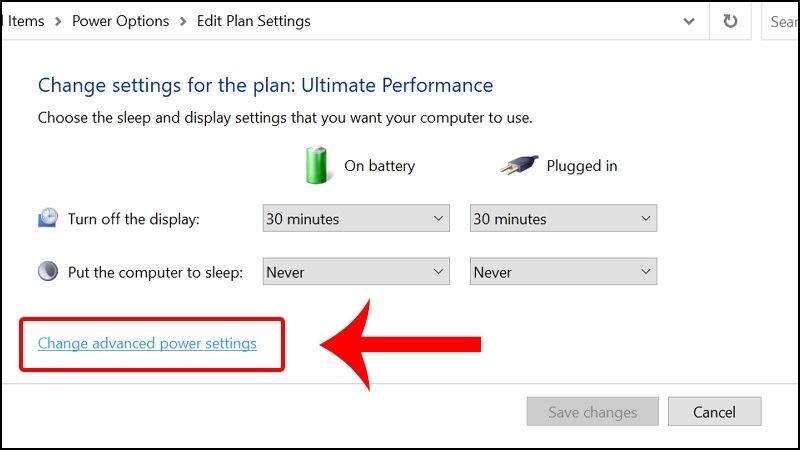
Bước 3: Bấm Change plan settings ngay cạnh chế độ nguồn đang dùng.
Bước 4: Chọn thời gian ở hai cột On battery (dùng pin) và Plugged in (cắm sạc) cho dòng Turn off the display.
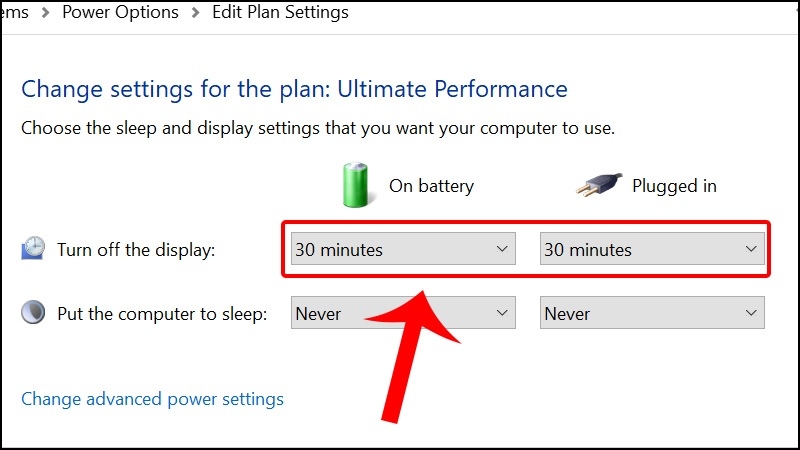
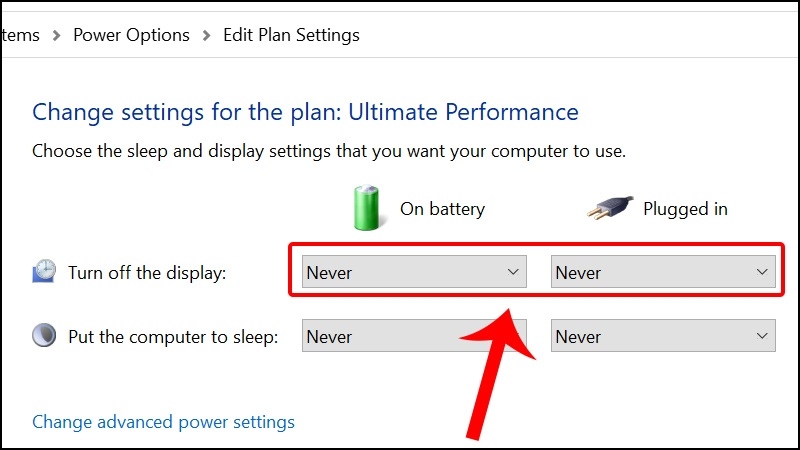
Bước 5: Bấm Save changes để lưu.
Cách nâng cao: Command Prompt và Registry
Cảnh báo an toàn: Hai cách này dành cho người đã quen thao tác máy. Nếu bạn là người mới, hãy dùng các cách ở trên cho an toàn.
Dùng Command Prompt
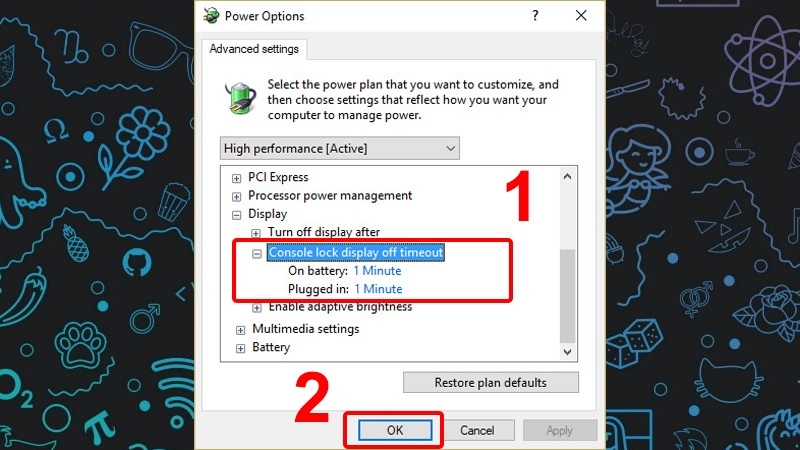
Cách này chỉnh thời gian màn hình khóa còn sáng trước khi tắt hẳn (Windows gọi là Console lock display off timeout).
Bước 1: Gõ cmd vào ô tìm kiếm, bấm chuột phải và chọn Run as administrator.
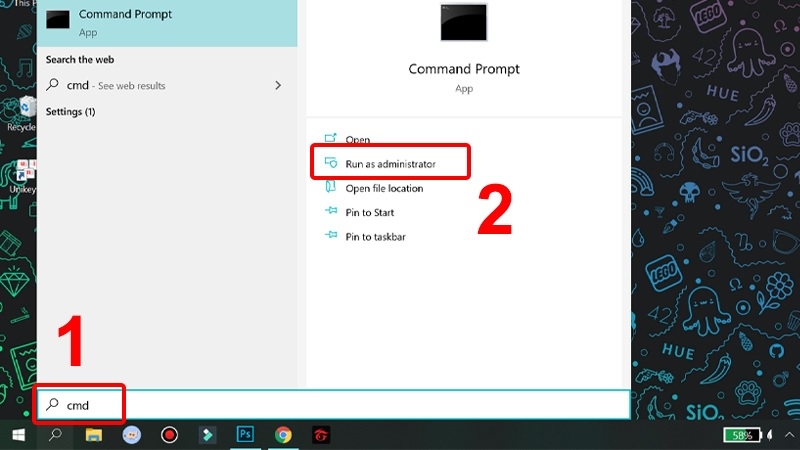
Bước 2: Gõ lần lượt hai lệnh sau, mỗi lệnh nhấn Enter:
powercfg.exe /SETACVALUEINDEX SCHEME_CURRENT SUB_VIDEO VIDEOCONLOCK 60
powercfg.exe /SETDCVALUEINDEX SCHEME_CURRENT SUB_VIDEO VIDEOCONLOCK 60
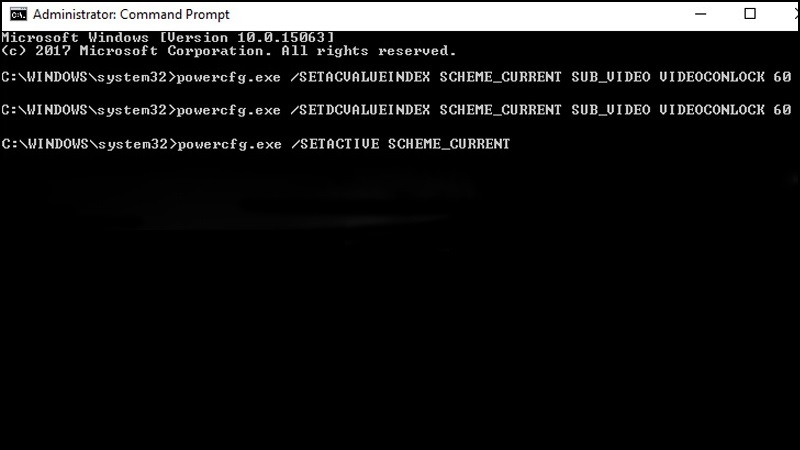
Số 60 là số giây. Muốn 2 phút, bạn đổi thành 120.
Bước 3: Gõ powercfg.exe /SETACTIVE SCHEME_CURRENT rồi nhấn Enter để áp dụng.
Dùng Registry (hiện mục ẩn trong Power Options)
Bước 1: Nhấn Windows + R, gõ regedit, nhấn OK.
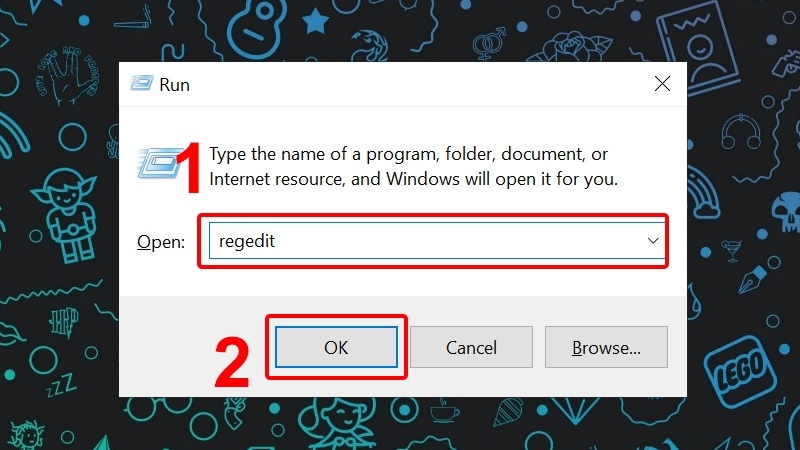
Bước 2: Đi theo đường dẫn:
HKEY_LOCAL_MACHINE\SYSTEM\CurrentControlSet\Control\Power\PowerSettings\7516b95f-f776-4464-8c53-06167f40cc99\8EC4B3A5-6868-48c2-BE75-4F3044BE88A7
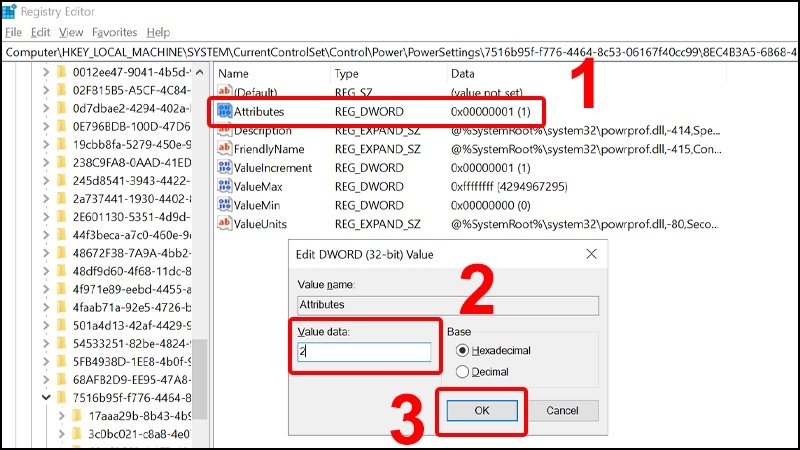
Bước 3: Bấm đúp vào Attributes, đổi Value data thành 2, rồi bấm OK.
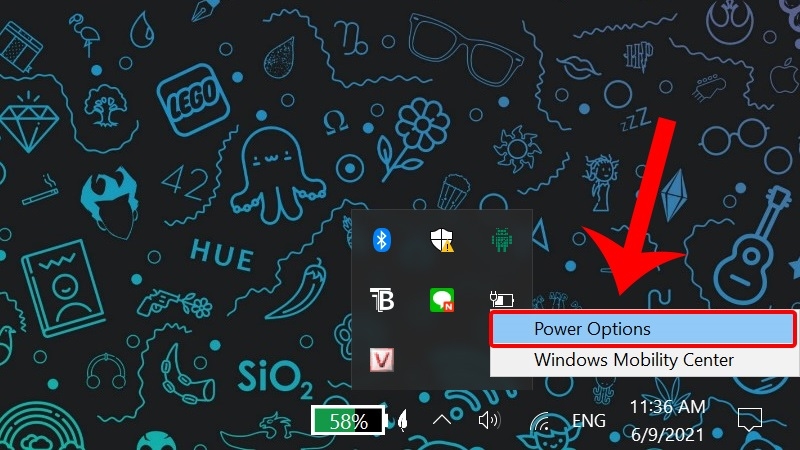
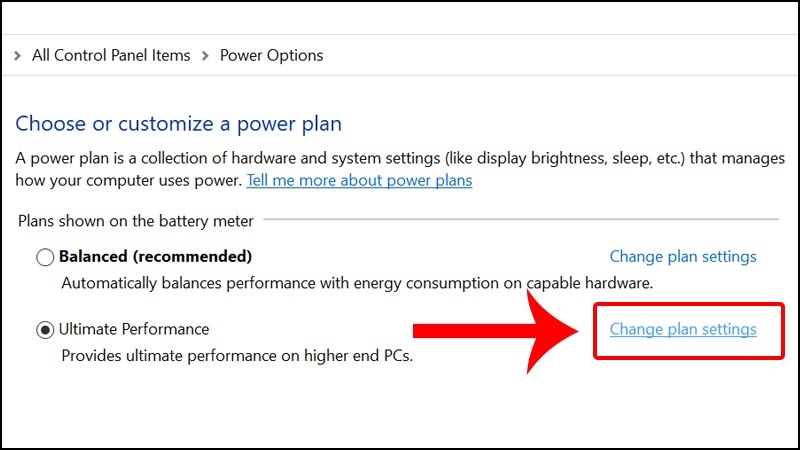
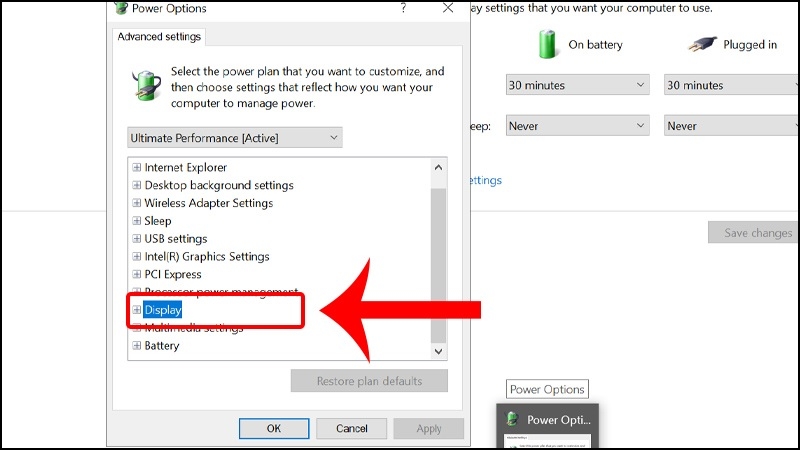
Bước 4: Vào Control Panel > Power Options > Change plan settings > Change advanced power settings, mở mục Display, chọn Console lock display off timeout và nhập số phút mong muốn.
Kinh nghiệm từ TechCare
Chọn thời gian bao nhiêu là hợp lý? Qua nhiều năm hỗ trợ khách hàng, kỹ thuật viên TechCare thường gợi ý:
- Ở nhà: tắt màn hình sau 10 phút khi cắm sạc, 5 phút khi dùng pin.
- Văn phòng, nơi đông người: 2 đến 3 phút, kèm thói quen nhấn Windows + L khi rời bàn.
- Xem phim, thuyết trình: tạm chọn Never, nhưng nhớ đặt lại sau khi xong để đỡ hao pin.
- Người lớn tuổi hay quên mật khẩu: đặt mật khẩu dễ nhớ hoặc dùng mã PIN ngắn, nhưng đừng chọn Never vì sẽ mất lớp bảo vệ.
Khi nào nên đem máy đến kỹ thuật viên?
Hãy mang máy đến TechCare nếu bạn gặp một trong các tình huống sau:

- Đã chỉnh đúng nhưng màn hình vẫn tự tắt hoặc không chịu tắt.
- Mục Power Options bị mất, hoặc báo lỗi khi mở.
- Máy hay đứng hình, tự khởi động lại khi màn hình khóa.
- Bạn quên mật khẩu và không vào được Windows.
- Bạn ngại sửa Registry hay gõ lệnh vì sợ làm hỏng máy.
Đừng tự tải phần mềm lạ về "sửa lỗi", dễ dính virus hoặc làm hỏng hệ điều hành.
Câu hỏi thường gặp
Cài đặt thời gian chờ khóa màn hình chỉ mất vài phút nhưng giúp bạn vừa bảo vệ thông tin cá nhân, vừa tiết kiệm pin, vừa bớt phiền vì khỏi phải nhập mật khẩu liên tục. Nếu làm theo mà vẫn chưa được, hoặc bạn muốn nhờ người thao tác giúp, hãy liên hệ TechCare. Đội ngũ kỹ thuật viên sẽ hỗ trợ tận tình, tư vấn miễn phí.
Nguồn chính thức
- Microsoft Support (support.microsoft.com): hướng dẫn Change power mode, screen and sleep settings in Windows
- Microsoft Support (support.microsoft.com): Windows 10 support ended on October 14, 2025
- Microsoft Learn (learn.microsoft.com): tài liệu lệnh powercfg command-line options
Bài viết được biên soạn bởi đội ngũ chuyên gia TechCare | Cập nhật: Tháng 11/2026











