Trong thời đại số hóa ngày nay, việc bảo vệ dữ liệu cá nhân trên máy tính là điều thiết yếu. Đặc biệt với hệ điều hành Windows 11, Microsoft đã nâng cấp các tính năng bảo mật để giúp người dùng dễ dàng hơn trong việc thiết lập lớp bảo vệ đầu tiên: mật khẩu. Nếu bạn đang tìm cách cài mật khẩu máy tính Win 11 một cách chuyên sâu, bài viết này từ Techcare.vn sẽ hướng dẫn bạn từng bước, đồng thời chia sẻ những lưu ý quan trọng để đảm bảo an toàn tối ưu. Chúng tôi dựa trên kinh nghiệm hỗ trợ hàng ngàn khách hàng tại Techcare.vn để mang đến nội dung thực tế, dễ áp dụng.
- Tại sao nên cài đặt mật khẩu cho máy ính Windows 11?
- Các loại mật khẩu có thể cài đặt trên Windows 11
- Hướng dẫn cài mật khẩu máy tính Win 11 bằng Settings
- Cách đổi mật khẩu máy tính Windows 11
- Cách xóa hoặc tắt mật khẩu đăng nhập Win 11 (nếu cần)
- Một số lỗi thường gặp khi cài mật khẩu Win 11 và cách khắc phục
- Câu hỏi thường gặp (FAQ)
Tại sao nên cài đặt mật khẩu cho máy ính Windows 11?
Trước khi đi vào chi tiết, hãy hiểu rõ lý do. Mật khẩu không chỉ ngăn chặn truy cập trái phép mà còn tích hợp với các tính năng như Windows Hello, giúp bảo vệ tài khoản Microsoft và dữ liệu đám mây. Theo các báo cáo từ Microsoft Security, hơn 80% các vụ tấn công mạng bắt nguồn từ mật khẩu yếu hoặc thiếu. Với Windows 11, bạn có thể chọn giữa mật khẩu truyền thống, PIN, hoặc mật khẩu hình ảnh – mỗi loại đều có ưu điểm riêng, phù hợp với nhu cầu sử dụng hàng ngày.
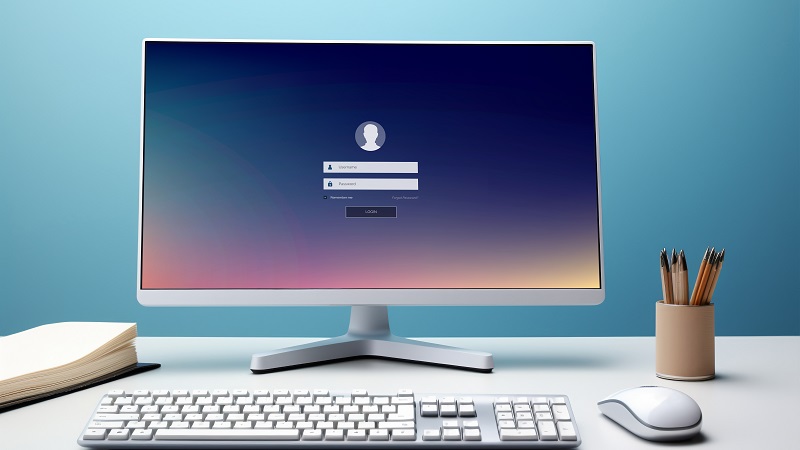
Tại Techcare.vn, chúng tôi thường khuyên khách hàng nên kết hợp mật khẩu với xác thực hai yếu tố (2FA) để tăng cường lớp bảo vệ. Điều này không chỉ giúp tránh mất dữ liệu mà còn tuân thủ các tiêu chuẩn bảo mật quốc tế như GDPR hay ISO 27001.
Các loại mật khẩu có thể cài đặt trên Windows 11
Windows 11 hỗ trợ đa dạng hình thức bảo mật tài khoản người dùng. Dưới đây là phân tích chuyên sâu:
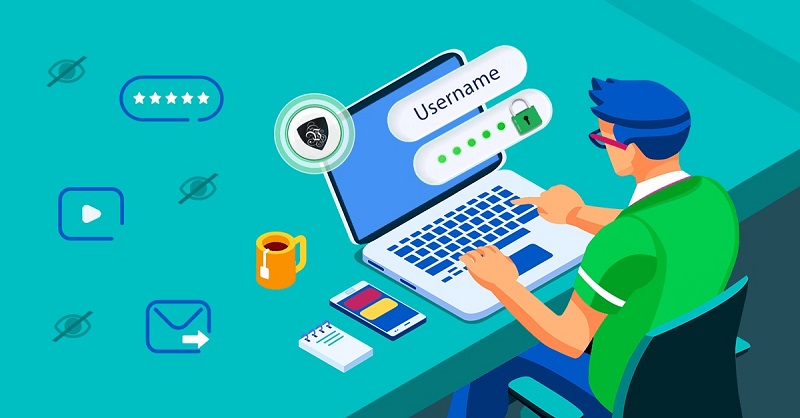
- Mật Khẩu Truyền Thống (Password): Đây là chuỗi ký tự kết hợp chữ cái, số và ký hiệu. Độ dài tối thiểu 8 ký tự, nhưng chúng tôi khuyến nghị ít nhất 12 ký tự để chống brute-force attack.
- PIN (Personal Identification Number): Dễ nhớ hơn, chỉ áp dụng cho thiết bị cụ thể. Lý tưởng cho máy tính cá nhân, nhưng không nên dùng nếu máy tính chia sẻ với nhiều người.
- Mật Khẩu Hình Ảnh (Picture Password): Sử dụng cử chỉ trên hình ảnh để mở khóa. Phù hợp với màn hình cảm ứng, nhưng kém an toàn hơn nếu ai đó quan sát.
- Windows Hello: Tích hợp sinh trắc học như vân tay hoặc nhận diện khuôn mặt. Đây là lựa chọn cao cấp, yêu cầu phần cứng tương thích.
Nếu máy tính của bạn đang chạy Windows 11 Home hoặc Pro, tất cả các tùy chọn này đều sẵn có qua Settings.
Hướng dẫn cài mật khẩu máy tính Win 11 bằng Settings
Tất cả các phương thức đều thực hiện qua ứng dụng Cài đặt (Settings).
Cách cài mật khẩu chữ cho Win 11
Bước 1: Nhấn phím Windows + I để mở Settings.
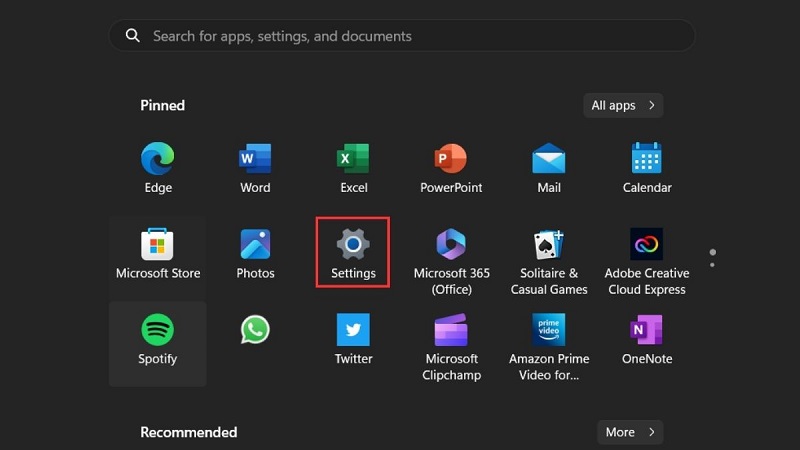
Bước 2: Chọn Tài khoản (Accounts) ở menu bên trái.
Bước 3: Nhấn Tùy chọn đăng nhập (Sign-in options).
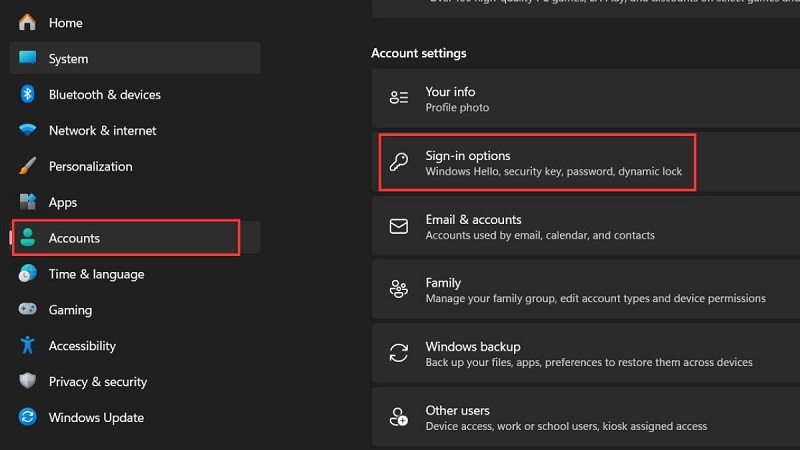
Bước 4: Trong phần Ways to sign in, chọn Mật khẩu (Password) → Thêm (Add).
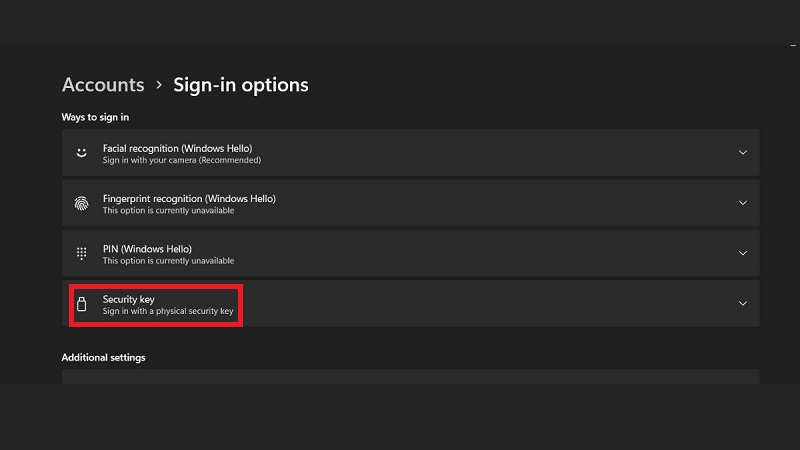
Bước 5: Nhập mật khẩu mới, xác nhận lại và thêm gợi ý nếu cần → OK.
Lưu ý khi đặt mật khẩu mạnh:
- Độ dài ít nhất 12 ký tự.
- Kết hợp chữ hoa, chữ thường, số và ký tự đặc biệt.
- Tránh dùng thông tin cá nhân như ngày sinh, tên, số điện thoại.
- Không dùng lại mật khẩu từ các dịch vụ khác.
Cách cài mã PIN cho Windows 11
Mã PIN phù hợp khi bạn muốn đăng nhập nhanh hơn mật khẩu chữ, đặc biệt trên laptop thường xuyên di chuyển. PIN chỉ áp dụng cho thiết bị này, tăng tính bảo mật so với mật khẩu Microsoft đồng bộ.
Bước 1: Vào Settings → Tài khoản → Tùy chọn đăng nhập.
Bước 2: Chọn Mã PIN (Windows Hello) → Thiết lập (Set up).
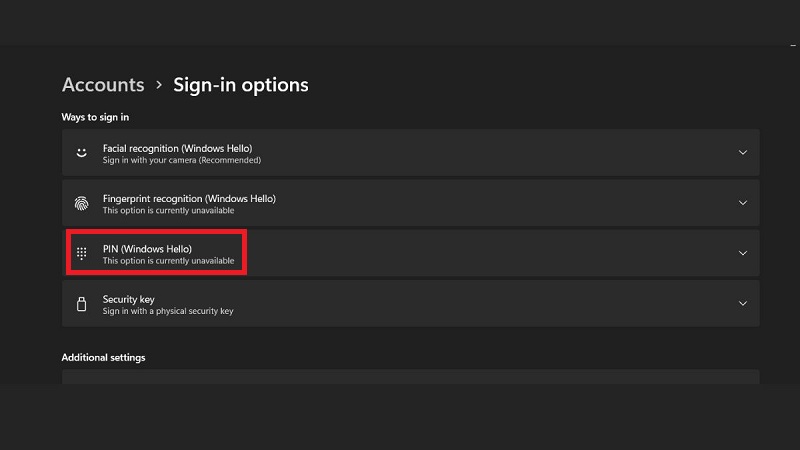
Bước 3: Nhập mật khẩu tài khoản hiện tại để xác nhận (nếu có).
Bước 4: Nhập mã PIN mong muốn (ít nhất 4 chữ số), xác nhận lại → OK.
Cách cài mật khẩu hình ảnh trên Win 11
Mật khẩu hình ảnh là phương thức dùng cử chỉ trên một bức ảnh để đăng nhập, thay vì nhập ký tự.
Bước 1: Vào Settings → Tài khoản → Tùy chọn đăng nhập.
Bước 2: Chọn Mật khẩu hình ảnh (Picture Password) → Thêm (Add).
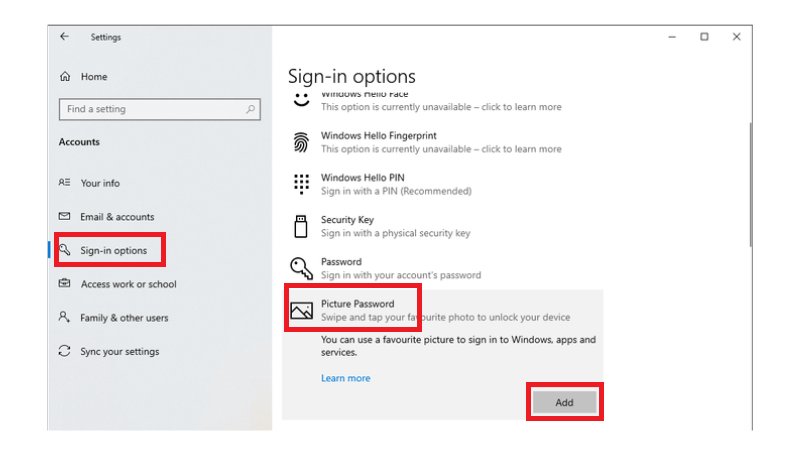
Bước 3: Nhập mật khẩu hiện tại để xác nhận.

Bước 4: Chọn Chọn ảnh (Choose picture), duyệt ảnh từ máy (nên dùng ảnh cá nhân quen thuộc nhưng không công khai).
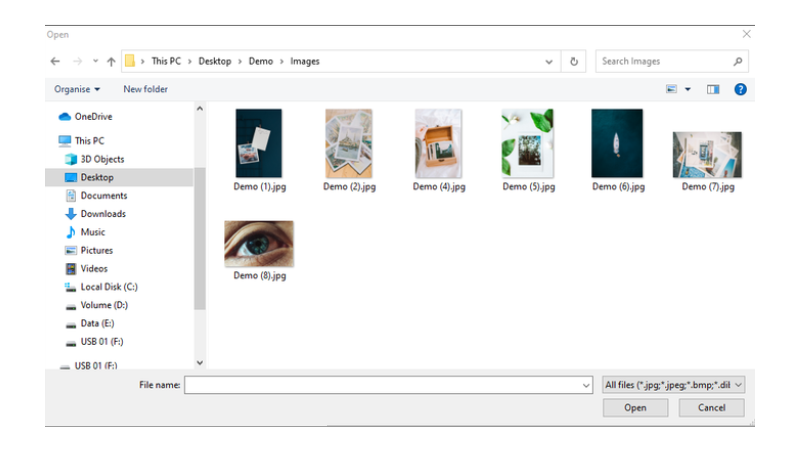
Bước 5: Thực hiện 3 cử chỉ theo thứ tự (vuốt, vòng tròn, chấm) → Xác nhận lại cử chỉ → Hoàn tất.
Cách xóa hoặc tắt mật khẩu đăng nhập Win 11 (nếu cần)
Không khuyến khích tắt mật khẩu trừ khi máy dùng cá nhân, không chia sẻ và ở nơi an toàn.
Để xóa:
- Settings → Tài khoản → Tùy chọn đăng nhập → Chọn phương thức → Change.
- Xác nhận bằng mật khẩu/PIN hiện tại và sử dụng khoảng trắng cho các tùy chọn “Password” (Mật khẩu) và “Reenter password” (Nhập lại mật khẩu) để xóa hoàn toàn mật khẩu.
Rủi ro khi không dùng mật khẩu: Dễ bị truy cập trái phép, mất dữ liệu nếu máy bị lấy cắp, tăng nguy cơ lây nhiễm malware từ USB lạ. Techcare.vn luôn cảnh báo người dùng rằng tắt mật khẩu chỉ nên áp dụng tạm thời và bật lại ngay khi có thể.
Một số lỗi thường gặp khi cài mật khẩu Win 11 và cách khắc phục
- Không cài được PIN: Thường do chưa có mật khẩu tài khoản hoặc xung đột cập nhật. Khắc phục: Đặt mật khẩu chữ trước, sau đó thử lại PIN. Nếu vẫn lỗi, kiểm tra cập nhật Windows.
- Yêu cầu tài khoản Microsoft: Windows 11 Home thường buộc dùng tài khoản Microsoft cho một số tính năng. Giải pháp: Chuyển sang tài khoản cục bộ nếu muốn (Settings → Tài khoản → Thông tin của bạn → Đăng nhập bằng tài khoản cục bộ thay thế).
- Windows Hello không khả dụng: Thiết bị thiếu phần cứng (camera IR, cảm biến vân tay) hoặc driver lỗi. Khắc phục: Cập nhật driver từ trang nhà sản xuất, hoặc dùng PIN/mật khẩu thay thế.
Câu hỏi thường gặp (FAQ)
- Cài mật khẩu Win 11 có cần tài khoản Microsoft không? Không bắt buộc, nhưng khuyến khích vì dễ khôi phục nếu quên. Tài khoản cục bộ vẫn hỗ trợ đầy đủ.
- Quên mật khẩu máy tính Win 11 phải làm sao? Với tài khoản Microsoft: Khôi phục qua web account.microsoft.com. Với cục bộ: Dùng đĩa reset hoặc reset PC (mất dữ liệu nếu không backup).
- Có thể dùng cùng lúc nhiều hình thức đăng nhập không? Có, bạn có thể thiết lập đồng thời mật khẩu chữ, PIN, vân tay, khuôn mặt. Windows sẽ ưu tiên Windows Hello nếu hỗ trợ.
Việc cài mật khẩu máy tính Win 11 không chỉ đơn giản mà còn là bước đầu tiên để xây dựng hệ thống an ninh vững chắc. Bằng cách làm theo hướng dẫn trên, bạn có thể tự tin hơn khi sử dụng thiết bị. Nếu cần hỗ trợ chuyên sâu hoặc sửa chữa, hãy liên hệ Techcare.vn – trung tâm công nghệ uy tín tại Việt Nam với đội ngũ kỹ thuật viên giàu kinh nghiệm. Chúng tôi cam kết mang đến giải pháp tốt nhất cho mọi vấn đề về Windows.