


Bạn đã từng in bảng Excel ra giấy và thấy cột cuối cùng bị cắt mất, hoặc cả bảng nằm lệch hẳn về một bên chưa? Đây là chuyện rất thường gặp với người mới dùng laptop. Nguyên nhân thường chỉ là chưa chỉnh lề giấy trước khi in.
Tin vui là việc này rất đơn giản. Bạn chỉ cần vài cú nhấp chuột là xong. Trong bài này, đội ngũ kỹ thuật viên TechCare sẽ hướng dẫn từng bước bằng ngôn ngữ dễ hiểu. TechCare là cửa hàng laptop và sửa chữa tại Đà Nẵng, đã hỗ trợ hàng nghìn khách hàng mới làm quen với máy tính. Các bước dưới đây được chúng tôi kiểm tra trên Excel cho Windows (2016, 2019 và Microsoft 365) để bạn làm theo là được.
Căn lề trong Excel là gì? Có hai loại bạn cần phân biệt
Nhiều người nhầm lẫn hai việc khác nhau:
- Căn lề trang in: chỉnh khoảng trống giữa bảng dữ liệu và mép tờ giấy. Việc này quyết định bản in có bị cắt chữ hay lệch hay không.
- Căn chỉnh trong ô: chỉnh chữ hoặc số nằm bên trái, giữa hay bên phải của từng ô.
Bài này hướng dẫn cả hai, bắt đầu từ lề trang in.
Cách căn lề trang in bằng Custom Margins
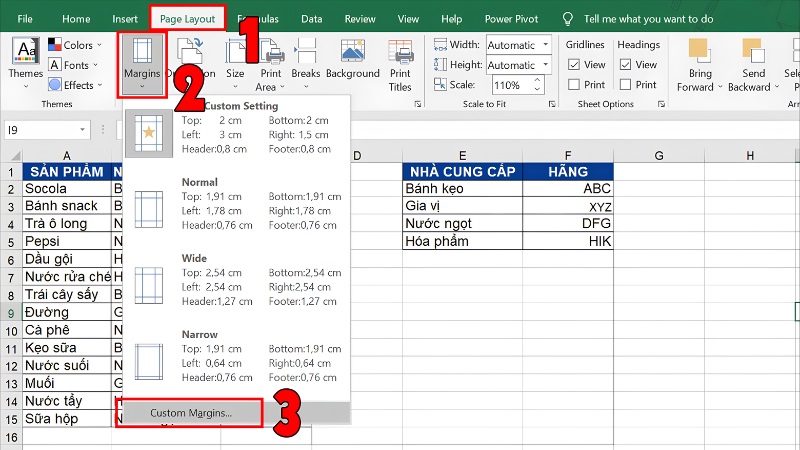
Bước 1: Mở file Excel cần in. Nhấn vào thẻ Page Layout trên thanh công cụ phía trên.
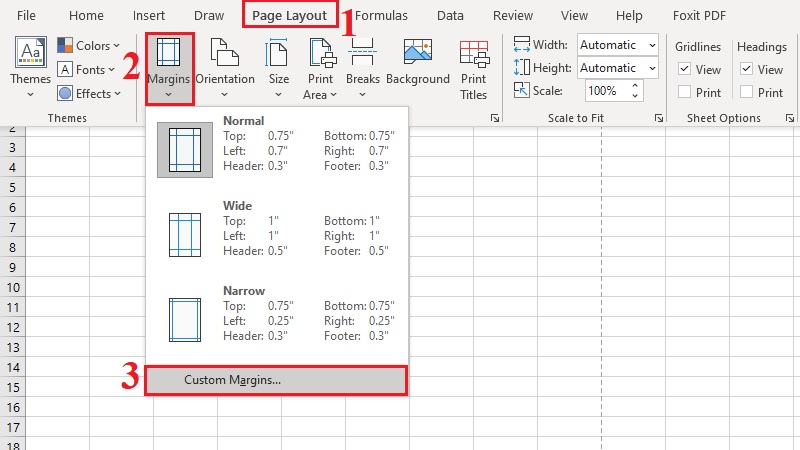
Bước 2: Trong nhóm Page Setup, nhấn nút Margins. Bạn sẽ thấy các mẫu có sẵn như Normal (bình thường), Wide (rộng) và Narrow (hẹp). Nếu muốn tự chỉnh, hãy chọn Custom Margins ở cuối danh sách.
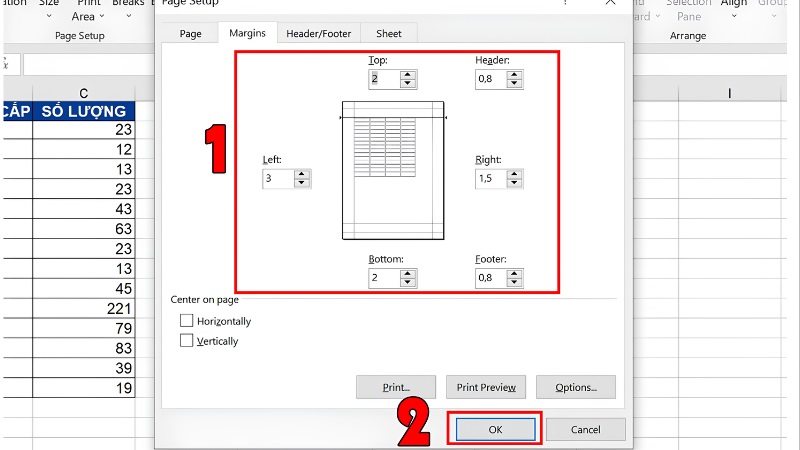
Bước 3: Hộp thoại hiện ra, nhấn vào tab Margins. Bạn nhập số vào 4 ô:
- Top: lề trên
- Bottom: lề dưới
- Left: lề trái
- Right: lề phải
Bước 4: Hai ô Header và Footer là khoảng cách từ mép giấy đến phần đầu trang và chân trang. Bạn nên đặt hai số này nhỏ hơn lề Top và Bottom để chữ không bị đè lên nhau. Xong thì nhấn OK.
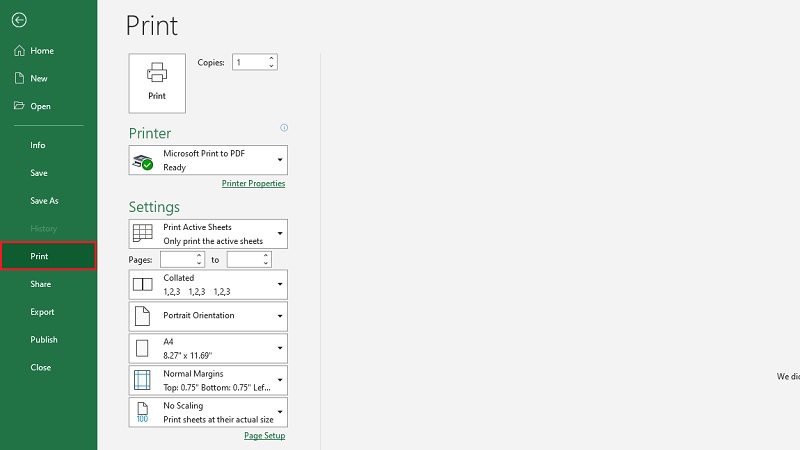
Bước 5: Nhấn File > Print (hoặc phím Ctrl + P) để xem trước bản in. Nếu chưa vừa ý, bạn quay lại chỉnh tiếp. Việc xem trước giúp bạn không tốn giấy.
Kinh nghiệm từ TechCare: Khách hàng đến cửa hàng thường than “máy in bị lỗi” vì bản in bị cắt chữ. Thực tế đa số trường hợp là do chưa xem trước bản in trong Excel, không phải do máy in hỏng. Hãy tập thói quen nhấn Ctrl + P để xem trước mỗi lần in. Chỉ mất vài giây mà tiết kiệm được cả xấp giấy.
Cách đổi đơn vị sang cm
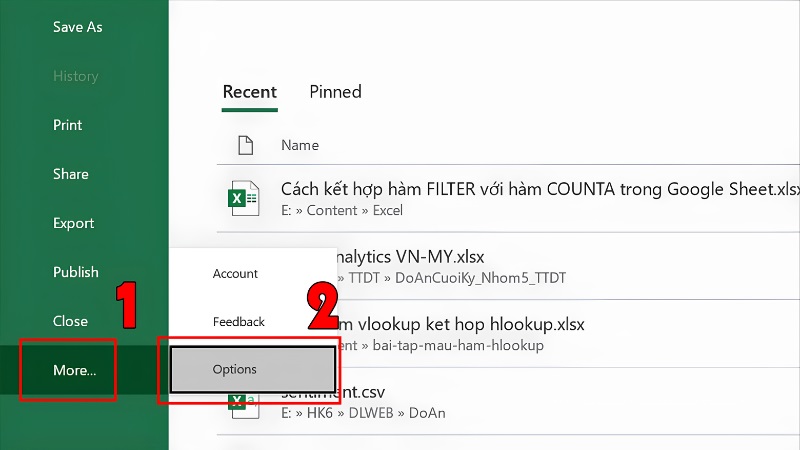
Một số máy hiển thị đơn vị bằng inch nên khó hình dung. Bạn có thể đổi sang cm như sau:
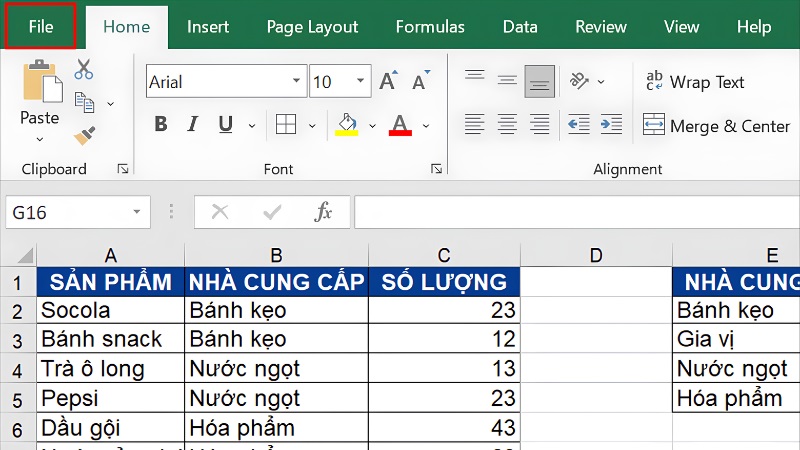
Bước 1: Nhấn File > Options.
Bước 2: Chọn Advanced.
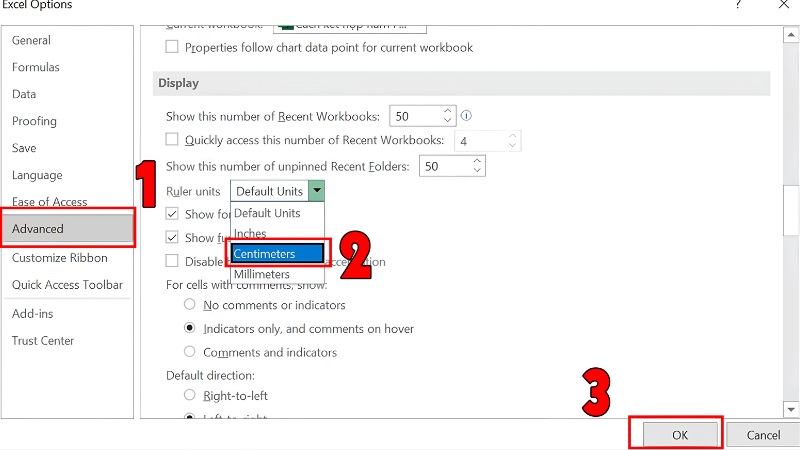
Bước 3: Kéo xuống phần Display, tìm dòng Ruler units.
Bước 4: Chọn Centimeters, rồi nhấn OK.
Lưu ý: Cách này chỉ đổi đơn vị của thước đo khi bạn vào View > Page Layout. Đơn vị trong hộp thoại Custom Margins phụ thuộc vào cài đặt vùng (Region) của Windows. Nếu hộp thoại vẫn hiện inch, bạn có thể gõ số kèm chữ “cm”, ví dụ 2 cm. Excel thường tự quy đổi cho bạn.
Cách căn giữa bảng trên trang in
Nếu bảng của bạn ít cột và chỉ chiếm một nửa tờ giấy, bạn có thể cho nó nằm giữa trang:
Bước 1: Vào Page Layout > Margins > Custom Margins.
Bước 2: Ở phần Center on page, tích vào Horizontally để căn giữa theo chiều ngang.
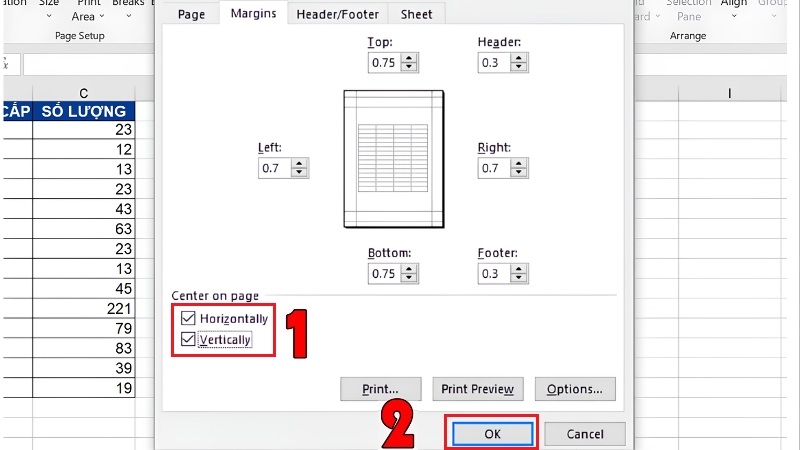
Bước 3: Tích thêm Vertically nếu muốn căn giữa theo chiều dọc.
Bước 4: Nhấn OK, rồi xem trước bằng Ctrl + P.
Muốn lề trái và lề phải bằng nhau? Bạn chỉ cần nhập cùng một con số vào ô Left và ô Right. Tích thêm Horizontally để bảng nằm giữa trang.
Bảng quá rộng, bị tràn sang trang khác? Vào Page Layout, ở nhóm Scale to Fit, đặt Width (chiều rộng) là 1 page. Đừng thu nhỏ quá mức, vì chữ nhỏ sẽ khó đọc.
Cài khổ giấy A4 và chọn lề bao nhiêu là hợp lý
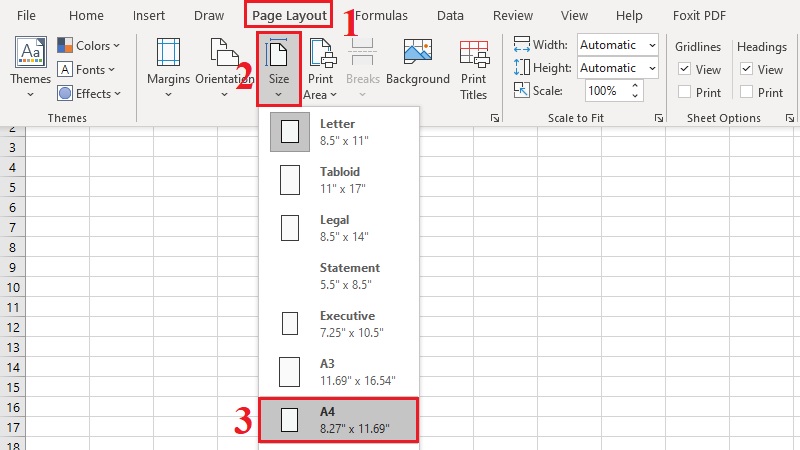
Khổ giấy A4 có kích thước 21 x 29,7 cm, là loại giấy phổ biến nhất ở văn phòng. Cách thiết lập:
Bước 1: Vào Page Layout > Size > A4.
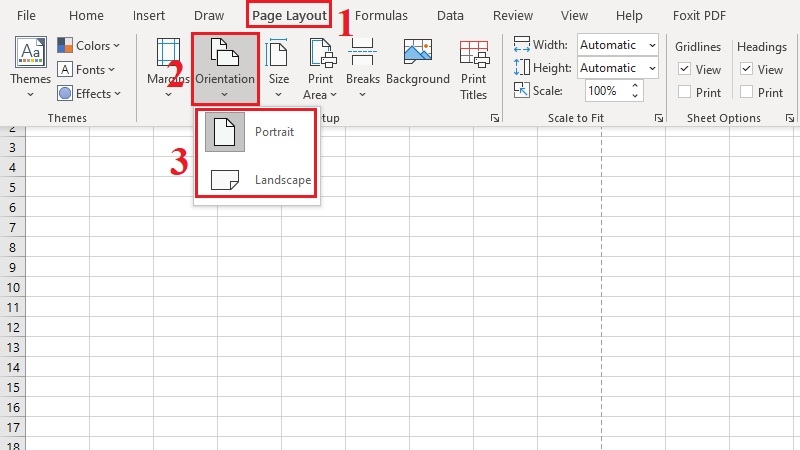
Bước 2: Vào Orientation, chọn Portrait (giấy dọc) hoặc Landscape (giấy ngang). Bảng có nhiều cột thường hợp với giấy ngang.
Bước 3: Vào Margins > Custom Margins để nhập lề.
Bước 4: Nhấn File > Print để kiểm tra.
Lề bao nhiêu thì chuẩn? Excel không bắt buộc một bộ số cố định cho mọi tài liệu. Với bảng tính thông thường, bạn có thể dùng khoảng 2 cm cho cả bốn cạnh. Đây chỉ là gợi ý để bản in dễ nhìn. Nếu tài liệu có mẫu quy định, như hồ sơ nộp cho cơ quan hay trường học, hãy làm theo yêu cầu của nơi nhận. Ví dụ, văn bản hành chính ở Việt Nam thường có hướng dẫn riêng về lề trái, phải, trên, dưới. Bạn nên hỏi lại nơi nhận để làm đúng.
Cách căn chữ và số trong ô
Phần này khác với lề giấy. Đây là cách sắp xếp nội dung bên trong từng ô:
Bước 1: Bôi đen ô hoặc vùng cần chỉnh.
Bước 2: Vào thẻ Home, tìm nhóm Alignment.
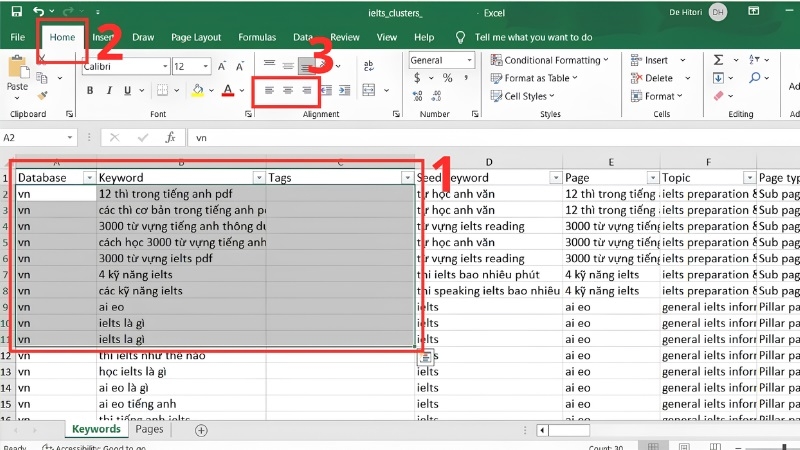
Bước 3: Chọn Align Left (căn trái), Center (căn giữa) hoặc Align Right (căn phải).
Bước 4: Nếu hàng cao mà chữ vẫn lệch lên trên hoặc xuống dưới, bấm thêm Middle Align để căn giữa theo chiều dọc.
Nếu chữ dài bị che mất, bật Wrap Text để chữ tự xuống dòng trong ô.
Mẹo trình bày: Phần mô tả nên căn trái, tiêu đề căn giữa, còn số liệu nên căn phải để dễ so sánh. Muốn chữ thụt vào một chút, dùng nút Increase Indent.
Phím tắt cho người đã quen tay:
| Việc cần làm | Phím tắt |
| Căn trái | Alt + H + A + L |
| Căn giữa | Alt + H + A + C |
| Căn phải | Alt + H + A + R |
| Căn giữa theo chiều dọc | Alt + H + A + M |
Bạn bấm lần lượt từng phím, không cần giữ cùng lúc.
Lưu ý khi dùng phiên bản Excel khác
Hướng dẫn trên áp dụng cho Excel trên Windows. Trên máy Mac, tên và vị trí một số nút có thể khác một chút. Excel bản chạy trên trình duyệt (web) cũng không có đầy đủ tùy chọn lề như bản cài trên máy. Nếu cần chỉnh lề kỹ, hãy dùng bản Excel cài trên laptop.
Câu hỏi thường gặp
Khi nào nên đem máy đến kỹ thuật viên?
Căn lề là thao tác phần mềm nên bạn có thể tự làm. Tuy nhiên, hãy mang máy đến TechCare nếu:

- Excel liên tục bị treo, đơ hoặc tự thoát khi bạn mở file hay xem trước bản in.
- Máy báo lỗi khi cài hoặc kích hoạt Office, không mở được Excel.
- Laptop chạy chậm, nóng máy, khiến việc xử lý bảng tính rất khó khăn.
- Máy tính bình thường nhưng máy in vẫn in lệch, in mờ dù đã chỉnh đúng.
Với những trường hợp này, tự xử lý dễ làm mất dữ liệu. Hãy nhờ kỹ thuật viên kiểm tra để an toàn hơn.
Cần hỗ trợ? TechCare luôn sẵn sàng
Nếu bạn làm theo mà vẫn chưa được, đừng ngại liên hệ. Đội ngũ TechCare sẽ hướng dẫn tận tình, từ chỉnh Excel, cài Office đến kết nối Wi-Fi hay máy in cho laptop.
Nguồn tham khảo chính thức
- Microsoft Support (support.microsoft.com): mục hướng dẫn Set page margins in a worksheet và Center a worksheet on a page (đối chiếu lại bản tiếng Việt khi đăng bài).
- Microsoft Support: Keyboard shortcuts in Excel (phím tắt căn chỉnh trong ô).
Bài viết được biên soạn bởi đội ngũ chuyên gia TechCare | Cập nhật: Tháng 11/2026












