


Bạn có tấm ảnh chụp dư người đi ngang, thừa mép bàn hoặc lệch khung và muốn cắt gọn lại? Tin vui là MacBook đã có sẵn công cụ cắt ảnh, bạn không cần tải hay trả tiền cho phần mềm nào cả.
Tại TechCare, chúng tôi đã hướng dẫn hàng nghìn khách hàng mới dùng laptop, trong đó rất nhiều cô chú, anh chị lần đầu cầm MacBook. Câu hỏi “cắt ảnh làm sao cho nhanh?” luôn nằm trong nhóm được hỏi nhiều nhất. Bài này đã được kỹ thuật viên của TechCare thử trực tiếp trên máy, viết bằng ngôn ngữ đời thường để ai cũng làm theo được.
Chuẩn bị gì trước khi cắt ảnh?
Chỉ mất 1 phút, nhưng giúp bạn yên tâm hơn rất nhiều:
- Nhân đôi ảnh gốc. Nhấp chuột phải vào ảnh (hoặc chạm hai ngón tay trên bàn di chuột), chọn Nhân bản (Duplicate). Bạn sẽ có thêm một bản dự phòng, lỡ cắt sai vẫn còn ảnh gốc.
- Xem lại khung hình. Quyết định trước bạn muốn giữ lại phần nào, bỏ phần nào.
- Ảnh càng lớn càng tốt. Cắt ảnh là bỏ bớt phần rìa, nên ảnh gốc càng to và nét thì ảnh sau khi cắt càng đẹp.
Kinh nghiệm từ TechCare: Nhiều khách hàng nhờ chúng tôi lấy lại ảnh vì lỡ lưu đè lên ảnh gốc. Hãy tập thói quen “nhân bản trước, cắt sau”, đặc biệt với ảnh kỷ niệm gia đình.
Cắt ảnh bằng Preview (Xem trước)
Preview là ứng dụng xem ảnh có sẵn trên mọi chiếc MacBook, và là cách nhanh nhất khi bạn chỉ cần cắt đơn giản.
Bước 1: Mở ảnh bằng Preview. Tìm tấm ảnh trong thư mục, nhấp đúp chuột vào ảnh. Nếu ảnh mở bằng ứng dụng khác, nhấp chuột phải vào ảnh, chọn Mở bằng (Open With), rồi chọn Xem trước (Preview).
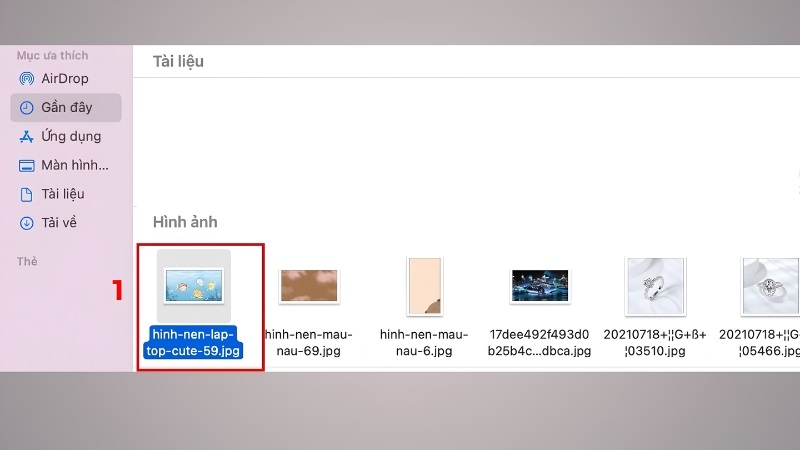
Bước 2: Hiện thanh công cụ chỉnh sửa. Nhấn vào biểu tượng cây bút (Hiển thị thanh công cụ đánh dấu) ở phía trên cửa sổ.
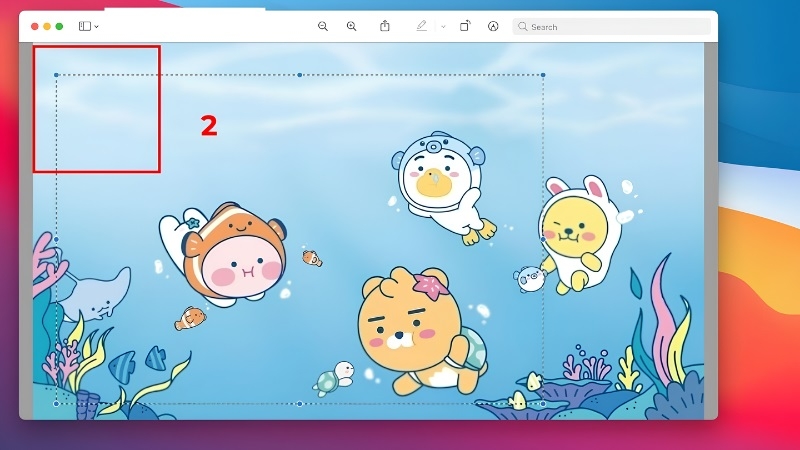
Bước 3: Chọn vùng muốn giữ lại. Nhấn giữ chuột và kéo để vẽ một khung hình chữ nhật quanh phần ảnh bạn muốn giữ. Kéo các chấm ở góc khung để chỉnh cho vừa ý.
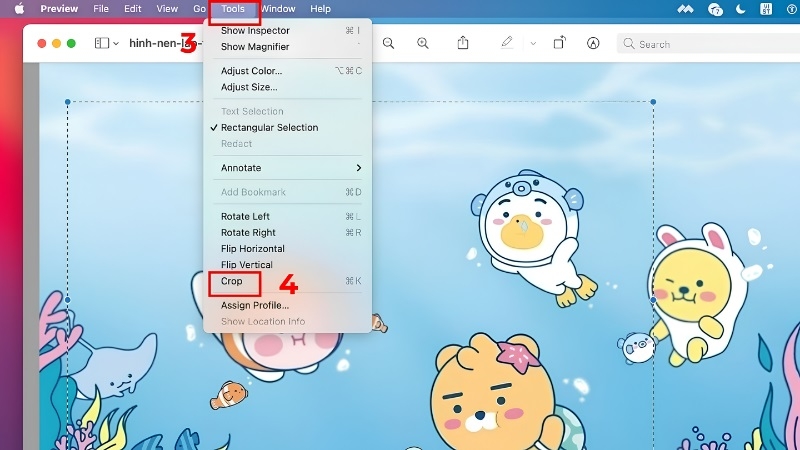
Bước 4: Cắt ảnh. Trên thanh menu phía trên cùng màn hình, chọn Công cụ (Tools), rồi chọn Cắt (Crop). Hoặc nhấn nhanh tổ hợp phím Command + K. Phần ngoài khung sẽ biến mất ngay.
Bước 5: Lưu ảnh. Nhấn Command + S hoặc vào Tệp (File) rồi chọn Lưu (Save).
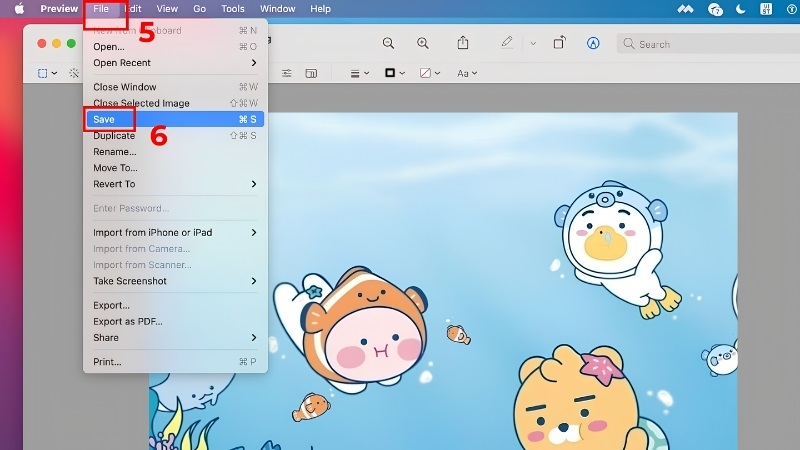
Lưu ý nhỏ: Muốn giữ cả ảnh cũ lẫn ảnh mới, hãy chọn Tệp > Xuất (Export) và đặt tên khác. Với ảnh JPEG, bạn kéo thanh Chất lượng (Quality) về mức cao nhất trước khi lưu.
Cắt ngay từ ảnh chụp màn hình
Cách này hợp khi bạn muốn lấy một phần trên màn hình, ví dụ một đoạn tin nhắn, một công thức nấu ăn hay một tấm vé.
Bước 1: Chụp vùng màn hình. Nhấn đồng thời Command + Shift + 4. Con trỏ chuột sẽ biến thành dấu cộng (+). Kéo chuột bao quanh vùng cần chụp rồi thả tay ra. Lúc này bạn đã “cắt” được đúng phần mình cần.
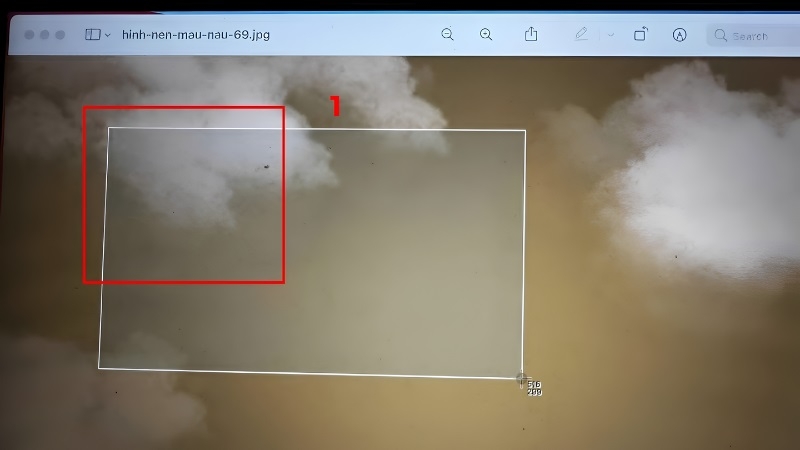
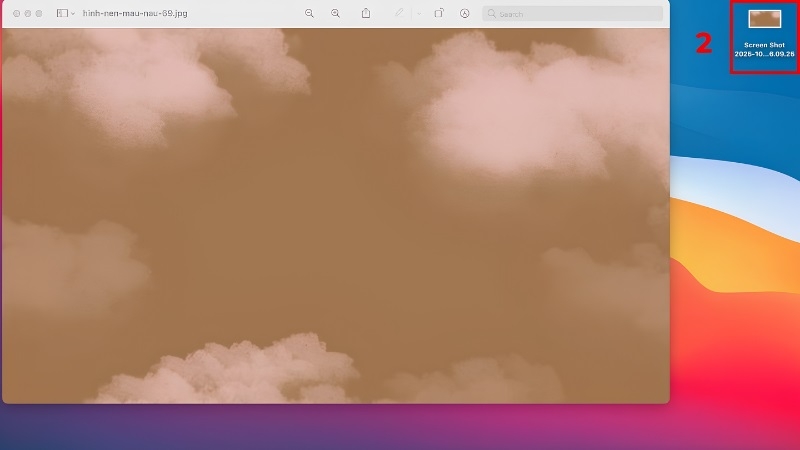
Bước 2: Mở ảnh vừa chụp. Một hình thu nhỏ sẽ hiện ở góc dưới bên phải màn hình trong vài giây. Hãy nhấp vào hình đó để mở cửa sổ chỉnh sửa.
Bước 3: Cắt lại cho gọn hơn. Trong cửa sổ chỉnh sửa, nhấn biểu tượng Cắt (Crop), sau đó kéo các góc hoặc cạnh của khung để chọn lại vùng cần giữ.
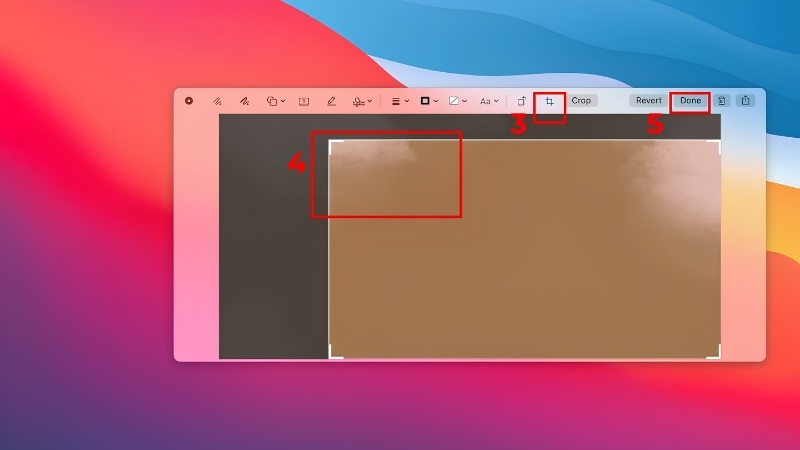
Bước 4: Lưu ảnh. Nhấn Xong (Done). Ảnh được lưu vào Desktop hoặc thư mục bạn đã chọn trong phần cài đặt chụp màn hình.
Mẹo: Nếu hình thu nhỏ biến mất quá nhanh, bạn vẫn mở được ảnh từ Desktop và cắt bằng Cách 1.
Cắt ảnh bằng ứng dụng Photos
Photos là nơi lưu ảnh của bạn trên MacBook. Cách này phù hợp nhất nếu muốn cắt theo tỷ lệ khung chuẩn hoặc làm thẳng ảnh bị nghiêng.
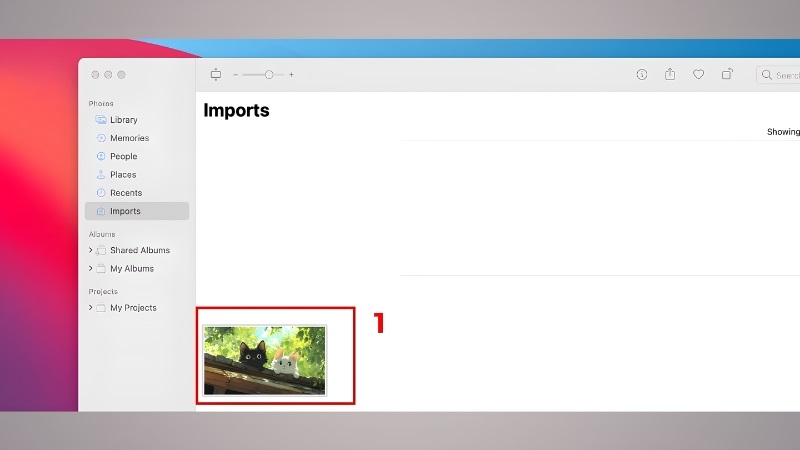
Bước 1: Mở Photos và chọn ảnh. Mở ứng dụng Ảnh (Photos), nhấp đúp vào tấm ảnh cần cắt.
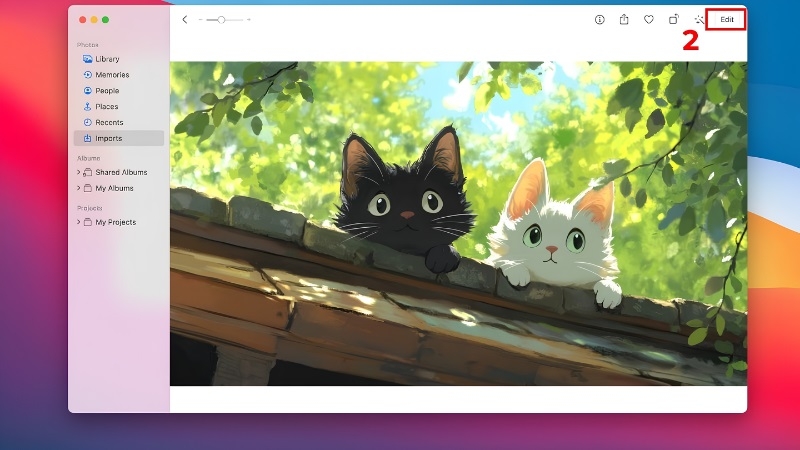
Bước 2: Vào chế độ chỉnh sửa. Nhấn nút Chỉnh sửa (Edit) ở góc trên bên phải.
Bước 3: Chọn thẻ Cắt. Trong thanh công cụ, nhấn vào Cắt (Crop).
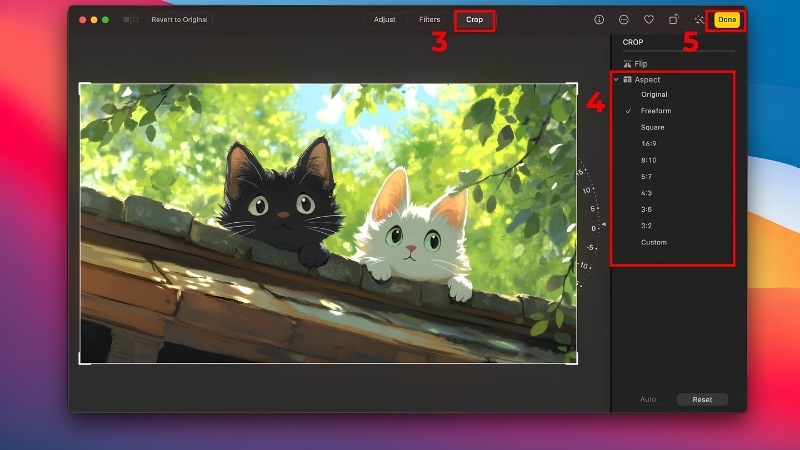
Bước 4: Chỉnh khung cắt. Kéo các góc hoặc cạnh khung để chọn vùng giữ lại. Muốn cắt theo tỷ lệ có sẵn, nhấn Tỷ lệ (Aspect) rồi chọn 1:1 (ảnh vuông), 4:3 hoặc 16:9. Nếu ảnh bị nghiêng, kéo thanh trượt làm thẳng ảnh để căn lại đường chân trời.
Bước 5: Lưu. Nhấn Xong (Done). Ảnh được cập nhật ngay trong thư viện.
Điểm cộng lớn: Photos không ghi đè lên ảnh gốc. Nếu cắt chưa ưng, bạn mở lại ảnh, nhấn Chỉnh sửa rồi chọn Khôi phục về bản gốc (Revert to Original). Đây là lý do chúng tôi hay gợi ý Cách 3 cho người mới.
Mẹo để ảnh luôn sắc nét
- Chỉ cắt một lần cho mỗi ảnh. Cắt đi cắt lại và lưu nhiều lần dễ làm ảnh JPEG giảm nét dần.
- Đừng phóng to ảnh nhỏ. Cắt xong thì thôi, kéo giãn ảnh ra lớn hơn sẽ làm ảnh bị mờ.
- Giữ ảnh gốc. Luôn lưu ảnh đã cắt thành bản mới.
- Lưu ở mức chất lượng cao nhất. Khi xuất ảnh, chọn chất lượng cao nhất hoặc định dạng PNG nếu cần giữ chi tiết.
Kinh nghiệm từ TechCare: Đổi ảnh JPEG sang PNG sẽ không làm ảnh nét hơn ảnh gốc, nhưng giúp tránh bị nén thêm ở những lần lưu sau. Vì vậy hãy đổi định dạng ngay trước khi chỉnh sửa, đừng đợi đến cuối.
Khi nào nên đem máy đến kỹ thuật viên?
Cắt ảnh là thao tác rất nhẹ nhàng, nên nếu gặp các dấu hiệu sau thì có thể máy đang gặp vấn đề, bạn đừng cố tự xử lý:

- Preview hoặc Photos bị đứng, tự thoát hoặc mở rất chậm dù chỉ có vài ảnh.
- Lưu ảnh xong nhưng ảnh biến mất hoặc báo lỗi “không đủ dung lượng”.
- Màn hình nhấp nháy, xuất hiện sọc khi mở ảnh.
- MacBook nóng bất thường, quạt kêu to khi chỉ làm việc đơn giản.
Hãy sao lưu ảnh quan trọng sang iCloud hoặc ổ cứng ngoài nếu có thể, rồi mang máy đến TechCare để được kiểm tra.
Câu hỏi thường gặp
Chỉ với Preview, ảnh chụp màn hình hoặc Photos, bạn đã có thể cắt ảnh trên MacBook nhanh gọn mà vẫn giữ ảnh sắc nét. Nếu làm theo vẫn thấy lúng túng, hoặc MacBook của bạn chạy chậm, lỗi lạ, cứ ghé TechCare hoặc liên hệ 02363.663.333 để được kỹ thuật viên hướng dẫn tận tình. TechCare chuyên sửa chữa và tối ưu laptop, MacBook với đội ngũ có kinh nghiệm thực tế.
Nguồn tham khảo chính thức:
- Apple Support – Hướng dẫn sử dụng Preview: https://support.apple.com/guide/preview/welcome/mac
- Apple Support – Hướng dẫn sử dụng Photos: https://support.apple.com/guide/photos/welcome/mac
- Apple Support – Cách chụp màn hình trên Mac: https://support.apple.com/102646
Bài viết được biên soạn bởi đội ngũ chuyên gia TechCare | Cập nhật: Tháng 11/2026












