


Bạn muốn chèn một đoạn video vào bài thuyết trình nhưng video lại quá dài? Đừng lo lắng, bạn không cần cài thêm bất kỳ phần mềm nào cả. Ngay trong PowerPoint đã có sẵn công cụ giúp bạn cắt video chỉ với vài cú nhấp chuột. Bài viết này sẽ hướng dẫn bạn từng bước thật chậm, thật dễ hiểu, phù hợp cho cả những người lần đầu dùng laptop.
Đội ngũ kỹ thuật viên của TechCare Đà Nẵng đã trực tiếp hỗ trợ hàng nghìn khách hàng - từ học sinh, sinh viên đến các cô chú lớn tuổi - làm quen với những thao tác cơ bản trên laptop. Những kinh nghiệm thực tế đó được tổng hợp lại trong bài viết này, giúp bạn tự tin thao tác mà không sợ làm hỏng máy hay mất dữ liệu.
Trước khi bắt đầu, bạn cần chuẩn bị gì?
Chỉ cần 3 điều đơn giản sau, bạn đã có thể bắt đầu:
- Một chiếc máy tính (laptop hoặc PC) đã cài sẵn phần mềm Microsoft PowerPoint (bản 2010 trở lên).
- Đoạn video bạn muốn chèn vào bài thuyết trình, đã lưu sẵn trong máy.
- Khoảng 5 phút thời gian rảnh để thao tác theo hướng dẫn.
Kinh nghiệm từ TechCare
Trước khi cắt, hãy sao lưu (copy) video gốc ra một thư mục khác. Nếu thao tác nhầm, bạn vẫn còn video gốc để làm lại.
Nếu máy chạy chậm, giật khi mở video dung lượng lớn, rất có thể RAM hoặc ổ cứng của máy đã yếu. Đây là lỗi TechCare gặp thường xuyên khi kiểm tra máy cho khách, có thể khắc phục bằng cách nâng cấp RAM/SSD.
Hướng dẫn cách cắt video trên PowerPoint từng bước
Cách làm dưới đây áp dụng được cho hầu hết các phiên bản PowerPoint phổ biến hiện nay (2016, 2019, 365).
Bước 1: Chèn video vào slide
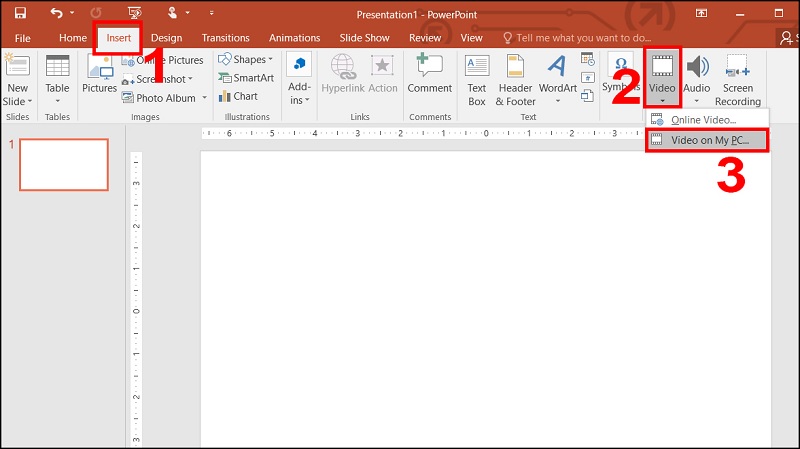
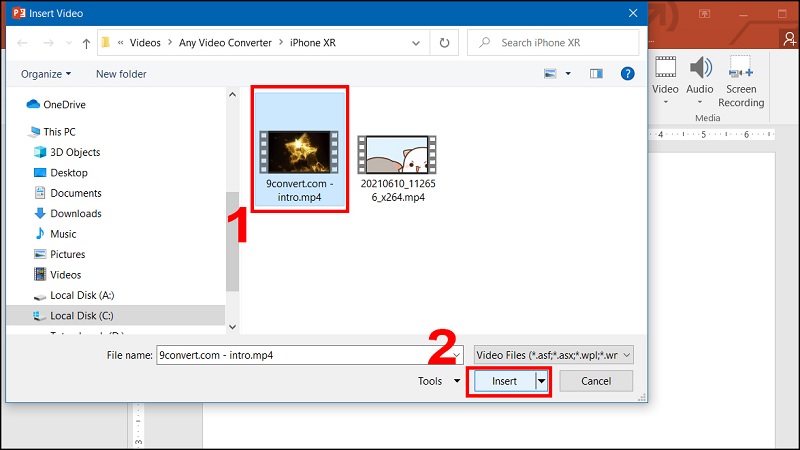
Mở bài thuyết trình của bạn, sau đó vào thẻ Insert (Chèn) trên thanh công cụ phía trên. Chọn Video, rồi chọn Video on My PC (Video trên máy tính này). Một cửa sổ sẽ hiện ra, bạn tìm đến video cần dùng và nhấn Insert (Chèn).
Bước 2: Mở công cụ cắt video
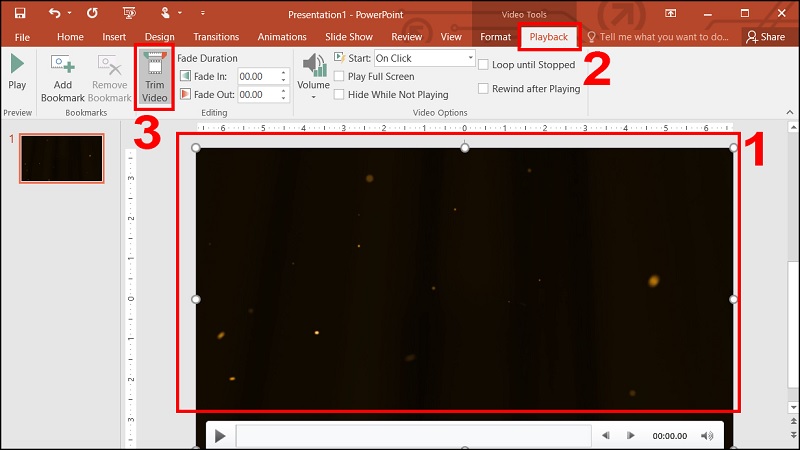
Sau khi video đã xuất hiện trên slide, bạn nhấp chuột trái vào video đó một lần để chọn nó. Lúc này trên thanh công cụ phía trên sẽ xuất hiện thêm thẻ mới tên là Playback (Phát lại). Bạn nhấn vào thẻ này, sau đó chọn nút Trim Video (Cắt video) nằm ở phía bên trái.
Bước 3: Chọn đoạn video muốn giữ lại
Một cửa sổ nhỏ sẽ hiện ra, cho bạn xem trước toàn bộ video. Ở phía dưới có hai thanh trượt màu xanh lá: một thanh ở đầu và một thanh ở cuối.
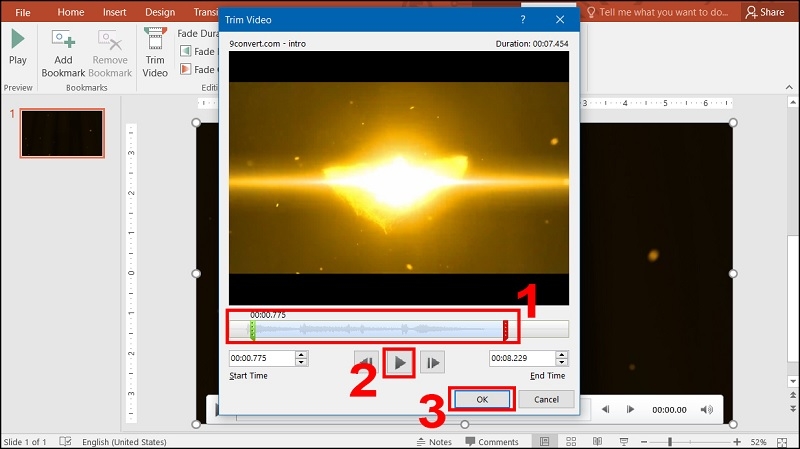
- Kéo thanh trượt màu xanh bên trái đến điểm bạn muốn video bắt đầu.
- Kéo thanh trượt màu xanh bên phải đến điểm bạn muốn video kết thúc.
- Bạn có thể nhấn nút Play (hình tam giác) để xem thử đoạn vừa chọn trước khi lưu lại.
Khi đã ưng ý, nhấn nút OK ở góc dưới để lưu thay đổi.
Bước 4: Lưu lại đoạn video vừa cắt (nếu muốn dùng riêng)
Nếu chỉ cần dùng đoạn video đã cắt ngay trong bài thuyết trình, bạn có thể bỏ qua bước này. Nhưng nếu muốn lưu đoạn đã cắt thành một file video riêng để dùng cho mục đích khác, bạn làm như sau: nhấp chuột phải vào video, chọn Save Media as... (Lưu tệp thành...), đặt tên cho file rồi nhấn Save (Lưu).
Một vài lưu ý nhỏ giúp bạn tránh sai sót

- Công cụ Trim Video chỉ cắt được một đoạn liên tục. Nếu muốn lấy 2-3 đoạn khác nhau trong cùng một video, hãy chèn video đó thêm vài lần nữa và cắt riêng cho từng đoạn.
- Chất lượng hình ảnh, âm thanh của video sau khi cắt không bị giảm đi, bạn có thể yên tâm.
- Nếu file PowerPoint bị nặng, chậm khi mở, hãy thử nén video trước khi chèn vào (PowerPoint có sẵn chức năng Compress Media trong thẻ File).
- Luôn lưu lại bài thuyết trình (Ctrl + S) sau mỗi lần chỉnh sửa để không bị mất công sức.
Khi nào nên đem máy đến kỹ thuật viên?
Phần lớn thao tác cắt video trên PowerPoint đều rất đơn giản và bạn hoàn toàn có thể tự làm tại nhà. Tuy nhiên, hãy cân nhắc mang máy đến trung tâm sửa chữa uy tín nếu gặp một trong các tình huống sau:

| Tình huống | Vì sao nên nhờ kỹ thuật viên |
| PowerPoint bị treo, đơ hoặc tự thoát khi chèn video | Có thể do phần mềm lỗi hoặc máy thiếu RAM, cần kiểm tra sâu hơn |
| Máy chạy rất chậm, quạt kêu to khi mở video dung lượng lớn | Dấu hiệu phần cứng (RAM, ổ cứng, tản nhiệt) đã xuống cấp |
| Không tìm thấy thẻ Playback dù đã chọn video | Có thể phần mềm PowerPoint bị lỗi hoặc chưa cập nhật bản mới |
| Cần xuất video chất lượng cao, dung lượng lớn thường xuyên | Nên được tư vấn cấu hình máy phù hợp để làm việc mượt hơn |
Nếu rơi vào các trường hợp trên, bạn có thể mang máy đến trực tiếp TechCare để đội ngũ kỹ thuật viên kiểm tra và tư vấn miễn phí.
Câu hỏi thường gặp
Chỉ với 4 bước đơn giản, bạn đã có thể tự tay cắt video và làm cho bài thuyết trình của mình chuyên nghiệp hơn rất nhiều. Nếu trong quá trình thực hiện gặp khó khăn, hoặc máy tính có dấu hiệu chạy chậm, giật lag, đừng ngần ngại liên hệ TechCare để được đội ngũ kỹ thuật viên giàu kinh nghiệm hỗ trợ tận tình, nhanh chóng.
Nguồn tham khảo
Microsoft Support - Trim a video or audio clip in PowerPoint (support.microsoft.com)
Bài viết được biên soạn bởi đội ngũ chuyên gia TechCare | Cập nhật: Tháng 9/2026












