


Bạn đang làm bảng báo cáo, bài thuyết trình hay tài liệu hướng dẫn và muốn đính kèm một đoạn video cho người xem dễ hiểu hơn? Chuyện này trong Excel làm được, và các bước rất ngắn. Chỉ cần khoảng 2 phút, bạn đã có video nằm ngay trong bảng tính.
Bài viết này do đội ngũ kỹ thuật viên TechCare biên soạn. Chúng tôi đã hỗ trợ hàng nghìn người dùng mới làm quen với laptop và Office, nên từng bước dưới đây được viết bằng ngôn ngữ đời thường, ai đọc cũng làm theo được. Các bước đã được đội ngũ chuyên môn kiểm tra lại trên Excel cho Windows trước khi đăng.
Chèn video vào Excel dùng để làm gì?
Video giúp bảng tính của bạn dễ hiểu hơn những dòng chữ và con số khô khan. Một vài tình huống hay gặp:

- Đính kèm video hướng dẫn thao tác ngay cạnh bảng quy trình làm việc.
- Minh họa sản phẩm trong bảng báo giá hoặc danh mục hàng hóa.
- Gửi kèm đoạn video giải thích cho đồng nghiệp, học sinh hoặc khách hàng, không cần gửi thêm file riêng.
Chuẩn bị trước khi bắt đầu (30 giây)
Bạn cần có sẵn:
- Một file video đã lưu trong máy, ví dụ trong thư mục Videos hoặc Desktop. Nên đặt tên dễ nhớ.
- Định dạng thông dụng: MP4 là lựa chọn an toàn nhất, ngoài ra có thể dùng AVI hoặc WMV.
- Dung lượng vừa phải: video càng nặng thì file Excel càng nặng và mở càng chậm.
- Excel phiên bản máy tính (Excel 2016, 2019, 2021 hoặc Microsoft 365 trên Windows). Bản Excel chạy trên trình duyệt web không có chức năng này.
Hướng dẫn chèn video vào Excel từng bước
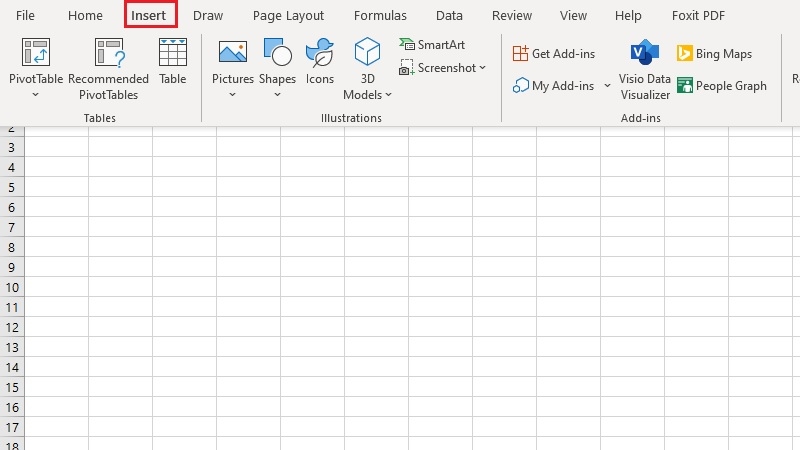
Bước 1: Chọn ô muốn đặt video, rồi bấm Insert
Mở file Excel của bạn. Nhấp chuột vào một ô trống, đây sẽ là vị trí video xuất hiện. Sau đó nhìn lên thanh menu phía trên và bấm vào thẻ Insert (Chèn).
Bước 2: Bấm Object, chọn tab Create from File
Trong thẻ Insert, tìm nhóm Text (Văn bản) rồi bấm vào nút Object (Đối tượng). Một hộp thoại nhỏ hiện ra. Bạn bấm sang tab thứ hai có tên Create from File (Tạo từ tệp).
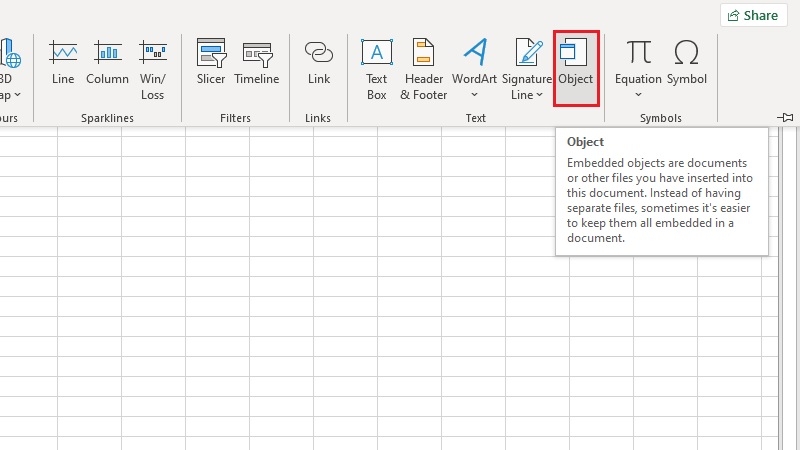
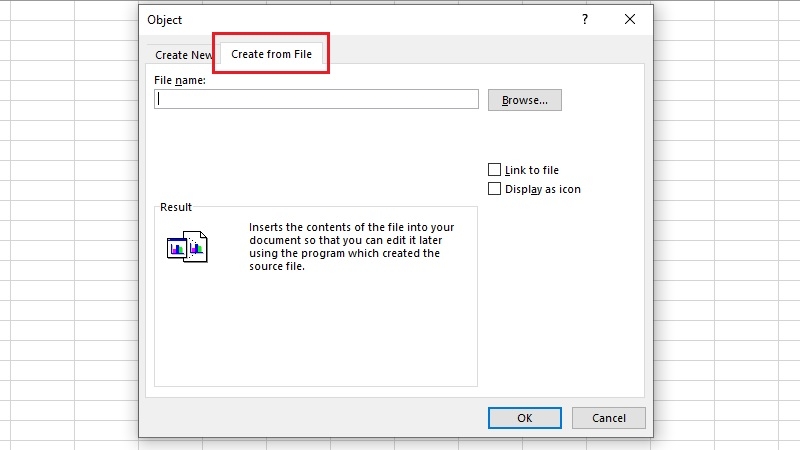
Mẹo: Nếu không thấy nút Object, hãy thu nhỏ hoặc phóng to cửa sổ Excel. Màn hình nhỏ đôi khi gom nút này vào một nhóm ẩn.
Bước 3: Bấm Browse, chọn video rồi bấm OK
Bấm nút Browse (Duyệt), tìm đến thư mục chứa video, nhấp chọn file rồi bấm Insert. Quay lại hộp thoại, bạn bấm OK để hoàn tất.
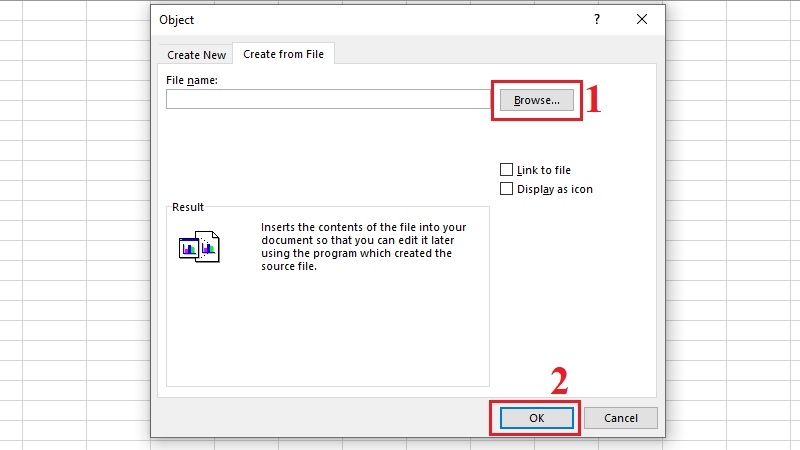
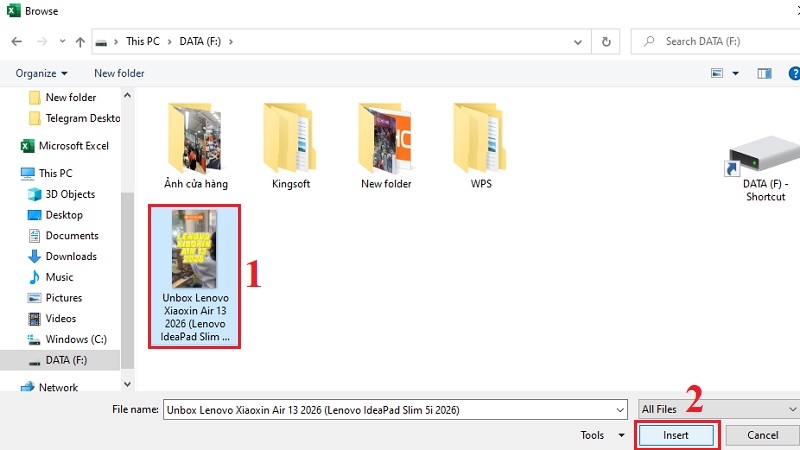
Vậy là xong. Video xuất hiện trong bảng tính dưới dạng một biểu tượng file. Bạn có thể kéo biểu tượng này đến vị trí phù hợp.
Bước 4: Kiểm tra xem video có chạy không
Nhấp đúp chuột vào biểu tượng vừa chèn. Video sẽ mở bằng trình phát mặc định của máy (ví dụ Films & TV hoặc Windows Media Player). Nếu video chạy bình thường là bạn đã thành công.
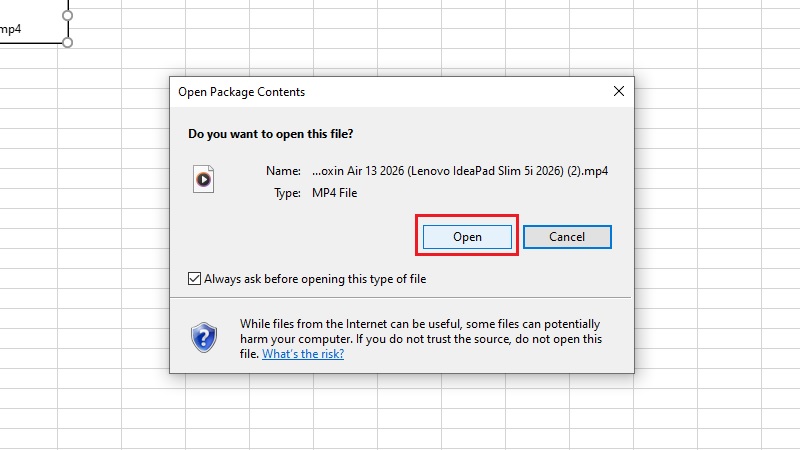
Nếu máy hiện thông báo hỏi có tin tưởng nội dung này không, bạn chỉ chọn Open (Mở) khi chắc chắn video là của chính bạn hoặc từ người quen.
Tùy chỉnh video cho gọn gàng và dễ nhìn
Sau khi chèn, bạn có thể chỉnh lại cho đẹp mắt:

- Đổi kích thước biểu tượng: nhấp vào biểu tượng, kéo các góc để to hoặc nhỏ lại.
- Di chuyển: giữ chuột trái vào biểu tượng và kéo sang vị trí mới.
- Đổi tên hiển thị: nhấp phải vào biểu tượng và chọn mục đổi tên, hoặc sửa chữ ngay dưới biểu tượng.
- Xóa video: nhấp vào biểu tượng rồi bấm phím Delete.
Lưu ý quan trọng từ TechCare: Cách chèn bằng Object sẽ mở video bằng trình phát bên ngoài, chứ không phát ngay trong ô Excel. Một số bài hướng dẫn trên mạng nhắc tới việc tự động phát hoặc phát lại video khi mở bảng tính, nhưng Excel không có sẵn các tùy chọn đó cho cách chèn này. Bạn chỉ cần nhấp đúp để xem. Điều này hoàn toàn bình thường, không phải lỗi.
Cách thứ hai nhẹ hơn: chèn đường dẫn video
Nếu video quá nặng hoặc nằm trên YouTube, bạn không cần nhúng cả file vào Excel. Hãy chèn liên kết thay thế:
Bước 1: Nhấp vào ô muốn đặt liên kết.
Bước 2: Nhấn tổ hợp phím Ctrl + K.
Bước 3: Dán địa chỉ video vào ô Address, rồi bấm OK.
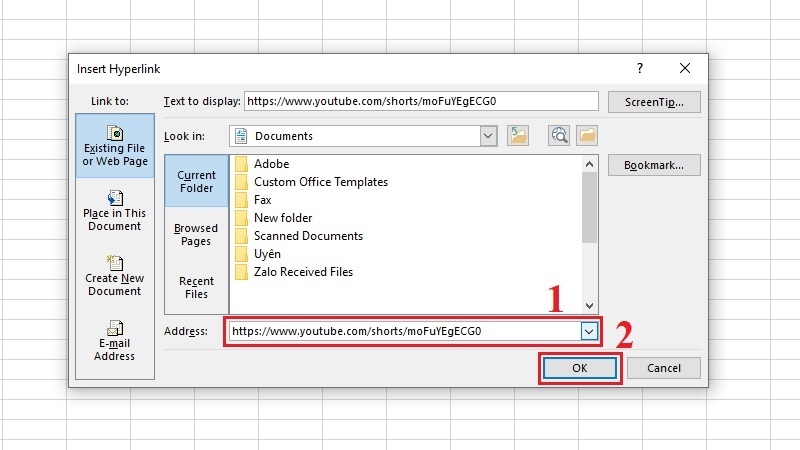
Cách này giữ file Excel nhẹ, dễ gửi qua Zalo hoặc email. Người nhận chỉ cần bấm vào liên kết để xem (cần có Internet).
Những lưu ý để video không gặp lỗi
| Việc cần kiểm tra | Vì sao quan trọng |
| Dung lượng video | Video nhúng làm file Excel nặng lên đúng bằng dung lượng video, mở file sẽ chậm. |
| Định dạng | MP4 thường chạy ổn nhất. Nếu video lạ, nên đổi sang MP4 trước khi chèn. |
| Video có phát được không | Hãy mở thử bằng trình phát của máy trước khi chèn. |
| Khi gửi file cho người khác | Máy người nhận cũng cần trình phát tương thích và dùng Excel bản máy tính. |
| Độ phân giải | Video quá nét (4K) làm file rất nặng. Với báo cáo, chất lượng Full HD là đủ. |
Kinh nghiệm từ TechCare: Khách hàng đến cửa hàng thường than "file Excel mở lâu cả phút" hoặc "gửi qua Zalo không được". Nguyên nhân hay gặp nhất là nhúng video có dung lượng vài trăm MB vào file. Cách xử lý của kỹ thuật viên chúng tôi rất đơn giản: nén video xuống nhỏ gọn trước khi chèn, hoặc dùng liên kết thay cho file nhúng. Ngoài ra, hãy luôn lưu một bản sao video gốc trong máy, đề phòng file Excel bị lỗi.
Khi nào nên đem máy đến kỹ thuật viên?
Phần lớn lỗi khi chèn video đều tự xử lý được. Tuy vậy, bạn nên mang máy đến TechCare nếu gặp một trong các dấu hiệu sau:

- Excel bị treo hoặc tự đóng mỗi lần chèn hoặc mở video.
- Không thấy nút Object dù đã thử phóng to cửa sổ và cập nhật Office.
- Video chạy bình thường ngoài máy nhưng mở từ Excel thì báo lỗi, dù đã đổi định dạng.
- Laptop chạy chậm, nóng máy, quạt kêu to khi làm việc với file Excel nặng.
- Bạn cần cài lại hoặc kích hoạt bản Office chính hãng cho đúng chuẩn.
Đừng tải phần mềm "sửa lỗi" không rõ nguồn gốc về máy, vì có nguy cơ dính virus hoặc mất dữ liệu.
Câu hỏi thường gặp
Chèn video vào Excel không hề khó: chọn ô, vào Insert > Object > Create from File > Browse > OK là xong. Hãy nhớ giữ video ở dung lượng vừa phải, ưu tiên MP4, và dùng liên kết khi cần gửi file đi nhiều nơi.
Nếu bạn làm theo mà vẫn gặp trục trặc, hoặc muốn laptop chạy mượt hơn khi làm việc với Excel, hãy liên hệ TechCare. Đội ngũ kỹ thuật viên luôn sẵn sàng hướng dẫn tận tình, kiểm tra máy minh bạch và tư vấn đúng nhu cầu của bạn.
Nguồn tham khảo chính thức
- Hỗ trợ Microsoft – hướng dẫn chèn đối tượng (Object) vào bảng tính Excel: support.microsoft.com
- Hỗ trợ Microsoft – tạo hoặc chỉnh sửa siêu liên kết trong Excel: support.microsoft.com
- Hỗ trợ Microsoft – định dạng tệp phương tiện được Office hỗ trợ: support.microsoft.com
Bài viết được biên soạn bởi đội ngũ chuyên gia TechCare | Cập nhật: Tháng 10/2026












