


Việc điều chỉnh kích thước chữ trên Windows 10 không chỉ đơn thuần là thay đổi giao diện, mà còn ảnh hưởng trực tiếp đến hiệu suất làm việc và sức khỏe người dùng. Sau hơn 15 năm kinh nghiệm trong lĩnh vực hỗ trợ kỹ thuật máy tính tại Đà Nẵng, đội ngũ Techcare.vn nhận thấy đây là một trong những nhu cầu phổ biến của người dùng Việt Nam.
Tại Sao Việc Chỉnh Cỡ Chữ Lại Quan Trọng?
Tác Động Đến Sức Khỏe Mắt
Theo nghiên cứu của Viện Mắt Quốc gia Hoa Kỳ, việc sử dụng màn hình với kích thước chữ không phù hợp trong thời gian dài có thể gây ra:
- Hội chứng mắt khô máy tính: Ảnh hưởng đến 50-90% người dùng máy tính
- Cận thị do căng thẳng: Tăng 35% trong 5 năm qua tại các nước phát triển
- Mỏi mắt mãn tính: Giảm 60% hiệu suất làm việc sau 4 giờ sử dụng liên tục
Ảnh Hưởng Đến Năng Suất Làm Việc
Dữ liệu từ Microsoft Developer Network cho thấy:
- Kích thước chữ tối ưu có thể tăng tốc độ đọc lên 15-20%
- Giảm 40% số lỗi khi nhập liệu
- Tăng 25% thời gian tập trung liên tục
Xem thêm: Xóa tất cả lệnh in trên máy tính win 10 ngay lập tức - nhanh Top 5 phần mềm sửa lỗi Win 10 miễn phí nhanh hệ mặt trời Thủ thuật hiện đuôi File Win 7 Win 10 đơn giản 2022 Tạo Sticky note win 10 trên màn hình Desktop nhanh
Phương Pháp Chỉnh Cỡ Chữ Chuẩn Trên Windows 10
Cách 1: Điều Chỉnh Thông Qua Settings (Khuyến Nghị)
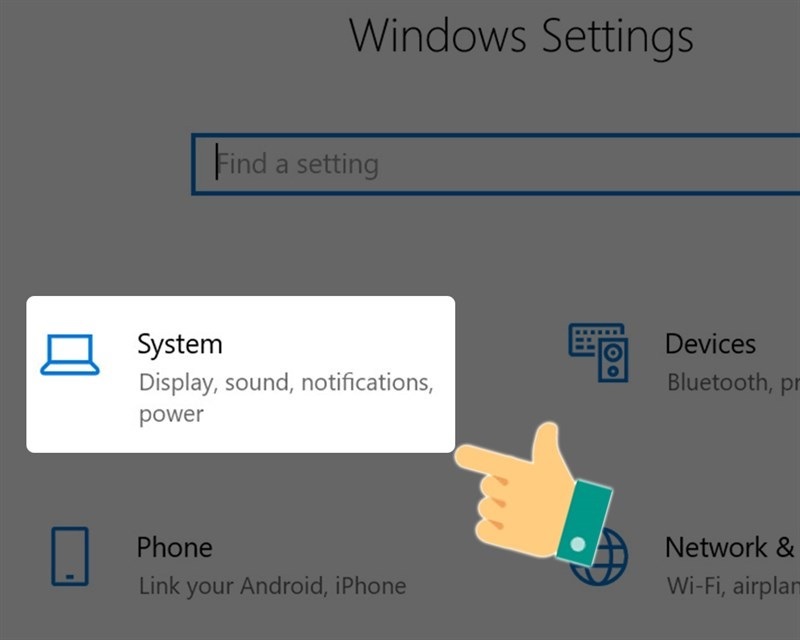
Bước 1: Truy cập System Settings
Windows + I → System → Display
Bước 2: Tìm mục "Scale and Layout"
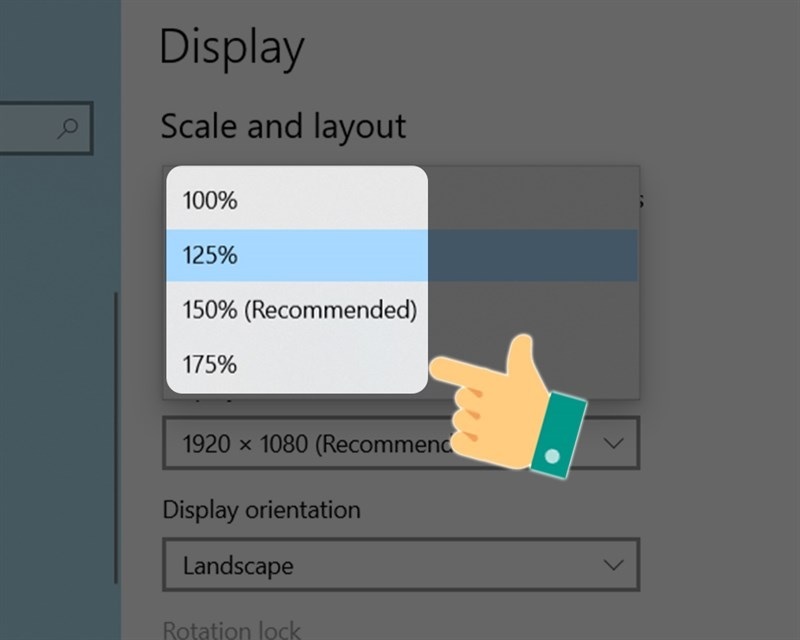
- Thanh trượt "Change the size of text, apps, and other items"
- Các tùy chọn: 100%, 125%, 150%, 175%
Bước 3: Áp dụng thay đổi
- Chọn tỷ lệ phù hợp
- Đăng xuất và đăng nhập lại để hiệu lực hoàn toàn
Cách 2: Sử dụng Advanced Scaling Settings
Dành cho người dùng cần điều chỉnh chính xác:
Bước 1: Trong Display Settings, chọn "Advanced scaling settings"
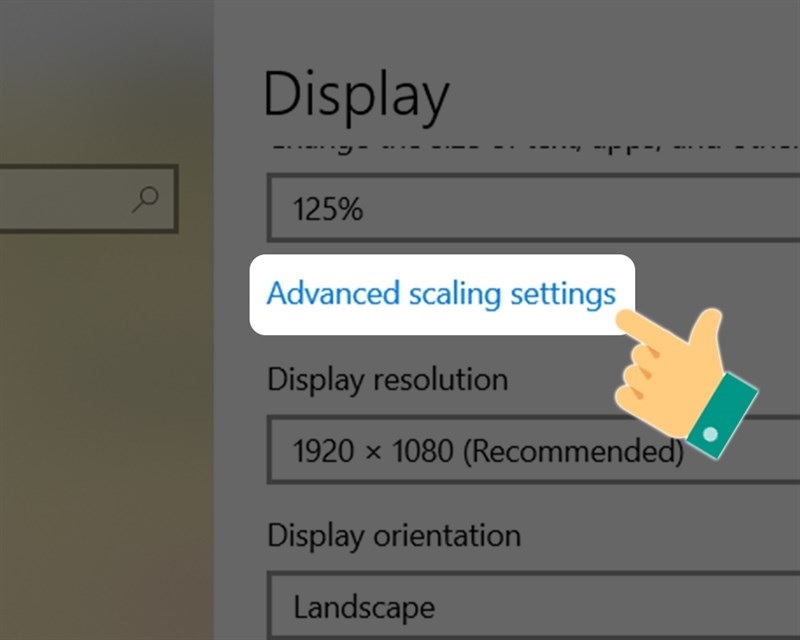
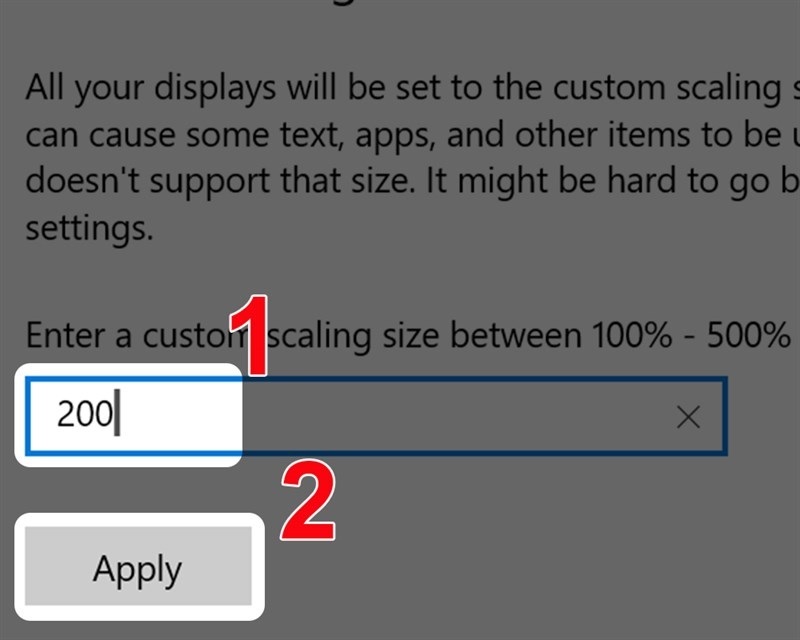
Bước 2: Nhập tỷ lệ tùy chỉnh (từ 100% đến 500%)
- 100-125%: Phù hợp màn hình 24 inch trở xuống
- 125-150%: Tối ưu cho màn hình 27-32 inch
- 150-200%: Dành cho màn hình 4K hoặc người có vấn đề về thị lực
Bước 3: Nhấn "Apply" và restart để đảm bảo ổn định hệ thống
Cách 3: Điều Chỉnh Qua Registry Editor (Nâng Cao)
Cảnh báo: Chỉ thực hiện khi đã sao lưu Registry
Windows + R → regedit → HKEY_CURRENT_USER\Control Panel\Desktop
Tìm "LogPixels" → Sửa giá trị:
- 96 (100% - Mặc định)
- 120 (125%)
- 144 (150%)
- 192 (200%)
Cách Chỉnh Cỡ Chữ Trên Máy Tính Windows 10 Cho Từng Đối Tượng Cụ Thể
Lưu ý: Tính năng chỉnh cỡ chữ cho từng đối tượng (ví dụ: tiêu đề, menu, biểu tượng) đã bị Microsoft loại bỏ trong các phiên bản Windows 10 mới . Tuy nhiên, nếu máy tính của bạn đang sử dụng phiên bản Windows 10 cũ hơn, bạn có thể áp dụng các bước sau:
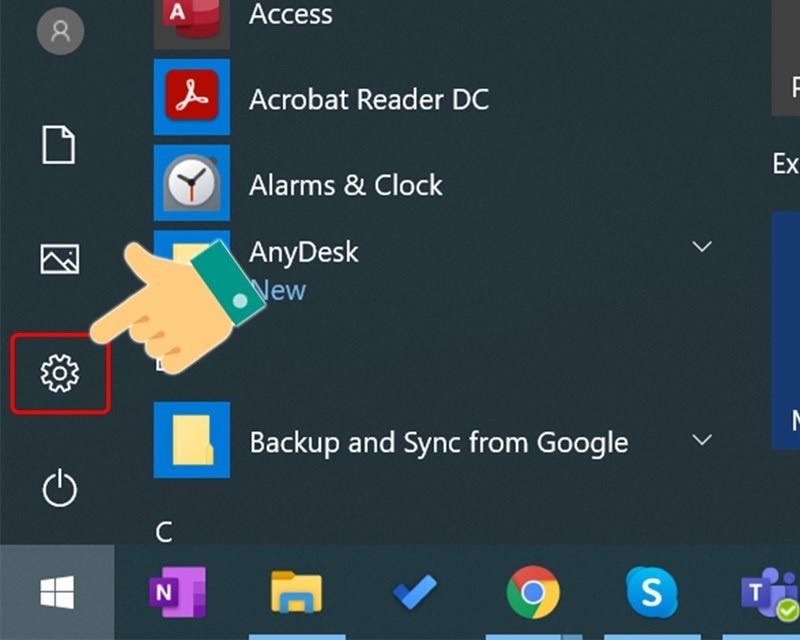
Bước 1: Mở Cài Đặt
Nhấn Start và chọn Settings, hoặc sử dụng tổ hợp phím Windows + I.
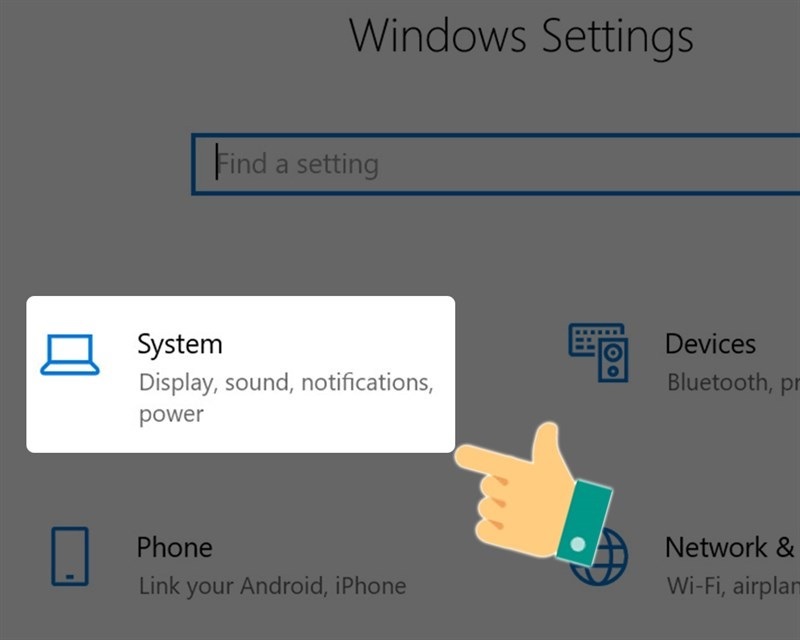
Bước 2: Chọn System
Trong giao diện Windows Settings, nhấp vào System.
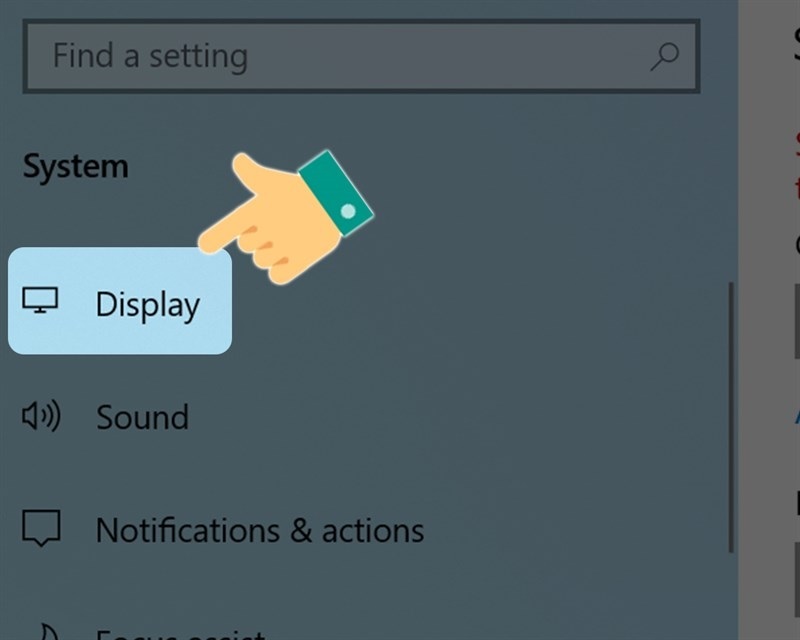
Bước 3: Truy Cập Display
Trong cửa sổ System, chọn Display.
Bước 4: Mở Advanced Display Settings
Cuộn xuống và nhấp vào Advanced display settings.
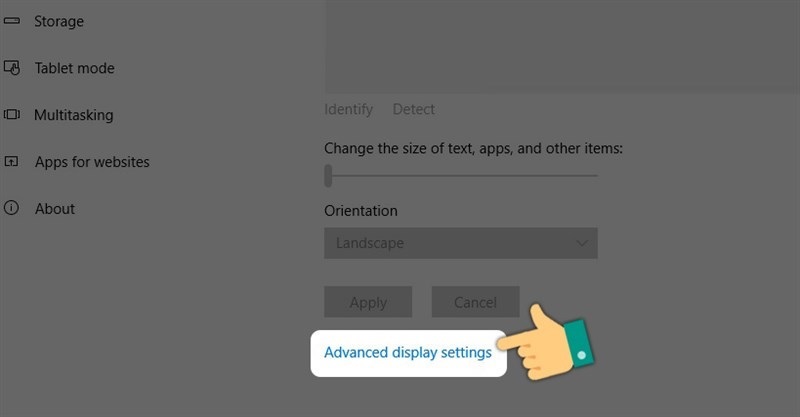
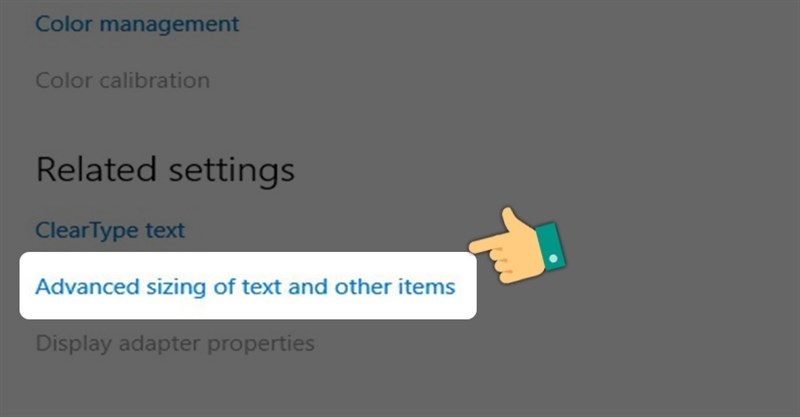
Bước 5: Chọn Advanced Sizing of Text and Other Items
Trong phần Related Settings, nhấp vào Advanced sizing of text and other items.
Bước 6: Điều Chỉnh Cỡ Chữ Cho Từng Đối Tượng
Trong cửa sổ mới, bạn sẽ thấy các mục như Title bars, Menus, Message boxes, v.v.
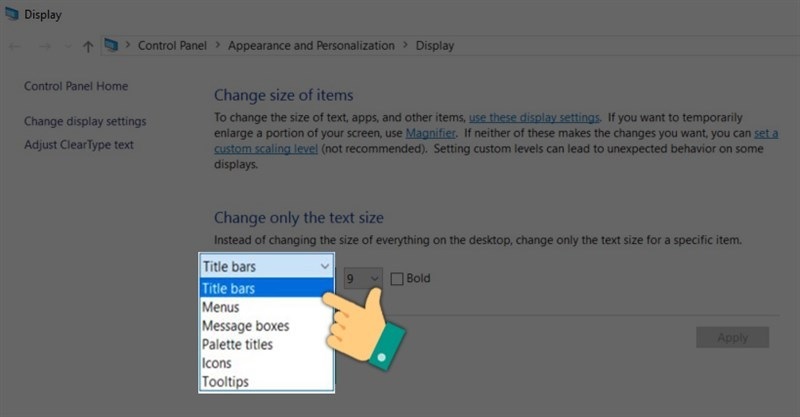
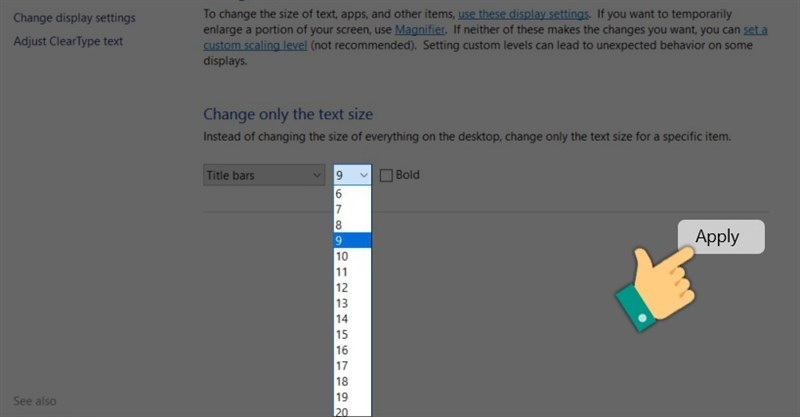
Chọn đối tượng bạn muốn thay đổi kích thước chữ, sau đó điều chỉnh cỡ chữ và kiểu chữ (nếu cần).
Nhấn Apply để lưu thay đổi.
Lưu ý: Nếu máy tính của bạn đã cập nhật lên phiên bản Windows 10 mới , bạn chỉ có thể điều chỉnh kích thước chữ trên toàn hệ thống như hướng dẫn ở mục 2.
Tối Ưu Cỡ Chữ Cho Từng Loại Màn Hình
Màn Hình Full HD (1920x1080)
| Kích thước màn hình | Tỷ lệ khuyến nghị | Lý do |
| 21-23 inch | 100-110% | Mật độ pixel tối ưu |
| 24-27 inch | 110-125% | Cân bằng rõ nét và dễ đọc |
| 28 inch trở lên | 125-140% | Tránh chữ quá nhỏ |
Màn Hình 2K/4K
| Độ phân giải | Kích thước | Tỷ lệ khuyến nghị |
| 2560x1440 (2K) | 27-32 inch | 125-150% |
| 3840x2160 (4K) | 27-32 inch | 150-200% |
| 3840x2160 (4K) | 43 inch+ | 125-175% |
Khắc Phục Các Vấn Đề Thường Gặp
Vấn Đề 1: Ứng Dụng Không Tương Thích DPI
Triệu chứng: Chữ bị mờ hoặc quá nhỏ trong một số phần mềm
Giải pháp:
- Chuột phải vào shortcut ứng dụng
- Properties → Compatibility
- Chọn "Override high DPI scaling behavior"
- Chọn "System (Enhanced)" trong dropdown
Vấn Đề 2: Chữ Bị Cắt Trong Menu
Nguyên nhân: Tỷ lệ scaling quá cao so với thiết kế ứng dụng
Khắc phục:
- Settings → System → Display → Advanced scaling settings
- Bật "Let Windows try to fix apps so they're not blurry"
Vấn Đề 3: Hiệu Suất Giảm Sau Khi Thay Đổi
Nguyên nhân: GPU không đủ mạnh để xử lý DPI cao
Giải pháp:
- Giảm tỷ lệ scaling xuống 125%
- Cập nhật driver GPU mới
- Tắt các hiệu ứng không cần thiết trong "Performance Options"
Việc chỉnh cỡ chữ trên Windows 10 đòi hỏi sự cân nhắc kỹ lưỡng giữa tính thẩm mỹ, hiệu suất và sức khỏe người dùng. Dựa trên kinh nghiệm thực tế tại Techcare.vn, chúng tôi khuyến nghị:
- Ưu tiên sức khỏe mắt trước tính thẩm mỹ
- Test kỹ lưỡng trước khi áp dụng toàn hệ thống
- Backup cài đặt trước mọi thay đổi quan trọng
- Điều chỉnh theo thời gian khi có thay đổi về thị lực
Về Techcare.vn: Với hơn 15 năm kinh nghiệm trong lĩnh vực hỗ trợ kỹ thuật máy tính tại Việt Nam, Techcare.vn cam kết mang đến các giải pháp công nghệ chuyên nghiệp và phù hợp với người dùng Việt. Đội ngũ kỹ thuật viên được chứng nhận Microsoft và CompTIA, đảm bảo chất lượng dịch vụ cao .












