


Chụp một tấm ảnh "check-in" ngay tại bàn làm việc, góc học tập hay quán cà phê quen thuộc giờ đây không còn là chuyện riêng của điện thoại. Chiếc MacBook bạn đang dùng để học tập, làm việc mỗi ngày thực ra cũng là một "cây máy ảnh" thú vị nhờ camera FaceTime tích hợp sẵn cùng ứng dụng Photo Booth. Chỉ với vài cú click chuột, bạn đã có thể tạo ra những bức ảnh ngộ nghĩnh, đầy màu sắc để thỏa mãn đam mê "sống ảo" mà không cần cài thêm phần mềm nào.
Bài viết này được đội ngũ kỹ thuật viên TechCare biên soạn theo hướng dẫn cực kỳ đơn giản, dễ hiểu — phù hợp cho cả những bạn mới lần đầu cầm MacBook lẫn các cô chú lớn tuổi chưa quen thao tác trên máy tính. Bạn chỉ cần làm theo từng bước có hình minh họa bên dưới là có ngay bộ ảnh ưng ý.
Kinh nghiệm từ TechCare
Trong quá trình hỗ trợ khách hàng, đội ngũ TechCare nhận thấy đây là một trong những câu hỏi phổ biến nhất của người mới chuyển từ Windows sang macOS: "Camera trên MacBook ở đâu, làm sao để chụp ảnh?". Với kinh nghiệm hỗ trợ hàng nghìn lượt khách hàng, TechCare đúc kết hướng dẫn này để bạn thao tác đúng ngay từ lần đầu, không lo thao tác nhầm ảnh hưởng đến máy.
Chuẩn bị trước khi chụp ảnh
Trước khi bắt đầu, bạn nên dành 1 phút để kiểm tra vài điều nhỏ sau, giúp ảnh chụp ra đẹp và rõ nét hơn:
- Lau sạch phần viền màn hình phía trên (nơi đặt camera) bằng khăn mềm, khô để tránh bụi làm mờ ống kính.
- Ngồi ở nơi có ánh sáng tự nhiên chiếu vào mặt, tránh ngồi ngược sáng (ánh sáng chiếu từ phía sau lưng) vì ảnh sẽ bị tối mặt.
- Đảm bảo MacBook đã kết nối nguồn hoặc còn đủ pin, vì một số hiệu ứng cần xử lý đồ họa liên tục.
Cách chụp ảnh trên Macbook bằng Photo Booth
Photo Booth là ứng dụng chụp ảnh có sẵn trên mọi dòng MacBook, không cần tải thêm. Dưới đây là các bước thực hiện chi tiết.
Bước 1: Mở ứng dụng Photo Booth
Nhấn vào biểu tượng Launchpad (hình lưới ô vuông) trên thanh Dock ở cuối màn hình. Khi màn hình hiện ra toàn bộ ứng dụng, gõ chữ "Photo Booth" vào ô tìm kiếm hoặc kéo xuống tìm biểu tượng camera màu đen, rồi nhấn vào để mở.
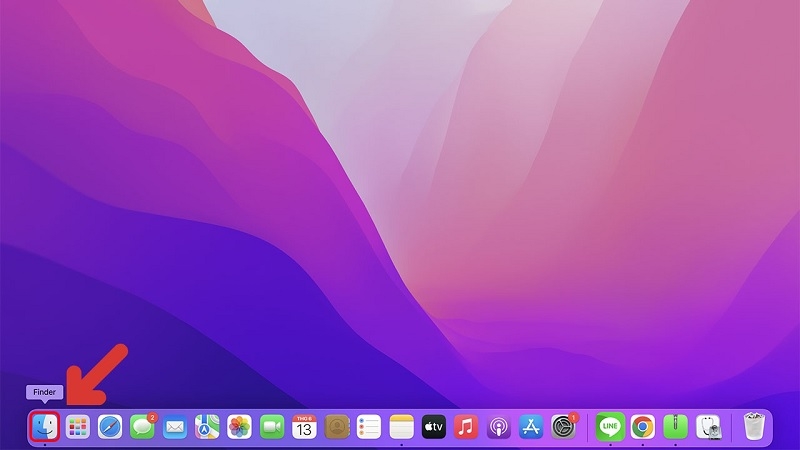
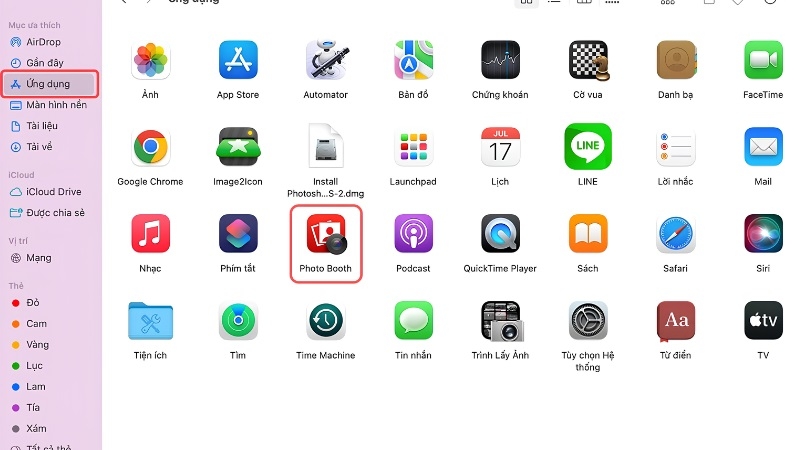
Bước 2: Bật camera và chụp một tấm ảnh đơn
Ứng dụng mở lên, bạn sẽ thấy ngay hình ảnh của mình qua camera trước. Chỉnh lại tư thế, khung hình cho ưng ý rồi nhấn vào nút hình máy ảnh màu đỏ ở giữa thanh công cụ phía dưới màn hình để chụp. Máy sẽ đếm ngược 3 giây trước khi chụp, bạn có đủ thời gian để tạo dáng.

Bước 3: Chọn hiệu ứng vui nhộn cho ảnh "sống ảo"
Đây là phần thú vị nhất. Nhấn vào nút "Hiệu ứng" (Effects) ở góc dưới bên phải màn hình, một bảng các mẫu hiệu ứng sẽ hiện ra như: nền hoạt hình, bóp méo gương mặt, tông màu cổ điển, hoạt họa vui nhộn... Bạn lướt qua để chọn hiệu ứng ưng ý nhất rồi nhấn nút chụp như bước 2.

Bước 4: Chụp bộ 4 ảnh liên tiếp kiểu photobooth
Nếu muốn có một tấm ảnh ghép 4 khoảnh khắc liên tiếp giống các photobooth ngoài trung tâm thương mại, hãy nhấn vào biểu tượng có 4 ô vuông nhỏ nằm cạnh nút chụp, sau đó nhấn nút chụp một lần. Photo Booth sẽ tự động chụp liên tục 4 tấm và ghép lại thành một bức ảnh duy nhất.

Bước 5: Chỉnh lại chiều ảnh nếu cần
Mặc định, Photo Booth sẽ lật ngược ảnh (giống nhìn gương) để bạn dễ canh khung hình khi chụp. Nếu muốn ảnh hiển thị đúng chiều thật khi chia sẻ, vào mục "Sửa" trên thanh menu, bỏ chọn "Tự động lật các mục mới". Với ảnh đã chụp trước đó, bạn chọn ảnh rồi vào "Sửa" → "Lật ảnh" để đảo chiều.
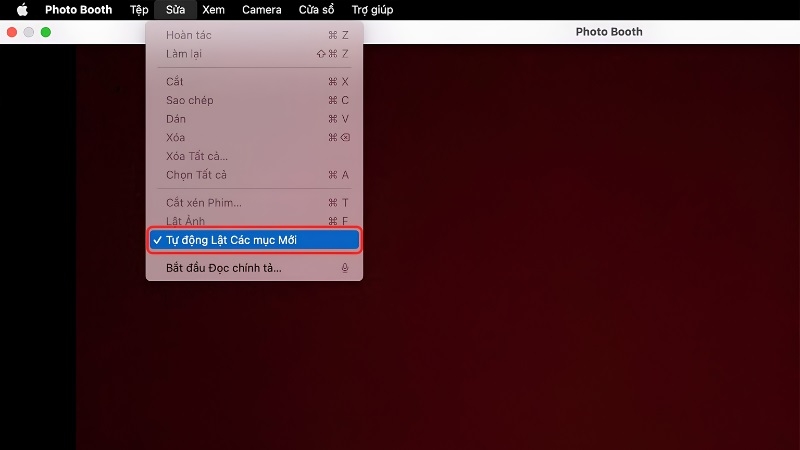
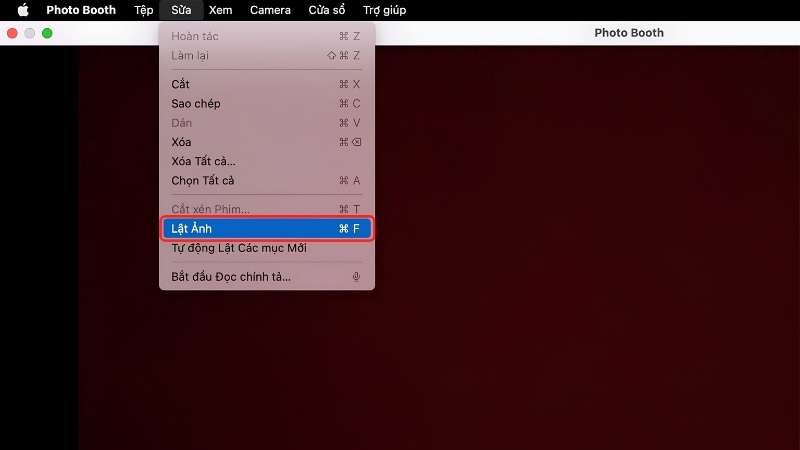
Bước 6: Lưu và chia sẻ ảnh
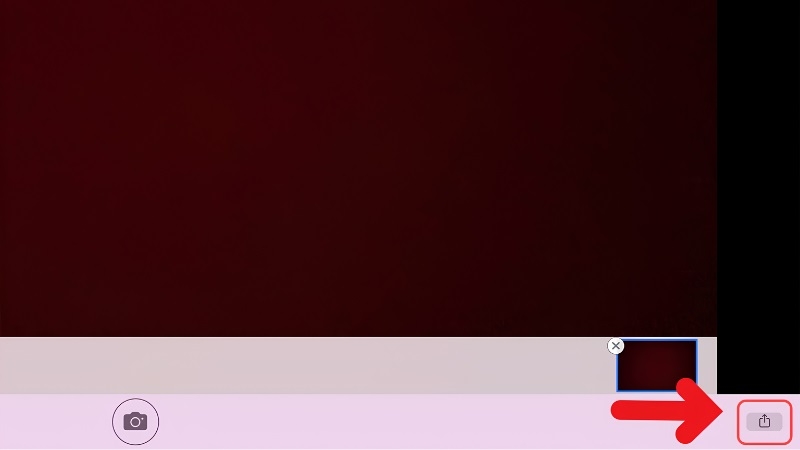
Chọn tấm ảnh ưng ý trong thư viện ảnh của Photo Booth, nhấn vào biểu tượng chia sẻ (hình mũi tên đi lên) ở góc dưới. Bạn có thể gửi ảnh qua AirDrop cho iPhone/iPad, lưu vào ứng dụng Photos, hoặc kéo thả trực tiếp ảnh ra màn hình Desktop để đăng lên mạng xã hội.
Mẹo nhỏ giúp ảnh "sống ảo" trên Macbook đẹp hơn
- Đặt màn hình MacBook ngang tầm mắt (kê thêm sách hoặc giá đỡ) để góc chụp tự nhiên, không bị chĩa lên cằm.
- Chọn phông nền phía sau gọn gàng, có thể trang trí thêm đèn LED hoặc cây xanh nhỏ để ảnh sinh động hơn.
- Kết hợp nhiều hiệu ứng khác nhau cho cùng một dáng chụp để có bộ ảnh đa phong cách chỉ trong một lần "sống ảo".
- Dùng phím tắt Cmd + Shift + 3 (chụp toàn màn hình) hoặc Cmd + Shift + 4 (chụp vùng chọn) nếu muốn lưu lại khoảnh khắc đang hiển thị trên màn hình thay vì qua camera.
Gợi ý hiệu ứng theo từng "concept" sống ảo
| Concept ảnh | Nhóm hiệu ứng nên chọn | Phù hợp khi nào |
| Vui nhộn, hài hước | Hiệu ứng bóp méo gương mặt, phóng to mắt | Chụp cùng bạn bè, story mạng xã hội |
| Cổ điển, hoài niệm | Tông màu đen trắng, sepia | Ảnh đại diện, ảnh lưu niệm |
| Nghệ thuật, ấn tượng | Hiệu ứng nền hoạt hình, bối cảnh giả lập | Đăng blog cá nhân, portfolio |
| Trang trọng, chuyên nghiệp | Không hiệu ứng hoặc chỉnh sáng nhẹ | Ảnh hồ sơ công việc, LinkedIn |
Khi nào nên đem máy đến kỹ thuật viên?
Trong đa số trường hợp, việc chụp ảnh bằng Photo Booth diễn ra rất suôn sẻ. Tuy nhiên, nếu bạn gặp một trong các dấu hiệu sau, đây có thể là vấn đề phần cứng hoặc phần mềm cần được kiểm tra chuyên sâu thay vì tự sửa tại nhà:

- Mở Photo Booth nhưng màn hình chỉ hiện màu đen, không thấy hình ảnh từ camera.
- Xuất hiện thông báo "Không có camera được kết nối" dù máy vẫn hoạt động bình thường.
- Hình ảnh camera bị mờ, nhòe hoặc có đốm dù đã lau sạch ống kính.
- Máy bị treo, đứng hình mỗi khi mở ứng dụng camera hoặc chọn hiệu ứng.
Đây thường là dấu hiệu liên quan đến driver camera, xung đột phần mềm hoặc lỗi phần cứng ở cụm camera. Bạn có thể mang máy đến trực tiếp TechCare để được kỹ thuật viên kiểm tra và tư vấn hướng xử lý phù hợp, tránh tự tháo máy gây mất bảo hành hoặc hư hỏng thêm.
Câu hỏi thường gặp
Chỉ với vài thao tác đơn giản trên ứng dụng Photo Booth có sẵn, chiếc MacBook của bạn đã có thể trở thành một studio chụp ảnh mini ngay tại nhà, giúp bạn thỏa sức sáng tạo và lưu giữ những khoảnh khắc "sống ảo" đáng yêu. Nếu trong quá trình sử dụng bạn gặp bất kỳ trục trặc nào với camera, màn hình hay các tính năng khác trên MacBook, đừng ngần ngại liên hệ TechCare để được đội ngũ kỹ thuật viên giàu kinh nghiệm hỗ trợ nhanh chóng, uy tín.
Nguồn tham khảo
- Hướng dẫn sử dụng Photo Booth chính thức từ Apple Support (support.apple.com)
- Kinh nghiệm thực tế từ đội ngũ kỹ thuật viên TechCare trong quá trình hỗ trợ khách hàng sử dụng MacBook.
Bài viết được biên soạn bởi đội ngũ chuyên gia TechCare | Cập nhật: Tháng 9/2026












