


Chuyển đổi dữ liệu từ Excel sang Word Online là nhu cầu thường gặp trong công việc văn phòng, đặc biệt khi cần tạo báo cáo, văn bản kèm bảng biểu hoặc trình bày số liệu. Qua 8 năm hỗ trợ doanh nghiệp tối ưu quy trình làm việc số, TechCare Đà Nẵng nhận thấy nhiều người vẫn gặp khó khăn với định dạng bị lỗi, mất dữ liệu hoặc thao tác mất thời gian. Bài viết này sẽ hướng dẫn chi tiết 5 phương pháp chuyển đổi Excel sang Word hiệu quả , dựa trên kinh nghiệm thực tế và kiểm nghiệm kỹ thuật.
- Tại sao cần chuyển Excel sang Word Online?
- So sánh 5 phương pháp chuyển Excel sang Word
- Cách 1: Chuyển Excel sang Word bằng SmallPDF (Online)
- Cách 2: Chuyển Excel sang Word bằng Convertio (Online)
- Cách 3: Copy Paste giữ nguyên định dạng (Trực tiếp trong Office)
- Cách 4: Nhúng Object Excel vào Word (Chỉnh sửa được)
- Cách 5: Chuyển Excel sang Word qua định dạng hình ảnh
- Bảo mật và chia sẻ file sau khi chuyển đổi
- Câu hỏi thường gặp (FAQ)
Tại sao cần chuyển Excel sang Word Online?
Việc chuyển đổi giữa hai ứng dụng này không đơn thuần là sao chép dữ liệu. Mỗi công cụ có điểm mạnh riêng: Excel xử lý tính toán và phân tích số liệu, còn Word Online phù hợp để tạo văn bản, báo cáo có cấu trúc rõ ràng. Khi kết hợp, người dùng có thể tận dụng cả hai thế mạnh – giữ nguyên bảng tính trong văn bản chuyên nghiệp.
Theo khảo sát nội bộ TechCare 2024 trên 500 doanh nghiệp vừa và nhỏ tại Việt Nam: 73% nhân viên văn phòng thực hiện thao tác này ít 2–3 lần mỗi tuần. Tuy nhiên, chỉ 31% biết cách giữ nguyên định dạng và liên kết dữ liệu sau khi chuyển đổi.
So sánh 5 phương pháp chuyển Excel sang Word
| Phương pháp | Ưu điểm | Nhược điểm | Phù hợp khi |
| SmallPDF | Nhanh, không cài đặt, dễ dùng | Dễ lệch format, giới hạn file miễn phí | Chuyển đổi nhanh, không yêu cầu chính xác |
| Convertio | Hỗ trợ nhiều định dạng file | Giới hạn dung lượng, cần kết nối mạng | File nhỏ, cần chuyển đổi hàng loạt |
| Copy Paste Special | Giữ nguyên format, không phụ thuộc internet | Thao tác thủ công, cần cài Office | Báo cáo chính thức, cần định dạng chuẩn |
| Object Excel | Nhúng bảng tính, chỉnh sửa được trong Word | File Word nặng hơn, phức tạp hơn | Cần liên kết dữ liệu động |
| Copy as Picture | Không lỗi format, hiển thị y chang Excel | Không chỉnh sửa được nội dung | Chỉ cần trình bày, không sửa dữ liệu |
Cách 1: Chuyển Excel sang Word bằng SmallPDF (Online)
SmallPDF là công cụ online phổ biến, không cần cài đặt. Truy cập: https://smallpdf.com/vi/pdf-converter
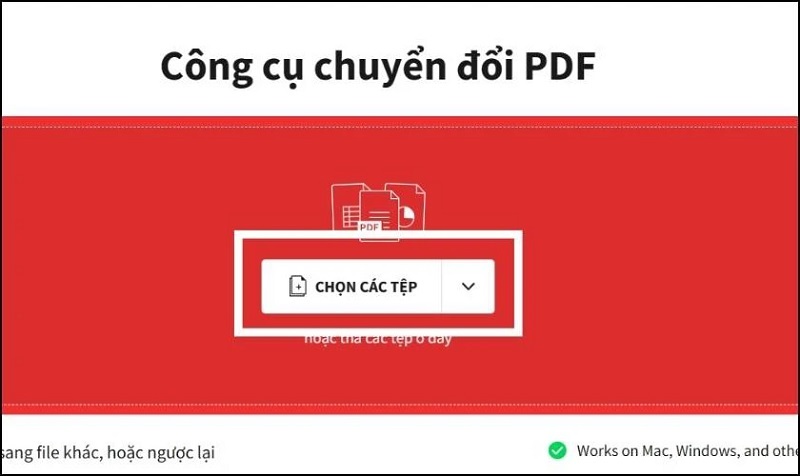
Bước 1: Nhấn vào nút Chọn các tệp để tải file Excel lên.
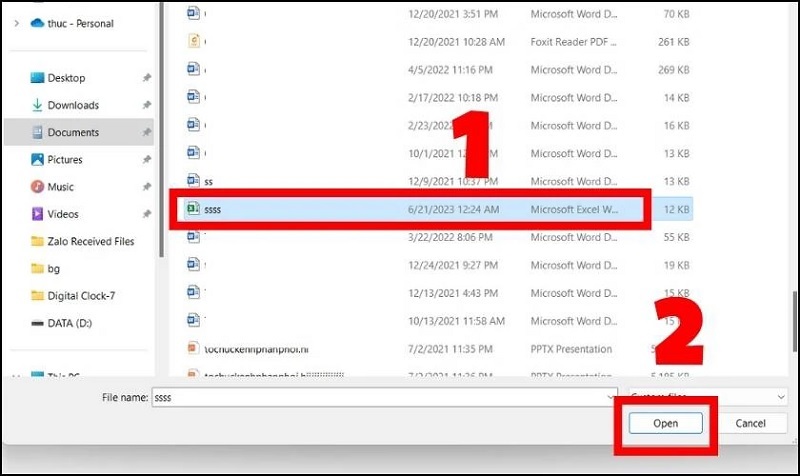
Bước 2: Chọn file Excel cần chuyển đổi, nhấn Open.
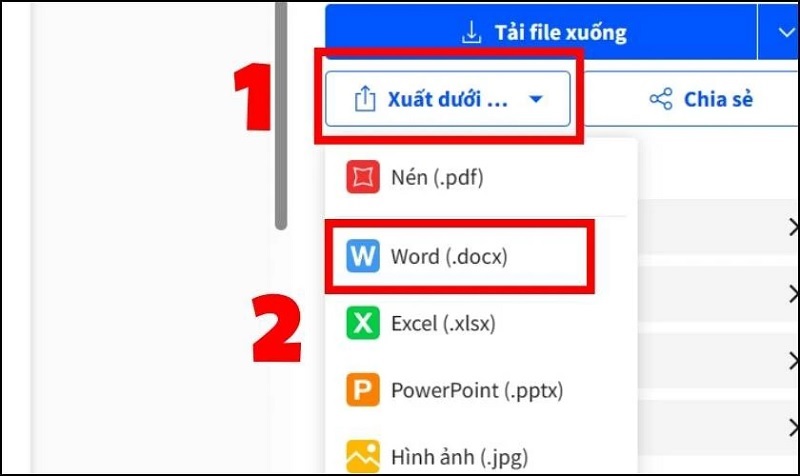
Bước 3: Tại cửa sổ mới, chọn Xuất dưới dạng → Word.
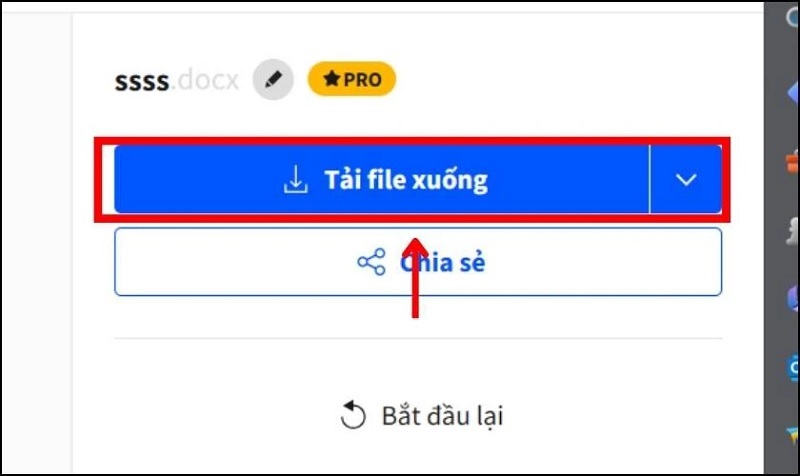
Bước 4: Chờ quá trình xử lý hoàn tất, nhấn Tải file xuống.
Cách 2: Chuyển Excel sang Word bằng Convertio (Online)
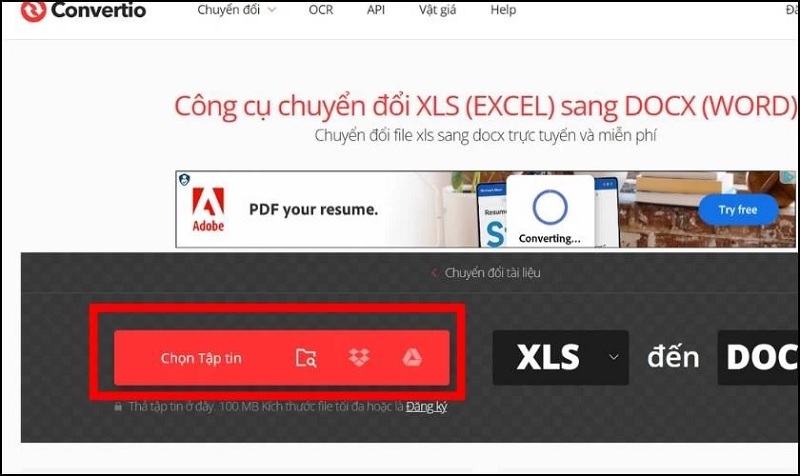
Truy cập: https://convertio.co/vn/xls-docx/
Bước 1: Nhấn Chọn tập tin, tải file Excel lên.
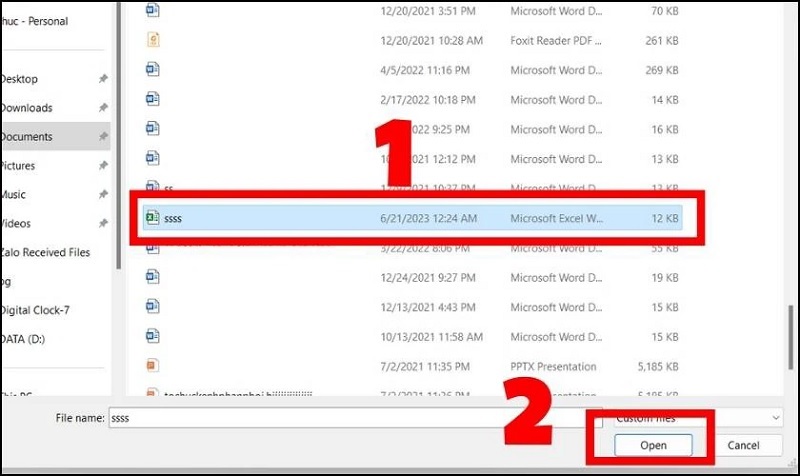
Bước 2: Chọn file Excel muốn chuyển đổi, nhấn Open.
Bước 3: Tại mục "Đến", nhấn mũi tên xổ xuống → chọn DOCX.
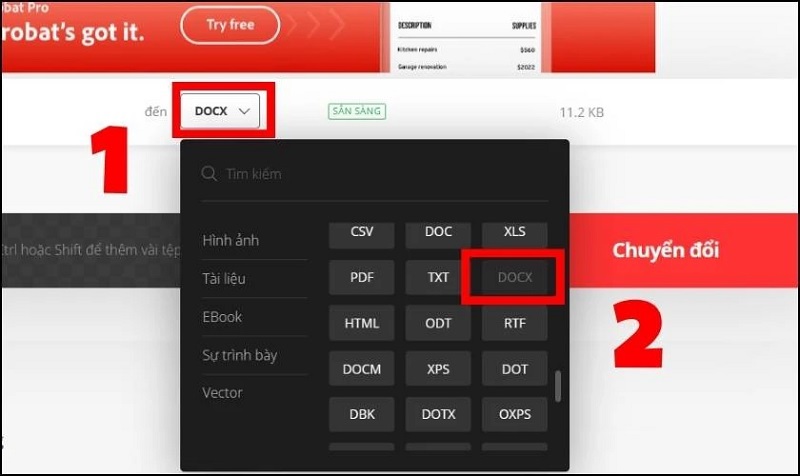
Bước 4: Nhấn Chuyển đổi, chờ xử lý xong rồi nhấn Tải về.

Cách 3: Copy Paste giữ nguyên định dạng (Trực tiếp trong Office)
Đây là cách đảm bảo định dạng tốt , phù hợp với các báo cáo cần gửi cho khách hàng hoặc đối tác.
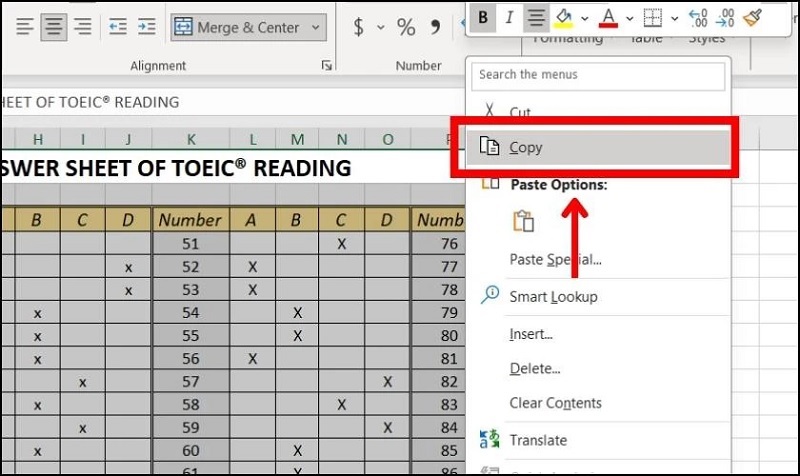
Bước 1: Mở file Excel, chọn vùng dữ liệu cần chuyển, nhấn Ctrl + C.
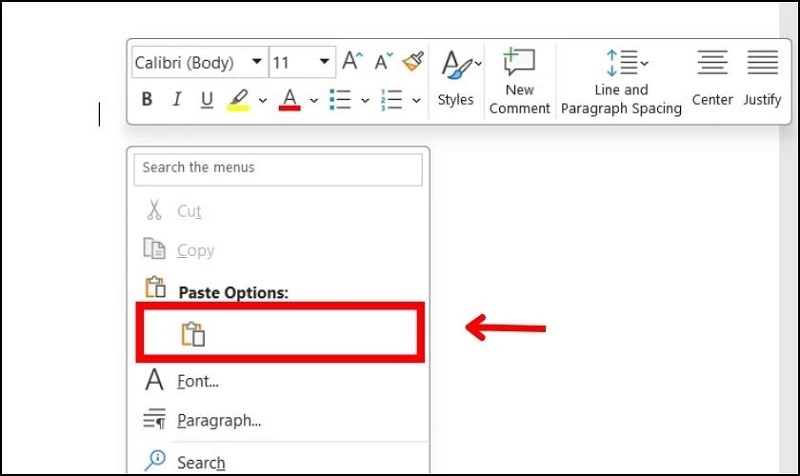
Bước 2: Mở file Word, click chuột phải → trong mục Paste Options, chọn biểu tượng Keep Source Formatting (giữ định dạng gốc).
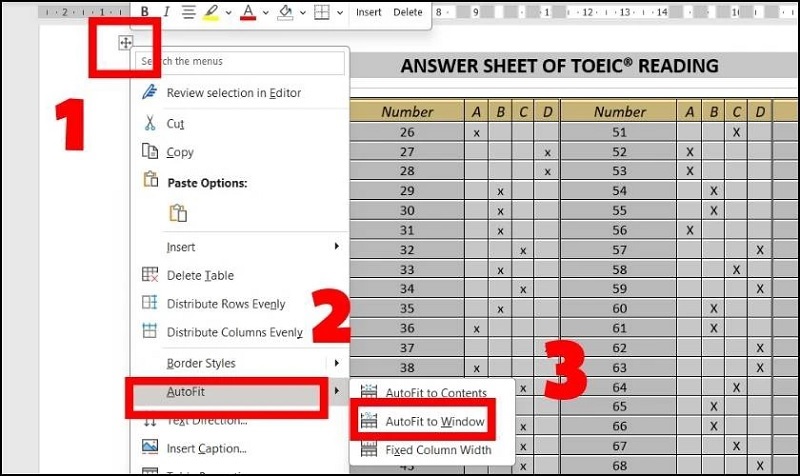
Bước 3: Click chuột phải vào bảng vừa dán → AutoFit → AutoFit Window để bảng vừa khít trang.
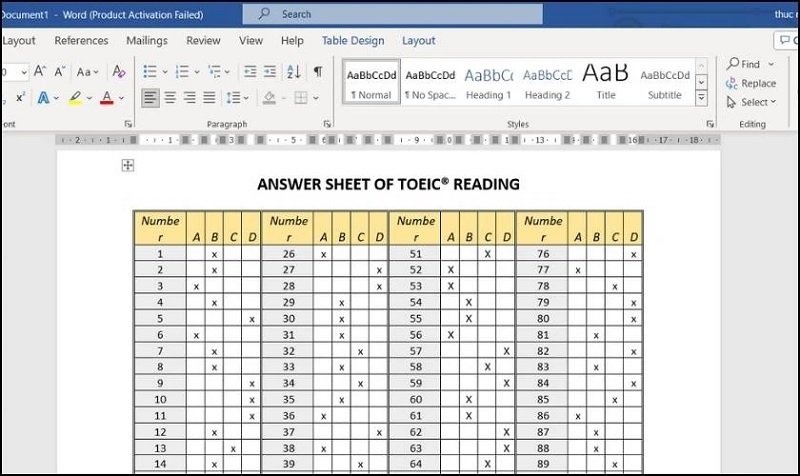
Bước 4: Bảng dữ liệu đã được chuyển thành công sang Word với đầy đủ định dạng.
Mẹo: Nếu bảng quá rộng so với trang Word, vào Table Properties → Preferred Width để điều chỉnh tỷ lệ phần trăm.
Cách 4: Nhúng Object Excel vào Word (Chỉnh sửa được)
Phương pháp này nhúng toàn bộ bảng tính Excel vào trong file Word. Người nhận có thể double-click để chỉnh sửa dữ liệu ngay trong Word mà không cần mở Excel riêng.
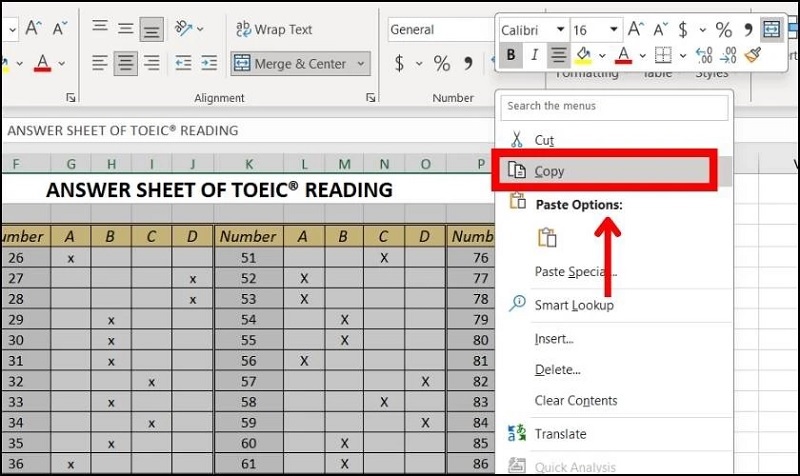
Bước 1: Trong Excel, chọn vùng dữ liệu → click chuột phải → Copy.
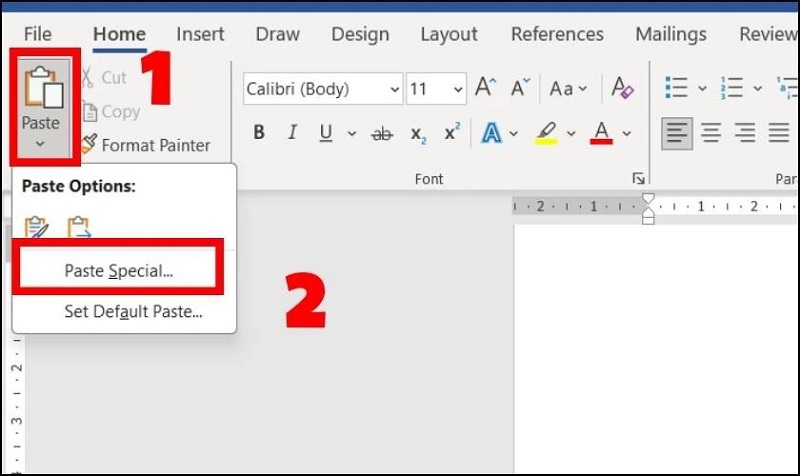
Bước 2: Mở Word → thẻ Home → click mũi tên dưới nút Paste → chọn Paste Special.
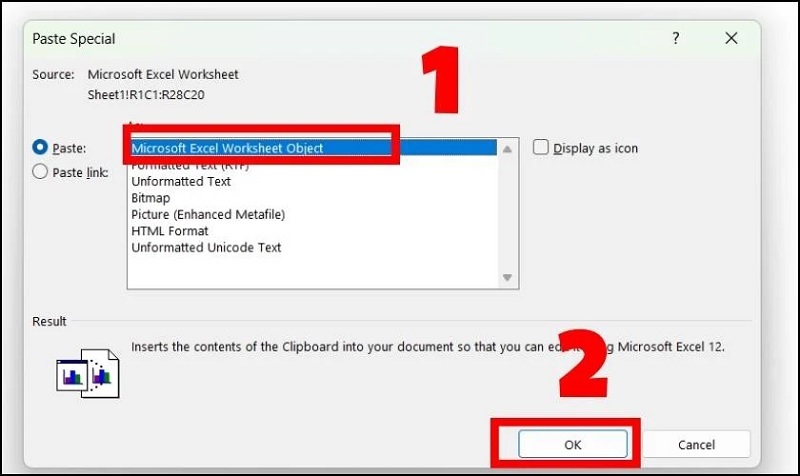
Bước 3: Chọn Microsoft Excel Worksheet Object → nhấn OK.
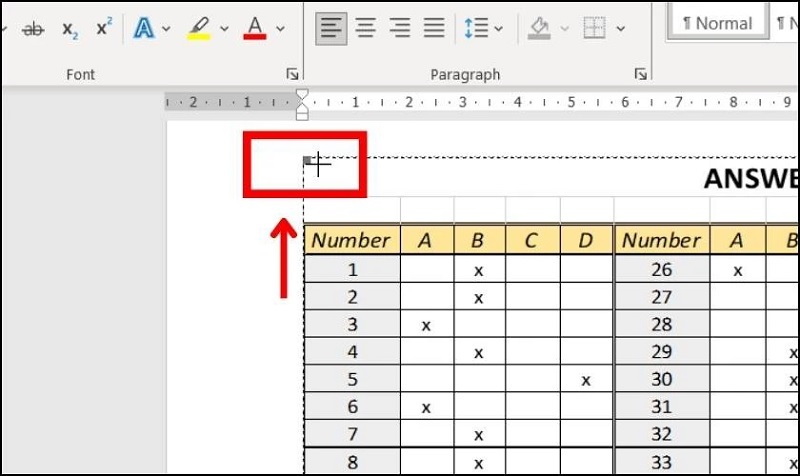
Bước 4: Điều chỉnh kích thước bảng bằng cách kéo các ô vuông ở 4 góc.
Lưu ý bảo mật: Người nhận file Word có thể trích xuất dữ liệu Excel gốc từ Object nhúng. Không dùng cách này nếu bảng tính chứa thông tin nhạy cảm.
Cách 5: Chuyển Excel sang Word qua định dạng hình ảnh
Dùng khi chỉ cần trình bày, không cần chỉnh sửa. Có 2 cách:
Cách 5a: Dùng tính năng Copy as Picture trong Excel
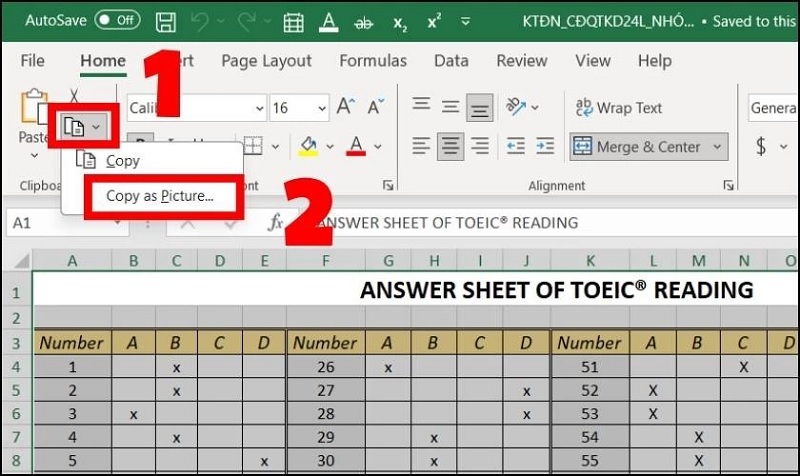
Bước 1: Chọn vùng dữ liệu → thẻ Home → click mũi tên bên cạnh Copy → chọn Copy as Picture.
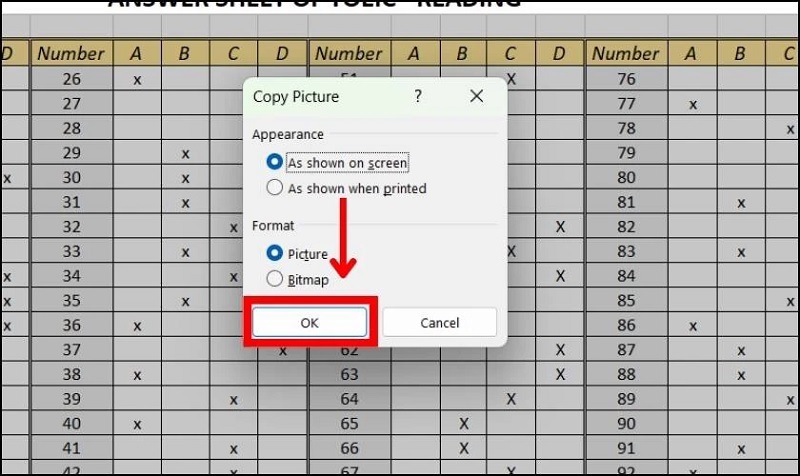
Bước 2: Hộp thoại hiện ra, nhấn OK.
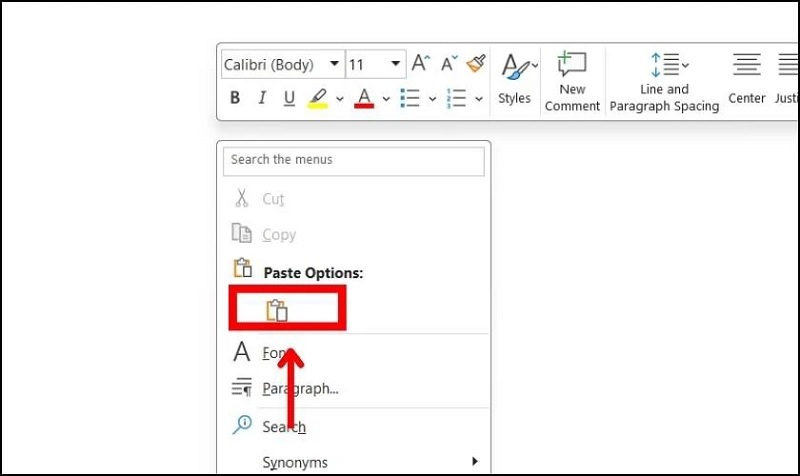
Bước 3: Mở Word → click chuột phải → chọn Paste để dán ảnh vào.
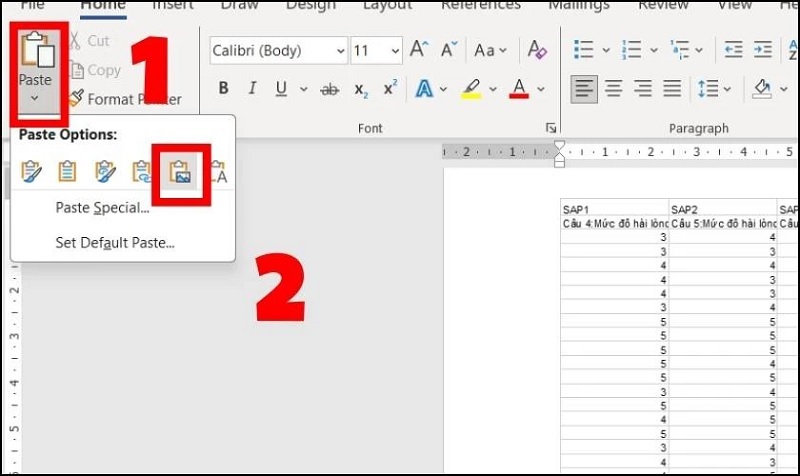
Cách 5b: Dùng tính năng Paste Picture trong Word
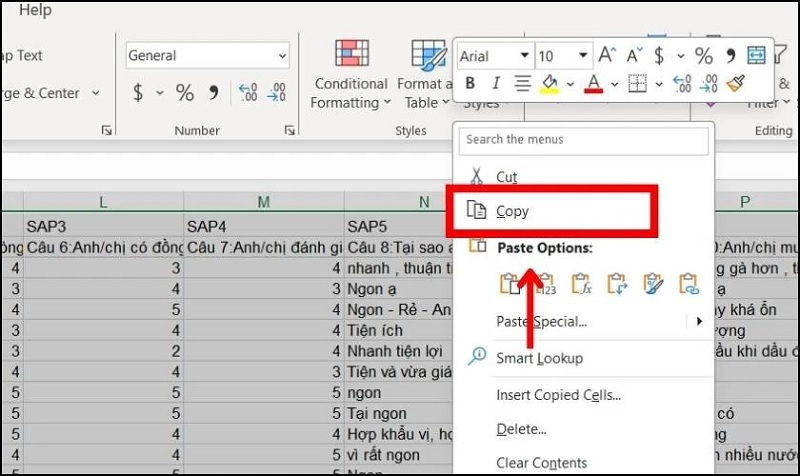
Bước 1: Trong Excel, chọn vùng dữ liệu → click chuột phải → Copy.
Bước 2: Mở Word → thẻ Home → click mũi tên dưới Paste → chọn Picture.
Bảo mật và chia sẻ file sau khi chuyển đổi
Sau khi chuyển đổi xong, cần chú ý đến quyền truy cập và bảo mật dữ liệu:
File độc lập (Copy Paste)
Word và Excel hoàn toàn tách biệt. Chia sẻ Word không lo lộ file Excel gốc. Phù hợp với báo cáo gửi khách hàng.
File liên kết động
Người nhận Word cần có quyền truy cập file Excel nguồn trên OneDrive, nếu không sẽ báo lỗi.
File nhúng Object

Dữ liệu Excel nằm trong Word, người nhận có thể xem và chỉnh sửa. Không dùng cho dữ liệu nhạy cảm.
Mã hóa mật khẩu
Trong Word: File → Thông tin → Bảo vệ tài liệu → Mã hóa bằng mật khẩu. Mật khẩu tối thiểu 12 ký tự.
Trước khi gửi file ra ngoài, nên dùng tính năng Document Inspector (File → Thông tin → Kiểm tra tài liệu) để xóa thông tin ẩn như tác giả, lịch sử chỉnh sửa, comment ẩn.
Câu hỏi thường gặp (FAQ)
Trên đây là 5 cách chuyển Excel sang Word Online từ đơn giản đến nâng cao. Nếu bạn gặp bất kỳ vấn đề nào trong quá trình chuyển đổi, đội ngũ kỹ thuật viên TechCare Đà Nẵng luôn sẵn sàng hỗ trợ.












