


Bạn cần tính ngày hết hạn hợp đồng, ngày giao hàng, hay đơn giản là muốn biết "30 ngày nữa là ngày nào" nhưng bấm tay hoài vẫn sai? Đừng lo, bạn không cần giỏi máy tính hay biết viết công thức phức tạp mới làm được việc này. Bài viết dưới đây, đội ngũ kỹ thuật viên của TechCare sẽ hướng dẫn bạn cách cộng ngày trong Excel bằng những thao tác cực kỳ đơn giản, có hình ảnh minh họa từng bước, kể cả người lớn tuổi hay người mới dùng laptop lần đầu cũng có thể làm theo được ngay.
Trong quá trình hỗ trợ khách hàng tại cửa hàng, TechCare đã hướng dẫn trực tiếp cho hàng nghìn khách hàng mới làm quen với laptop và các phần mềm văn phòng cơ bản như Excel, Word. Vì vậy, hướng dẫn này được viết dựa trên chính những thắc mắc thực tế mà khách hàng thường gặp phải, đảm bảo dễ hiểu và áp dụng được ngay.
- Vì sao cần biết cách cộng ngày trong Excel?
- Cộng ngày bằng phép tính cơ bản
- Cộng thêm số tháng bằng hàm EDATE
- Cộng ngày làm việc, tự động bỏ qua thứ bảy - chủ nhật (Hàm WORKDAY)
- Cách cộng cả tháng và năm cùng lúc (Hàm DATE)
- Các lỗi thường gặp và cách khắc phục nhanh
- Khi nào nên đem máy đến kỹ thuật viên?
- Câu hỏi thường gặp
Vì sao cần biết cách cộng ngày trong Excel?
Excel lưu ngày tháng dưới dạng một con số đặc biệt phía sau (gọi là số serial ngày), nên bạn hoàn toàn có thể "cộng" hoặc "trừ" ngày giống như cộng trừ số bình thường. Nhờ vậy, việc tính ngày hết hạn, ngày giao hàng, ngày làm việc còn lại... trở nên nhanh và chính xác hơn rất nhiều so với việc đếm tay trên lịch.
Cộng ngày bằng phép tính cơ bản
Đây là cách dễ nhất, phù hợp khi bạn chỉ cần cộng thêm một số ngày cụ thể vào một ngày có sẵn.
Bước 1: Mở file Excel và nhấp chuột vào ô đang chứa ngày bạn muốn tính (ví dụ ô A1 đang có ngày 30/10/2025).
Bước 2: Nhấp vào một ô trống khác, ví dụ ô B1, để hiển thị kết quả.
Bước 3: Gõ công thức: =A1+5 (nếu bạn muốn cộng thêm 5 ngày). Nếu muốn trừ ngày, chỉ cần đổi dấu cộng thành dấu trừ, ví dụ =A1-5.
Bước 4: Nhấn phím Enter để xem kết quả.
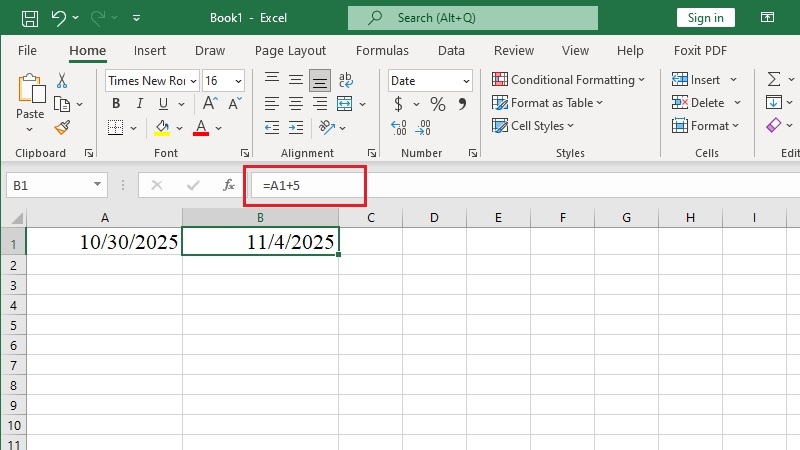
Kết quả ô B1 sẽ hiển thị ngày 04/11/2025 - chính là ngày 30/10/2025 cộng thêm 5 ngày.
Cộng thêm số tháng bằng hàm EDATE
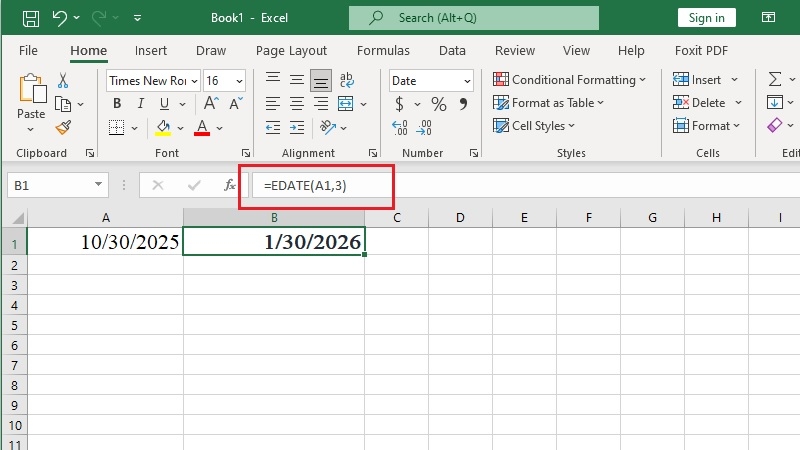
Nếu bạn cần cộng thêm vài tháng (chứ không phải vài ngày) vào một ngày cho trước, hãy dùng hàm EDATE thay vì tính tay.
Bước 1: Nhấp vào ô trống muốn hiển thị kết quả.
Bước 2: Gõ công thức theo mẫu: =EDATE(ô chứa ngày; số tháng cần cộng). Ví dụ: =EDATE(A1;3) để cộng thêm 3 tháng vào ngày ở ô A1.
Bước 3: Nhấn Enter. Nếu kết quả hiện ra là một dãy số lạ (ví dụ 46052) thay vì ngày tháng, đừng lo lắng - đây là lỗi định dạng ô, cách khắc phục có ở phần 6 bên dưới.
Cộng ngày làm việc, tự động bỏ qua thứ bảy - chủ nhật (Hàm WORKDAY)
Đây là cách hữu ích khi bạn cần tính deadline hoặc ngày giao hàng theo ngày làm việc thực tế, không tính cuối tuần và ngày lễ.
Bước 1: Chọn ô trống để hiển thị kết quả.
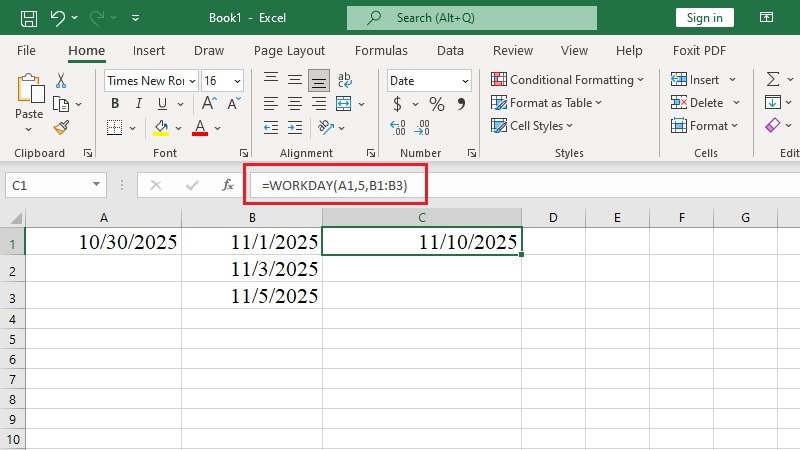
Bước 2: Gõ công thức: =WORKDAY(ô chứa ngày; số ngày làm việc cần cộng). Ví dụ: =WORKDAY(A1;5) để cộng thêm 5 ngày làm việc.
Bước 3: Nếu muốn loại trừ thêm các ngày nghỉ lễ, bạn liệt kê các ngày đó vào một vùng ô riêng (ví dụ B1:B3), sau đó thêm vào công thức: =WORKDAY(A1;5;B1:B3).
Bước 4: Nhấn Enter để xem kết quả.
Cách cộng cả tháng và năm cùng lúc (Hàm DATE)
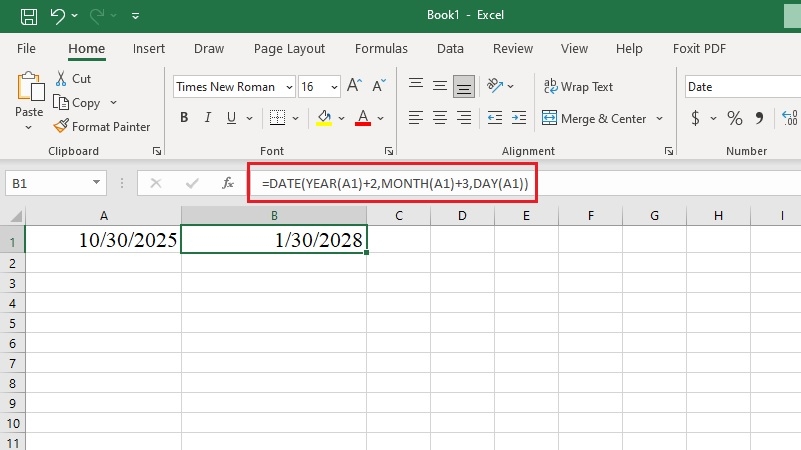
Trường hợp bạn muốn cộng thêm cả năm và tháng trong cùng một công thức, hãy dùng hàm DATE kết hợp YEAR, MONTH, DAY.
Bước 1: Chọn ô trống để hiển thị kết quả.
Bước 2: Gõ công thức theo mẫu: =DATE(YEAR(A1)+số năm; MONTH(A1)+số tháng; DAY(A1)). Ví dụ muốn cộng 2 năm và 3 tháng vào ngày ở ô A1: =DATE(YEAR(A1)+2;MONTH(A1)+3;DAY(A1)).
Bước 3: Nhấn Enter để nhận kết quả.
Các lỗi thường gặp và cách khắc phục nhanh
Người mới dùng Excel thường gặp một vài lỗi nhỏ khi cộng ngày. Bảng dưới đây giúp bạn nhận biết và xử lý nhanh chóng.
| Lỗi thường gặp | Nguyên nhân | Cách khắc phục |
| Ô hiện dãy số lạ thay vì ngày (ví dụ 46052) | Ô chưa được định dạng kiểu ngày tháng | Chọn ô đó, vào Format Cells > chọn Date > chọn kiểu ngày phù hợp |
| Hiện lỗi #VALUE! | Ô gốc chứa chữ hoặc dữ liệu không phải ngày hợp lệ | Kiểm tra lại ô gốc; nếu dữ liệu là chữ, dùng thêm hàm DATEVALUE để chuyển đổi |
| Kết quả không tự cập nhật khi đổi ngày gốc | Excel đang để chế độ tính toán thủ công (Manual) | Vào thẻ Formulas > Calculation Options > chọn Automatic |
Kinh nghiệm từ TechCare
Qua thực tế hỗ trợ khách hàng, TechCare nhận thấy phần lớn lỗi khi cộng ngày trong Excel không đến từ công thức sai, mà do định dạng ô chưa đúng. Vì vậy, trước khi nhập bất kỳ công thức nào, bạn nên kiểm tra ô đang ở định dạng Date hay chưa để tránh mất thời gian tìm lỗi.
Ngoài ra, nếu máy tính của bạn thường xuyên giật, lag khi mở nhiều file Excel cùng lúc, rất có thể laptop cần được vệ sinh hoặc nâng cấp RAM để làm việc mượt mà hơn.
Khi nào nên đem máy đến kỹ thuật viên?
Cách cộng ngày trong Excel chỉ là thao tác phần mềm, nhưng đôi khi vấn đề lại nằm ở chính chiếc laptop của bạn. Hãy cân nhắc mang máy đến kỹ thuật viên nếu gặp các dấu hiệu sau:

- Excel hoặc các phần mềm Office mở rất chậm, hay bị đơ, treo máy dù chỉ mở một file nhỏ.
- Máy tự khởi động lại hoặc tắt đột ngột trong lúc đang làm việc.
- Bàn phím, chuột cảm ứng phản hồi chậm hoặc không chính xác, gây khó khăn khi nhập công thức.
- Laptop đã sử dụng lâu năm, chưa từng được vệ sinh hoặc nâng cấp phần cứng.
Nếu gặp một trong các tình trạng trên, bạn có thể mang máy đến TechCare để được đội ngũ kỹ thuật viên giàu kinh nghiệm kiểm tra và tư vấn giải pháp phù hợp, tiết kiệm chi phí nhất.
Câu hỏi thường gặp
Chỉ với vài thao tác đơn giản, bạn đã có thể tự tin cộng ngày, cộng tháng hay cộng năm trong Excel mà không cần nhớ công thức phức tạp. Nếu trong quá trình thực hiện bạn gặp khó khăn, hoặc laptop của bạn có dấu hiệu chạy chậm, hư hỏng ảnh hưởng đến công việc, đừng ngần ngại liên hệ TechCare để được hỗ trợ tận tình, nhanh chóng.
TechCare - Đồng hành cùng bạn trong mọi vấn đề về laptop, từ những thao tác cơ bản nhất đến sửa chữa, nâng cấp phần cứng chuyên sâu.
Nguồn tham khảo
Bài viết được biên soạn và kiểm chứng bởi đội ngũ kỹ thuật viên TechCare, có tham khảo thêm tài liệu hướng dẫn hàm Excel từ Microsoft Support.
Bài viết được biên soạn bởi đội ngũ chuyên gia TechCare | Cập nhật: Tháng 9/2026












