


Trong thế giới văn phòng và học thuật ngày nay, việc soạn thảo văn bản, lập báo cáo, giáo án hay luận văn thường đòi hỏi sử dụng các biểu tượng như mũi tên để minh họa quy trình, chỉ hướng hoặc nhấn mạnh ý chính. Tuy nhiên, nhiều người dùng Microsoft Word gặp khó khăn khi không biết cách gõ mũi tên bằng bàn phím hoặc không tìm thấy biểu tượng mũi tên trong giao diện phần mềm. Bài viết này từ TechCare.vn sẽ hướng dẫn chi tiết tất cả các cách đánh mũi tên trong Word, từ phương pháp cơ bản đến nâng cao, giúp bạn dễ dàng áp dụng trong công việc hàng ngày. Chúng tôi tập trung vào các kỹ thuật thực tế, đảm bảo tính chính xác và dễ theo dõi, dựa trên kinh nghiệm hỗ trợ hàng ngàn người dùng tại TechCare.vn.
- Các Loại Mũi Tên Thường Dùng Trong Word
- Cách Đánh Mũi Tên Trong Word Bằng Bàn Phím
- Cách Chèn Mũi Tên Bằng Symbol Trong Word
- Cách Vẽ Mũi Tên Trong Word Bằng Shapes
- Cách Tạo Mũi Tên Tự Động Bằng AutoCorrect
- So Sánh Các Cách Đánh Mũi Tên Trong Word
- Các Lỗi Thường Gặp Và Cách Khắc Phục
- Câu Hỏi Thường Gặp
Các Loại Mũi Tên Thường Dùng Trong Word
Mũi tên trong Word là gì? Đây là các ký hiệu mũi tên trong Word dùng để biểu thị hướng, mối quan hệ hoặc chuyển tiếp trong tài liệu. Dưới đây là một số loại phổ biến:
- Mũi tên trái, phải, lên, xuống: Như ← (trái), → (phải), ↑ (lên), ↓ (xuống), thường dùng trong sơ đồ hoặc hướng dẫn.
- Mũi tên một chiều và hai chiều: Mũi tên một chiều chỉ hướng đơn (→), hai chiều biểu thị trao đổi (↔ hoặc ⇔).
- Mũi tên cong và gấp khúc: Sử dụng trong biểu đồ phức tạp, như mũi tên uốn cong hoặc có góc cạnh.
- Mũi tên ký hiệu đặc biệt: Bao gồm ⇒ (ngụ ý), ⇔ (tương đương), thường gặp trong toán học hoặc logic.
Hiểu rõ các loại này giúp bạn chọn cách chèn phù hợp, tránh mất thời gian thử nghiệm.
Cách Đánh Mũi Tên Trong Word Bằng Bàn Phím
Sử dụng bàn phím là cách nhanh nhất để đánh mũi tên trong Word, đặc biệt khi bạn cần làm việc liên tục mà không rời tay khỏi phím.
Đánh Mũi Tên Bằng Ký Tự Có Sẵn
Word hỗ trợ chuyển đổi tự động một số ký tự thành mũi tên. Ví dụ:
- Gõ "-->" rồi nhấn Space, Word sẽ tự chuyển thành →.
- Tương tự, "<--" thành ←, "==>" thành ⇒.
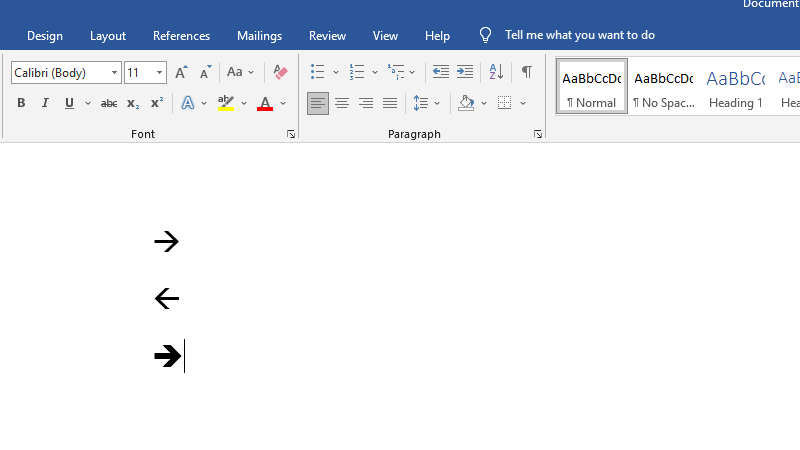
Tính năng này hoạt động khi bạn bật AutoFormat trong Word. Nó hữu ích cho văn bản đơn giản, nhưng chỉ áp dụng cho một số ký tự cơ bản.
Sử Dụng Tổ Hợp Phím Alt + Mã Số
Phương pháp này dùng Alt code để chèn ký hiệu mũi tên trong Word:
- Alt + 26: →
- Alt + 27: ←
- Alt + 24: ↑
- Alt + 25: ↓
Lưu ý: Sử dụng bàn phím số bên phải (NumPad), và đảm bảo Num Lock đang bật. Nếu Alt code không hoạt động, có thể do cài đặt ngôn ngữ hoặc phiên bản Word cũ; hãy kiểm tra trong Control Panel để kích hoạt bàn phím số. Phương pháp này đã được kiểm chứng qua nhiều phiên bản Word từ 2010 đến 2021.
Trong quá trình hỗ trợ người dùng Word tại TechCare.vn, chúng tôi nhận thấy cách dùng Alt code là phương pháp được sử dụng nhiều nhất khi soạn thảo tài liệu kỹ thuật và giáo án.
Cách Chèn Mũi Tên Bằng Symbol Trong Word
Nếu bàn phím không đủ, tính năng Symbol là lựa chọn lý tưởng để chèn mũi tên trong Word.
Mở Bảng Symbol
- Vào tab Insert > Symbol > More Symbols.
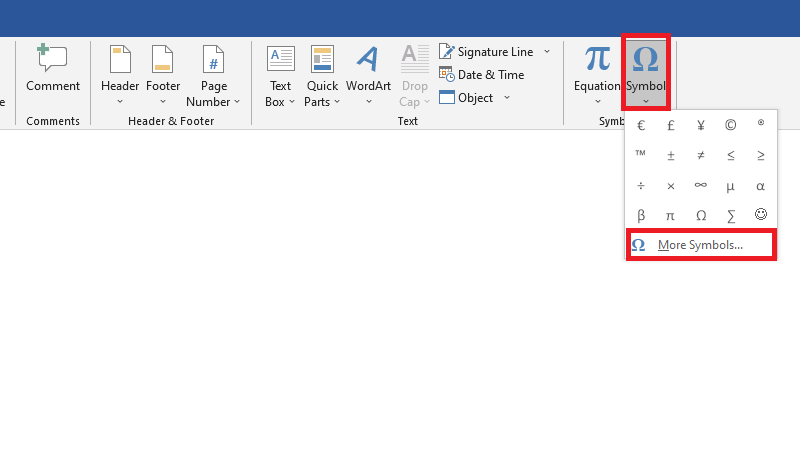
- Chọn font như Wingdings hoặc Segoe UI Symbol để có nhiều biểu tượng mũi tên.
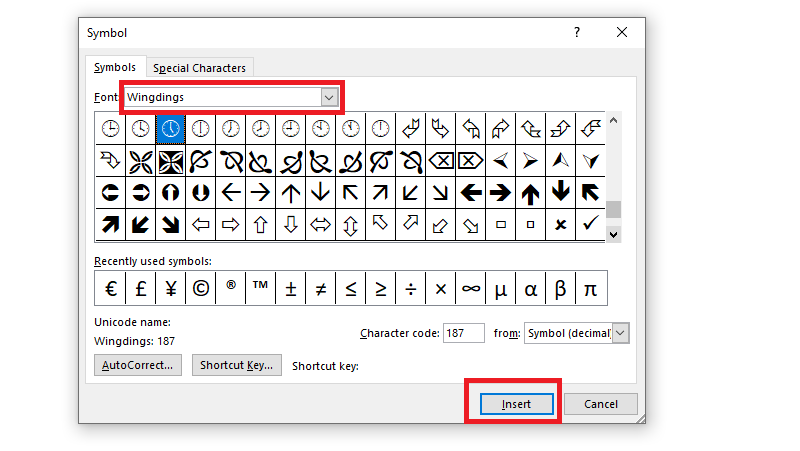
Cách Chọn Và Chèn Mũi Tên
- Tìm kiếm bằng từ khóa "arrow" trong hộp tìm kiếm để lọc nhanh.
- Chọn mũi tên mong muốn và nhấn Insert.
Ưu điểm: Đa dạng kiểu dáng, dễ tìm. Nhược điểm: Phải mở bảng mỗi lần, không phù hợp cho việc chèn lặp lại nhiều. Insert arrow Word qua Symbol giúp tài liệu chuyên nghiệp hơn, đặc biệt trong báo cáo kỹ thuật.
Xem thêm: Hướng dẫn cách chèn Logo vào Word
Cách Vẽ Mũi Tên Trong Word Bằng Shapes
Shapes cho phép vẽ mũi tên trong Word một cách linh hoạt, phù hợp cho sơ đồ hoặc minh họa.
Vẽ Mũi Tên Cơ Bản
- Vào Insert > Shapes > Chọn Lines hoặc Block Arrows.
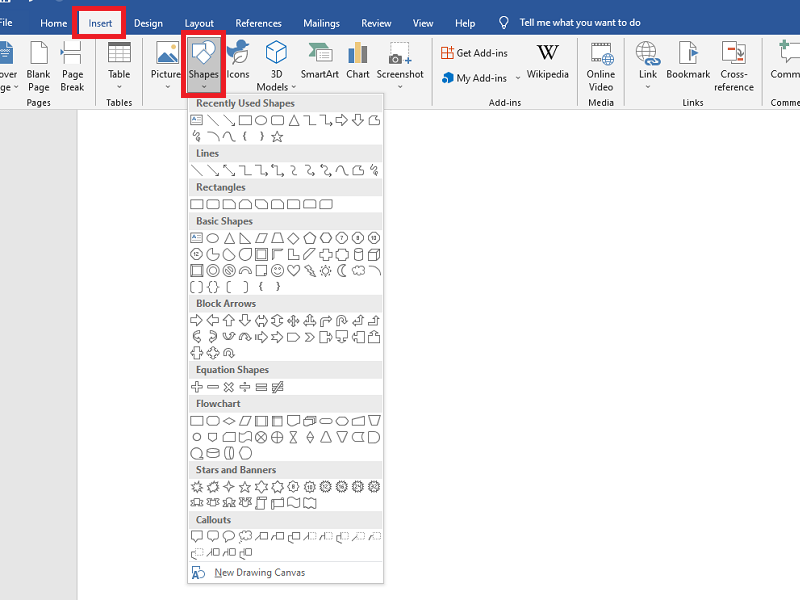
- Kéo thả chuột để tạo hình.
Tùy Chỉnh Mũi Tên
- Đổi màu sắc, độ dày đường nét qua Format tab.
- Xoay hướng bằng chuột, kéo dài hoặc bo cong để phù hợp với bố cục.
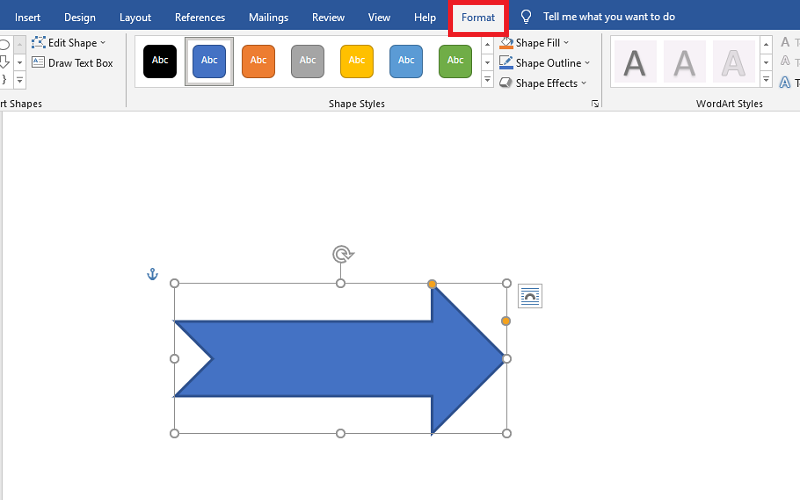
Shapes đặc biệt hữu ích khi thiết kế sơ đồ quy trình hoặc tài liệu kỹ thuật, giúp tài liệu trở nên trực quan và dễ hiểu hơn.
Xem thêm: Cách chỉnh khoảng cách chữ trong Word
Cách Tạo Mũi Tên Tự Động Bằng AutoCorrect
AutoCorrect giúp Word tự động thay thế ký tự thành mũi tên, tiết kiệm thời gian.
- Vào File > Options > Proofing > AutoCorrect Options.
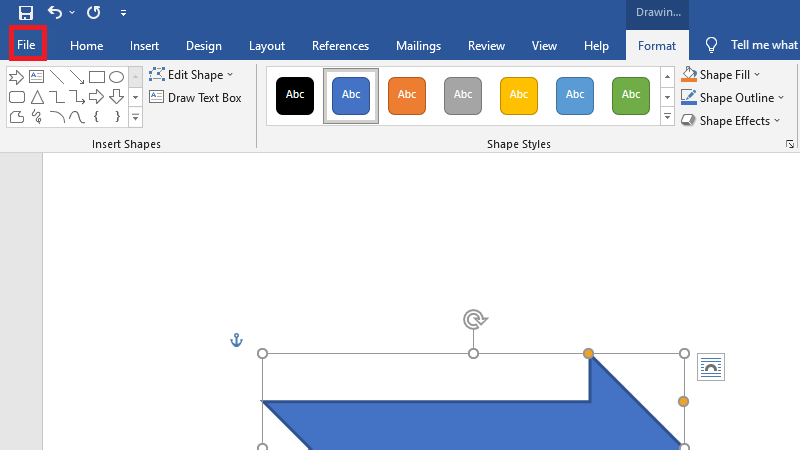
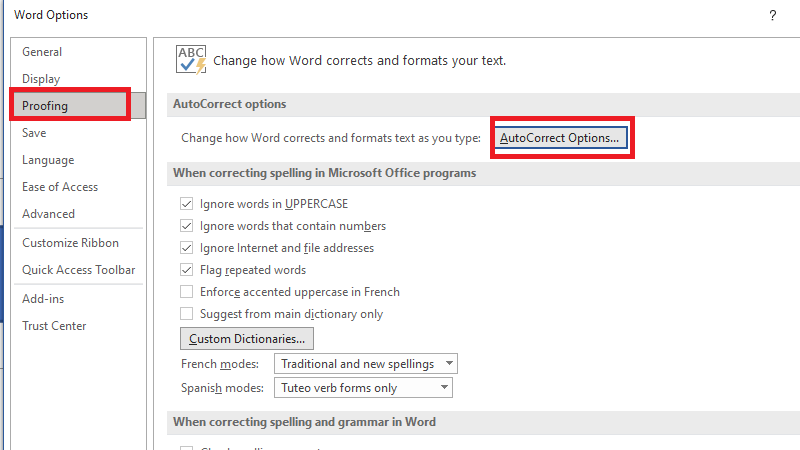
- Thêm quy tắc: Ví dụ, "-->" thay bằng →.
Nên bật khi làm việc lặp lại, nhưng tắt nếu gây nhầm lẫn định dạng. Tránh lỗi bằng cách kiểm tra quy tắc trước khi áp dụng, đảm bảo không ảnh hưởng đến văn bản chuyên môn.
So Sánh Các Cách Đánh Mũi Tên Trong Word
Dưới đây là bảng so sánh để bạn chọn phương pháp phù hợp:

| Cách làm | Nhanh chóng | Dễ sử dụng | Tùy chỉnh cao |
| Bàn phím | ⭐⭐⭐⭐⭐ | ⭐⭐⭐⭐⭐ | ❌ |
| Symbol | ⭐⭐⭐ | ⭐⭐⭐⭐ | ⭐⭐ |
| Shapes | ⭐⭐ | ⭐⭐⭐ | ⭐⭐⭐⭐⭐ |
| AutoCorrect | ⭐⭐⭐⭐ | ⭐⭐⭐ | ⭐⭐ |
Bảng này giúp bạn đánh giá nhanh, tăng tính tương tác và giữ người đọc lâu hơn trên trang.
Các Lỗi Thường Gặp Và Cách Khắc Phục
- Mũi tên bị thay đổi khi mở file khác máy: Sử dụng font tiêu chuẩn như Arial Unicode MS để đảm bảo tính tương thích.
- Không chèn được ở Word Online: Word Online hạn chế một số tính năng; chuyển sang phiên bản desktop.
- Mũi tên quá nhỏ/khó nhìn: Tăng kích thước font hoặc sử dụng Shapes để tùy chỉnh. Từ kinh nghiệm hỗ trợ tại Techcare.vn, 70% lỗi liên quan đến phiên bản Word cũ – hãy cập nhật để tránh.
Câu Hỏi Thường Gặp
- Word có phím tắt mũi tên không? Có, dùng Alt code như Alt + 26 cho →, hoặc thiết lập shortcut tùy chỉnh trong Options.
- Làm sao gõ mũi tên trên Word MacBook? Sử dụng Option + mã (ví dụ Option + - cho →), hoặc bảng Symbol tương tự Windows.
- Có thể chèn mũi tên trong bảng Word không? Hoàn toàn có, dùng Shapes hoặc Symbol trực tiếp trong ô bảng để minh họa dữ liệu.
Tóm lại, đánh mũi tên trong Word có nhiều cách: bàn phím cho tốc độ, Symbol cho đa dạng, Shapes cho tùy chỉnh, và AutoCorrect cho tự động hóa. Tùy theo nhu cầu – văn bản đơn giản hay sơ đồ phức tạp – bạn có thể chọn phương pháp phù hợp để nâng cao hiệu quả công việc. TechCare.vn khuyên bạn thực hành ngay để làm chủ tính năng này. Hãy lưu bài viết, chia sẻ với đồng nghiệp, hoặc xem thêm hướng dẫn khác như "Cách chèn biểu tượng trong Word" trên trang chúng tôi để khám phá thêm!
TechCare.vn là đơn vị chuyên sửa chữa, hỗ trợ và tư vấn các vấn đề liên quan đến máy tính, phần mềm văn phòng và thiết bị công nghệ tại Đà Nẵng, với hơn 10 năm kinh nghiệm.












