


Logo là bộ mặt thương hiệu xuất hiện trên mọi tài liệu chính thức của doanh nghiệp. Việc chèn logo vào Word đúng cách không chỉ tạo tính chuyên nghiệp mà còn đảm bảo nhận diện thương hiệu quán.
Qua 8 năm làm việc với hàng trăm doanh nghiệp tại TechCare.vn, chúng tôi nhận thấy nhiều người vẫn gặp khó khăn với định dạng, vị trí và độ phân giải logo. Bài viết này hướng dẫn chi tiết từng bước, kèm các kỹ thuật nâng cao giúp logo luôn hiển thị sắc nét, đúng vị trí trên mọi thiết bị in ấn. Nếu bạn muốn khám phá thêm nhiều thủ thuật hữu ích khác, hãy xem ngay tổng hợp thủ thuật Word, Excel, PDF từ A-Z của TechCare.
Tại Sao Cần Chèn Logo Đúng Chuẩn Vào Word?
Tính Chuyên Nghiệp Trong Giao Tiếp Doanh Nghiệp
Mỗi email, báo cáo hay đơn từ gửi đi đều mang dấu ấn công ty. Logo xuất hiện đúng vị trí, rõ nét sẽ tạo ấn tượng tích cực với đối tác. Ngược lại, logo mờ, lệch lạc hay bị méo sẽ làm giảm uy tín nghiêm trọng.

Quán Thương Hiệu
Việc cố định logo ở vị trí chuẩn (thường là góc trên bên trái hoặc chính giữa) giúp người đọc dễ nhận diện. Khi nhân viên sử dụng cùng một template có logo được định dạng sẵn, mọi tài liệu đều có bố cục thống . Để tài liệu chuyên nghiệp hơn, bạn cũng nên biết cách lặp lại tiêu đề trong Word khi làm việc với tài liệu nhiều trang.
Tiết Kiệm Thời Gian Xử Lý
Thay vì chèn logo thủ công cho từng file, bạn có thể tạo template một lần rồi sử dụng lại — đặc biệt quan trọng với các phòng ban cần tạo hàng chục văn bản mỗi ngày.
Chèn Logo Watermark Bằng Văn Bản (Text Watermark)
Watermark là lớp chữ hoặc hình ảnh nền mờ, không làm ảnh hưởng đến nội dung chính nhưng vẫn nổi bật bản quyền. Về mặt kỹ thuật, Word xử lý watermark thông qua layer riêng biệt trong phần header/footer — tách hoàn toàn khỏi luồng văn bản chính, do đó nó xuất hiện đồng đều trên tất cả các trang trong cùng một section.
Tính năng này hoạt động tốt trên Word 2013 trở lên.
Các bước thực hiện:
Bước 1: Mở tài liệu Word. Trên thanh công cụ, chọn tab Design (hoặc Page Layout trên Word 2010). Vào nhóm Page Background → click Watermark → chọn Custom Watermark.
Bước 2: Trong hộp thoại Printed Watermark, chọn Text watermark. Nhập nội dung vào ô Text (ví dụ: "TechCare.vn" hoặc tên công ty).
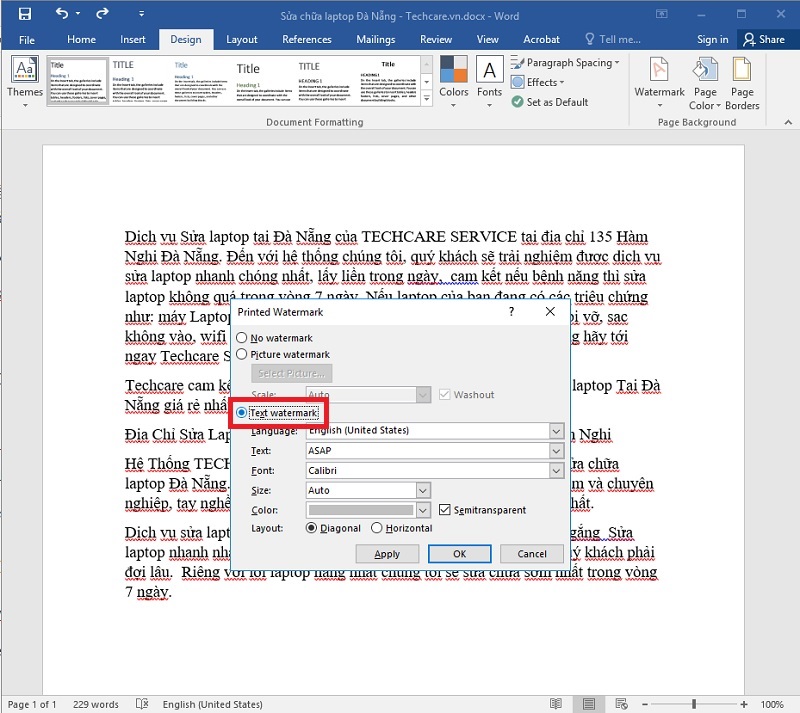
Tick chọn Text watermark sau đó bạn gõ dòng chữ muốn chèn
Bước 3: Điều chỉnh các thông số:
- Language: Chọn ngôn ngữ phù hợp (Tiếng Việt hoặc tiếng Anh)
- Font: Chọn Arial hoặc Times New Roman để đảm bảo tính thẩm mỹ
- Size: Đặt từ 36–72pt tùy theo độ lớn trang giấy
- Color: Màu xám nhạt hoặc màu thương hiệu để watermark không lấn át nội dung
- Semi-transparent: Tick để tạo hiệu ứng nửa trong suốt
- Layout: Diagonal (chéo) cho tài liệu sáng tạo, Horizontal (ngang) cho báo cáo
Bước 4: Nhấn Apply để xem trước, sau đó OK để hoàn tất. Watermark sẽ xuất hiện đồng đều trên toàn bộ tài liệu.
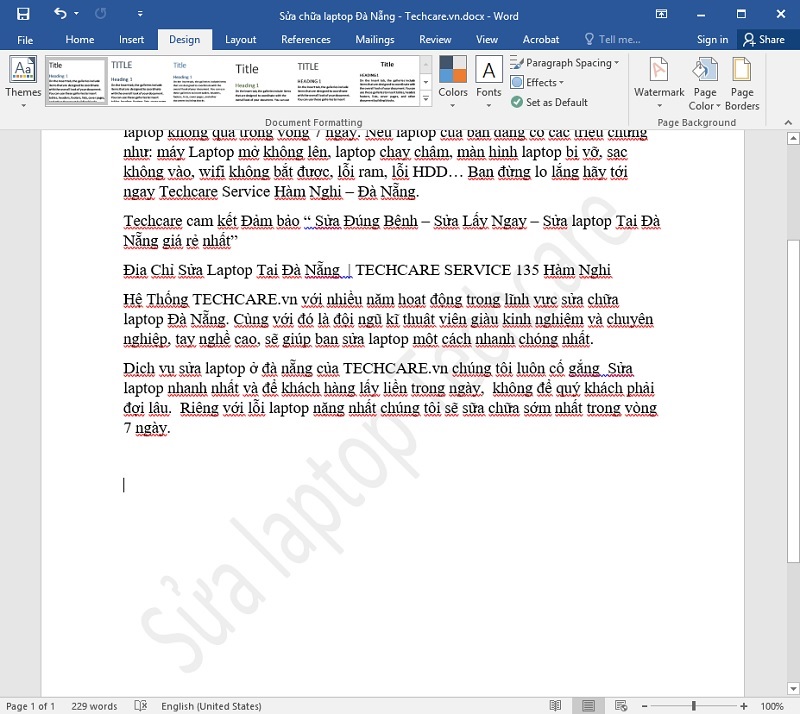
Lưu ý TechCare: Nếu tài liệu có nhiều section, watermark chỉ áp dụng cho section hiện tại. Hãy kiểm tra bằng cách in thử một trang. Tránh dùng font quá phức tạp vì có thể gây lỗi hiển thị trên các thiết bị khác.
Chèn Logo PNG Vào Word Dưới Dạng Hình Ảnh (Picture Watermark)
Phương pháp này phù hợp cho doanh nghiệp có file logo thiết kế sẵn (PNG, JPG). Word xử lý ảnh watermark như một floating object neo vào layer header, không bị ảnh hưởng bởi nội dung văn bản. TechCare khuyến nghị dùng ảnh nền trong suốt (PNG) để tránh làm rối nền tài liệu.
Các bước thực hiện:
Bước 1: Mở tài liệu Word → tab Design → Watermark → Custom Watermark.
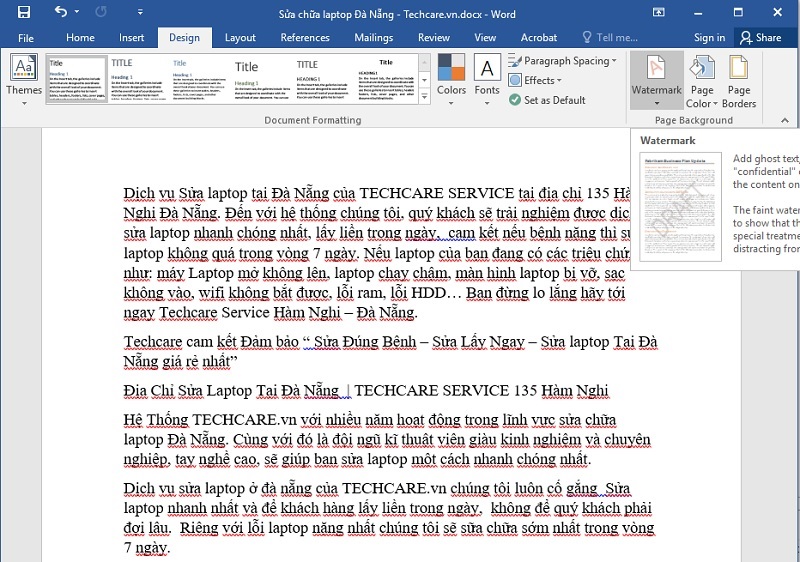
Chọn Design và Watermark
Bước 2: Trong hộp thoại, chọn Picture watermark → click Select Picture → duyệt đến file logo trên máy tính.
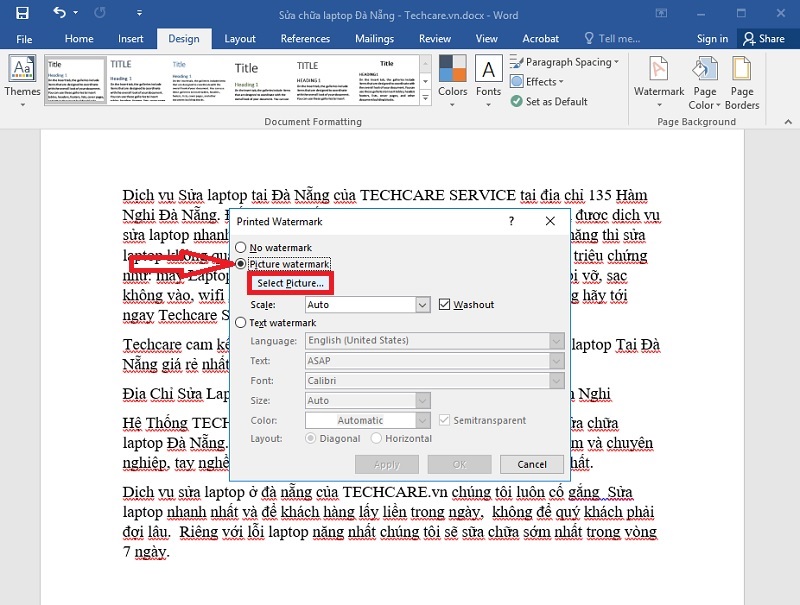
Click chọn “Picture watermark”
Bước 3: Chọn file logo (ưu tiên định dạng PNG để giữ độ nét và nền trong suốt) → nhấn Insert.
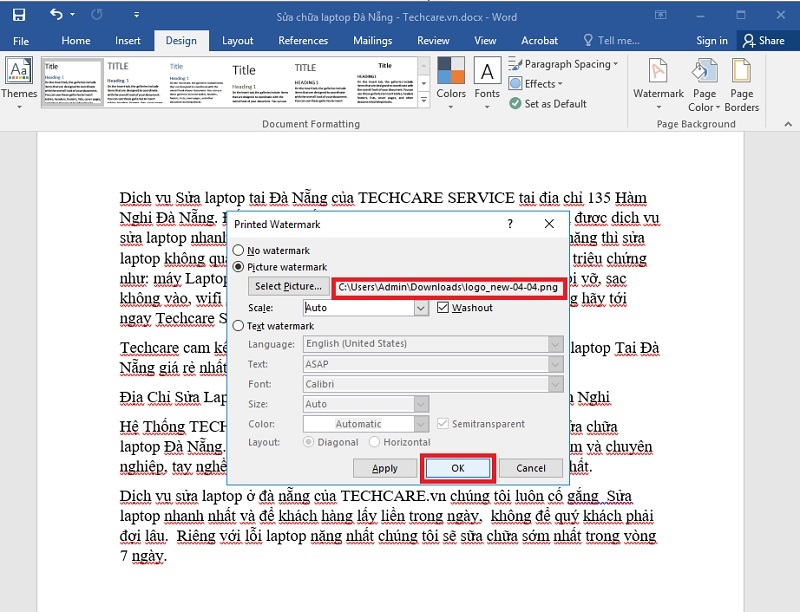
Chọn hình ảnh logo trong máy tính của bạn
Bước 4: Điều chỉnh thông số:
- Scale: Chọn Auto để Word tự điều chỉnh kích thước phù hợp với trang
- Washout: Tick để tạo hiệu ứng mờ, tránh che khuất văn bản
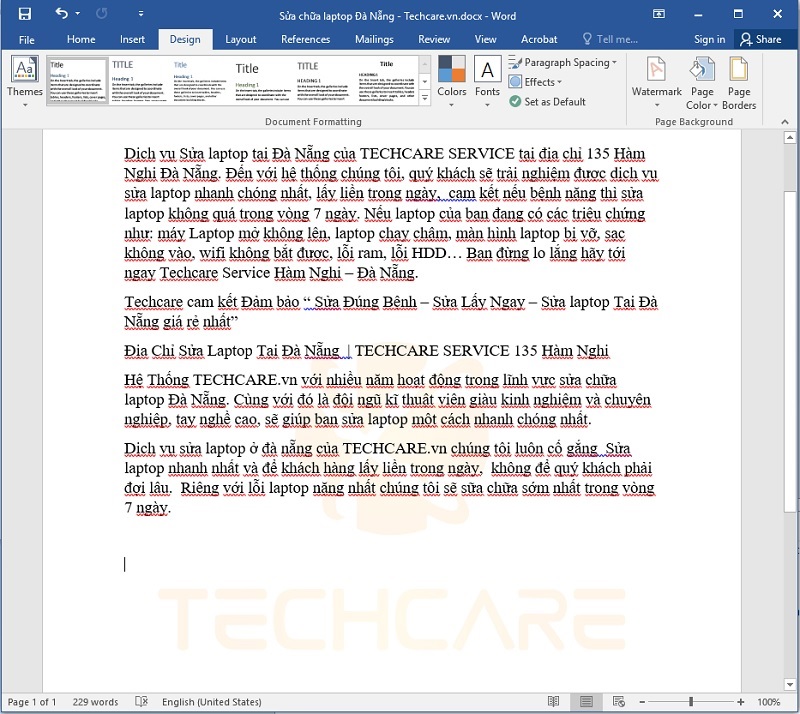
Chọn mục Scale để chế độ “Auto” và tick chọn “Washout”
Bước 5: Nhấn OK để áp dụng. Logo sẽ xuất hiện ở giữa trang dưới dạng watermark.
Mẹo chuyên sâu: Để logo không bị méo, hãy chuẩn bị ảnh với tỷ lệ 1:1 hoặc 16:9 trước khi chèn. Nếu dùng Word trên Mac, cần cập nhật lên phiên bản mới để tránh lỗi tải hình. Ưu tiên logo vector (SVG) nếu cần in ấn số lượng lớn — SVG không bao giờ bị vỡ hạt dù phóng to cỡ nào. Ngoài ra, bạn cũng có thể tìm hiểu thêm cách chèn chữ ký vào Word để hoàn thiện tài liệu doanh nghiệp chuyên nghiệp hơn.
Cách Cố Định Vị Trí Logo Trong Header Word
Chèn logo vào Header giúp nó xuất hiện đồng trên tất cả các trang. Đây là phương pháp được hầu hết doanh nghiệp sử dụng cho letterhead và template nội bộ.
Các bước thực hiện:
Bước 1: Vào tab Insert → Header → Edit Header để mở vùng chỉnh sửa header.
Bước 2: Insert → Pictures → chọn file logo → Insert.
Bước 3: Chọn logo vừa chèn. Nhấp chuột phải → Wrap Text → In Front of Text hoặc Behind Text.
Bước 4: Để cố định vị trí, nhấp chuột phải logo → Size and Position → tab Position → tick "Lock anchor" và chọn Horizontal/Vertical relative to Page.
Bước 5: Đóng chế độ Header (double-click ra ngoài vùng header). Nếu cần di chuyển hoặc căn chỉnh lại logo sau khi chèn, tham khảo thêm cách di chuyển ảnh trong Word để thao tác chính xác hơn.
Lưu ý phiên bản: Nếu tài liệu có bật "Different First Page" hoặc "Different Odd & Even Pages" (Design → Header & Footer), logo chỉ xuất hiện ở trang đầu hoặc trang lẻ. Phải vào header từng loại để chèn logo riêng.
Cách Xóa Logo Đã Chèn Trong Word
Khi cần loại bỏ logo trước khi chia sẻ tài liệu công khai hoặc thay đổi nhận diện thương hiệu:
Xóa Watermark Logo:
Bước 1: Vào tab Design → nhóm Page Background → Watermark → Remove Watermark.
Bước 2: Logo biến mất ngay lập tức trên toàn bộ tài liệu.
Lưu ý: Nếu logo vẫn còn sau khi xóa, hãy double-click vào vùng header/footer để kiểm tra — watermark đôi khi được lưu trực tiếp trong header.
Xóa Logo Trong Header:
Bước 1: Double-click vào vùng header để vào chế độ chỉnh sửa.
Bước 2: Click chọn logo → nhấn Delete.
Bước 3: Double-click ra ngoài để thoát chế độ header.
Xử Lý Các Lỗi Thường Gặp
Logo Bị Vỡ Hạt, Mờ Khi In
Nguyên nhân: File logo độ phân giải thấp (dưới 150 DPI) hoặc kéo ảnh nhỏ lên quá lớn trong Word.
Giải pháp: Dùng file logo chất lượng cao (300 DPI). Nếu chỉ có file nhỏ, thu nhỏ logo trong Word thay vì phóng to. Tốt là dùng logo vector (SVG) — không bao giờ bị vỡ hạt.

Logo Bị Dịch Chuyển Khi Thêm Nội Dung
Nguyên nhân: Logo đang ở chế độ In Line with Text, bị cuốn theo văn bản.
Giải pháp: Nhấp logo → Layout Options → chọn Fix position on page. Hoặc đổi sang chế độ Behind Text / In Front of Text và neo logo vào trang (Anchor to Page). Nếu bố cục tổng thể bị lệch, bạn có thể tham khảo thêm cách xoay chữ trong Word để tối ưu trình bày tài liệu.
Logo Không Hiện Trên Một Số Trang
Nguyên nhân: Logo trong header nhưng bật "Different First Page" hoặc "Different Odd & Even Pages".
Giải pháp: Kiểm tra:
- Bỏ tick Different First Page nếu muốn logo xuất hiện từ trang 1
- Với Different Odd & Even, phải vào header trang chẵn riêng để chèn logo
File Word Nặng Sau Khi Chèn Logo
Nguyên nhân: Logo dung lượng lớn hoặc định dạng BMP.
Giải pháp:
- Nén logo trước khi chèn bằng TinyPNG hoặc Compressor.io
- Sau khi chèn: chọn logo → Picture Format → Compress Pictures → 220 PPI (đủ cho in ấn) → bật Delete cropped areas
- Ưu tiên PNG hoặc JPG (chất lượng 80-90%), tránh BMP
Logo Bị Biến Dạng Khi Chỉnh Kích Thước
Nguyên nhân: Kéo cạnh thay vì kéo góc, hoặc không giữ tỷ lệ.
Giải pháp: Luôn kéo các góc ảnh và giữ phím Shift để giữ tỷ lệ gốc. Nếu logo đã bị méo, xóa và chèn lại. Để cắt ảnh logo về đúng vùng hiển thị mong muốn trước khi chèn, xem thêm cách cắt ảnh trong Word theo ý muốn.
Logo Không Xuất Hiện Khi Xuất PDF
Nguyên nhân: Logo ở layer bị ẩn hoặc định dạng ảnh không tương thích.
Giải pháp:
- Kiểm tra logo có bị che bởi hình khác không (chuột phải → Bring to Front)
- Đổi logo sang PNG nếu đang dùng định dạng hiếm
- Khi Save as PDF, chọn Standard thay vì Minimum size
Câu Hỏi Thường Gặp (FAQ)
Chèn logo vào Word tưởng đơn giản nhưng để làm chuyên nghiệp cần chú ý nhiều chi tiết: từ chọn định dạng file phù hợp, độ phân giải chuẩn, đến kỹ thuật cố định vị trí và xử lý lỗi. Mỗi bước đều ảnh hưởng đến chất lượng cuối cùng khi in ấn hoặc chia sẻ.
Với các phương pháp và kỹ thuật nâng cao đã chia sẻ, bạn hoàn toàn có thể xử lý mọi tình huống liên quan đến logo trên Word. Hãy thực hành ngay hôm nay để văn bản trở nên chuyên nghiệp hơn.












