


Bạn đang dùng iPad đã lâu và cảm thấy hình nền hiện tại quá quen mắt? Hoặc vừa mua iPad mới, muốn thay bằng bức ảnh gia đình, ảnh con cháu hay một hình thật "hợp gu"? Tin vui là việc này chỉ mất khoảng một phút và hoàn toàn không cần biết kỹ thuật.
Tại TechCare, đội ngũ kỹ thuật viên đã hướng dẫn và hỗ trợ hàng nghìn khách hàng làm quen với laptop, iPad và các thiết bị công nghệ, trong đó có rất nhiều bác, cô chú lần đầu cầm iPad. Bài viết này được viết lại thật chậm rãi, từng bước một, để bạn chỉ cần làm theo là xong.
Chuẩn bị trước khi đổi hình nền
Bạn chỉ cần chuẩn bị 3 điều rất đơn giản:

- iPad đã mở khóa và còn pin (nên trên 20%).
- Một bức ảnh bạn thích, đã lưu trong ứng dụng Ảnh (Photos). Nếu chưa có, bạn có thể dùng hình nền sẵn có của iPad.
- Khoảng 1–2 phút rảnh rỗi.
Lưu ý nhỏ: Tên các mục có thể khác đôi chút tùy phiên bản iPadOS bạn đang dùng. Hướng dẫn dưới đây áp dụng cho các phiên bản iPadOS mới, những mục cần chú ý đều được chúng tôi ghi chú rõ.
Hướng dẫn đổi hình nền iPad từng bước
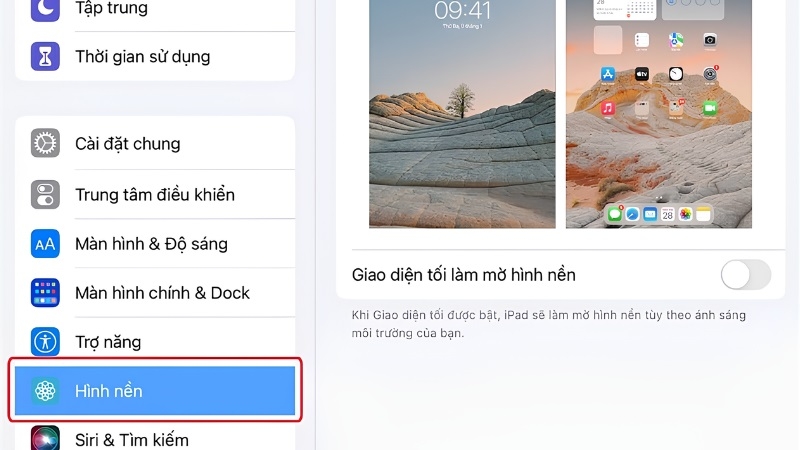
Bước 1: Mở Cài đặt và vào mục Hình nền
Trên màn hình chính, tìm biểu tượng hình bánh răng màu xám có tên Cài đặt và chạm vào. Ở danh sách bên trái, kéo xuống và chạm vào mục Hình nền. Bên phải màn hình sẽ hiện hình nền đang dùng cùng các lựa chọn để thay đổi.
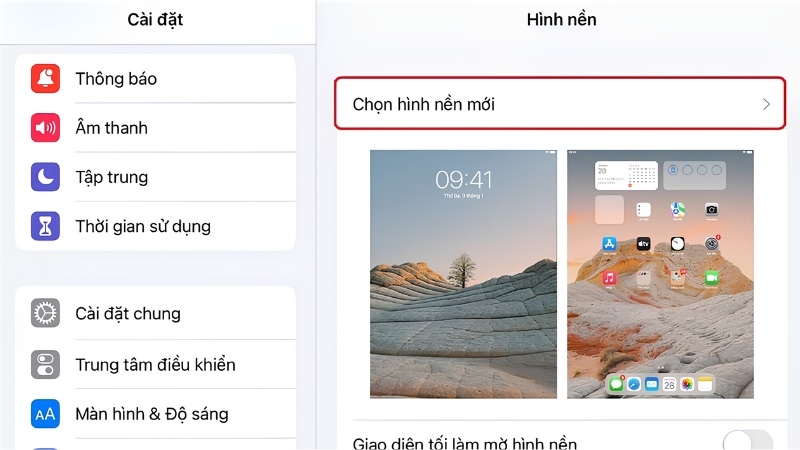
Bước 2: Chọn hình nền mới
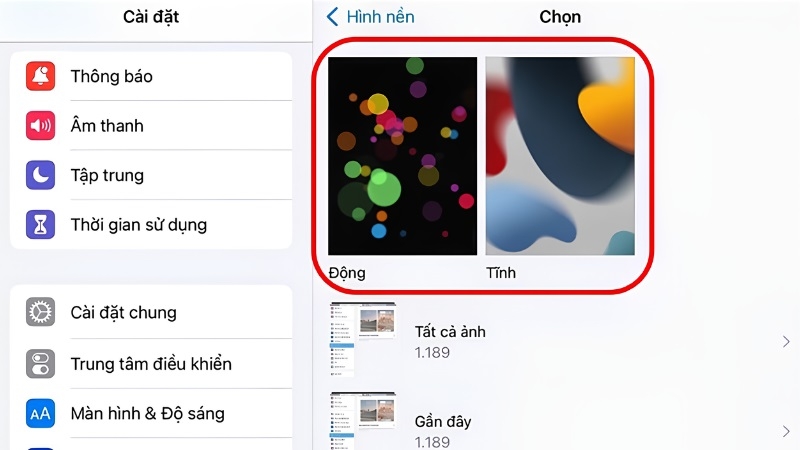
Chạm vào nút Thêm hình nền mới (ở một số phiên bản cũ hơn, nút này có tên Chọn hình nền mới). iPad sẽ hiện ra nhiều nhóm lựa chọn, bạn chọn nhóm phù hợp:
- Ảnh: dùng chính ảnh trong thư viện của bạn (ảnh gia đình, du lịch, thú cưng…).
- Hình nền có sẵn của Apple: các bộ sưu tập hình đẹp, đã được chỉnh đúng kích thước cho iPad.
- Hình nền thay đổi theo thời gian hoặc thời tiết: màu sắc và hiệu ứng tự biến đổi, nhìn rất sinh động.
- Màu đơn sắc: phù hợp nếu bạn thích màn hình gọn gàng, dễ nhìn các biểu tượng.
Nếu chọn Ảnh, bạn chỉ cần chạm vào album rồi chạm vào bức ảnh muốn dùng.
Bước 3: Chỉnh vị trí và kích thước bức ảnh
Sau khi chọn, iPad hiển thị bản xem trước. Bạn có thể:
- Phóng to: dùng hai ngón tay đặt lên màn hình rồi banh ra.
- Thu nhỏ: chụm hai ngón tay lại.
- Di chuyển: dùng một ngón tay kéo bức ảnh sang vị trí đẹp nhất, ví dụ để khuôn mặt không bị che bởi đồng hồ hoặc biểu tượng ứng dụng.
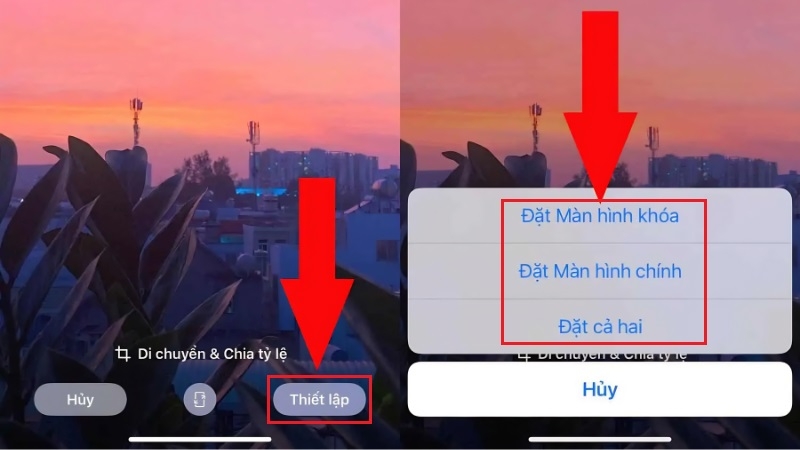
Bước 4: Chọn nơi áp dụng hình nền
Bạn có thể áp dụng hình nền cho:
- Màn hình khóa: hình hiện ra khi iPad đang khóa.
- Màn hình chính: hình nằm phía sau các biểu tượng ứng dụng khi bạn sử dụng.
- Cả hai: dùng cùng một hình cho cả hai nơi (lựa chọn đơn giản nhất cho người mới).
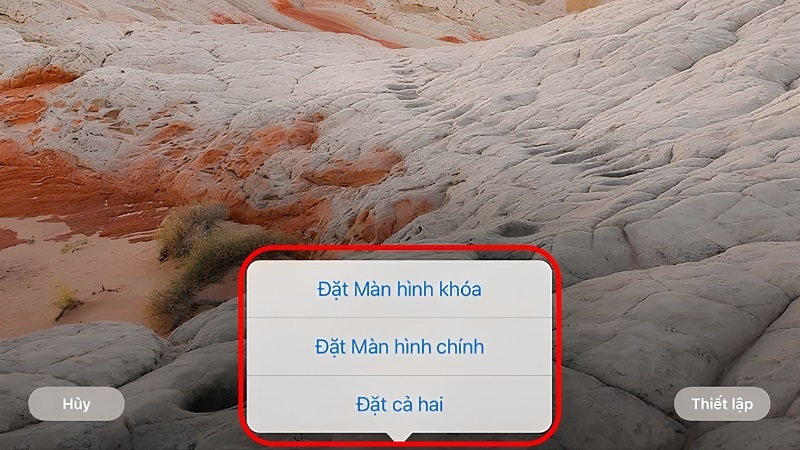
Trên các phiên bản iPadOS mới, sau khi chạm Thêm, iPad sẽ hỏi bạn muốn đặt làm cặp hình nền (cả hai màn hình dùng chung) hay tùy chỉnh Màn hình chính (để chọn hình khác cho màn hình chính).
Bước 5: Chạm Đặt/Thêm để hoàn tất
Chạm vào nút Đặt (hoặc Thêm) ở góc màn hình. Hãy nhấn nút nguồn để khóa rồi mở lại iPad, nếu bạn thấy hình mới xuất hiện tức là đã thành công.
Cách làm nhanh: đổi hình nền ngay từ ứng dụng Ảnh
Nếu bạn đang xem một bức ảnh ưng ý, không cần vào Cài đặt:
Mở ứng dụng Ảnh và chọn bức ảnh.
Chạm biểu tượng Chia sẻ (hình ô vuông có mũi tên đi lên).
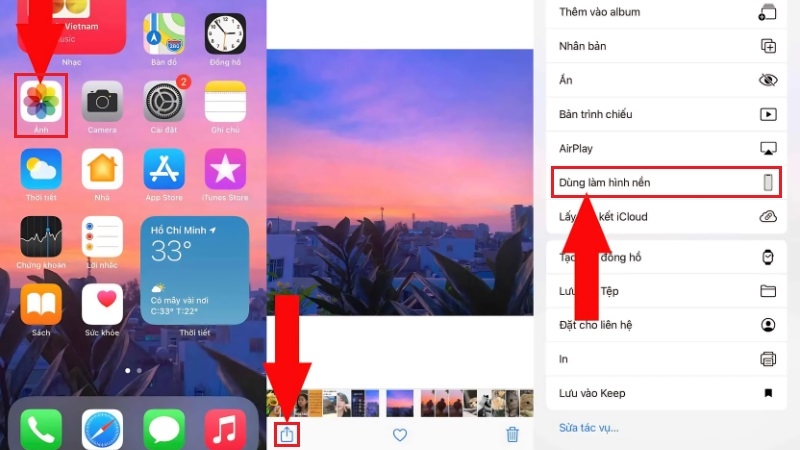
Chọn Dùng làm hình nền, chỉnh vị trí rồi chạm Thêm.
Vì sao hình nền iPad bị cắt hoặc không hiển thị đầy đủ?
Đây là thắc mắc rất nhiều khách hàng hỏi TechCare. Nguyên nhân thường rất đơn giản:

- Tỷ lệ ảnh không khớp màn hình. Mỗi mẫu iPad có kích thước và tỷ lệ màn hình khác nhau. Ảnh quá dài, quá vuông hoặc quá nhỏ sẽ bị cắt bớt phần thừa ở rìa.
- iPad tự động phóng ảnh cho vừa khung. Hệ thống làm đầy màn hình nên một số chi tiết sát mép ảnh có thể bị mất.
Cách khắc phục:
- Ở bước chỉnh vị trí, hãy thu nhỏ hoặc kéo ảnh cho phần quan trọng (khuôn mặt, chữ viết) nằm giữa khung.
- Chọn ảnh độ phân giải cao, tỷ lệ gần giống màn hình iPad để tránh bị mờ hoặc vỡ hình.
- Với ảnh chụp bằng điện thoại ở chế độ dọc, hãy xoay iPad theo đúng chiều bạn thường dùng rồi mới chỉnh ảnh.
Kinh nghiệm từ TechCare
Với người lớn tuổi hoặc người mới dùng, chúng tôi thường khuyên chọn hình nền có tông màu dịu, ít chi tiết ở vùng đặt biểu tượng ứng dụng. Nhờ vậy chữ và biểu tượng luôn dễ đọc, không bị rối mắt. Nếu muốn dùng ảnh gia đình, hãy đặt ảnh làm màn hình khóa và để màn hình chính là màu đơn giản. Bạn vẫn thấy ảnh mỗi lần mở máy mà các biểu tượng không bị che.
Khi nào nên đem máy đến kỹ thuật viên?
Đổi hình nền là thao tác an toàn, không ảnh hưởng dữ liệu. Tuy vậy, bạn nên nhờ kỹ thuật viên kiểm tra nếu gặp một trong các tình huống sau:

- Đã làm đúng các bước nhưng hình nền không thay đổi hoặc iPad tự quay về hình cũ.
- Mục Hình nền bị mờ, không bấm được hoặc ứng dụng Cài đặt tự thoát liên tục.
- iPad chạy chậm, đứng hình, nóng bất thường khi đang đổi hình hoặc dùng bình thường.
- Màn hình có sọc, chấm, ám màu khiến hình nền hiển thị sai (có thể là lỗi phần cứng).
- Bộ nhớ báo đầy, không lưu được ảnh hoặc không cập nhật được iPadOS.
Đừng tự ý tháo máy hoặc cài ứng dụng lạ để "sửa lỗi". Việc này có thể làm mất dữ liệu hoặc mất bảo hành.
Câu hỏi thường gặp
Như vậy, cách đổi hình nền iPad chỉ gồm vài thao tác: vào Cài đặt > Hình nền, chọn hình mới, chỉnh vị trí rồi chọn màn hình muốn áp dụng. Mất chưa đến một phút là iPad của bạn đã có diện mạo mới.
Nếu bạn làm chưa được, iPad gặp lỗi hiển thị hoặc muốn được hướng dẫn trực tiếp các thủ thuật khác, hãy ghé TechCare để kỹ thuật viên hỗ trợ tận tình.
Nguồn tham khảo chính thức
- Apple Support – Hướng dẫn sử dụng iPad (mục thay đổi hình nền): https://support.apple.com/vi-vn/guide/ipad
- Apple Support Việt Nam: https://support.apple.com/vi-vn
Bài viết được biên soạn bởi đội ngũ chuyên gia TechCare | Cập nhật: Tháng 11/2026











