


Bạn đang dùng iPad nhưng mật mã cũ đã quá dễ đoán, hoặc có người khác từng biết mật mã của bạn? Bạn muốn đổi nhưng lại ngại bấm nhầm rồi bị khóa máy? Đừng lo. Đổi mật khẩu iPad thực ra chỉ mất khoảng một phút và không cần cài thêm bất kỳ phần mềm nào.
Tại TechCare, chúng tôi đã hướng dẫn và hỗ trợ hàng nghìn khách hàng, trong đó có rất nhiều người mới dùng thiết bị và người lớn tuổi, thiết lập bảo mật cho máy tính, laptop và iPad. Bài viết này được đội ngũ kỹ thuật viên của TechCare biên soạn bằng ngôn ngữ đời thường, đi từng bước để bạn làm theo là được.
Trước khi bắt đầu: "mật khẩu iPad" gồm hai loại
Nhiều người nghe chữ "mật khẩu" rồi bấm nhầm chỗ, nên bạn cần phân biệt hai thứ sau:
| Loại | Dùng để làm gì | Hình dạng |
| Mật mã iPad | Mở khóa màn hình mỗi ngày | Dãy số (hoặc số kèm chữ) |
| Mật khẩu Apple ID | Đăng nhập iCloud, App Store, tìm iPad bị mất | Thường dài hơn, có cả chữ và số |
Bài viết này hướng dẫn cả hai. Cách 1 dành cho mật mã mở khóa, Cách 2 dành cho mật khẩu Apple ID.
Chuẩn bị: iPad còn pin trên 20%, đã kết nối Wi-Fi (cần cho Cách 2) và bạn còn nhớ mật mã hiện tại. Nếu bạn quên mật mã, hãy xem phần "Quên mật mã iPad thì sao?" ở bên dưới.
Đổi mật mã mở khóa iPad
Bước 1: Mở ứng dụng Cài đặt
Từ màn hình chính, bấm vào biểu tượng hình bánh răng màu xám có tên Cài đặt.
Bước 2: Chọn mục mật mã
Kéo danh sách ở cột bên trái xuống một chút. Tùy đời máy, bạn sẽ thấy Face ID & Mật mã hoặc Touch ID & Mật mã. Bấm vào mục này.
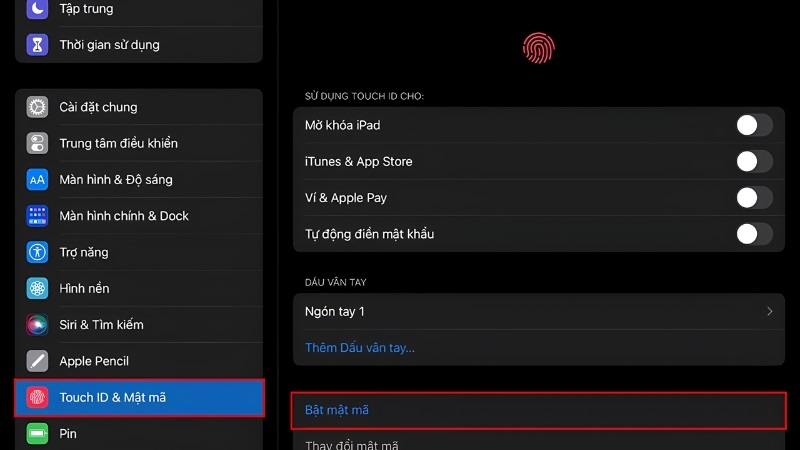
Bước 3: Nhập mật mã hiện tại
iPad sẽ yêu cầu bạn nhập mật mã đang dùng để chắc chắn là chính chủ.
Bước 4: Bấm "Đổi mật mã"
Cuộn xuống và bấm Đổi mật mã. iPad sẽ hỏi lại mật mã cũ một lần nữa, bạn nhập tiếp nhé.
Bước 5: Chọn kiểu mật mã mới (nếu muốn)
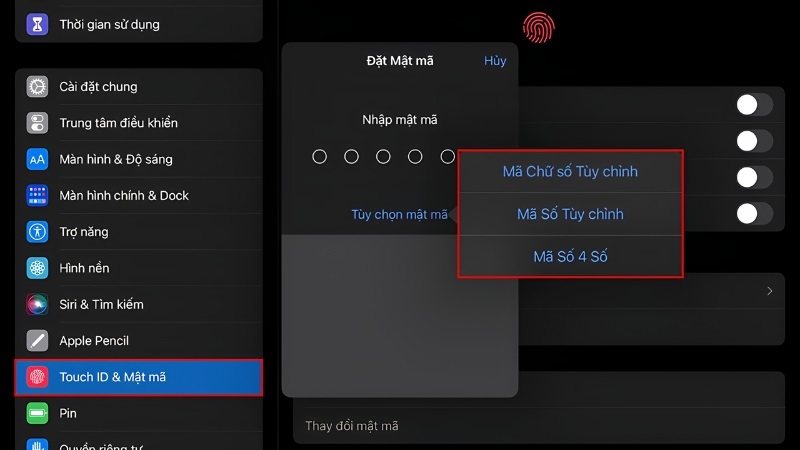
Ở màn hình nhập mật mã mới, bấm Tùy chọn mật mã. Bạn sẽ thấy ba lựa chọn:
| Kiểu mật mã | Đặc điểm | Phù hợp với |
| Mã số 4 chữ số | Ngắn, dễ nhớ nhưng dễ đoán nhất | Người cần sự nhanh gọn |
| Mã số tùy chỉnh | Số, dài tùy ý (nên từ 6 số trở lên) | Đa số người dùng |
| Mã chữ số tùy chỉnh | Gồm cả chữ và số, khó đoán nhất | Người cần bảo mật cao |
Bước 6: Nhập mật mã mới hai lần
Nhập mật mã mới, sau đó nhập lại lần nữa để xác nhận. Khi hai lần giống nhau, iPad tự lưu và quay về màn hình trước. Vậy là xong.
Lưu ý: Nếu iPad chưa từng đặt mật mã, bạn sẽ thấy nút Bật mật mã thay cho Đổi mật mã. Bấm vào đó, nhập mật mã mới hai lần là hoàn tất.
Đổi mật khẩu Apple ID ngay trên iPad
Mật khẩu Apple ID là chìa khóa vào iCloud và App Store, nên đổi định kỳ cũng rất nên làm.
Bước 1: Mở Cài đặt, bấm vào tên của bạn ở đầu cột bên trái.
Bước 2: Chọn Đăng nhập & Bảo mật.
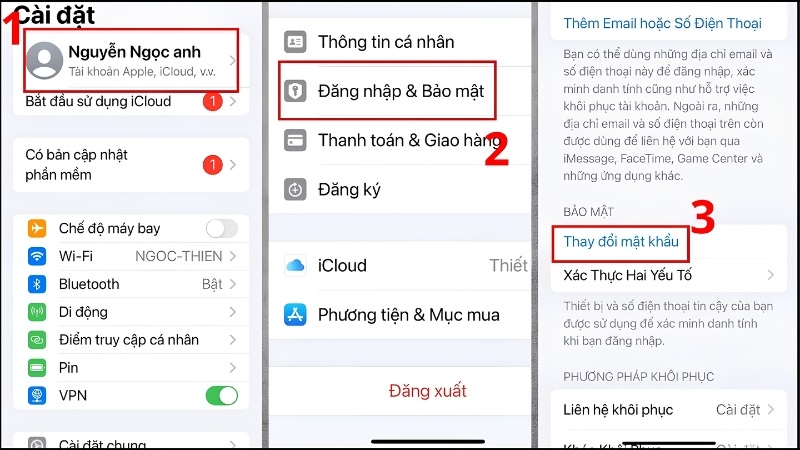
Bước 3: Bấm Đổi mật khẩu.
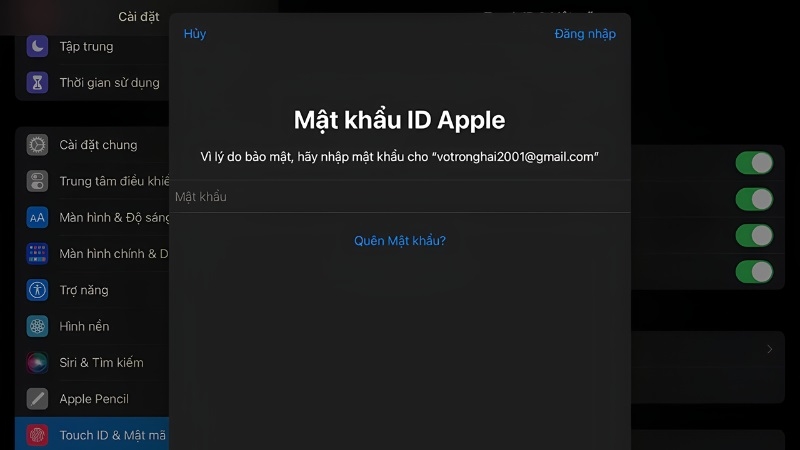
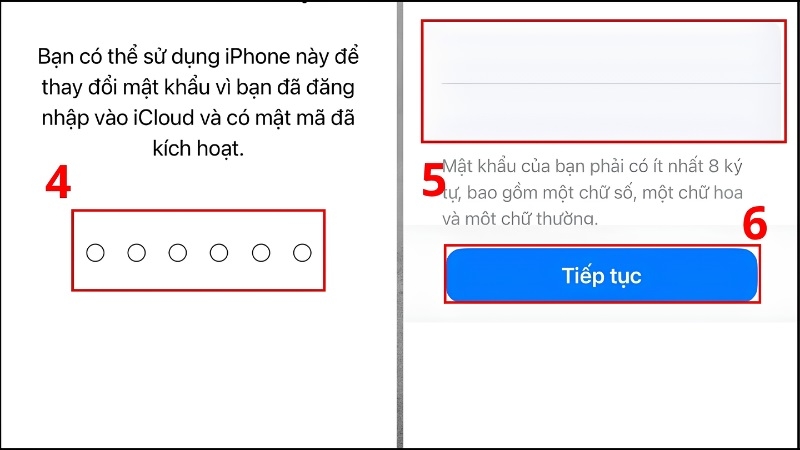
Bước 4: Nhập mật mã mở khóa iPad khi được hỏi.
Bước 5: Nhập mật khẩu Apple ID hiện tại, sau đó nhập mật khẩu mới hai lần rồi bấm Đổi.
Sau khi đổi, các thiết bị Apple khác của bạn có thể yêu cầu đăng nhập lại bằng mật khẩu mới. Đây là điều bình thường.
Kinh nghiệm từ TechCare
- Khi hỗ trợ khách, chúng tôi thường gặp trường hợp đổi mật mã xong rồi... quên luôn. Hãy ghi mật mã mới vào sổ tay giấy cất ở nhà, đừng chụp ảnh lưu ngay trong chính chiếc iPad đó.
- Tránh dùng ngày sinh, "123456", "000000" hay số điện thoại. Đây là những dãy số người lạ thử đầu tiên.
- Người lớn tuổi nên chọn mã 6 số dễ nhớ theo cách riêng (ví dụ ghép từ hai ngày kỷ niệm không công khai), thay vì mã 4 số.
- Nên bật Face ID/Touch ID kèm mật mã, vì mở khóa nhanh hơn mà vẫn an toàn.
- Nhớ cả mật khẩu Apple ID. Khi quên, việc lấy lại tài khoản sẽ mất nhiều thời gian hơn nhiều so với việc đổi mật mã.
Mẹo đặt mật mã vừa an toàn vừa dễ nhớ
- Dùng ít nhất 6 chữ số; nếu quen gõ bàn phím, hãy cân nhắc mã chữ số tùy chỉnh.
- Không dùng chung một mật mã cho iPad, điện thoại và thẻ ngân hàng.
- Đổi mật mã ngay khi nghi ngờ có người đã nhìn thấy bạn nhập.
- Đừng chia sẻ mật mã qua tin nhắn hoặc mạng xã hội.
Quên mật mã iPad thì sao?
Nếu nhập sai nhiều lần, iPad sẽ tạm khóa và yêu cầu chờ một khoảng thời gian trước khi thử lại. Nhập sai quá nhiều lần, máy có thể hiện thông báo không khả dụng. Khi đó bạn không thể đổi mật mã theo hướng dẫn ở trên, vì các cách này cần mật mã cũ.
Trên các phiên bản iPadOS mới, Apple có hỗ trợ cách đặt lại mật mã bằng mật mã cũ trong một thời gian ngắn sau khi đổi, hoặc xóa iPad bằng tài khoản Apple ID để đặt lại từ đầu. Hãy lưu ý: xóa iPad sẽ làm mất dữ liệu chưa được sao lưu. Nếu chưa chắc chắn, bạn nên mang máy đến kỹ thuật viên trước khi làm bất cứ thao tác nào.
Khi nào nên đem máy đến kỹ thuật viên?
Bạn nên mang iPad đến TechCare khi gặp các tình huống sau:

- Bạn quên mật mã và iPad đã báo khóa hoặc không khả dụng.
- Bạn quên cả mật khẩu Apple ID, không nhận được mã xác minh.
- iPad đòi đăng nhập Apple ID của người khác (thường gặp với máy cũ mua lại).
- Màn hình nhập mật mã bị đơ, liệt cảm ứng hoặc không nhập được số.
- Bạn lo mất ảnh, tài liệu nếu phải khôi phục máy.
Kỹ thuật viên sẽ kiểm tra tình trạng máy, tư vấn hướng xử lý phù hợp và cố gắng bảo toàn dữ liệu của bạn trong khả năng cho phép.
Câu hỏi thường gặp
Đổi mật khẩu iPad chỉ gồm vài thao tác: vào Cài đặt, chọn mục mật mã, nhập mã cũ rồi đặt mã mới. Chỉ cần dành một phút, bạn đã bảo vệ tốt hơn ảnh, tin nhắn và thông tin cá nhân trên máy.
Nếu bạn làm chưa quen, quên mật mã hoặc iPad gặp lỗi lạ, đừng tự ý xóa máy. Hãy liên hệ TechCare để được kỹ thuật viên hỗ trợ trực tiếp.
Nguồn chính thức
- Apple Support (support.apple.com): hướng dẫn "Dùng mật mã với iPad" và "Nếu bạn quên mật mã iPad".
- Apple Support (support.apple.com): hướng dẫn "Đổi mật khẩu Apple ID".
- Hướng dẫn sử dụng iPad của Apple (support.apple.com/guide/ipad).
Bài viết được biên soạn bởi đội ngũ chuyên gia TechCare | Cập nhật: Tháng 10/2026












