


Bản vẽ có hàng chục, thậm chí hàng trăm block mang tên lộn xộn như “Block1”, “Block2”, “A$C1F3”… khiến bạn mất rất nhiều thời gian tìm kiếm mỗi lần chỉnh sửa. Tin vui là cách đổi tên block trong CAD rất đơn giản: chỉ cần một lệnh ngắn là REN, bạn có thể sắp xếp lại toàn bộ tên gọi cho gọn gàng.
Tại TechCare, đội ngũ kỹ thuật đã hỗ trợ hàng nghìn khách hàng cài đặt và sử dụng phần mềm trên laptop, trong đó có không ít bạn sinh viên xây dựng, kiến trúc và kỹ sư mới làm quen AutoCAD. Bài viết này do kỹ thuật viên TechCare biên soạn và đã thao tác thử trực tiếp, nên bạn có thể yên tâm làm theo từng bước.
Block trong CAD là gì?
Bạn có thể hiểu đơn giản: block là một “nhóm hình” được gộp lại và đặt dưới một cái tên duy nhất. Ví dụ, cái cửa đi gồm nhiều nét vẽ, bạn gộp thành một block tên “CUA_DI”. Lần sau cần cửa, bạn chỉ việc chèn block ra, không phải vẽ lại.

Lợi ích của block:
- Tiết kiệm thời gian: vẽ một lần, dùng nhiều lần.
- Bản vẽ nhẹ hơn: file gọn, mở nhanh hơn.
- Dễ sửa: sửa một block, mọi chỗ dùng block đó đều thay đổi theo.
Chính vì vậy, đặt tên block rõ ràng như “BAN_AN_6_GHE” hay “CUA_SO_1M2” sẽ giúp bạn và đồng nghiệp tìm đúng thứ cần dùng ngay lập tức.
Lệnh REN (Rename) trong CAD dùng để làm gì?
REN là cách gõ tắt của lệnh RENAME. Lệnh này mở ra một hộp thoại cho phép bạn đổi tên nhiều loại đối tượng có tên trong bản vẽ, gồm block, layer (lớp), kiểu chữ, kiểu kích thước… Với người mới, bạn chỉ cần nhớ: muốn đổi tên block, hãy gõ REN.
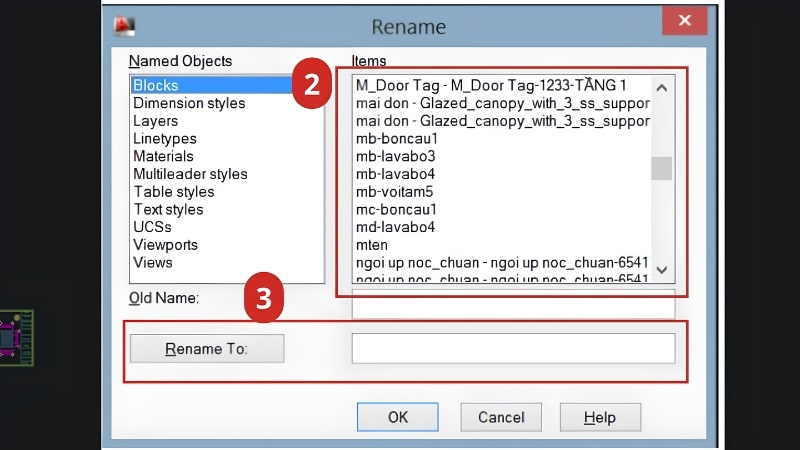
Hộp thoại Rename có 4 phần chính:
| Phần trong hộp thoại | Ý nghĩa |
| Named Objects (bên trái) | Danh sách loại đối tượng. Bạn chọn Blocks. |
| Items (bên phải) | Danh sách tên các block đang có trong bản vẽ. |
| Old Name | Tên cũ của block bạn vừa chọn. |
| Rename To | Ô để bạn gõ tên mới. |
Hướng dẫn đổi tên block trong CAD từng bước
Bạn làm lần lượt theo 4 bước sau. Phiên bản AutoCAD khác nhau có thể hơi khác giao diện, nhưng cách làm gần như giống nhau.
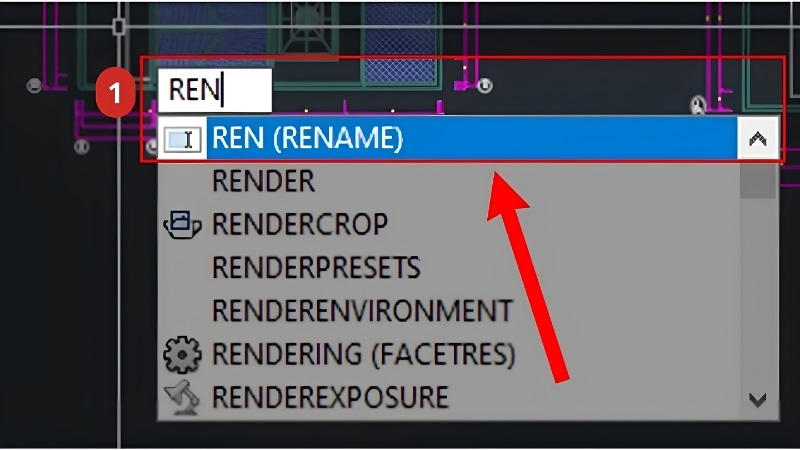
Bước 1: Gõ lệnh REN
Mở bản vẽ cần chỉnh. Nhìn xuống thanh lệnh (Command) ở cuối màn hình, gõ REN rồi nhấn Enter hoặc Space. Hộp thoại Rename sẽ hiện ra.
Bước 2: Chọn loại “Blocks”
Ở khung bên trái (Named Objects), nhấp vào dòng Blocks. Khung bên phải sẽ liệt kê tất cả block trong bản vẽ. Lưu ý: bạn không cần nhấp chọn block ngoài bản vẽ, mà chọn tên block ngay trong danh sách này.
Bước 3: Chọn block cần đổi và nhập tên mới
Nhấp vào tên block ở khung bên phải. Tên cũ sẽ tự hiện trong ô Old Name. Bạn nhấp vào ô Rename To, gõ tên mới, rồi nhấn nút Rename To để xác nhận cho block đó.
Bước 4: Đổi tiếp các block khác rồi nhấn OK
Hộp thoại vẫn mở, nên bạn có thể lần lượt chọn block tiếp theo, gõ tên mới, bấm Rename To cho từng cái. Khi đã xong hết, nhấn OK để lưu thay đổi.
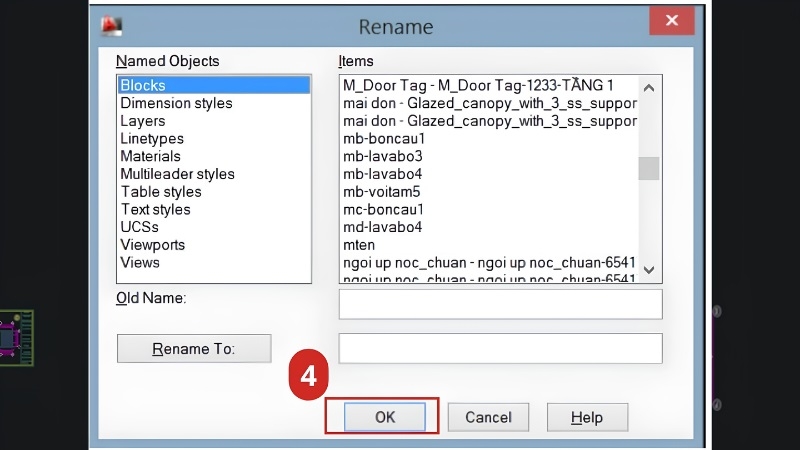
Lưu ý quan trọng: hộp thoại Rename đổi từng block một. Cách này rất tiện khi bạn có vài chục block. Nếu có hàng trăm block, hãy xem mục tiếp theo.
Mẹo đổi tên block hàng loạt nhanh hơn
Khi bản vẽ có quá nhiều block, bạn có thể dùng script (tập lệnh). Cách này phù hợp khi bạn đã quen AutoCAD, người mới có thể nhờ đồng nghiệp hỗ trợ.
1. Mở Excel hoặc Notepad, tạo mỗi dòng một lệnh theo mẫu: -RENAME B TenCu TenMoi (chữ B nghĩa là Block).
2. Lưu file với đuôi .scr (ví dụ: doiten.scr).
3. Trong AutoCAD, gõ lệnh SCRIPT, chọn file vừa lưu. AutoCAD sẽ chạy lần lượt từng dòng.
Ví dụ:
- RENAME B Block1 CUA_DI
- RENAME B Block2 CUA_SO
- RENAME B Block3 BAN_AN
Một bảng Excel gồm cột tên cũ và cột tên mới sẽ giúp bạn tạo các dòng lệnh này rất nhanh bằng cách ghép chuỗi.
Kinh nghiệm từ TechCare
- Lưu một bản sao trước khi đổi tên. Với bản vẽ quan trọng, hãy “Save As” ra file mới để lỡ nhầm còn quay lại được.
- Đặt tên có quy tắc, ví dụ: LOẠI_TÊN_KÍCH THƯỚC (CUA_DI_900). Không dùng dấu tiếng Việt và các ký tự đặc biệt như < > / \ " : ; ? * | , =
- Đừng đổi tên block đang dùng chung giữa nhiều bản vẽ nếu chưa báo cho nhóm làm việc, vì dễ gây rối khi ghép file.
- Khách hàng hay gặp tình trạng AutoCAD đứng hình khi bản vẽ nặng: nguyên nhân thường nằm ở cấu hình laptop chứ không phải do lệnh.
Những lỗi thường gặp khi đổi tên block
| Hiện tượng | Nguyên nhân thường gặp | Cách xử lý |
| Báo tên đã tồn tại | Đã có block hoặc đối tượng khác trùng tên mới | Đặt tên khác, ví dụ thêm số thứ tự |
| Không nhận tên mới | Tên có ký tự đặc biệt hoặc quá dài | Dùng chữ không dấu, số và dấu gạch dưới |
| Không đổi được block có dấu “|” trong tên | Đây là block thuộc file tham chiếu ngoài (Xref) | Mở trực tiếp file gốc để đổi tên |
| Tên block lạ, bắt đầu bằng dấu * | Đây là block ẩn do AutoCAD tự tạo | Không nên đổi tên |
Nếu lỡ đổi nhầm, bạn nhấn Ctrl + Z (hoặc gõ lệnh U) để hoàn tác ngay.
Khi nào nên đem máy đến kỹ thuật viên?
Đổi tên block là thao tác phần mềm, nhưng nếu bạn gặp các dấu hiệu dưới đây khi làm việc với AutoCAD, hãy mang laptop đến TechCare để kiểm tra:

- AutoCAD đứng hình, treo hoặc tự thoát khi mở bản vẽ nhiều block.
- Laptop nóng bất thường, quạt kêu to khi chạy CAD.
- Máy khởi động chậm, báo thiếu bộ nhớ hoặc ổ cứng gần đầy.
- Muốn nâng cấp RAM, SSD hoặc chọn laptop phù hợp để vẽ kỹ thuật.
Kỹ thuật viên TechCare sẽ kiểm tra tình trạng máy, tư vấn rõ ràng và báo giá minh bạch trước khi thực hiện.
Câu hỏi thường gặp (FAQ)
Nguồn tham khảo chính thức
- Autodesk Help – mô tả lệnh RENAME (help.autodesk.com)
- Autodesk Knowledge Network – hướng dẫn về Block và Named Objects (autodesk.com/support)
Tóm lại, cách đổi tên block trong CAD chỉ gồm vài thao tác: gõ REN, chọn Blocks, nhập tên mới ở ô Rename To rồi nhấn OK. Khi có rất nhiều block, hãy dùng script để tiết kiệm thời gian. Nếu bạn cần hỗ trợ cài đặt AutoCAD, tối ưu laptop chạy CAD hay chọn máy phù hợp, hãy liên hệ TechCare – website techcare.vn – hotline 02363.663.333. Chúng tôi luôn sẵn sàng đồng hành cùng bạn.
Bài viết được biên soạn bởi đội ngũ chuyên gia TechCare | Cập nhật: Tháng 10/2026












