


Bạn có thấy máy tính khởi động lâu hơn, mở file thì "đơ" vài giây, còn ổ đĩa thì báo gần đầy? Rất có thể máy đang chứa nhiều tệp rác: những file tạm, file dư thừa sinh ra trong lúc bạn dùng máy. Tin vui là việc dọn rác khá đơn giản, bạn hoàn toàn tự làm được trong khoảng 15 phút mà không cần am hiểu kỹ thuật.
Tại TechCare, đội ngũ kỹ thuật viên đã hỗ trợ hàng nghìn khách hàng, trong đó có rất nhiều người mới dùng laptop và các cô chú lớn tuổi. Bài hướng dẫn này được xây dựng từ chính những ca thực tế đó: mỗi bước đều đã được kiểm tra, dùng công cụ có sẵn của Windows và ưu tiên sự an toàn cho dữ liệu của bạn.
- Rác máy tính là gì? Khi nào cần dọn?
- Bật "Storage Sense" để Windows tự dọn giúp bạn
- Xóa tệp tin tạm bằng lệnh %temp%
- Dùng Disk Cleanup để dọn sâu hơn
- Gỡ phần mềm không còn dùng
- Dọn Thùng rác (Recycle Bin) và thư mục Downloads
- Dùng phần mềm dọn rác bên thứ ba – chỉ khi thật cần
- Khi nào nên đem máy đến kỹ thuật viên?
- Câu hỏi thường gặp
Rác máy tính là gì? Khi nào cần dọn?
Rác máy tính là các file tạm do Windows và ứng dụng tạo ra khi bạn lướt web, cài phần mềm, cập nhật hệ thống hoặc xóa file. Phần lớn chúng không còn dùng đến nhưng vẫn nằm lại trong máy, chiếm chỗ và làm ổ đĩa đầy dần.

Bạn nên dọn máy khi gặp một trong các dấu hiệu sau:
- Máy khởi động và mở ứng dụng chậm hơn trước.
- Ổ C báo đầy hoặc sắp đầy (thanh dung lượng chuyển sang màu đỏ).
- Windows báo thiếu dung lượng khi cập nhật.
- Lâu rồi (khoảng 3 – 6 tháng) bạn chưa dọn dẹp lần nào.
Lưu ý an toàn trước khi bắt đầu: hãy sao lưu các tài liệu quan trọng (Word, Excel, ảnh gia đình) sang USB hoặc ổ đám mây. Không xóa file nằm trong thư mục Windows hay Program Files nếu bạn chưa chắc đó là gì.
Bật "Storage Sense" để Windows tự dọn giúp bạn
Đây là mẹo nhiều người chưa biết: Windows 10 và Windows 11 có sẵn công cụ tự dọn rác theo lịch.
Bước 1: Nhấn phím Windows + I để mở Settings (Cài đặt).
Bước 2: Chọn System (Hệ thống), rồi chọn Storage (Lưu trữ).
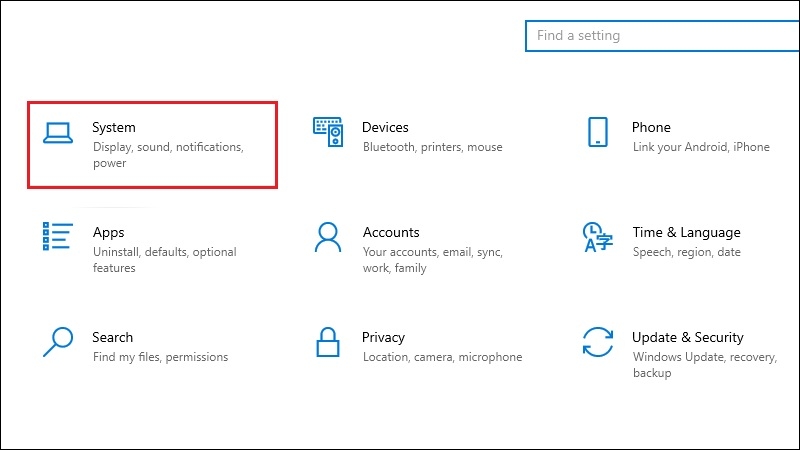
Bước 3: Bật công tắc Storage Sense, hoặc bấm Configure Storage Sense để chọn tần suất dọn (hàng tuần hoặc hàng tháng).
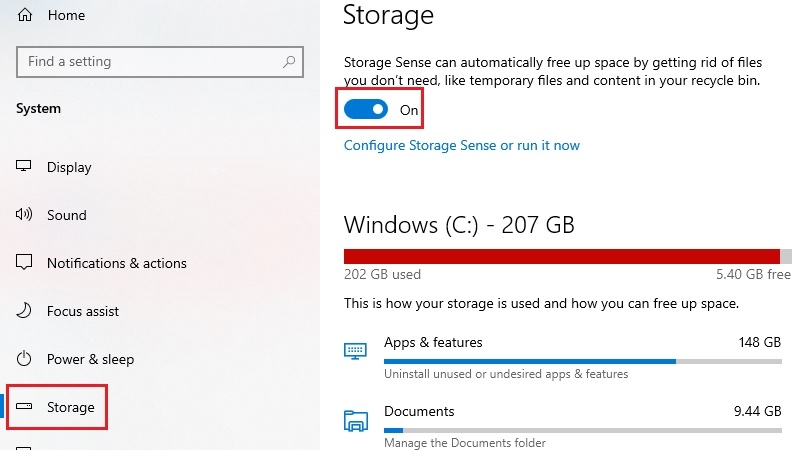
Bước 4: Có thể bấm Clean now (Dọn ngay) để dọn tức thì.
Xóa tệp tin tạm bằng lệnh %temp%
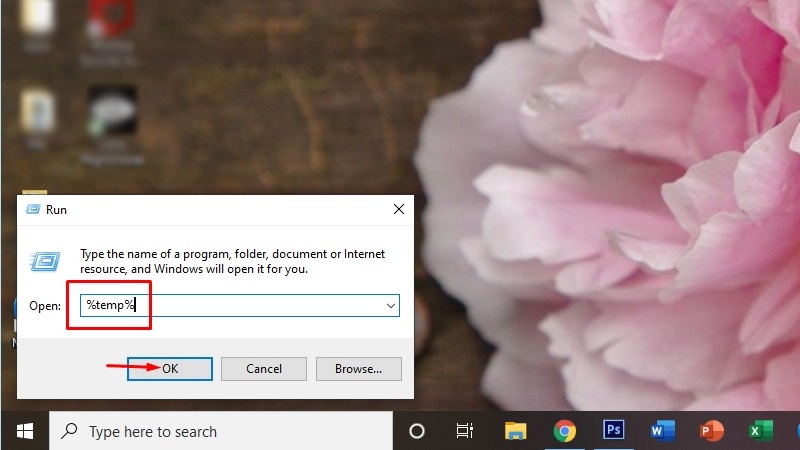
Bước 1: Nhấn Windows + R để mở hộp thoại Run.
Bước 2: Gõ %temp% rồi nhấn OK.
Bước 3: Trong thư mục vừa mở, nhấn Ctrl + A để chọn tất cả, sau đó nhấn Delete.
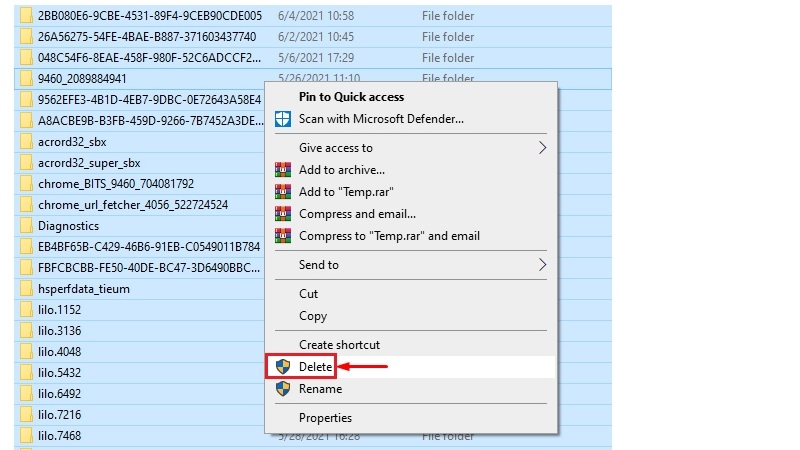
Bước 4: Nếu Windows báo "file đang được sử dụng", hãy chọn Skip (Bỏ qua). Đó là file máy đang cần, không phải lỗi.
Dùng Disk Cleanup để dọn sâu hơn
Công cụ này quét và liệt kê chính xác loại rác nào có thể xóa an toàn.
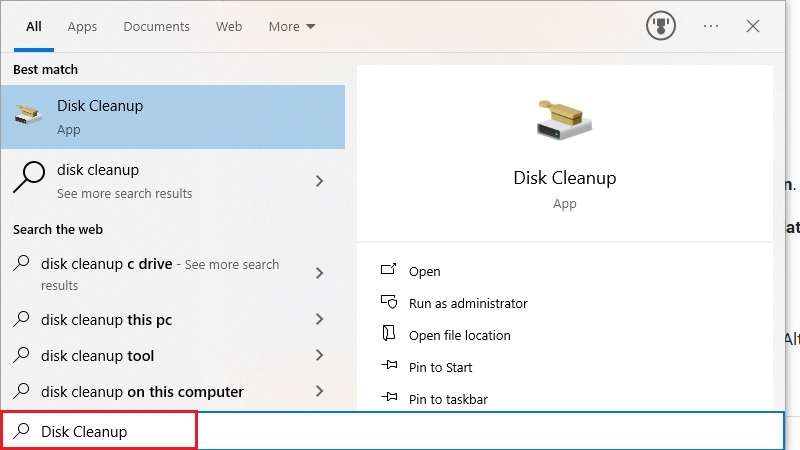
Bước 1: Bấm nút Start, gõ Disk Cleanup rồi mở ứng dụng.
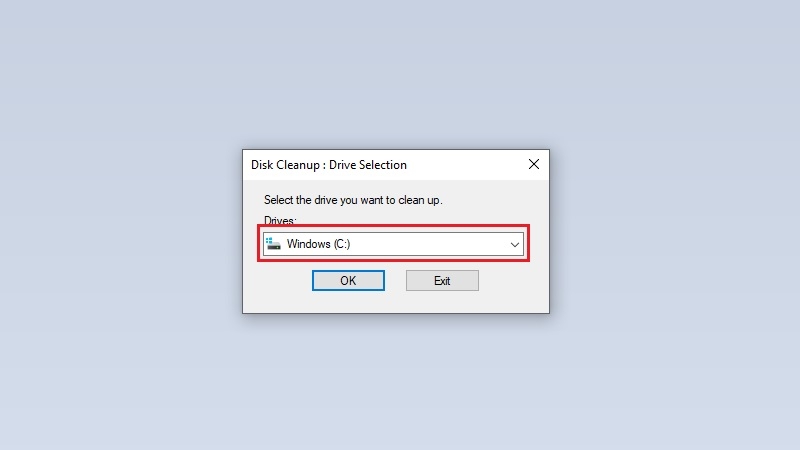
Bước 2: Chọn ổ C: và bấm OK, chờ máy quét.
Bước 3: Tích vào các mục như Temporary files, Thumbnails, Recycle Bin.
Bước 4: Bấm Clean up system files để thấy thêm mục Windows Update Cleanup, thường là nơi chứa dung lượng rất lớn.
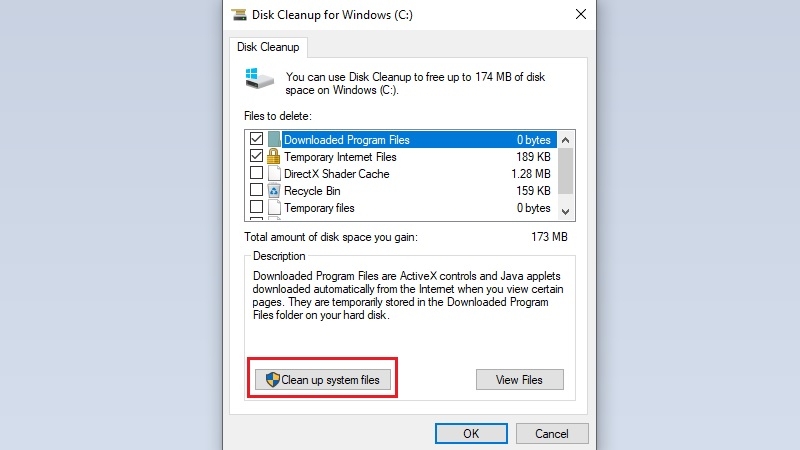
Bước 5: Bấm OK rồi Delete Files để xác nhận.
Gỡ phần mềm không còn dùng
Phần mềm cài lâu ngày mà không dùng vừa chiếm chỗ, vừa có thể tự chạy ngầm làm máy chậm.
Bước 1: Nhấn Windows + I, chọn Apps, rồi chọn Installed apps (Windows 11) hoặc Apps & features (Windows 10).
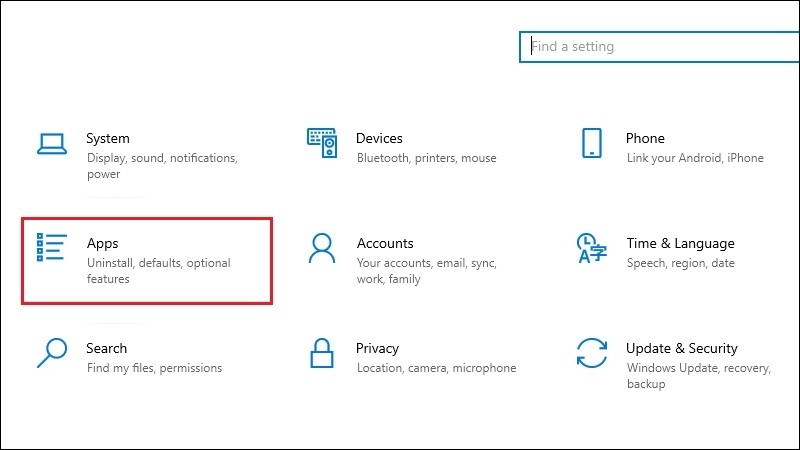
Bước 2: Bấm vào dấu ba chấm (hoặc tên ứng dụng) bên cạnh phần mềm bạn không dùng.
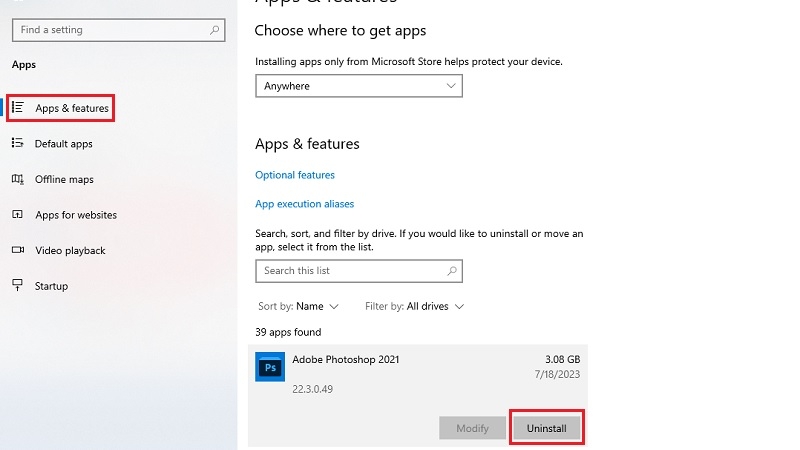
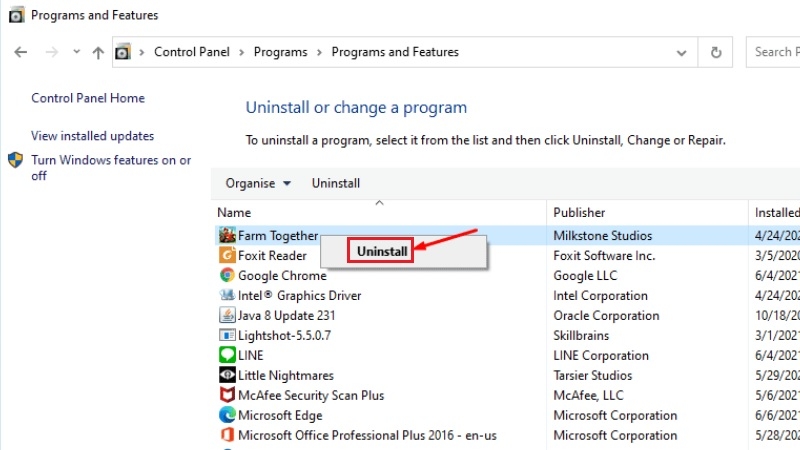
Bước 3: Chọn Uninstall và làm theo hướng dẫn.
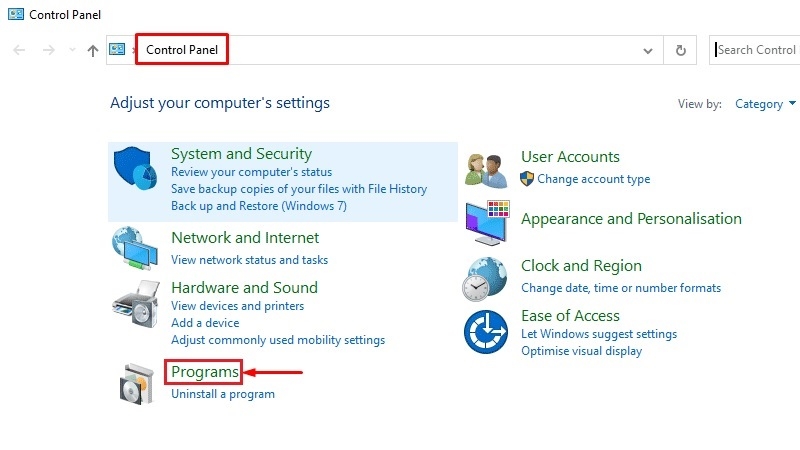
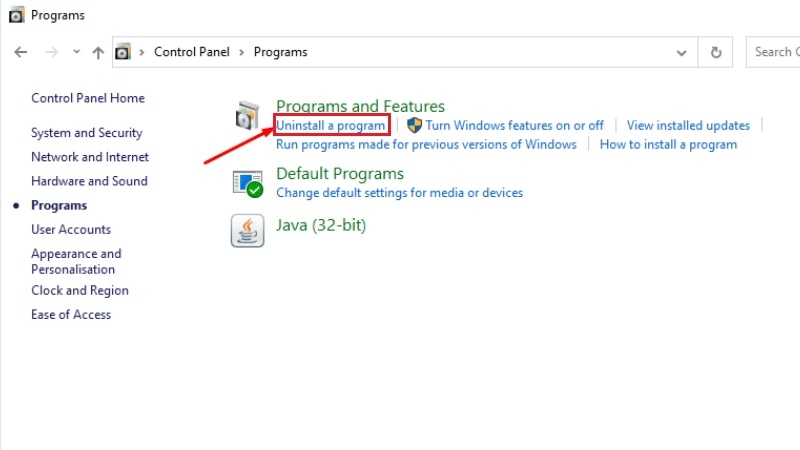
Bạn cũng có thể vào Control Panel > Programs > Uninstall a program nếu quen dùng cách cũ.
Dọn Thùng rác (Recycle Bin) và thư mục Downloads
Khi bạn xóa file, chúng chưa biến mất mà chỉ chuyển vào Recycle Bin, vẫn chiếm dung lượng. Thư mục Downloads cũng thường chứa nhiều file cài đặt cũ bạn đã quên.
Bước 1: Nhấp đúp biểu tượng Recycle Bin trên màn hình nền.
Bước 2: Xem lại một lượt để chắc không có file cần giữ.
Bước 3: Bấm Empty Recycle Bin (Dọn sạch Thùng rác) và xác nhận Yes.
Bước 4: Mở thư mục Downloads, xóa các file cài đặt (đuôi .exe, .msi) và tài liệu bạn đã tải từ lâu.
Dùng phần mềm dọn rác bên thứ ba – chỉ khi thật cần
Các phần mềm như CCleaner hay Advanced SystemCare có thể dọn nhanh nhiều thứ cùng lúc. Tuy nhiên bạn cần thận trọng:
- Chỉ tải từ trang chủ chính thức của nhà phát hành, tránh các trang tải lậu.
- Khi cài, đọc kỹ và bỏ tích những phần mềm đi kèm không cần thiết.
- Không bấm "sửa registry" hàng loạt nếu bạn chưa hiểu rõ.
Với đa số người dùng phổ thông, 5 mẹo trên bằng công cụ có sẵn của Windows đã là đủ và an toàn hơn.
Kinh nghiệm từ TechCare
- Nhiều bài hướng dẫn khuyên xóa thư mục Prefetch. Thực tế đây là nơi Windows lưu thông tin để mở ứng dụng nhanh hơn, xóa đi thường xuyên có thể khiến máy chậm hơn lần đầu mở app. Chúng tôi không khuyến nghị xóa mục này.
- Mục Recent (lịch sử file mở gần đây) chỉ chiếm rất ít dung lượng. Xóa nó giúp riêng tư hơn chứ không giúp máy nhanh hơn đáng kể.
- Ổ cứng nên còn trống ít nhất khoảng 15 – 20% dung lượng để Windows hoạt động mượt.
- Tập thói quen dọn máy 1 lần mỗi 1 – 3 tháng, hoặc bật Storage Sense để máy tự làm.
Khi nào nên đem máy đến kỹ thuật viên?
Nếu đã dọn theo các bước trên mà máy vẫn gặp tình trạng dưới đây, bạn nên mang máy đến cửa hàng để được kiểm tra, thay vì tự xử lý thêm:

- Máy vẫn chậm, đơ dù ổ đĩa còn nhiều dung lượng trống (có thể do ổ cứng yếu, thiếu RAM hoặc nhiễm virus).
- Ổ C đầy mà không rõ file nào chiếm chỗ.
- Máy nóng, quạt kêu to, hay tự khởi động lại.
- Xuất hiện quảng cáo lạ, trình duyệt tự mở trang web không rõ nguồn gốc.
- Bạn lo ngại xóa nhầm dữ liệu quan trọng.
Câu hỏi thường gặp
Cần hỗ trợ? Hãy liên hệ TechCare
Nếu bạn thấy các bước còn khó hoặc muốn kỹ thuật viên dọn dẹp, tối ưu giúp, đừng ngần ngại ghé TechCare. Chúng tôi sẽ kiểm tra tình trạng máy, tư vấn rõ ràng và chỉ xử lý những gì thật sự cần thiết.
Nguồn tham khảo chính thức
- Microsoft Support – Free up drive space in Windows (support.microsoft.com)
- Microsoft Support – Manage drive space with Storage Sense (support.microsoft.com)
- Microsoft Support – Disk Cleanup in Windows (support.microsoft.com)
- Microsoft Support – Uninstall or remove apps and programs in Windows (support.microsoft.com)
Bài viết được biên soạn bởi đội ngũ chuyên gia TechCare | Cập nhật: Tháng 10/2026












