


Trong thời đại số hóa ngày nay, laptop là công cụ không thể thiếu cho công việc, học tập và giải trí. Tuy nhiên, tình trạng ổ cứng đầy nhanh chóng thường khiến thiết bị chạy chậm, ảnh hưởng đến hiệu suất. Nếu bạn đang tìm kiếm cách giải phóng dung lượng laptop một cách an toàn và hiệu quả, bài viết này sẽ cung cấp hướng dẫn chuyên sâu dựa trên kinh nghiệm thực tiễn từ các kỹ thuật viên tại TechCare.vn – đơn vị chuyên sửa chữa và bảo dưỡng thiết bị công nghệ hàng đầu tại Việt Nam.
Theo thống kê từ các báo cáo ngành công nghệ, hơn 70% người dùng laptop gặp vấn đề về dung lượng lưu trữ sau 1-2 năm sử dụng. Việc giải phóng không gian không chỉ giúp máy chạy mượt mà hơn mà còn kéo dài tuổi thọ thiết bị. Chúng tôi sẽ phân tích từng bước cụ thể, từ cơ bản đến nâng cao, đảm bảo bạn có thể áp dụng ngay mà không cần kiến thức chuyên môn sâu.
Vì Sao Cần Giải Phóng Dung Lượng Laptop?
Trong thời đại số hóa, laptop là công cụ không thể thiếu cho công việc và giải trí. Tuy nhiên, thực trạng phổ biến là ổ cứng, đặc biệt ổ C, nhanh chóng bị lấp đầy. Theo thống kê từ các báo cáo công nghệ, hơn 70% người dùng Windows gặp vấn đề này sau 1-2 năm sử dụng.
Vì sao cần giải phóng dung lượng laptop?
Hậu quả của việc bộ nhớ đầy không chỉ dừng ở máy chậm, lag khi mở ứng dụng, mà còn dẫn đến lỗi cập nhật hệ thống, treo máy đột ngột hoặc thậm chí hỏng phần cứng nếu kéo dài. Ngược lại, giải phóng dung lượng đúng cách mang lại lợi ích lớn: tăng tốc độ xử lý lên đến 30-50%, kéo dài tuổi thọ thiết bị và tiết kiệm chi phí sửa chữa.
Từ góc nhìn chuyên gia tại Techcare.vn, việc dọn dẹp định kỳ không chỉ là "vệ sinh" mà còn là cách tối ưu hóa hiệu suất, dựa trên hàng nghìn ca sửa chữa thực tế mà chúng tôi đã thực hiện.
Xem thêm: Hướng dẫn cách khắc phục ổ C bị đầy trên Windows 10
Nguyên Nhân Khiến Laptop Nhanh Đầy Dung Lượng
Hiểu rõ nguyên nhân là bước đầu tiên để giải quyết triệt để. Dưới đây là những yếu tố phổ biến nhất:
- File rác hệ thống tích tụ theo thời gian: Các file tạm thời từ hệ thống Windows, như cache và log, có thể chiếm hàng GB mà không được xóa tự động.

Nguyên nhân khiến laptop nhanh đầy dung lượng
- Cài đặt quá nhiều phần mềm không cần thiết: Nhiều ứng dụng thử nghiệm hoặc phần mềm đi kèm máy tính tích lũy dần, làm hao phí không gian.
- File tải về, video, hình ảnh dung lượng lớn: Thư mục Downloads thường là "kho rác" với các file media nặng nề.
- Windows Update, file tạm và file sao lưu cũ: Các bản cập nhật để lại file dư thừa, như thư mục Windows.old sau khi nâng cấp.
- Lưu dữ liệu sai vị trí: Nhiều người dùng lưu mọi thứ vào ổ C thay vì phân vùng D hoặc E, dẫn đến tình trạng "nghẽn cổ chai".
Nhận diện sớm các nguyên nhân này giúp bạn tránh lặp lại sai lầm, giữ cho laptop luôn "thoáng đãng".
Các Bước Cơ Bản Để Giải Phóng Dung Lượng Laptop
Dưới đây là hướng dẫn chi tiết, áp dụng cho cả Windows và macOS. Hãy thực hiện theo thứ tự để đạt hiệu quả tối ưu.
Kiểm Tra Dung Lượng Hiện Tại
Bước đầu tiên trong cách giải phóng dung lượng laptop là đánh giá tình hình.
Trên Windows, mở This PC > nhấp chuột phải vào ổ C: > Properties > Disk Cleanup.
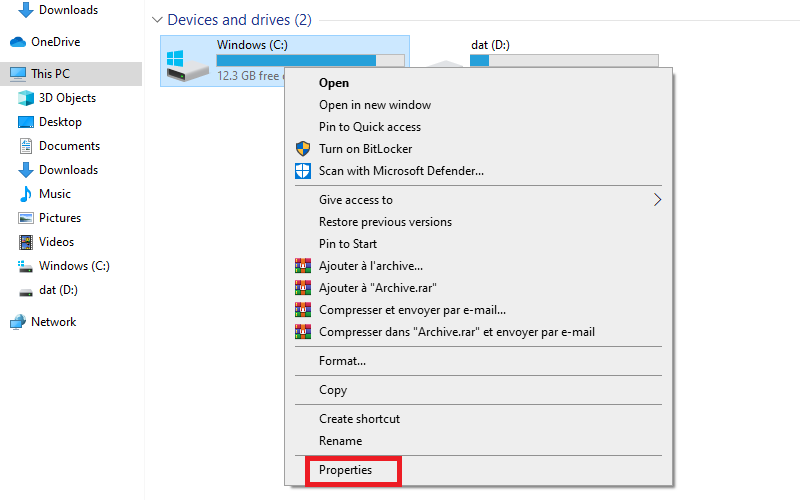
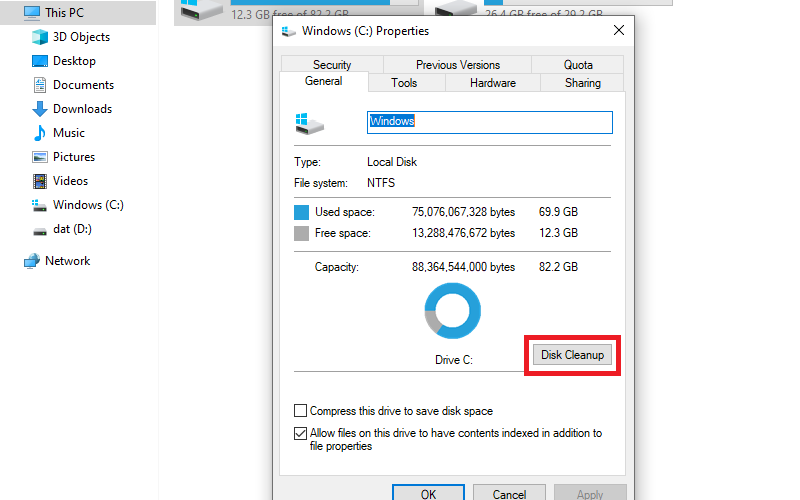
Nhấn chọn Disk Cleanup
Trên macOS, chọn Apple Menu > About This Mac > Storage.
Kết quả sẽ hiển thị phân bổ không gian: hệ thống, ứng dụng, tài liệu, v.v. Từ đây, bạn có thể ưu tiên xóa phần nào chiếm nhiều nhất. Theo kinh nghiệm tại TechCare.vn, hầu hết người dùng bất ngờ khi thấy file tạm chiếm đến 20-30% dung lượng.
Xóa File Tạm Thời Và Cache
File tạm là "kẻ thù" lớn nhất của ổ cứng. Trên Windows:
- Sử dụng công cụ Disk Cleanup: Chọn Clean up system files để xóa file update cũ, có thể giải phóng 5-10GB.
- Xóa cache trình duyệt: Vào Chrome > Settings > Privacy and security > Clear browsing data.

Chọn Xóa dữ liệu duyệt web để xóa cache trình duyệt
Trên macOS:
- Mở Finder > Go > Library > Caches, xóa thư mục không cần thiết (sao lưu trước nếu lo lắng).
- Sử dụng Terminal với lệnh sudo rm -rf /private/var/log/* (cẩn thận với lệnh này).
Lưu ý: Tránh xóa file hệ thống quan trọng. Nếu không chắc chắn, mang máy đến TechCare.vn để kỹ thuật viên hỗ trợ miễn phí kiểm tra.
Gỡ Cài Đặt Chương Trình Không Sử Dụng
Nhiều ứng dụng cài đặt mặc định hoặc thử nghiệm chiếm không gian lớn.
Trên Windows: Vào Settings > Apps > Apps & features, sắp xếp theo kích thước và gỡ những chương trình ít dùng.
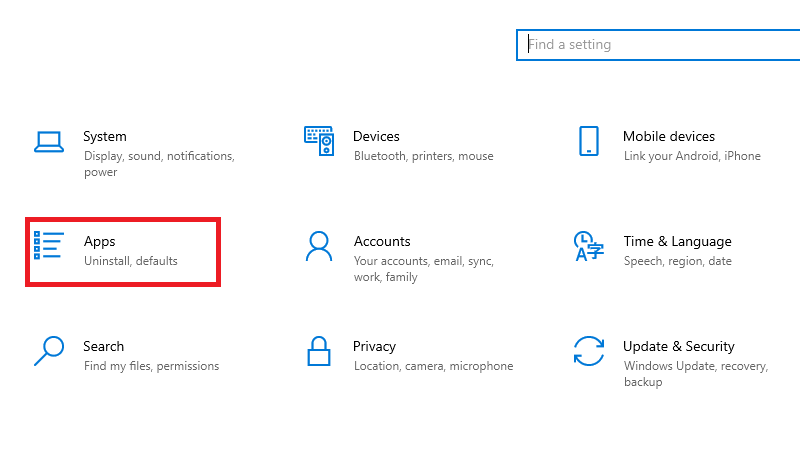
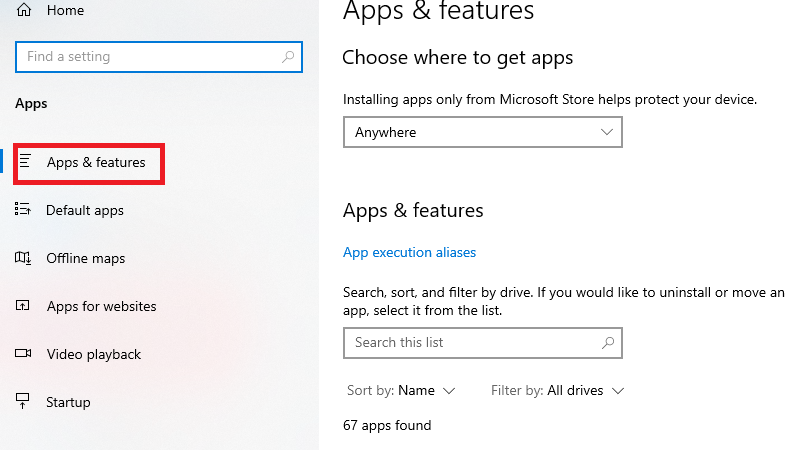
Nhấn chọn App & Feature
Trên macOS: Kéo ứng dụng từ Applications vào Trash, sau đó Empty Trash. Công cụ như App Cleaner có thể giúp xóa sạch file liên quan.
Tại TechCare.vn, chúng tôi khuyên nên kiểm tra ít nhất mỗi quý để tránh tích tụ, đặc biệt với laptop dùng cho công việc văn phòng.
Tìm Và Xóa File Trùng Lặp
File duplicate thường ẩn náu trong thư mục Downloads hoặc Pictures. Sử dụng phần mềm miễn phí như Duplicate Cleaner (Windows) hoặc Gemini 2 (macOS) để quét và xóa tự động.

Tìm và xóa file trùng lặp
Ví dụ thực tế: Một khách hàng tại TechCare.vn đã giải phóng 15GB chỉ bằng cách xóa ảnh trùng từ điện thoại đồng bộ hóa.
Di Chuyển Dữ Liệu Lên Cloud Hoặc Ổ Ngoại
Nếu dữ liệu quan trọng, đừng xóa mà chuyển sang Google Drive, OneDrive hoặc Dropbox. Các dịch vụ này cung cấp lưu trữ miễn phí lên đến 15GB.
Đối với file lớn như video, sử dụng ổ cứng ngoài HDD/SSD. TechCare.vn khuyến nghị các mẫu ổ cứng di động từ Seagate hoặc WD để đảm bảo độ bền.
Xem thêm: Bật mí cách xóa file rác Win 11 đơn giản và hiệu quả
Các Phương Pháp Nâng Cao Để Giải Phóng Dung Lượng
Nếu các bước cơ bản chưa đủ, áp dụng kỹ thuật chuyên sâu hơn.
Tối Ưu Hóa Hệ Thống Với Công Cụ Chuyên Dụng
- CCleaner (Windows/macOS): Quét và xóa file rác, registry lỗi. Sử dụng tính năng Health Check để tự động hóa.
- Storage Sense (Windows): Bật trong Settings > System > Storage để tự động xóa file tạm hàng tuần.
- Optimize Storage (macOS): Trong About This Mac > Storage > Manage, bật tính năng lưu file lên iCloud và xóa phim đã xem.
Những công cụ này giúp giải phóng dung lượng laptop mà không làm mất dữ liệu quan trọng, dựa trên thuật toán phân tích thông minh.
Khi Nào Nên Nâng Cấp Ổ Cứng Thay Vì Dọn Dung Lượng?
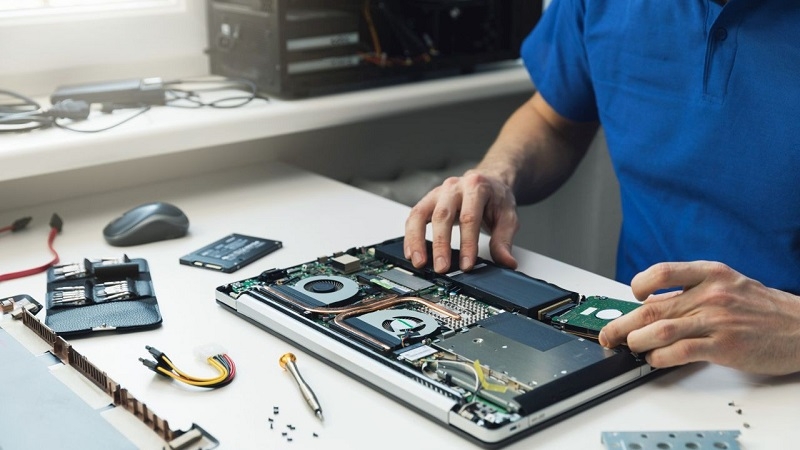
Nếu dọn dẹp vẫn không đủ, hãy xem xét nâng cấp:
- Dấu hiệu cần nâng cấp SSD/HDD: Máy chậm dù còn 20% dung lượng trống, hoặc ổ cứng cũ hơn 5 năm.
- So sánh dọn dung lượng vs nâng cấp: Dọn chỉ tạm thời, nâng cấp mang lại tốc độ gấp 5-10 lần.
- Lợi ích khi nâng cấp SSD: Khởi động nhanh hơn, chống sốc tốt hơn HDD.
Tại Techcare.vn, chúng tôi khuyến nghị nâng cấp SSD cho laptop cũ để cải thiện toàn diện.
Tóm tắt, các cách hiệu quả nhất là sử dụng Disk Cleanup, gỡ phần mềm thừa, xóa file tạm và tắt Hibernate. Để laptop lâu đầy bộ nhớ, hãy hình thành thói quen: lưu dữ liệu vào ổ phụ, bật Storage Sense tự động và kiểm tra định kỳ.
Từ lời khuyên của kỹ thuật viên tại Techcare.vn – với hơn 10 năm kinh nghiệm sửa chữa – hãy ưu tiên an toàn và kiên trì dọn dẹp. Nếu gặp khó khăn, liên hệ chúng tôi để được hỗ trợ chuyên sâu. Giữ laptop "sạch sẽ" không chỉ tiết kiệm thời gian mà còn kéo dài tuổi thọ thiết bị!












