


Ổ đĩa C đầy dung lượng là tình trạng phổ biến mà người dùng Windows 10 thường gặp sau 12-18 tháng sử dụng — đặc biệt với các máy trang bị SSD 128GB. Khi ổ C còn dưới 10% dung lượng trống, máy tính sẽ hoạt động chậm chạp, giật lag, thậm chí không thể cài đặt bản cập nhật hệ thống.
Theo kinh nghiệm xử lý hơn 3.000 trường hợp laptop đầy ổ C tại TechCare Đà Nẵng, nguyên nhân phổ biến là Windows Update Cleanup và file cache ứng dụng như Adobe, Chrome tích tụ lâu ngày — không phải do người dùng lưu quá nhiều dữ liệu như nhiều người nghĩ. Nếu bạn đang gặp nhiều lỗi hệ thống khác nhau trên Windows, có thể tham khảo thêm bộ thủ thuật Windows 10/11 từ A-Z được TechCare tổng hợp đầy đủ.
- Nguyên Nhân Khiến Ổ C Bị Đầy
- Hậu Quả Khi Ổ C Đầy Dung Lượng
- Cách 1: Gỡ Bỏ Phần Mềm Không Cần Thiết
- Cách 2: Dọn Dẹp File Rác Bằng Disk Cleanup
- Cách 3: Xóa File Cập Nhật Windows Cũ
- Cách 4: Xóa File Tạm Thời (Temporary Files)
- Cách 5: Xóa Delivery Optimization Files
- Lời Khuyên Từ Chuyên Gia TechCare
- FAQ — Câu Hỏi Thường Gặp
Nguyên Nhân Khiến Ổ C Bị Đầy
Trước khi xử lý, cần hiểu đúng vì sao ổ C bị đầy để tránh lặp lại tình trạng này sau vài tháng:
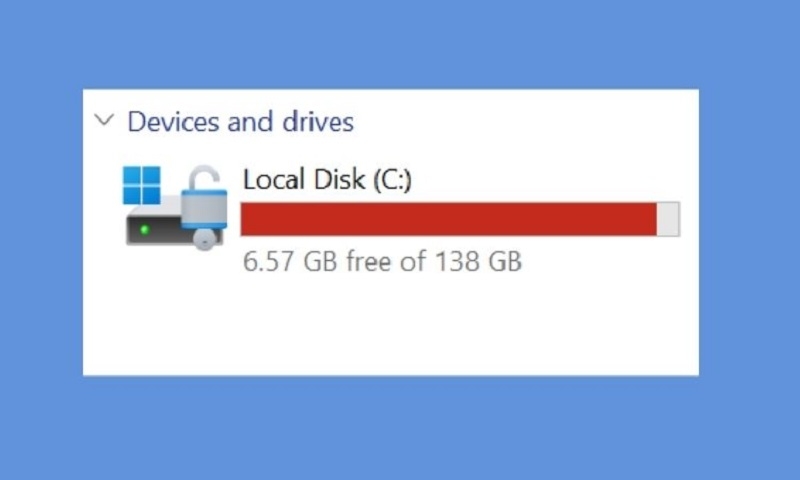
Tập tin tạm thời (Temporary Files): Mỗi lần sử dụng máy, hệ điều hành và ứng dụng tạo ra file tạm xử lý tác vụ. Các file này không tự xóa hoàn toàn, từ từ chiếm hàng chục GB mà người dùng không hay biết.
Windows Update lưu bản cập nhật cũ: Sau khi cài xong, file cài đặt cũ vẫn còn trong thư mục hệ thống như bản sao lưu, chiếm từ 5-20 GB. Đây cũng là nguyên nhân dẫn đến tình trạng không update được Win 10 nếu không còn đủ dung lượng cho bản vá mới.
Desktop và Documents mặc định trên ổ C: Video, ảnh độ phân giải cao, bộ cài phần mềm tích lũy nhanh chóng làm cạn dung lượng ổ hệ thống.
Phần mềm cài mặc định vào Program Files: Game hay phần mềm đồ họa có thể chiếm vài chục GB ngay trên ổ C.
File Hiberfil.sys và Pagefile.sys: Hai file hệ thống phục vụ chế độ ngủ đông và bộ nhớ ảo, chiếm đến 75% dung lượng RAM (máy 16GB RAM mất khoảng 12GB).
Cache ứng dụng (Chrome, Adobe, OneDrive): Đây là nguyên nhân ít ai ngờ tới nhưng lại phổ biến trong các ca xử lý thực tế tại TechCare.
Hậu Quả Khi Ổ C Đầy Dung Lượng
Khi ổ C bị đầy, hệ thống gặp nhiều vấn đề nghiêm trọng:
- Máy tính khởi động và tắt nguồn chậm do thiếu không gian xử lý tiến trình nền — đây cũng là nguyên nhân chính khiến máy tính bị lag, giật thường xuyên ngay cả khi không làm tác vụ nặng
- Phần mềm mở lâu hơn, bị treo hoặc không phản hồi
- Windows không thể tải hoặc cài bản cập nhật bảo mật mới
- Trong trường hợp xấu: hệ điều hành gặp lỗi nghiêm trọng, không khởi động được — dẫn đến màn hình Automatic Repair hoặc yêu cầu reset Win 10
- Full disk usage 100% liên tục trên Task Manager
Không nên làm khi ổ C đầy
- Không xóa thư mục Windows hoặc Program Files tùy tiện
- Không xóa file trong thư mục System32
- Không dùng phần mềm dọn rác không rõ nguồn gốc
Cách 1: Gỡ Bỏ Phần Mềm Không Cần Thiết
Đây là bước đầu tiên và hiệu quả . Các phần mềm không dùng đến chiếm từ vài trăm MB đến nhiều GB, đặc biệt khi đi kèm cache hoặc file cài đặt dư thừa.
Hướng dẫn thực hiện:
Bước 1: Nhấn Windows + I để mở Settings
Bước 2: Chọn Apps > Apps & features
Bước 3: Duyệt qua danh sách, chọn phần mềm không cần thiết
Bước 4: Nhấn Uninstall và xác nhận
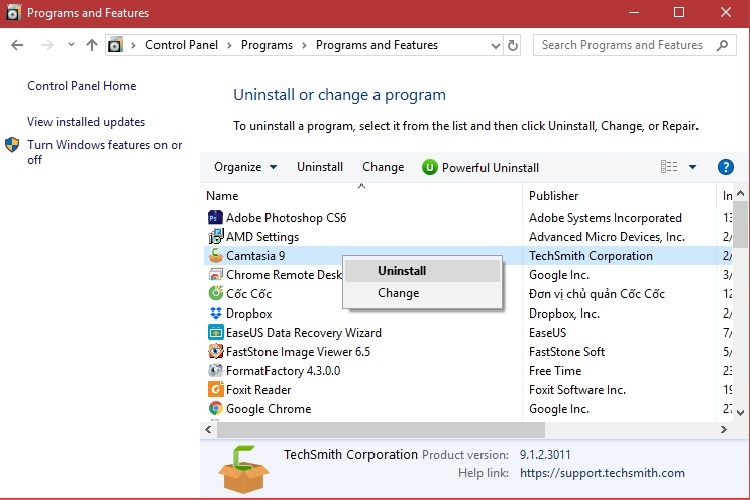
Bước 5: Khởi động lại máy để hệ thống cập nhật
Mẹo từ TechCare
- Sắp xếp theo Size để tìm nhanh phần mềm chiếm nhiều dung lượng
- Ưu tiên gỡ: game không chơi, bộ Office cũ, phần mềm dùng thử (trial)
- Dùng công cụ tích hợp Windows thay vì phần mềm bên thứ ba để đảm bảo an toàn
Cách 2: Dọn Dẹp File Rác Bằng Disk Cleanup
Công cụ Disk Cleanup tích hợp sẵn trên Windows 10 giúp quét và xóa các file không cần thiết như temporary files, thumbnails, system files lỗi thời. Kết quả có thể giải phóng 1-5GB tùy thời gian sử dụng máy.
Hướng dẫn chi tiết:
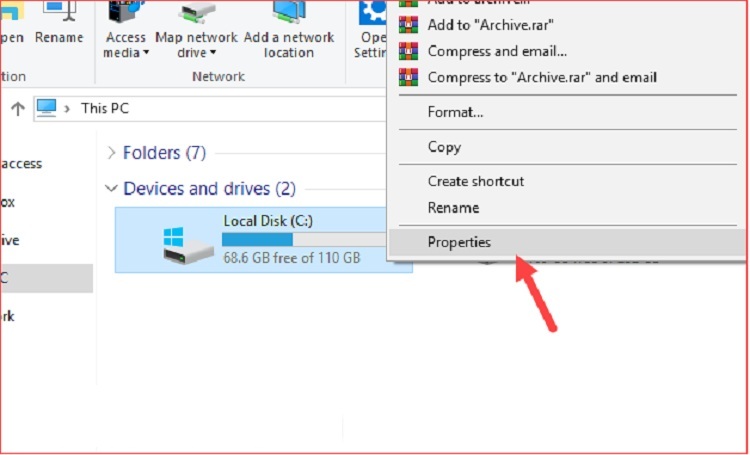
Bước 1: Nhấp chuột phải vào ổ C trong File Explorer > chọn Properties
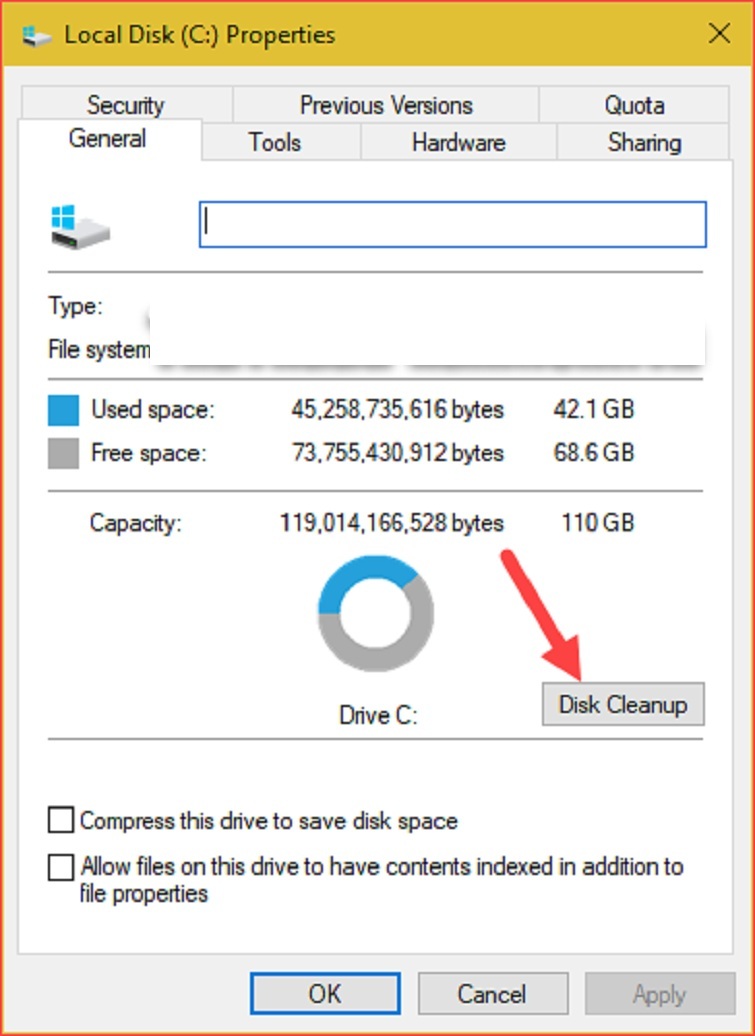
Bước 2: Trong tab General, nhấn Disk Cleanup
Bước 3: Chọn Clean up system files để mở rộng tùy chọn
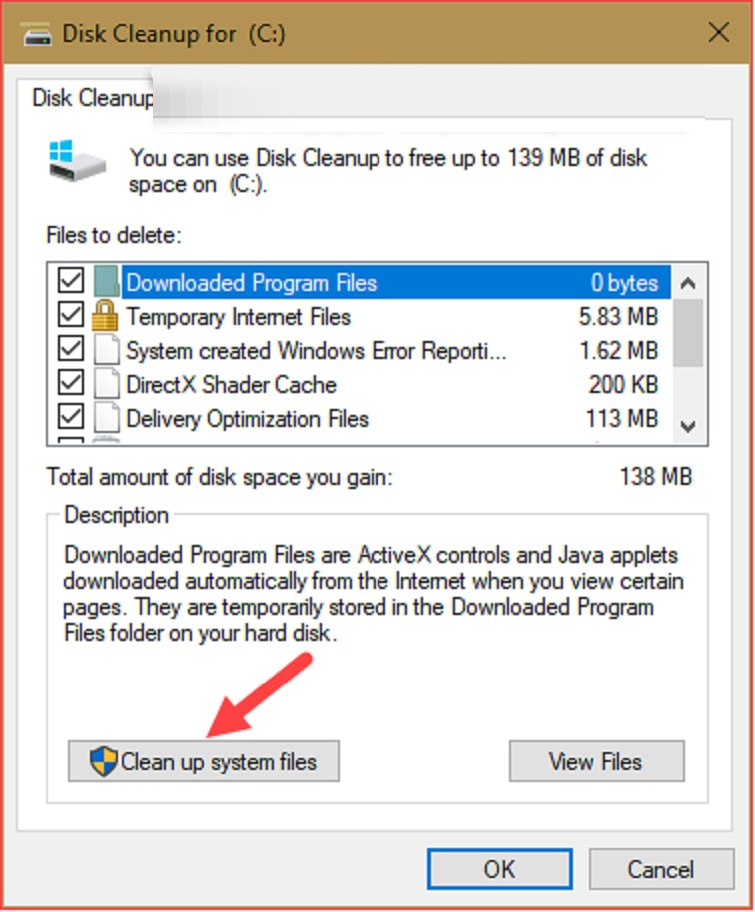
Bước 4: Đánh dấu tất cả các mục: Windows Update Cleanup, Temporary files, Recycle Bin...
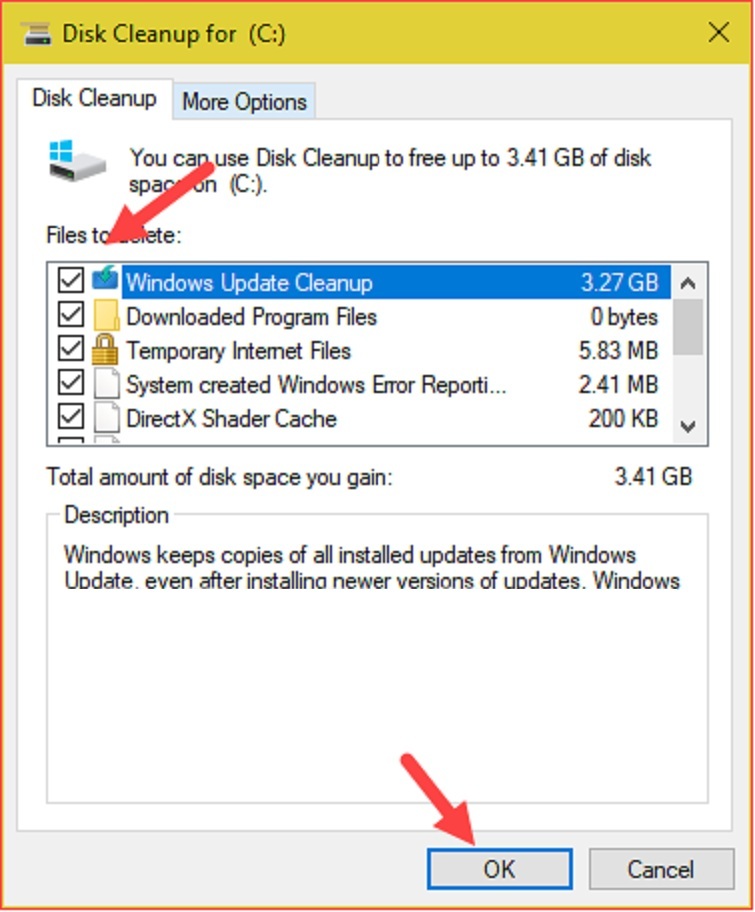
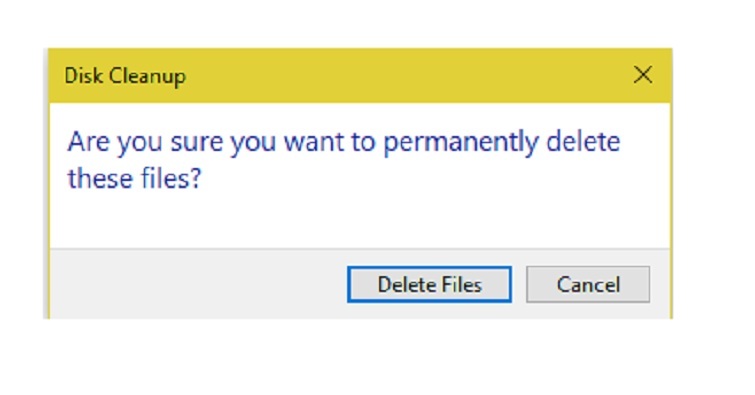
Bước 5: Nhấn OK > xác nhận Delete Files > chờ hoàn tất
Khuyến nghị của TechCare
- Thực hiện Disk Cleanup mỗi tháng một lần để duy trì hiệu suất ổn định
- Mục Windows Update Cleanup thường có dung lượng lớn (1-5GB)
- Không cần lo lắng khi tick tất cả các mục — đây đều là file an toàn để xóa
Cách 3: Xóa File Cập Nhật Windows Cũ
Windows 10 thường xuyên tải bản cập nhật để vá lỗi và cải thiện bảo mật. Sau khi cài đặt xong, các file này vẫn lưu trong thư mục SoftwareDistribution, chiếm không gian không cần thiết — thường từ 3-8GB trên máy lâu năm.
Cách xóa an toàn qua File Explorer:
Bước 1: Mở File Explorer
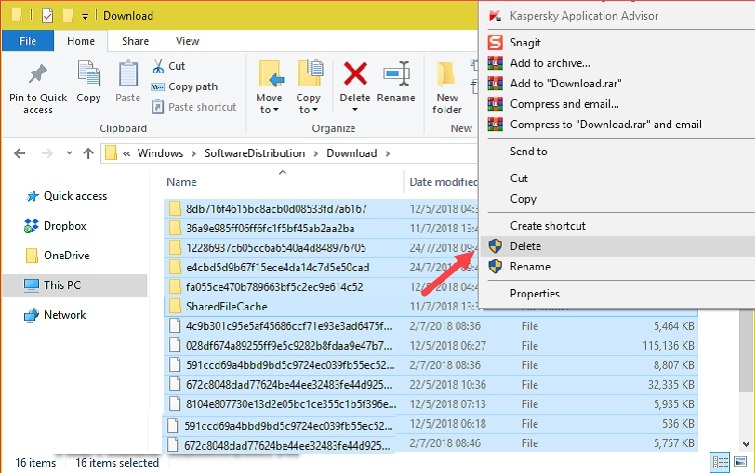
Bước 2: Truy cập đường dẫn: C:\Windows\SoftwareDistribution\Download
Bước 3: Nhấn Ctrl + A để chọn tất cả file
Bước 4: Nhấp chuột phải > Delete (hoặc Shift + Delete để xóa vĩnh viễn)
Lưu ý quan trọng
- Chỉ xóa SAU KHI cập nhật đã hoàn tất và máy hoạt động ổn định ít 1 tuần
- Nếu gặp lỗi sau khi xóa, có thể khôi phục từ System Restore Point
- Không xóa nếu Windows đang trong quá trình cập nhật
Cách 4: Xóa File Tạm Thời (Temporary Files)
File tạm thời được tạo ra từ ứng dụng và hệ thống, không tự xóa và tích tụ theo thời gian. Bước này thường giải phóng vài trăm MB đến 2GB.
Thao tác nhanh:
Bước 1: Nhấn Windows + R để mở hộp thoại Run
Bước 2: Nhập %temp% và nhấn Enter
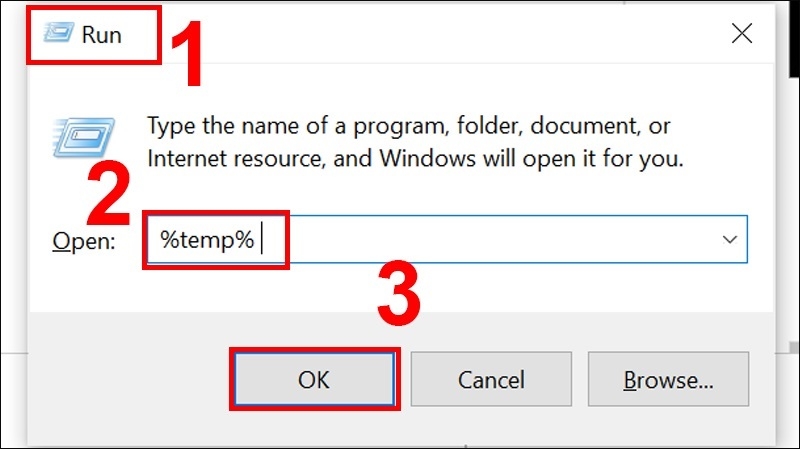
Bước 3: Nhấn OK nếu Windows hỏi xác nhận
Bước 4: Chọn tất cả file bằng Ctrl + A
Bước 5: Nhấn Delete để xóa
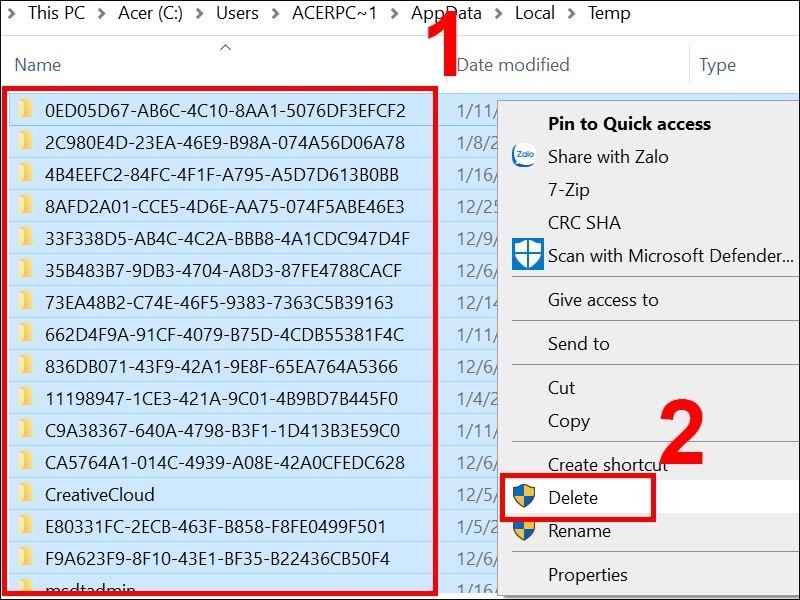
Để dọn thêm, thực hiện tương tự với lệnh temp và prefetch trong Run.
Lưu ý thực tế
- Một số file đang được sử dụng sẽ không xóa được — bỏ qua và nhấn Skip All là bình thường
- Thực hiện bước này khi đã đóng hết phần mềm để xóa được nhiều file
- Nên khởi động lại máy sau khi xóa để dọn sạch hoàn toàn
Cách 5: Xóa Delivery Optimization Files
Delivery Optimization là tính năng Windows 10 giúp tải cập nhật nhanh hơn qua mạng peer-to-peer. Tuy nhiên, file tải về sẽ tích lũy và chiếm dung lượng ổ C theo thời gian.
Hướng dẫn:
Bước 1: Nhấp chuột phải ổ C > Properties
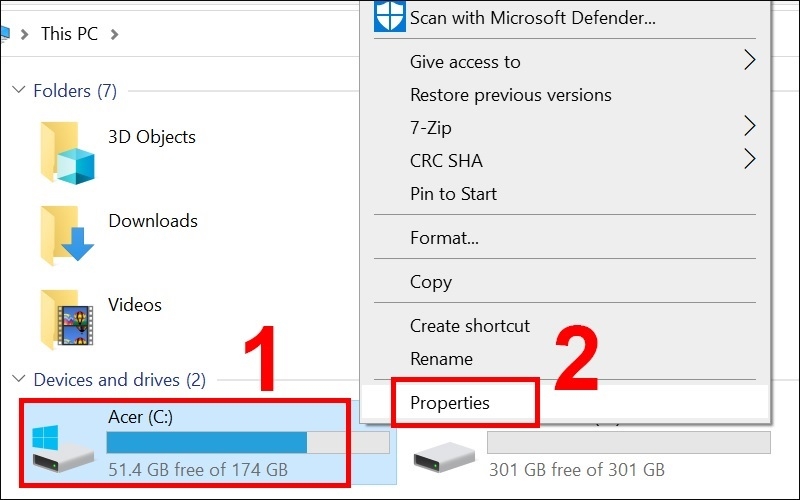
Bước 2: Chọn Disk Cleanup trong tab General
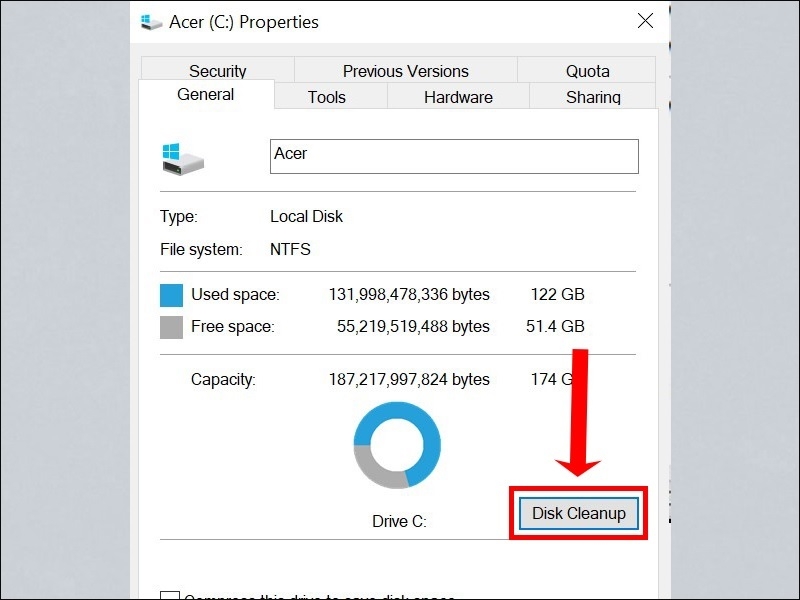
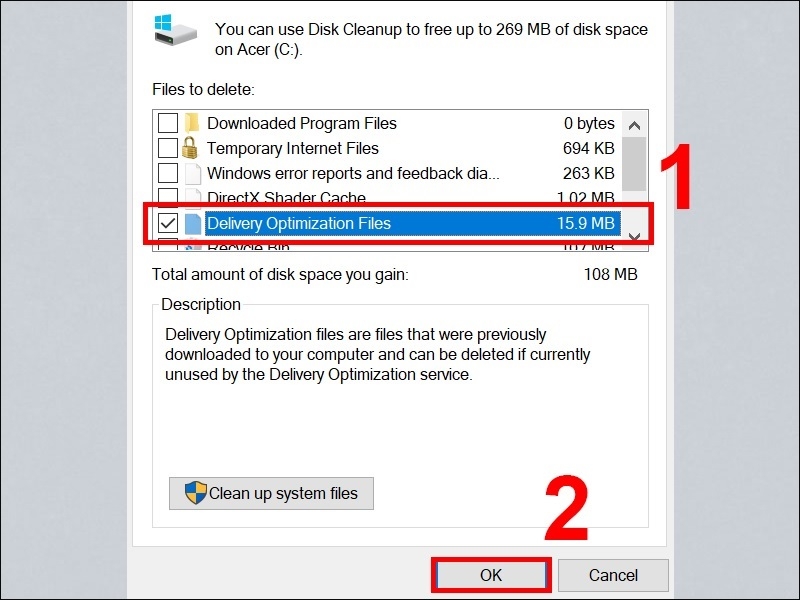
Bước 3: Nhấn Clean up system files
Bước 4: Đánh dấu mục Delivery Optimization Files
Bước 5: Nhấn OK > Delete Files
Phương pháp này đặc biệt hữu ích nếu bạn thường xuyên cập nhật Windows. Kết hợp với Cách 2 (Disk Cleanup đầy đủ), có thể giải phóng thêm 1-3GB.
Lời Khuyên Từ Chuyên Gia TechCare
Để tránh tình trạng ổ C bị đầy Win 10 tái diễn, áp dụng theo thứ tự ưu tiên sau:
- Bật Storage Sense ngay hôm nay — phòng bệnh hơn chữa bệnh
- Chuyển Desktop, Documents, Downloads sang ổ D: — giải phóng bền vững
- Thực hiện Disk Cleanup mỗi tháng — dọn dẹp định kỳ
- Xóa Temporary Files sau mỗi lần cài phần mềm lớn
- Xóa file cập nhật cũ mỗi 3 tháng
Với các phương pháp trên, bạn có thể tự khắc phục ổ C bị đầy Win 10 hiệu quả, giải phóng 5-10GB mà không cần cài thêm bất kỳ phần mềm nào. Theo kinh nghiệm thực chiến tại TechCare Đà Nẵng, kết hợp đầy đủ 5 cách này có thể giúp dung lượng ổ C trống tăng từ dưới 5% lên 30-40% trên các máy lâu năm. Nếu sau khi dọn dẹp mà Windows vẫn gặp lỗi khởi động, bạn có thể tham khảo thêm cách sửa lỗi Windows Error Recovery để khôi phục hệ thống an toàn.












