


RAM là yếu tố then chốt quyết định tốc độ xử lý của laptop, đặc biệt khi bạn chạy đa nhiệm hoặc sử dụng phần mềm nặng. Nếu RAM bị chiếm dụng quá mức, máy tính sẽ chậm chạp, giật lag, thậm chí treo máy. Theo ghi nhận thực tế từ các báo cáo công nghệ gần đây, hơn 70% người dùng laptop gặp vấn đề này do thói quen sử dụng không tối ưu. Vậy làm thế nào để giải phóng RAM laptop một cách hiệu quả? Bài viết này từ Techcare.vn sẽ hướng dẫn bạn từng bước, dựa trên kinh nghiệm thực tế từ các kỹ thuật viên chuyên sửa chữa laptop, giúp máy tính của bạn chạy mượt mà hơn mà không cần đầu tư lớn.
Techcare.vn là địa chỉ uy tín tại Đà Nẵng chuyên cung cấp dịch vụ bảo dưỡng và nâng cấp laptop, với đội ngũ chuyên gia giàu kinh nghiệm. Chúng tôi đã hỗ trợ hàng nghìn khách hàng giải quyết vấn đề RAM, từ các dòng máy phổ thông đến cao cấp như Dell, HP hay MacBook.
Tóm tắt nhanh – các bước chính
1. Kiểm tra RAM qua Task Manager (Windows) hoặc Activity Monitor (macOS)
2. Đóng ứng dụng & tab trình duyệt không cần thiết
3. Tắt chương trình khởi động tự động (Startup Apps)
4. Bật Chrome Memory Saver hoặc Edge Sleeping Tabs để tiết kiệm bộ nhớ trình duyệt
5. Khởi động lại laptop định kỳ
6. Quét virus bằng Windows Security hoặc công cụ uy tín
7. Cân nhắc nâng cấp RAM nếu máy vẫn chậm sau các bước trên
- Tại sao cần giải phóng RAM laptop?
- Nguyên nhân khiến RAM laptop bị đầy
- Cách kiểm tra dung lượng RAM đang sử dụng
- Các cách giải phóng RAM laptop hiệu quả
- Bảng nên làm / Không nên làm
- Lỗi thường gặp & cách xử lý
- Kinh nghiệm thực tế từ TechCare
- Khi nào nên đem máy đến kỹ thuật viên?
- Lưu ý khi giải phóng RAM laptop để tránh sai lầm
- Câu hỏi thường gặp về giải phóng RAM laptop
Tại sao cần giải phóng RAM laptop?
Trước khi đi vào chi tiết, hãy hiểu rõ RAM hoạt động như thế nào. RAM (Random Access Memory) là bộ nhớ tạm thời lưu trữ dữ liệu đang sử dụng, giúp CPU truy xuất nhanh chóng. Khi RAM đầy, hệ thống sẽ chuyển sang sử dụng bộ nhớ ảo (virtual memory) từ ổ cứng, dẫn đến tốc độ chậm hơn gấp nhiều lần. Các nguyên nhân phổ biến gây chiếm dụng RAM bao gồm:
- Chạy quá nhiều chương trình cùng lúc.
- Phần mềm khởi động tự động không cần thiết.
- Virus hoặc malware ngầm hoạt động.
- Hệ điều hành cũ kỹ chưa cập nhật.
Giải phóng RAM không chỉ tăng tốc độ mà còn kéo dài tuổi thọ pin và giảm nhiệt độ máy. Nếu bạn đang tìm kiếm cách giải phóng RAM trên laptop Windows, macOS hay Linux, các phương pháp dưới đây đều áp dụng được, với điều chỉnh nhỏ.
Nguyên nhân khiến RAM laptop bị đầy
Hiểu rõ nguyên nhân là bước đầu tiên để giải quyết vấn đề một cách triệt để. Dựa trên phân tích kỹ thuật từ các chuyên gia phần cứng, dưới đây là những yếu tố phổ biến khiến RAM bị chiếm dụng.
Mở quá nhiều ứng dụng cùng lúc
Khi bạn mở đồng thời nhiều chương trình như Photoshop, video editor và phần mềm văn phòng, mỗi ứng dụng sẽ "chiếm" một phần RAM. Nếu vượt quá dung lượng khả dụng, hệ thống sẽ sử dụng bộ nhớ ảo từ ổ cứng, dẫn đến laptop chạy chậm chạp.
Chương trình chạy ngầm chiếm RAM
Nhiều ứng dụng như antivirus, cloud sync (ví dụ Dropbox) hoặc phần mềm cập nhật tự động chạy nền mà không cần thiết, ngốn RAM liên tục. Từ kinh nghiệm sửa chữa, chúng tôi thấy các chương trình này có thể chiếm đến 20-30% RAM mà người dùng không hay biết.
Trình duyệt Web ngốn nhiều RAM
Trình duyệt như Chrome nổi tiếng "tham lam" bộ nhớ, đặc biệt khi có nhiều extension hoặc tab mở. Mỗi tab có thể tiêu tốn hàng trăm MB RAM, và nếu tích tụ, sẽ đẩy máy vào tình trạng quá tải.
RAM dung lượng thấp so với nhu cầu sử dụng
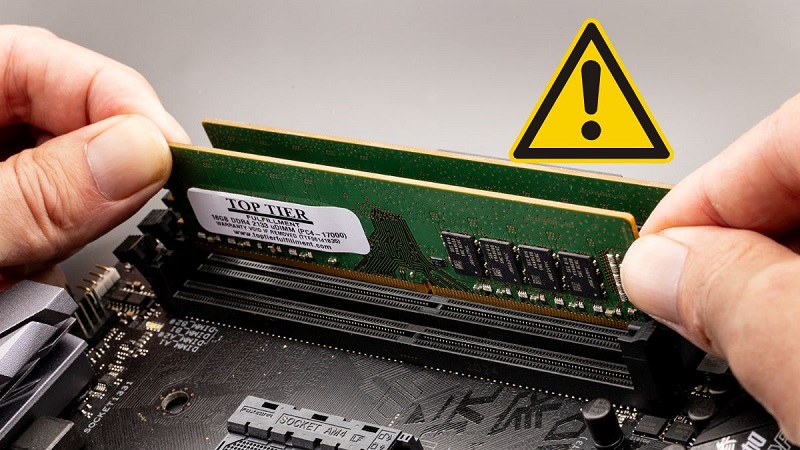
Laptop cũ với RAM 4GB hoặc 8GB thường không đủ cho nhu cầu hiện đại như chỉnh sửa video hoặc chơi game. Phân tích kỹ thuật cho thấy, với Windows 10/11, tối thiểu 8GB là cần thiết cho sử dụng cơ bản.
Virus, phần mềm độc hại
Virus hoặc malware có thể nhân bản và chạy ngầm, chiếm dụng RAM bất thường. Qua các trường hợp thực tế tại Techcare.vn, chúng tôi thường phát hiện malware ẩn náu trong file tải về từ nguồn không uy tín.
Những nguyên nhân này không chỉ làm đầy RAM mà còn ảnh hưởng đến an ninh dữ liệu. Giải thích đơn giản: RAM bị đầy giống như đường cao tốc tắc nghẽn do quá nhiều xe, cần "dọn dẹp" để thông thoáng.
Cách kiểm tra dung lượng RAM đang sử dụng
Trước khi giải phóng, bạn cần kiểm tra tình trạng RAM để đánh giá chính xác. Dưới đây là hướng dẫn chi tiết theo từng hệ điều hành, dựa trên các bước mà kỹ thuật viên thường áp dụng.
Kiểm tra RAM trên Windows
- Sử dụng Task Manager bằng cách nhấn Ctrl + Shift + Esc.
- Trong tab Performance, chọn Memory để xem mức sử dụng RAM (In Use) và dung lượng còn lại (Available).
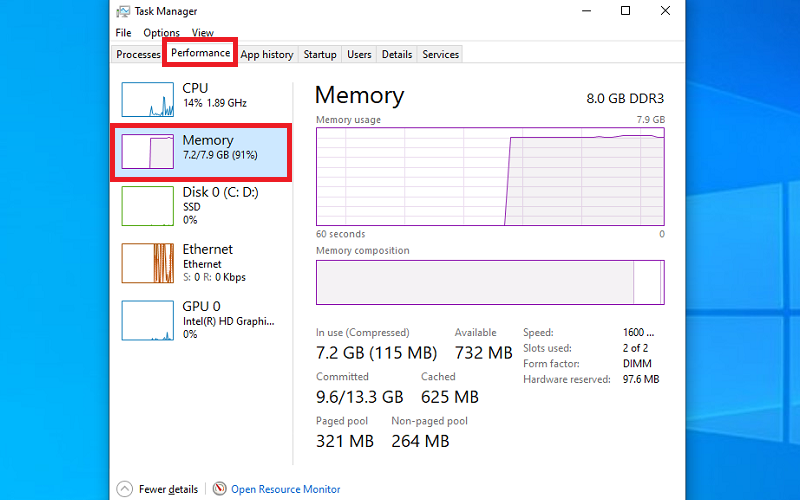
- Nếu phần In Use vượt 80%, máy đang quá tải. Theo dõi chỉ số Cached để thấy bộ nhớ tạm thời đang chiếm bao nhiêu.
Kiểm tra RAM trên macOS
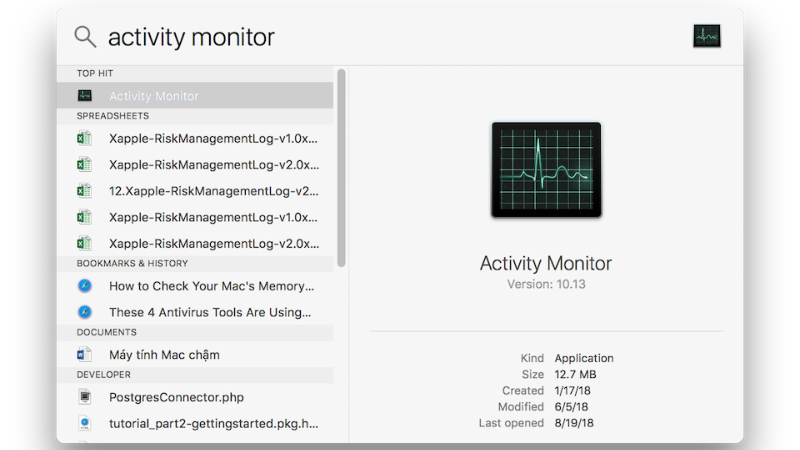
- Mở Activity Monitor từ Spotlight (Cmd + Space).
- Trong tab Memory, chú ý đến Memory Pressure – chỉ số này hiển thị dưới dạng biểu đồ màu (xanh: tốt, vàng: cảnh báo, đỏ: quá tải).
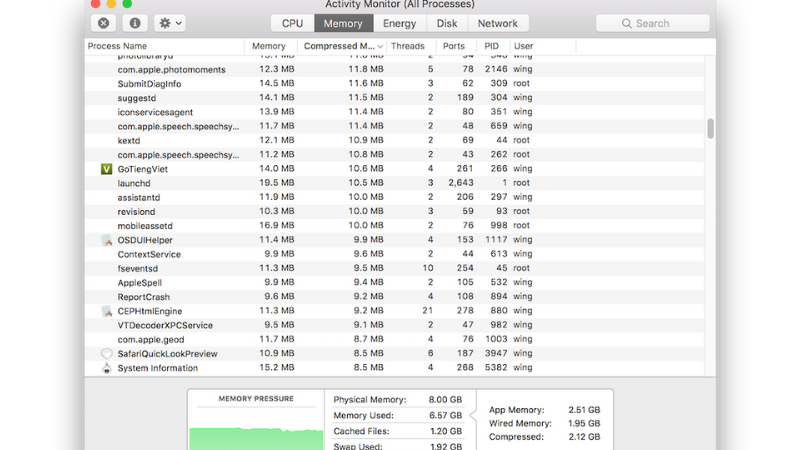
- Memory Used cho biết lượng RAM đang sử dụng, giúp bạn xác định ứng dụng nào ngốn nhiều .
Hướng dẫn này dựa trên phiên bản hệ điều hành mới , đảm bảo chính xác và dễ thực hiện ngay cả với người dùng mới.
Các cách giải phóng RAM laptop hiệu quả
Dưới đây là các phương pháp thực tế, tập trung vào tính khả thi và hiệu quả lâu dài, giúp tối ưu SEO với từ khóa "giải phóng RAM laptop".
Đóng ứng dụng và Tab không cần thiết
Ưu tiên đóng các app không dùng bằng Task Manager (Windows) hoặc Force Quit (macOS). Hạn chế đa nhiệm quá mức, chỉ mở 5-10 tab trình duyệt cùng lúc để tránh lag.
Tắt chương trình khởi động cùng Windows/macOS
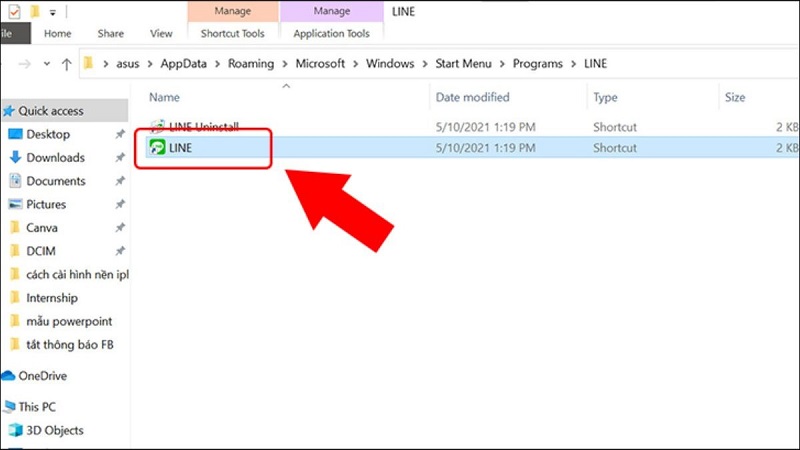
Trên Windows, vào Settings > Apps > Startup để tắt app không cần. Trên macOS, System Settings > Login Items. Việc này giảm tải RAM ngay từ lúc khởi động, mang lại lợi ích rõ rệt như máy boot nhanh hơn 20-30%.
Trong quá trình sửa chữa thực tế tại Techcare, chúng tôi từng xử lý một laptop Dell Inspiron i5, RAM 8GB, bị chiếm hơn 85% RAM chỉ do Chrome mở 12 tab và 7 extension. Sau khi tắt startup app và dọn extension, mức RAM giảm còn ~45%, máy chạy mượt trở lại mà không cần nâng cấp.
Khởi động lại laptop định kỳ
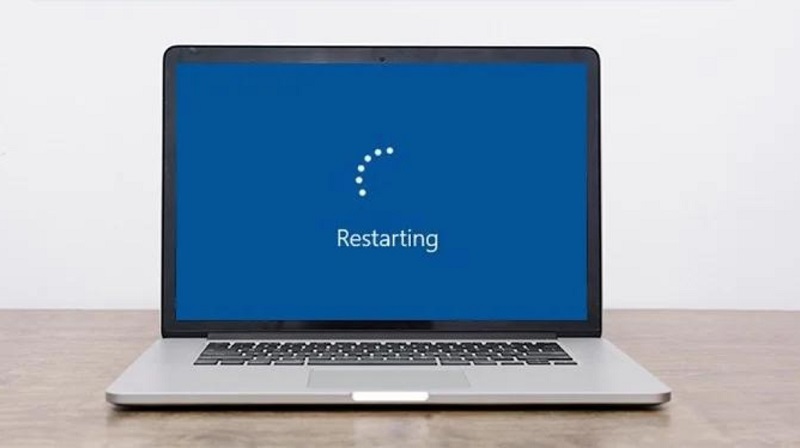
Restart khi máy lag nặng hoặc sau vài giờ sử dụng. Lý do: Restart xóa sạch bộ nhớ tạm, giải phóng RAM nhanh mà không cần can thiệp sâu.
Dọn dẹp và tối ưu trình duyệt
Giảm extension không cần trên Chrome (chrome://extensions/). Sử dụng tính năng Sleeping Tabs để tab nền "ngủ" và tiết kiệm RAM lên đến 37%, theo dữ liệu từ Google.
Sử dụng phần mềm giải phóng RAM (Nếu cần)
Ưu điểm: Tự động dọn dẹp nhanh.
Nhược điểm: Có thể gây chậm nếu lạm dụng. Chọn phần mềm uy tín như CCleaner hoặc Wise Memory Optimizer, tránh tải từ nguồn lạ. Không nên dùng thường xuyên vì hệ thống tự quản lý RAM tốt hơn.
Quét Virus, phần mềm độc hại

Nếu RAM chiếm bất thường, dùng công cụ như Malwarebytes hoặc Windows Defender. Khuyến nghị quét định kỳ để phát hiện sớm.
Nâng cấp RAM cho laptop nếu cần thiết
Nếu các cách trên chỉ tạm thời, hãy cân nhắc nâng cấp RAM. Hầu hết laptop hỗ trợ thay thế, như từ 8GB lên 16GB. Kiểm tra thông số máy qua công cụ như CPU-Z.
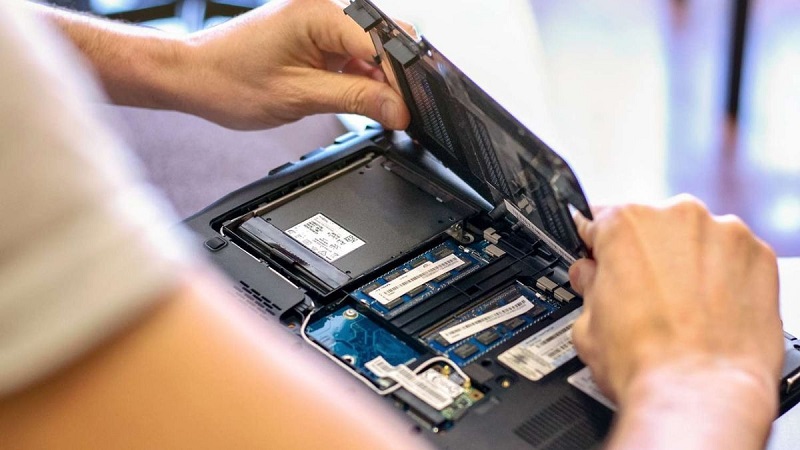
Thêm nữa: Chuyển sang SSD nếu chưa có, vì ổ HDD chậm sẽ làm RAM làm việc nhiều hơn.
Bảng nên làm / Không nên làm
| Nên làm | Không nên làm |
| Tắt startup apps không cần thiết | Cài nhiều phần mềm "RAM booster" cùng lúc |
| Bật Chrome Memory Saver / Edge Sleeping Tabs | Mở 20+ tab trình duyệt thường xuyên |
| Restart laptop ít nhất 1 lần/ngày nếu dùng liên tục | Chỉ dùng chế độ Sleep trong nhiều ngày liên tiếp |
| Dùng Windows Security để quét virus định kỳ | Tải phần mềm từ nguồn không uy tín / crack |
| Kiểm tra RAM qua Task Manager / Activity Monitor | Cài nhiều phần mềm antivirus cùng lúc |
| Gỡ extension trình duyệt không dùng đến | Bỏ qua cảnh báo Memory Pressure màu đỏ trên macOS |
| Nâng cấp RAM nếu thường xuyên > 85% mức sử dụng | Tự tháo RAM khi không có kinh nghiệm kỹ thuật |
Lỗi thường gặp & cách xử lý
| Triệu Chứng | Nguyên Nhân Có Thể | Cách Xử Lý |
| RAM luôn > 90% dù đã đóng app | Malware hoặc leak bộ nhớ phần mềm | Quét bằng Windows Security, restart, kiểm tra Process nào tốn RAM |
| Chrome ngốn hàng GB RAM | Nhiều tab + extension nặng | Bật Memory Saver, gỡ extension không cần, thử dùng Edge |
| Máy chậm khi mới bật | Quá nhiều startup apps | Tắt startup apps trong Task Manager hoặc Settings |
| Máy vẫn chậm sau khi giải phóng RAM | RAM vật lý không đủ hoặc ổ cứng HDD quá chậm | Nâng cấp RAM và/hoặc thay SSD, liên hệ kỹ thuật viên |
| RAM đầy bất thường không rõ nguyên nhân | Phần mềm bị memory leak hoặc virus | Xác định process bất thường trong Task Manager, quét malware |
| macOS báo Memory Pressure màu đỏ liên tục | RAM không đủ cho tác vụ hiện tại | Đóng ứng dụng nặng, restart, cân nhắc nâng RAM (nếu máy cho phép) |
Kinh nghiệm thực tế từ TechCare
Case thực tế tại Techcare – Dell Inspiron i5, RAM 8 GB
Tình huống: Khách hàng phản ánh máy chạy cực chậm, mở file Word mất hơn 30 giây.
Kiểm tra ban đầu: Task Manager cho thấy RAM đang bị chiếm ~88%. Chrome đang mở 12 tab và 7 extension (Grammarly, AdBlock, LastPass, Google Translate, và 3 extension khác).
Xử lý: Kỹ thuật viên tắt 5 startup app không cần thiết, gỡ 4 extension ít dùng, bật Chrome Memory Saver, và hướng dẫn khách hàng thói quen đóng tab sau khi dùng xong.
Kết quả sau 15 phút: RAM sử dụng giảm xuống còn ~46%, máy phản hồi nhanh lại bình thường mà không cần nâng cấp phần cứng.
Lưu ý: Kết quả này phụ thuộc vào cấu hình và thói quen sử dụng của từng người dùng. Với các máy RAM 4 GB hoặc đang chạy phần mềm nặng, việc nâng cấp phần cứng có thể là giải pháp cần thiết hơn.
Mẹo từ kỹ thuật viên Techcare
Thay SSD nếu bạn vẫn dùng ổ HDD – bộ nhớ ảo (virtual memory) hoạt động trên SSD nhanh hơn HDD rất nhiều, giúp cải thiện rõ rệt ngay cả khi RAM đang đầy.
Với laptop gaming: theo dõi nhiệt độ và RAM cùng lúc bằng HWiNFO64 – máy nóng làm giảm hiệu suất xử lý, khiến RAM bị chiếm lâu hơn bình thường.
Không nên giải phóng RAM bằng cách buộc "flush" thủ công qua công cụ bên thứ ba – hệ điều hành hiện đại đã tự tối ưu việc này tốt hơn bất kỳ phần mềm nào.
Khi nào nên đem máy đến kỹ thuật viên?
Các bước tự xử lý ở trên phù hợp với hầu hết trường hợp thông thường. Tuy nhiên, bạn nên đến gặp kỹ thuật viên khi:
- RAM vẫn ở mức > 85% sau khi đã đóng hết ứng dụng và restart máy
- Máy báo lỗi BSOD (màn hình xanh) liên quan đến bộ nhớ: MEMORY_MANAGEMENT, PAGE_FAULT_IN_NONPAGED_AREA
- Bạn muốn nâng cấp RAM nhưng không chắc máy hỗ trợ loại RAM nào, tốc độ nào, tối đa bao nhiêu GB
- Một thanh RAM bị lỗi phần cứng (máy chỉ nhận 4 GB trong khi lắp 8 GB, hoặc máy không boot được)
- Nhiệt độ máy cao bất thường kèm theo RAM đầy – có thể là vấn đề tản nhiệt cần vệ sinh hoặc thay keo tản nhiệt
- Nghi ngờ có malware nhưng tự quét không phát hiện được
Tại TechCare, đội ngũ kỹ thuật viên với hơn 10 năm kinh nghiệm sẵn sàng kiểm tra, tư vấn và thực hiện nâng cấp RAM cho hầu hết dòng máy phổ biến (Dell, HP, Lenovo, ASUS, Acer, MacBook).
Lưu ý khi giải phóng RAM laptop để tránh sai lầm
- Không giải phóng RAM quá thường xuyên vì hệ thống tự quản lý tốt.
- Kiểm tra virus bằng Windows Defender hoặc Malwarebytes.
- Nếu máy nóng, làm sạch bụi quạt tản nhiệt – nguyên nhân gián tiếp làm RAM kém hiệu quả.
- Đối với laptop gaming, theo dõi RAM qua phần mềm như MSI Afterburner.
Câu hỏi thường gặp về giải phóng RAM laptop
Tóm lại, giải phóng RAM laptop hiệu quả qua đóng app thừa, tắt startup, restart định kỳ và quét virus sẽ giúp máy chạy mượt mà. Áp dụng các mẹo tối ưu lâu dài để duy trì hiệu suất. Nếu laptop vẫn chậm sau các bước trên, bạn nên kiểm tra và nâng cấp RAM tại trung tâm uy tín như Techcare.vn để được tư vấn chuyên sâu. Sử dụng laptop thông minh không chỉ tiết kiệm thời gian mà còn kéo dài tuổi thọ thiết bị.
Nguồn tham khảo chính thức
- Microsoft Support - Cách tắt startup apps trên Windows 10/11 và sử dụng Windows Security quét virus: support.microsoft.com
- Apple Support - Hướng dẫn đọc chỉ số Memory Pressure trong Activity Monitor trên macOS: support.apple.com
- Google Chrome Help - Tính năng Memory Saver (Trình tiết kiệm bộ nhớ) trong Chrome: support.google.com/chrome
- Microsoft Edge Docs - Tính năng Sleeping Tabs trong Microsoft Edge: support.microsoft.com/microsoft-edge
Bài viết được biên soạn và kiểm duyệt bởi đội ngũ kỹ thuật TechCare – hơn 10 năm kinh nghiệm sửa chữa laptop tại Đà Nẵng | Cập nhật: Tháng 6/2026












