


Bạn có từng để máy tính tải phim, tải file hoặc nghe nhạc rồi ngủ quên, sáng dậy thấy máy vẫn chạy cả đêm? Hoặc lo lắng vì quên tắt laptop khi rời văn phòng? Chỉ cần hẹn giờ tắt máy tính tự động, chiếc máy sẽ tự tắt đúng giờ bạn muốn, bạn không cần canh chừng.
Tại TechCare, đội ngũ kỹ thuật viên đã hướng dẫn hàng nghìn người dùng mới và người lớn tuổi làm quen với laptop. Câu hỏi về cách hẹn giờ tắt máy là một trong những câu hỏi chúng tôi gặp nhiều nhất. Bài viết này được các chuyên gia của TechCare kiểm tra trực tiếp trên máy thật, trình bày từng bước bằng ngôn ngữ dễ hiểu để bạn làm theo được ngay, kể cả khi chưa từng dùng lệnh máy tính.
- Hẹn giờ tắt máy mang lại lợi ích gì?
- Hẹn giờ tắt máy bằng hộp thoại Run
- Hẹn giờ bằng Command Prompt (CMD)
- Hẹn giờ bằng Windows PowerShell
- Tạo biểu tượng Shortcut để tắt máy chỉ với một cú bấm
- Hẹn giờ tắt máy lặp lại mỗi ngày bằng Task Scheduler
- Hẹn giờ tắt máy trên MacBook
- Dùng phần mềm hẹn giờ tắt máy (nếu muốn nhiều tính năng)
- Câu hỏi thường gặp
- Khi nào nên đem máy đến kỹ thuật viên?
Hẹn giờ tắt máy mang lại lợi ích gì?
- Tiết kiệm điện: máy không chạy lãng phí khi bạn đã đi ngủ hoặc ra ngoài.
- Bảo vệ máy: giảm hao mòn linh kiện, hạn chế nóng máy kéo dài.
- An toàn hơn: máy không bật suốt đêm khi không có người trông coi.
- Làm việc hiệu quả: mỗi sáng bật máy lên là một phiên làm việc mới, nhẹ và mượt hơn.
Nếu máy của bạn chạy chậm dù đã tắt mở thường xuyên, hãy xem thêm bài cách tăng tốc máy tính của TechCare.
Hẹn giờ tắt máy bằng hộp thoại Run
Đây là cách đơn giản nhất, phù hợp với người mới. Áp dụng được trên Windows 7, 10 và 11.
Bước 1: Nhấn giữ phím Windows (phím có hình cửa sổ) và bấm thêm phím R. Hộp thoại Run hiện ra.
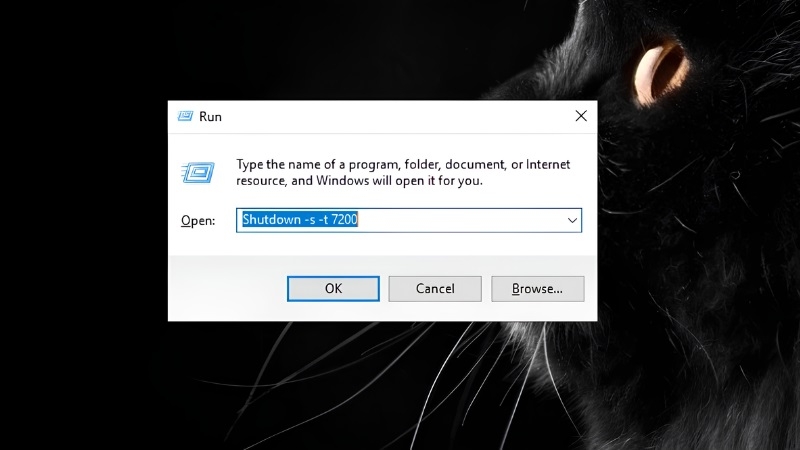
Bước 2: Gõ chính xác dòng chữ: shutdown -s -t 3600 rồi bấm Enter (hoặc nút OK).
Bước 3: Máy sẽ hiện thông báo cho biết còn bao lâu nữa thì tắt.
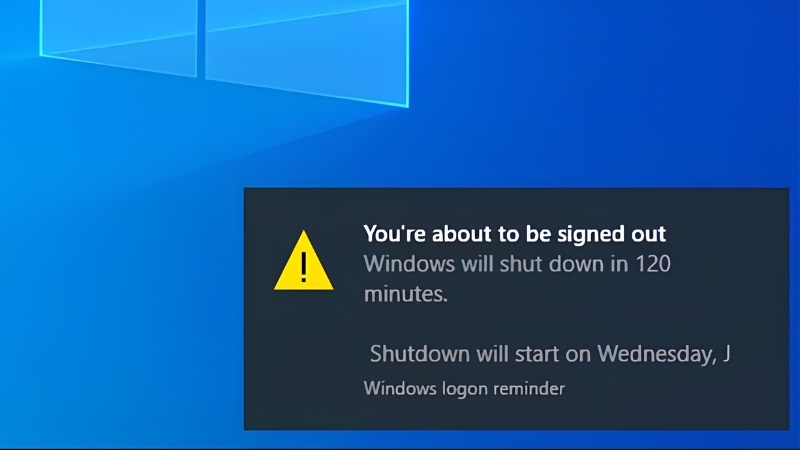
Cách hiểu lệnh: số cuối cùng là thời gian chờ tính bằng giây. Muốn đổi sang phút, bạn lấy số phút nhân với 60.
| Muốn tắt sau | Gõ lệnh |
| 15 phút | shutdown -s -t 900 |
| 30 phút | shutdown -s -t 1800 |
| 1 tiếng | shutdown -s -t 3600 |
| 2 tiếng | shutdown -s -t 7200 |
| 3 tiếng | shutdown -s -t 10800 |
Kinh nghiệm từ TechCare: Trước khi hẹn giờ, hãy lưu lại tất cả file đang làm dở (Word, Excel, ảnh...). Khi đến giờ, Windows sẽ tắt máy và các chương trình đang mở có thể bị đóng, nên file chưa lưu có nguy cơ mất.
Hẹn giờ bằng Command Prompt (CMD)
Cách này cho kết quả giống Cách 1, chỉ khác nơi nhập lệnh.
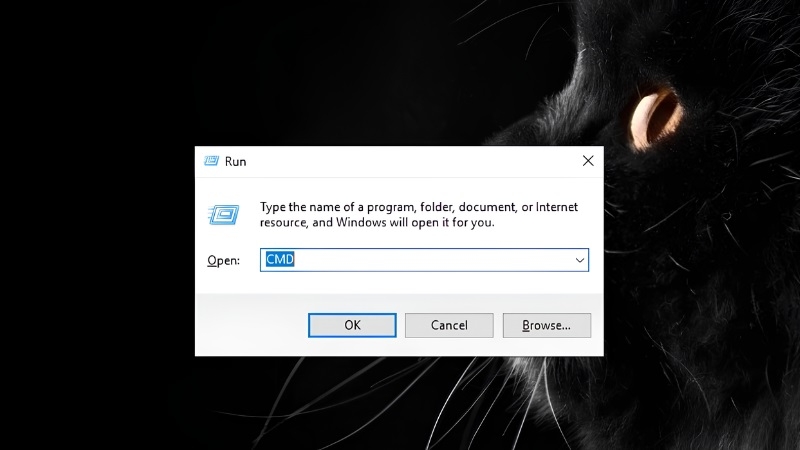
Bước 1: Nhấn Windows + R, gõ cmd rồi bấm Enter.
Bước 2: Trong cửa sổ đen vừa mở, gõ shutdown -s -t 7200 rồi bấm Enter.
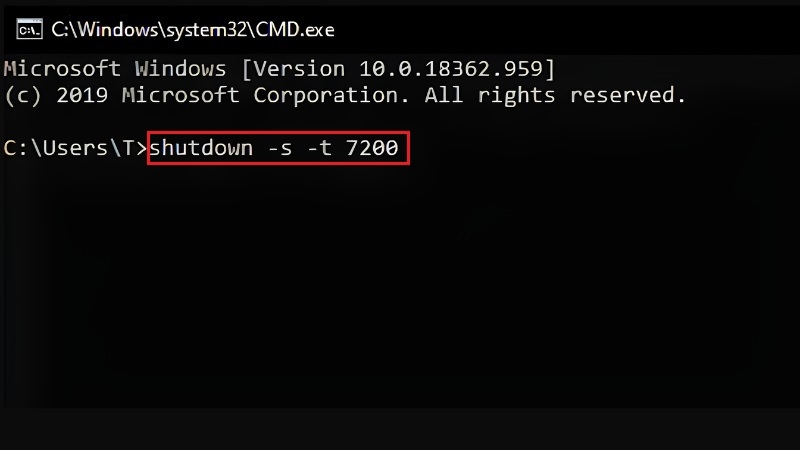
Bước 3: Sau 2 tiếng (7200 giây), máy sẽ tự tắt.
Hẹn giờ bằng Windows PowerShell
Bước 1: Nhấp chuột phải vào nút Start (biểu tượng Windows ở góc dưới bên trái).
Bước 2: Chọn Terminal hoặc Windows PowerShell.

Bước 3: Gõ shutdown -s -t 7200 rồi bấm Enter.
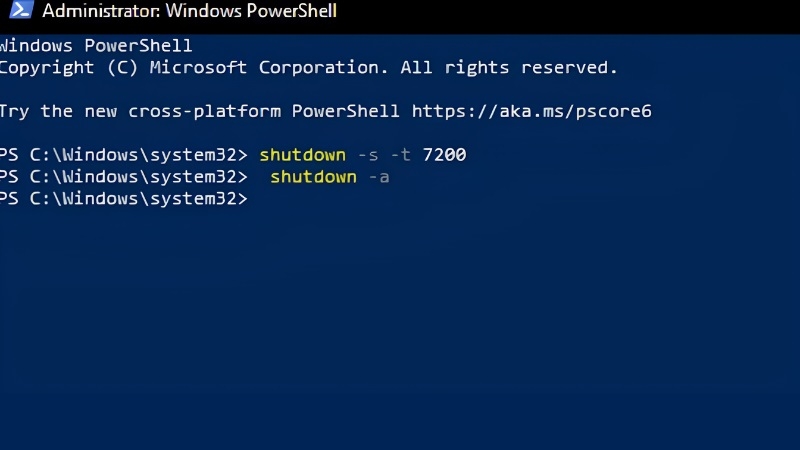
PowerShell có sẵn trong Windows nên bạn không cần cài thêm gì.
Tạo biểu tượng Shortcut để tắt máy chỉ với một cú bấm
Cách này tiện nếu bạn thường xuyên hẹn giờ cùng một khoảng thời gian.
Bước 1: Nhấp chuột phải vào chỗ trống trên màn hình Desktop → chọn New → Shortcut.
Bước 2: Ở ô Type the location of the item, gõ shutdown -s -t 3600 rồi bấm Next.
Bước 3: Đặt tên, ví dụ "Tắt máy sau 1 tiếng", rồi bấm Finish.
Bước 4: Từ nay, chỉ cần nhấp đúp vào biểu tượng này là máy bắt đầu đếm ngược.
Muốn đổi thời gian: nhấp chuột phải vào Shortcut → Properties → sửa số trong ô Target → OK.

Hẹn giờ tắt máy lặp lại mỗi ngày bằng Task Scheduler
Nếu bạn muốn máy tự tắt mỗi ngày vào đúng giờ (ví dụ 23:00) mà không phải gõ lại, hãy dùng Task Scheduler (Trình lên lịch tác vụ).
Bước 1: Bấm phím Windows, gõ Task Scheduler và mở ứng dụng.
Bước 2: Chọn Create Basic Task ở cột bên phải.
Bước 3: Đặt tên (ví dụ TuTatMay) rồi bấm Next.
Bước 4: Chọn tần suất: Daily (hằng ngày) hoặc Weekly (hằng tuần), chọn giờ, bấm Next.
Bước 5: Chọn Start a program → Next.
Bước 6: Ở ô Program/script gõ shutdown, ở ô Add arguments gõ -s -t 60 (máy sẽ báo trước 60 giây rồi tắt).
Bước 7: Bấm Next → Finish.

Muốn dừng hoặc xóa lịch này: mở Task Scheduler → Task Scheduler Library → nhấp chuột phải vào tác vụ → chọn Disable (tạm dừng) hoặc Delete (xóa).
Hẹn giờ tắt máy trên MacBook
MacBook dùng cách khác với Windows, và cách làm còn tùy phiên bản macOS:
macOS cũ hơn: vào System Preferences → Energy Saver → Schedule, tích vào Shut Down, chọn ngày giờ rồi bấm OK.
macOS đời mới (Ventura trở lên): mục Schedule này không còn trong Cài đặt. Bạn mở Terminal và gõ sudo pmset repeat shutdown MTWRFSU 22:00:00 để máy tắt lúc 22:00 mỗi ngày (nhập mật khẩu máy khi được hỏi). Muốn xóa lịch, gõ sudo pmset repeat cancel.

Kinh nghiệm từ TechCare: Nếu thấy lệnh trên Terminal khó, bạn cứ mang máy đến TechCare, kỹ thuật viên sẽ cài giúp trong vài phút.
Dùng phần mềm hẹn giờ tắt máy (nếu muốn nhiều tính năng)
Các phần mềm như PC Sleep, Windows Shutdown Assistant hay Sleep Timer cho phép hẹn giờ bằng nút bấm, có đồng hồ đếm ngược và nhiều tùy chọn như khởi động lại hay đăng xuất. Tuy nhiên, bạn chỉ nên tải từ trang chủ của nhà phát triển. Phần mềm tải từ nguồn lạ có thể kèm virus hoặc quảng cáo. Nếu chỉ cần hẹn giờ cơ bản, các cách có sẵn trong Windows ở trên là đủ và an toàn nhất.
Cách hủy lệnh hẹn giờ tắt máy
Đổi ý, muốn giữ máy chạy tiếp? Làm như sau:
Bước 1: Nhấn Windows + R.
Bước 2: Gõ shutdown -a rồi bấm Enter.
Bước 3: Windows sẽ báo lệnh tắt máy đã được hủy.

Lệnh shutdown -a chỉ hủy được khi máy còn đang đếm ngược. Cách này dùng cho các lệnh hẹn bằng Run, CMD, PowerShell và Shortcut. Việc bấm Restart hay Shutdown thủ công chỉ là tắt hoặc khởi động lại máy ngay, không phải cách hủy lệnh đúng nghĩa.
Câu hỏi thường gặp
Khi nào nên đem máy đến kỹ thuật viên?
Hãy liên hệ TechCare nếu bạn gặp một trong các trường hợp sau:

- Đã làm đúng các bước nhưng máy không tự tắt hoặc báo lỗi.
- Máy tự tắt đột ngột dù bạn không hẹn giờ (có thể do nóng máy, pin hoặc nguồn có vấn đề).
- Máy khởi động chậm, treo hoặc đơ khi tắt máy.
- Bạn muốn cài lịch tắt máy cho nhiều máy trong văn phòng, hoặc cần cài giúp trên MacBook.
Nếu máy hay nóng, chạy ì ạch, hãy xem thêm bài hướng dẫn tối ưu laptop chạy nhanh hơn và cách xử lý lỗi laptop tự tắt của TechCare.
Hẹn giờ tắt máy tính tự động giúp bạn tiết kiệm điện, bảo vệ máy và yên tâm đi ngủ hay ra ngoài. Với người mới, bạn chỉ cần nhớ hai lệnh: shutdown -s -t [số giây] để hẹn giờ và shutdown -a để hủy. Nếu thực hiện mà vẫn gặp khó khăn, đừng ngại liên hệ TechCare qua hotline hoặc đến cửa hàng gần nhất. Đội ngũ kỹ thuật viên sẽ hướng dẫn tận tình, kiểm tra máy minh bạch và tư vấn giải pháp an toàn cho bạn.
Nguồn tham khảo chính thức
- Microsoft Learn: Tài liệu lệnh shutdown của Windows (learn.microsoft.com, mục Windows Commands > shutdown)
- Microsoft Support: Hướng dẫn Task Scheduler (support.microsoft.com)
- Apple: Hướng dẫn sử dụng macOS và tài liệu lệnh pmset (support.apple.com, hoặc gõ man pmset trong Terminal)
Bài viết được biên soạn bởi đội ngũ chuyên gia TechCare | Cập nhật: Tháng 11/2026











