


Bạn vừa mua bàn phím Logitech nhưng cắm vào hay bấm nút mà máy vẫn chưa nhận? Đừng lo, việc này đơn giản hơn bạn nghĩ. Chỉ cần biết bàn phím của mình dùng kiểu kết nối nào, bạn sẽ ghép xong trong khoảng 1–2 phút.
TechCare đã hỗ trợ hàng nghìn khách hàng mới dùng laptop và phụ kiện, trong đó câu hỏi về bàn phím, chuột không dây gặp gần như mỗi tuần. Bài hướng dẫn này do đội ngũ kỹ thuật viên TechCare biên soạn, dùng ngôn ngữ dễ hiểu để người mới và người lớn tuổi đều làm theo được.
- Trước tiên: bàn phím Logitech của bạn dùng kiểu kết nối nào?
- Cách kết nối bằng USB Receiver
- Cách kết nối bàn phím Logitech qua Bluetooth với laptop Windows
- Cách kết nối bàn phím Logitech với MacBook
- Cách kết nối bàn phím Logitech với iPad, iPhone và điện thoại Android
- Cách kết nối bàn phím Logitech với Smart TV
- Cài thêm phần mềm Logitech (không bắt buộc)
- Cách khắc phục khi không kết nối được
- Khi nào nên đem máy đến kỹ thuật viên?
- Câu hỏi thường gặp
Trước tiên: bàn phím Logitech của bạn dùng kiểu kết nối nào?
Hãy lật bàn phím lên, mở khay pin hoặc nhìn mặt trên để kiểm tra:
| Kiểu kết nối | Dấu hiệu nhận biết | Phù hợp với |
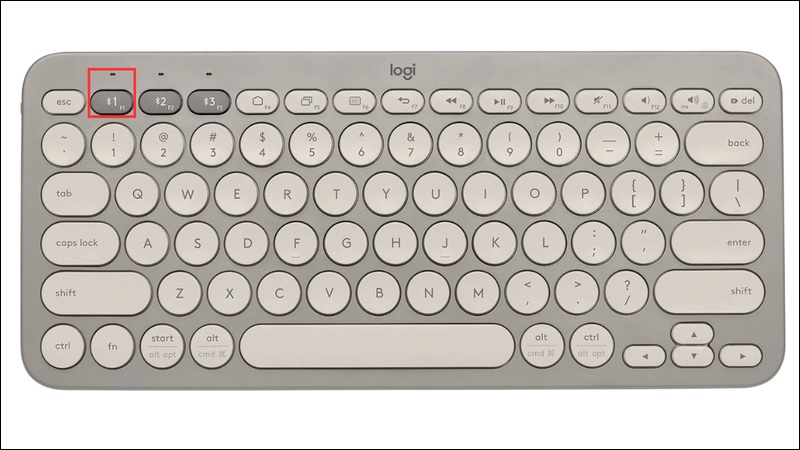
| Bluetooth | Có nút hoặc phím in biểu tượng Bluetooth, thường có thêm các nút số 1-2-3 (Easy-Switch) | Laptop, iPad, điện thoại |
| USB Receiver (đầu thu) | Có một đầu USB nhỏ đi kèm, thường gắn trong khay pin | Máy tính bàn, laptop, Smart TV |
| Có dây | Có dây cáp USB gắn liền | Máy tính bàn, chơi game |
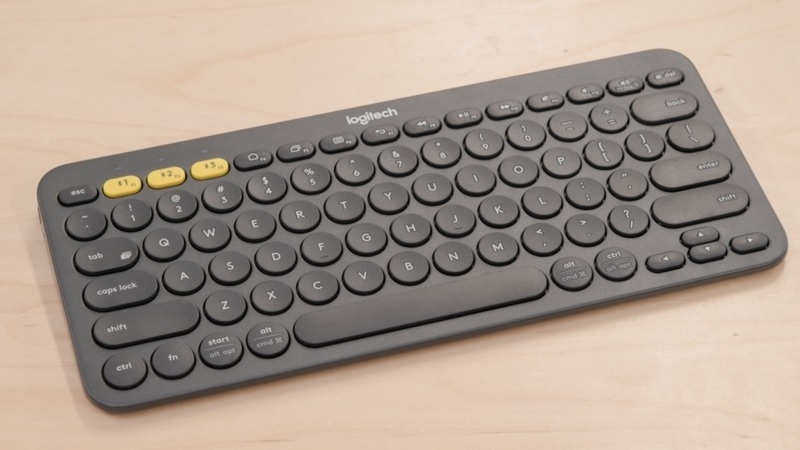
Mẹo: Nhiều bàn phím có cả Bluetooth lẫn USB Receiver. Bạn chọn một trong hai cách đều được.
Cách kết nối bằng USB Receiver
Cách này hợp với người mới vì gần như không cần cài đặt gì.
Bước 1: Cắm đầu thu USB vào cổng USB trên máy tính (Windows hoặc macOS đều được).
Bước 2: Gạt công tắc nguồn trên bàn phím sang vị trí ON (thường hiện màu xanh).
Bước 3: Chờ vài giây, máy sẽ tự nhận bàn phím. Mở thử Notepad hoặc Word để gõ chữ.
Một số bàn phím cần chọn đúng hệ điều hành: nhấn giữ Fn + P khoảng 3 giây cho Windows, hoặc Fn + O cho macOS. Bước này tùy từng mẫu, bạn xem hướng dẫn trong hộp để chắc chắn.
[Hình 2: Cắm đầu thu USB vào laptop]
Alt text: Cắm USB Receiver vào cổng USB laptop để kết nối bàn phím Logitech không dây
Cách kết nối bàn phím Logitech qua Bluetooth với laptop Windows
Bước 1: Đưa bàn phím vào chế độ ghép đôi
Gạt công tắc sang ON.
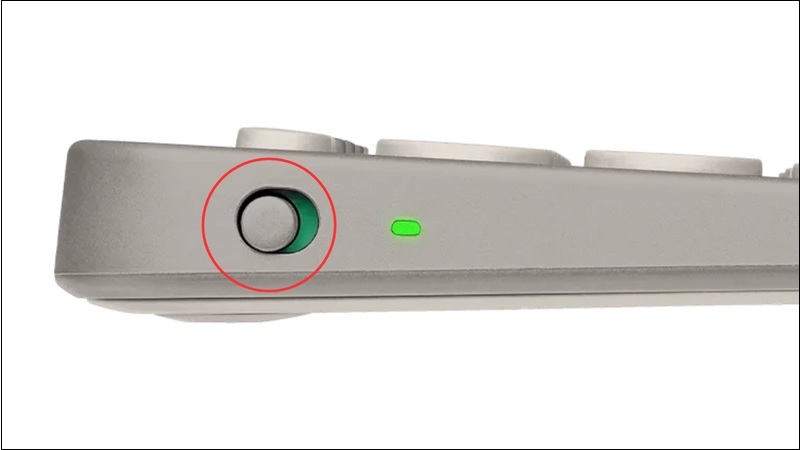
Nhấn giữ nút Bluetooth (hoặc nút số 1, 2, 3 nếu có) trong vài giây, đến khi đèn nhấp nháy. Đèn nháy nghĩa là bàn phím đang "tìm máy".
Bước 2: Bật Bluetooth trên laptop
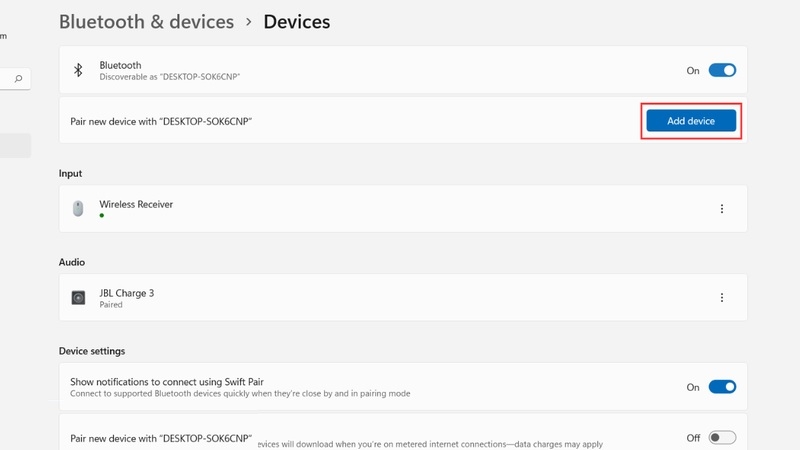
Windows 11: Vào Start > Settings (Cài đặt) > Bluetooth & devices, gạt Bluetooth sang On.
Windows 10: Vào Start > Settings > Devices > Bluetooth & other devices, bật Bluetooth.
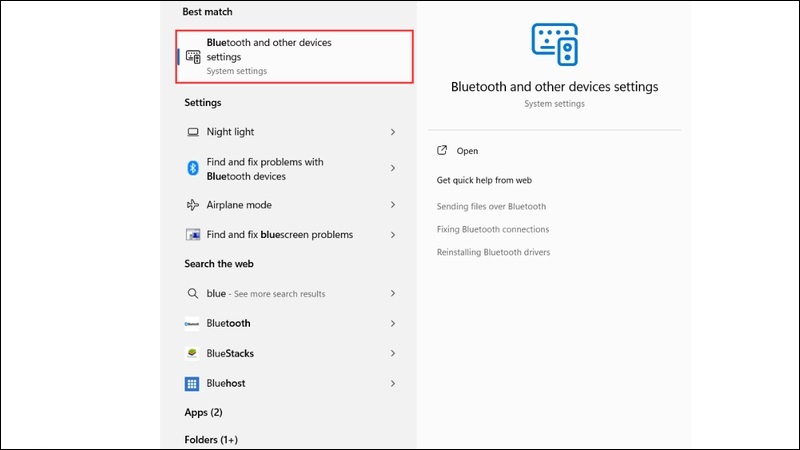
Bước 3: Ghép nối
Bấm Add device (hoặc Add Bluetooth or other devices) > chọn Bluetooth.
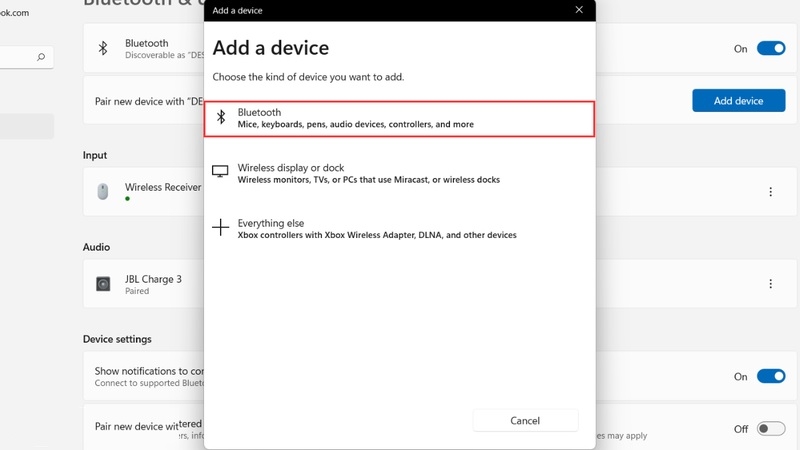
Chọn đúng tên bàn phím Logitech trong danh sách.
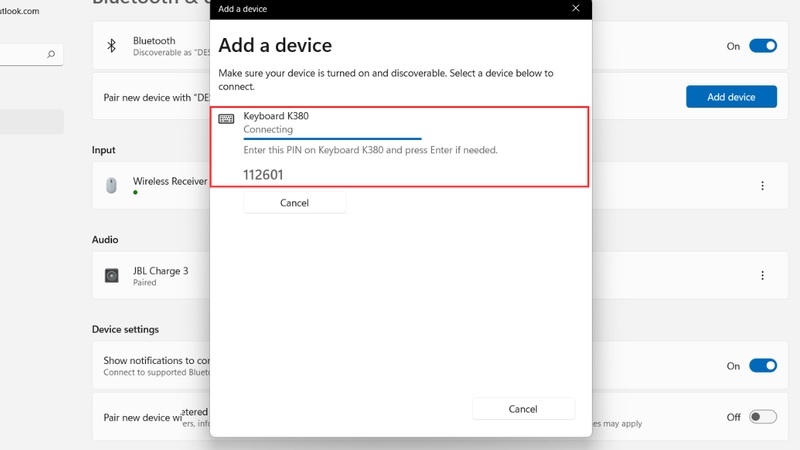
Nếu máy hiện mã số (thường 6 chữ số), hãy gõ mã đó bằng chính bàn phím Logitech rồi nhấn Enter.
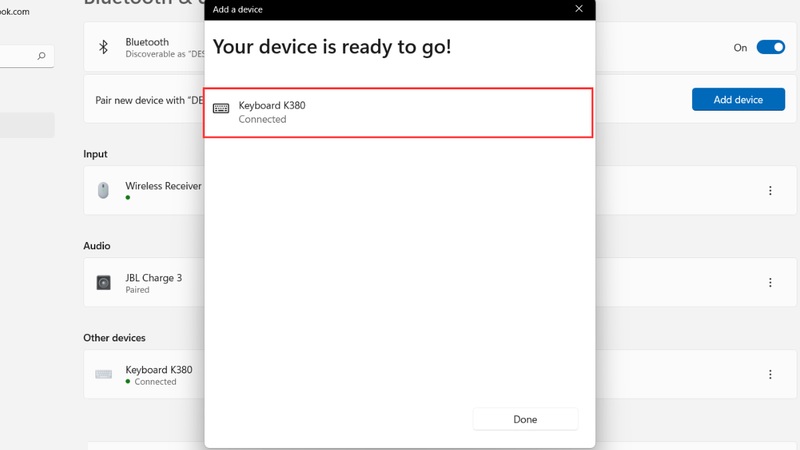
Khi thấy chữ Connected (Đã kết nối) là xong.
Cách nhanh hơn: dùng Swift Pair trên Windows
Nếu bàn phím hỗ trợ Swift Pair, Windows sẽ hiện thông báo ghép nối ngay khi bạn đưa bàn phím lại gần:
Bước 1: Vào Settings > Bluetooth & devices (Windows 10: Devices > Bluetooth & other devices), bật tùy chọn Show notifications to connect using Swift Pair.
Bước 2: Đưa bàn phím vào chế độ ghép đôi (đèn nháy) và đặt gần laptop.
Khi thông báo hiện lên, bấm Connect.
Lưu ý: Swift Pair chạy trên Windows 10 trở lên và cần bàn phím hỗ trợ Bluetooth LE.
Cách kết nối bàn phím Logitech với MacBook
Bước 1: Gạt công tắc ON, nhấn giữ nút Bluetooth đến khi đèn nháy nhanh.
Bước 2: Trên MacBook, vào Cài đặt hệ thống (System Settings) > Bluetooth và bật Bluetooth.
Bước 3: Chờ máy quét, thấy tên bàn phím Logitech thì bấm Kết nối (Connect).
Bước 4: Nếu máy yêu cầu mã 6 số, gõ mã đó trên bàn phím rồi nhấn Enter.
[Hình 4: Chọn bàn phím Logitech trong Bluetooth của macOS]
Alt text: Nhấn Kết nối trong Bluetooth macOS để hoàn tất cách kết nối bàn phím Logitech với MacBook
Cách kết nối bàn phím Logitech với iPad, iPhone và điện thoại Android
Không cần cài thêm ứng dụng nào.
iPad / iPhone:
Bước 1: Bật bàn phím, nhấn giữ nút Bluetooth đến khi đèn nháy.
Bước 2: Vào Cài đặt > Bluetooth, bật Bluetooth.
Bước 3: Chạm vào tên bàn phím Logitech trong mục thiết bị gần đó.
Điện thoại Android:
Bước 1: Đưa bàn phím vào chế độ ghép đôi (đèn nháy).
Bước 2: Vào Cài đặt > Bluetooth (tên menu có thể khác tùy hãng máy), bật Bluetooth và chọn Ghép nối thiết bị mới.
Bước 3: Chạm vào tên bàn phím, nhập mã nếu máy yêu cầu.
[Hình 5: Ghép bàn phím Logitech với iPad]
Alt text: Chọn tên bàn phím Logitech trong Bluetooth để thực hiện cách kết nối bàn phím Logitech với iPad
Cách kết nối bàn phím Logitech với Smart TV
Bước 1: Cắm USB Receiver vào cổng USB của TV.
Bước 2: Bật công tắc nguồn bàn phím.
Bước 3: Chờ TV tự nhận, rồi gõ thử ở ô tìm kiếm.
Nếu TV không nhận, bạn thử đổi sang cổng USB khác hoặc ghép qua Bluetooth trong phần cài đặt của TV (nếu TV có hỗ trợ).
Kinh nghiệm từ TechCare: Phần lớn trường hợp "bàn phím không kết nối" mà khách mang đến cửa hàng không hỏng gì cả. Nguyên nhân thường là hết pin, quên gạt công tắc ON, hoặc bàn phím đang ghép với thiết bị khác (điện thoại, iPad). Trước khi nghi ngờ bàn phím hỏng, bạn hãy thử ba việc này, thường giải quyết được ngay.
Nếu bàn phím từng kết nối với máy khác, hãy xóa tên bàn phím cũ trong danh sách Bluetooth rồi ghép lại từ đầu. Việc này tránh được khá nhiều lỗi ghép đôi.
Cài thêm phần mềm Logitech (không bắt buộc)
- Logi Options+: dành cho bàn phím và chuột văn phòng. Giúp bạn gán phím tắt, tùy chỉnh phím chức năng.
- Logitech G HUB: dành cho dòng gaming. Giúp chỉnh đèn RGB, macro.
Bàn phím vẫn gõ bình thường nếu bạn không cài. Phần mềm chỉ cần khi bạn muốn tùy chỉnh thêm.
Cách khắc phục khi không kết nối được
- Bàn phím không vào chế độ ghép đôi: Tắt rồi bật lại công tắc, kiểm tra pin, nhấn giữ nút Bluetooth lâu hơn một chút.
- Máy không tìm thấy bàn phím: Tắt Bluetooth trên máy, đợi vài giây rồi bật lại. Xóa tên bàn phím cũ nếu đã ghép trước đó.
- Gõ bị trễ, chập chờn: Đặt bàn phím gần máy hơn, tránh xa router Wi-Fi hoặc thiết bị không dây khác.
- Không nhận USB Receiver: Thử cổng USB khác, hoặc cài Logi Options+ để cập nhật driver.
An toàn khi thao tác: Bạn chỉ cần bấm nút và vào Cài đặt, không cần mở máy hay đụng vào linh kiện bên trong. Nếu thay pin, hãy tắt bàn phím trước và dùng đúng loại pin ghi trên khay pin.
Khi nào nên đem máy đến kỹ thuật viên?
Bạn nên liên hệ kỹ thuật viên nếu:

- Đã thay pin mới, thử trên nhiều thiết bị mà bàn phím vẫn không lên đèn hay không ghép được.
- Cổng USB trên laptop không nhận bất kỳ thiết bị nào (chuột, USB lưu trữ).
- Bluetooth của laptop biến mất trong Cài đặt hoặc luôn báo lỗi.
- Một số phím gõ không ăn, bị kẹt hoặc tự gõ.
Những lỗi này có thể liên quan đến phần cứng hoặc driver, nên để kỹ thuật viên kiểm tra sẽ nhanh và an toàn hơn.
Câu hỏi thường gặp
Kết nối bàn phím Logitech thực ra chỉ gồm vài bước: xác định kiểu kết nối, bật bàn phím, rồi ghép với máy. Nếu bạn đã làm theo mà vẫn chưa được, hoặc cần hỗ trợ trực tiếp, hãy đến TechCare. Đội ngũ kỹ thuật viên sẽ kiểm tra và hướng dẫn tận tình, kể cả khi bạn mới làm quen với laptop.
Nguồn tham khảo chính thức
- Logitech Support: https://support.logi.com
- Logi Options+: https://www.logitech.com/software/logi-options-plus.html
- Microsoft Support, hướng dẫn kết nối thiết bị Bluetooth trong Windows: https://support.microsoft.com
- Apple Support, hướng dẫn kết nối phụ kiện Bluetooth với Mac, iPad, iPhone: https://support.apple.com
Bài viết được biên soạn bởi đội ngũ chuyên gia TechCare | Cập nhật: Tháng 11/2026











