


Trong thời đại số hóa ngày nay, chuột không dây đã trở thành thiết bị không thể thiếu để nâng cao hiệu suất làm việc trên laptop. Nếu bạn đang tìm hiểu cách kết nối chuột không dây với laptop, bài viết này sẽ cung cấp hướng dẫn toàn diện, từ cơ bản đến nâng cao, giúp bạn thực hiện dễ dàng mà không gặp trở ngại. Là đơn vị chuyên sửa chữa và cung cấp thiết bị công nghệ tại Đà Nẵng, Techcare.vn luôn cập nhật các giải pháp thực tế dựa trên kinh nghiệm hỗ trợ hàng nghìn khách hàng. Chúng tôi tập trung vào việc đảm bảo tính tương thích và an toàn cho thiết bị của bạn.
Tóm tắt nhanh
Chuột USB Receiver: cắm đầu thu vào cổng USB, bật công tắc nguồn trên chuột, dùng ngay – không cần thao tác thêm.
Chuột Bluetooth: bật Bluetooth trên laptop, đưa chuột vào chế độ Pairing, chọn tên chuột trong danh sách thiết bị, bấm Connect.
- Lợi ích của việc sử dụng chuột không dây trên laptop
- Các loại chuột không dây phổ biến hiện nay
- Điều kiện để kết nối chuột không dây với laptop
- Cách kết nối chuột không dây với laptop
- Laptop không kết nối được chuột không dây – Nguyên nhân và cách khắc phục
- Các bước khắc phục Bluetooth theo khuyến nghị của Microsoft
- Một số lưu ý khi sử dụng chuột không dây với laptop
- Khi nào nên mang laptop đến kỹ thuật viên?
- Câu hỏi thường gặp (FAQ)
Lợi ích của việc sử dụng chuột không dây trên laptop
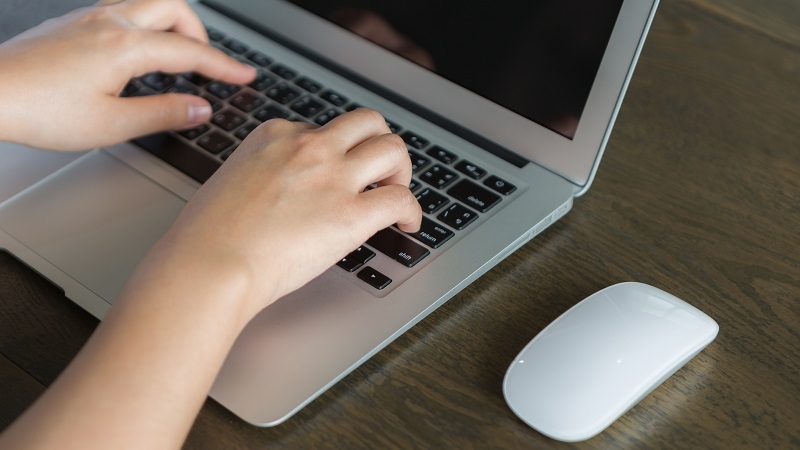
Trước khi đi vào chi tiết cách kết nối chuột không dây với laptop, hãy hiểu rõ lợi ích mà thiết bị này mang lại. Chuột không dây giúp loại bỏ dây nhợ lằng nhằng, tăng tính di động và thoải mái khi sử dụng. Theo các nghiên cứu từ các tổ chức công nghệ uy tín, sử dụng chuột ngoài có thể giảm mỏi tay lên đến 30% so với touchpad tích hợp. Tại Techcare.vn, chúng tôi thường khuyên khách hàng chọn chuột không dây từ các thương hiệu như Logitech hoặc Microsoft để đảm bảo độ bền và độ nhạy cao.
Các loại chuột không dây phổ biến hiện nay
Để chọn và sử dụng đúng loại chuột, bạn cần hiểu rõ các phân loại phổ biến. Dựa trên kinh nghiệm hỗ trợ tại Techcare.vn, chúng tôi phân loại chuột không dây thành hai loại chính dựa trên công nghệ kết nối.
Chuột không dây dùng đầu thu USB (Receiver 2.4GHz)
Loại này sử dụng đầu thu USB nhỏ gọn hoạt động ở tần số 2.4GHz để truyền tín hiệu. Đặc điểm nổi bật là kết nối ổn định, ít bị nhiễu, và plug-and-play (cắm là dùng). Ưu điểm: độ trễ thấp, phù hợp chơi game nhẹ hoặc làm việc văn phòng; giá thành rẻ, dễ thay thế đầu thu nếu hỏng. Nhược điểm: chiếm một cổng USB trên laptop, và nếu mất đầu thu thì chuột trở nên vô dụng trừ khi mua thay thế từ nhà sản xuất.
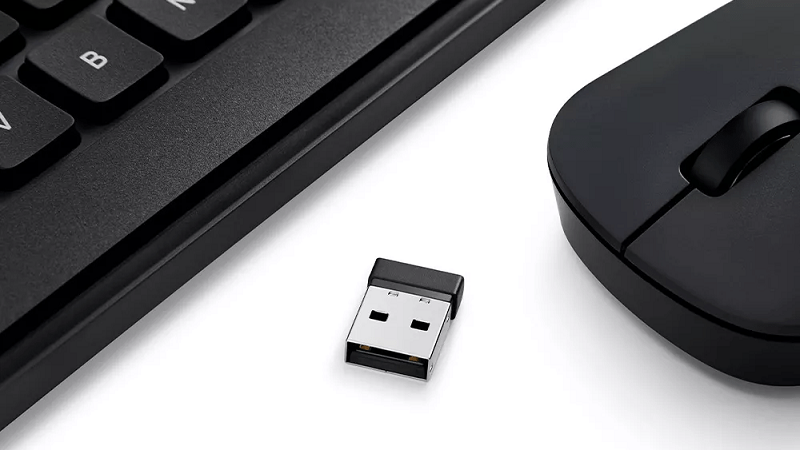
Hầu hết laptop hiện nay đều hỗ trợ loại này, miễn là có cổng USB-A hoặc USB-C (với adapter). Các mẫu laptop phổ biến như Dell Inspiron, HP Pavilion hay Lenovo ThinkPad đều tương thích tốt.
Chuột không dây Bluetooth
Chuột Bluetooth kết nối trực tiếp qua module Bluetooth tích hợp trên laptop, không cần đầu thu riêng. Cách nhận biết: kiểm tra biểu tượng Bluetooth trên hộp sản phẩm hoặc trong hướng dẫn sử dụng; thường hỗ trợ Bluetooth 4.0 trở lên để tiết kiệm pin.
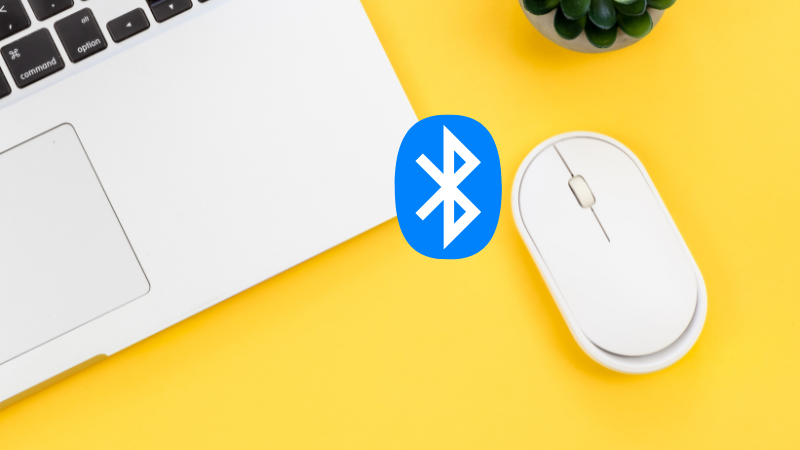
So sánh nhanh với loại USB Receiver: Bluetooth linh hoạt hơn vì không chiếm cổng USB, có thể kết nối với nhiều thiết bị cùng lúc (như điện thoại hoặc tablet). Tuy nhiên, độ trễ có thể cao hơn ở môi trường nhiễu sóng, và pin hao nhanh hơn nếu không tối ưu. Giá thành thường cao hơn một chút, nhưng phù hợp cho người dùng đa thiết bị.
Điều kiện để kết nối chuột không dây với laptop
Trước khi thực hiện cách kết nối chuột không dây với laptop, hãy đảm bảo các điều kiện cơ bản để tránh lãng phí thời gian. Dựa trên dữ liệu từ các trường hợp sửa chữa tại Techcare.vn, hơn 70% lỗi kết nối xuất phát từ việc bỏ qua những yếu tố này.
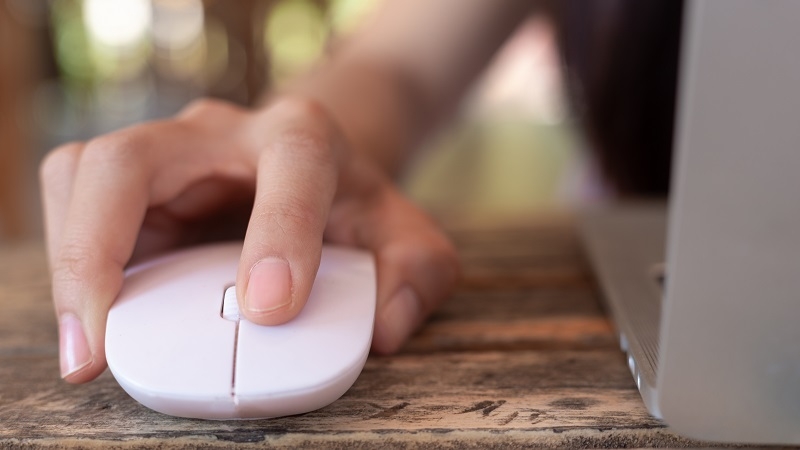
- Chuột phải còn pin hoặc đã sạc đầy: Kiểm tra đèn LED trên chuột để xác nhận.
- Laptop có cổng USB hoạt động (đối với loại Receiver) hoặc Bluetooth phiên bản 4.0 trở lên hoạt động tốt.
- Hệ điều hành hỗ trợ: Windows 10/11, macOS Ventura trở lên đều tương thích tốt; các hệ cũ hơn có thể cần cập nhật driver.
- Khoảng cách kết nối phù hợp: Không vượt quá 10 mét và tránh vật cản kim loại để tín hiệu ổn định.
Cách kết nối chuột không dây với laptop
Đây là phần cốt lõi của bài viết, nơi chúng tôi hướng dẫn cụ thể cách kết nối chuột không dây với laptop. Chúng tôi khuyến nghị chuẩn bị chuột và laptop sẵn sàng, đồng thời tham khảo hình ảnh minh họa để dễ hình dung (hình ảnh sẽ được chèn tại các bước quan trọng).
Cách kết nối chuột không dây qua đầu thu USB
Bước 1: Cắm đầu thu USB vào cổng USB trống trên laptop. Đèn LED trên đầu thu thường sáng lên để báo hiệu sẵn sàng.
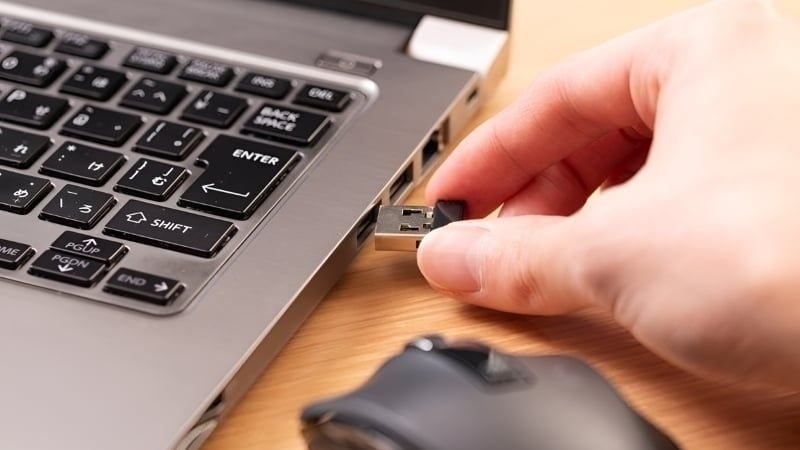
Bước 2: Bật công tắc nguồn trên chuột (thường ở mặt dưới). Chuột sẽ tự động tìm kiếm tín hiệu từ đầu thu.
Bước 3: Chờ hệ điều hành tự nhận driver: Windows hoặc macOS thường cài đặt tự động trong vài giây. Nếu không, tải driver từ website nhà sản xuất như logitech.com.
Bước 4: Kiểm tra chuột đã hoạt động: Di chuyển chuột và kiểm tra con trỏ trên màn hình. Nếu không, thử đổi cổng USB khác.
Cách kết nối chuột không dây Bluetooth trên Windows 10, 11
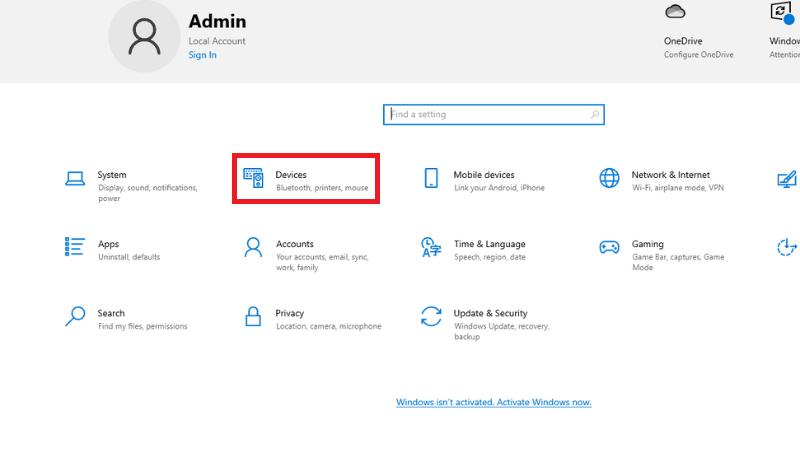
Bước 1: Bật Bluetooth trên laptop: Nhấn Windows + I để mở Settings, chọn Devices > Bluetooth & other devices, và bật Bluetooth.
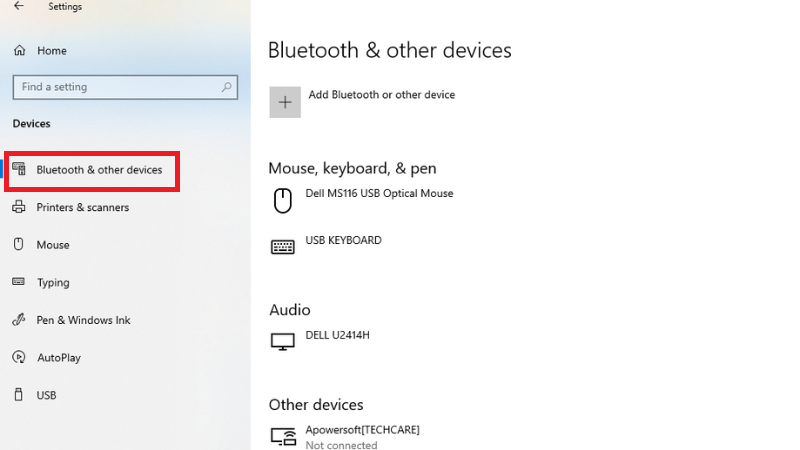
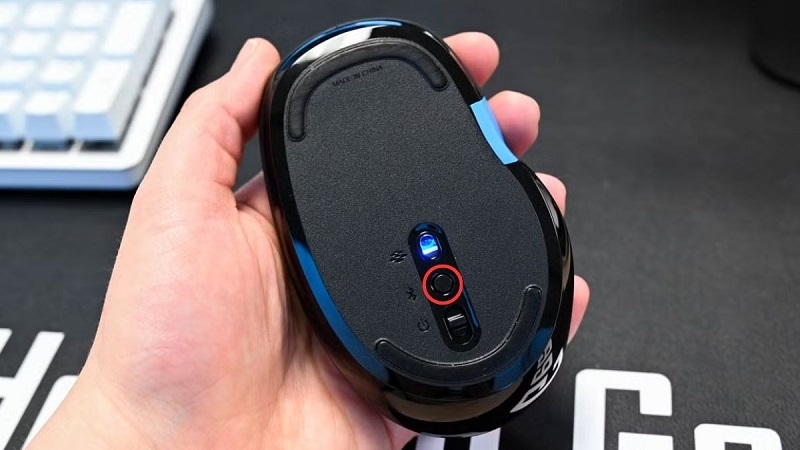
Bước 2: Đưa chuột về chế độ Pairing: Bật chuột và nhấn giữ nút Pairing (thường ở mặt dưới) đến khi đèn LED nhấp nháy nhanh.
Bước 3: Trong Settings, chọn Add Bluetooth or other device > Bluetooth. Laptop sẽ quét và hiển thị tên chuột (ví dụ: "Logitech Mouse").
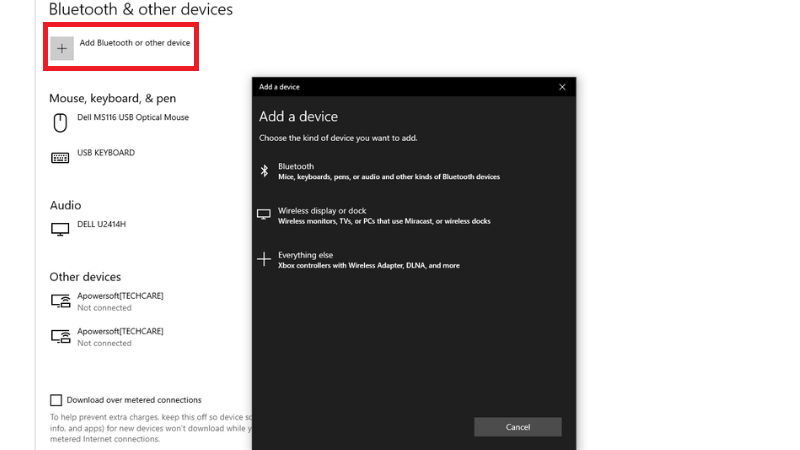
Bước 4: Chọn thiết bị và chờ kết nối hoàn tất. Kiểm tra bằng cách di chuyển chuột; nếu thành công, chuột sẽ xuất hiện trong danh sách thiết bị kết nối.
Ví dụ với chuột Bluetooth của Microsoft: theo tài liệu hỗ trợ của Microsoft, giữ nút pairing dưới đáy chuột khoảng 5 giây đến khi đèn LED nhấp nháy, sau đó thực hiện các bước ghép đôi ở trên trên Windows.
Cách kết nối chuột không dây Bluetooth trên MacBook (macOS)
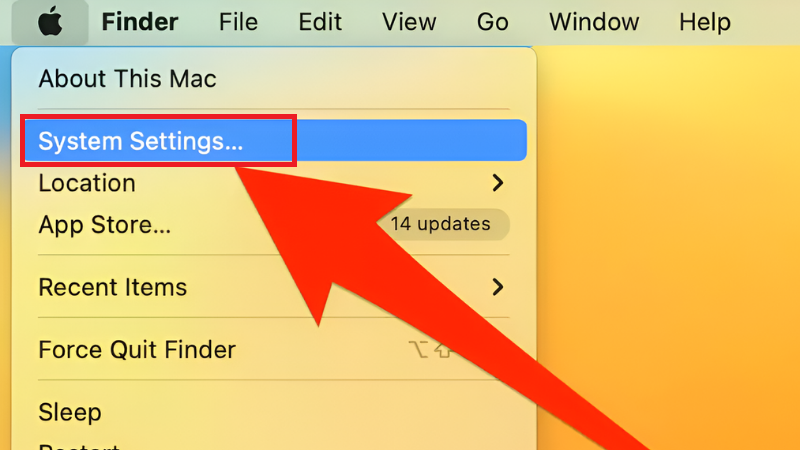
Bước 1: Bật Bluetooth trên macOS: Nhấp biểu tượng Apple > System Settings > Bluetooth, và bật nếu chưa.
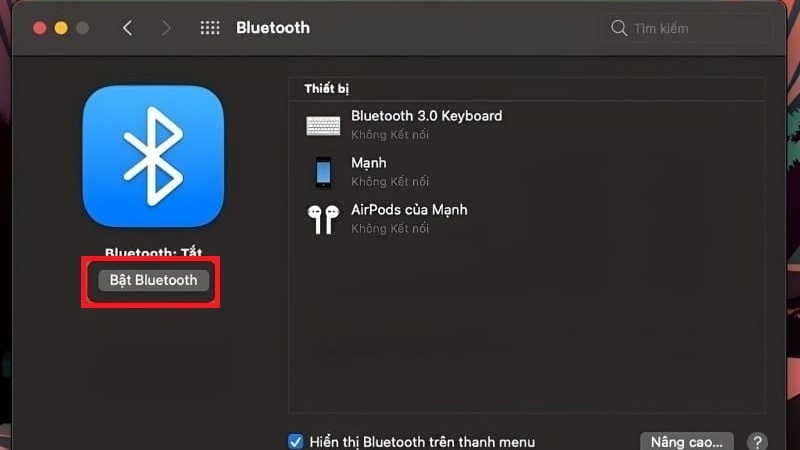
Bước 2: Ghép đôi chuột: Bật chuột và đưa về chế độ Pairing. Trong Bluetooth settings, chuột sẽ xuất hiện dưới dạng thiết bị khả dụng.
Bước 3: Chọn Connect. Với Magic Mouse của Apple, hệ thống tự nhận nhanh; với chuột hãng khác như Microsoft, có thể cần nhập mã PIN (thường là 0000).
Nếu Mac không nhận chuột: kiểm tra Bluetooth đã bật, tắt/mở lại Bluetooth, thử "Forget This Device" rồi ghép đôi lại, kiểm tra pin/cáp sạc, và hạn chế nhiễu sóng từ các thiết bị không dây khác gần đó – đây là các bước Apple khuyến nghị khi thiết bị Magic Mouse/Keyboard/Trackpad không kết nối được.
Laptop không kết nối được chuột không dây – Nguyên nhân và cách khắc phục
Bảng dưới đây tổng hợp các tình huống lỗi phổ biến mà đội kỹ thuật TechCare thường gặp khi hỗ trợ khách hàng, cùng hướng xử lý tương ứng.
| Triệu chứng | Nguyên nhân thường gặp | Cách xử lý |
| Không nhận đầu thu USB (receiver) | Cổng USB lỏng/hỏng, đầu thu bị lệch cặp với chuột, xung đột driver | Đổi cổng USB khác; kiểm tra đầu thu còn đúng cặp với chuột; cập nhật driver qua Device Manager |
| Không thấy chuột Bluetooth trong danh sách | Bluetooth trên laptop chưa bật, chuột chưa vào chế độ Pairing, chuột đã ghép với thiết bị khác | Bật lại Bluetooth; giữ nút Pairing đến khi đèn nhấp nháy; gỡ ghép đôi khỏi thiết bị cũ rồi thử lại |
| Chuột di chuyển giật, lag, hoặc bị trễ | Pin yếu, nhiễu sóng từ Wi-Fi/thiết bị Bluetooth khác, mắt đọc bám bụi | Thay pin/sạc; để chuột gần laptop hơn, tránh vật cản kim loại; vệ sinh mắt đọc bằng khăn mềm |
| Chuột tự ngắt kết nối giữa chừng | Pin yếu, driver Bluetooth lỗi sau khi cập nhật Windows, xung đột tiết kiệm điện USB | Thay pin; cập nhật hoặc cài lại driver Bluetooth; tắt tùy chọn tiết kiệm điện cho bộ điều khiển USB trong Device Manager |
| Laptop không có mục Bluetooth trong Settings | Bluetooth adapter bị tắt trong BIOS/Device Manager, thiếu driver, hoặc máy không có Bluetooth built-in | Kiểm tra Device Manager xem adapter còn hiển thị không; cài driver từ trang chính hãng; nếu máy không có Bluetooth, dùng USB Bluetooth dongle |
| MacBook không nhận Magic Mouse | Hết pin/pin sạc yếu, Bluetooth module cần reset, thiết bị chưa được "forget" và ghép lại | Sạc/thay pin; tắt-mở lại Bluetooth; vào Bluetooth settings chọn Forget This Device rồi ghép đôi lại bằng cáp sạc |
Các bước khắc phục Bluetooth theo khuyến nghị của Microsoft
Khi Bluetooth không hoạt động trên Windows, tài liệu hỗ trợ của Microsoft khuyến nghị thực hiện tuần tự các bước sau trước khi mang máy đi sửa:
- Kiểm tra Bluetooth đã được bật trong Settings → Bluetooth & devices.
- Gỡ thiết bị (Remove device) rồi ghép đôi lại từ đầu.
- Vào Device Manager, kiểm tra mục Bluetooth xem adapter có báo lỗi không, cập nhật driver nếu cần.
- Chạy trình khắc phục sự cố có sẵn: Settings → System → Troubleshoot → Other troubleshooters → Bluetooth.
Kinh nghiệm thực tế từ TechCare
Một khách hàng mang laptop Dell đến vì chuột Logitech không nhận tín hiệu – kiểm tra ra là đã làm thất lạc đầu thu USB gốc, phải đặt mua đầu thu thay thế chính hãng.
Một trường hợp khác chuột bị chập chờn, giật cục khi dùng lâu – nguyên nhân là pin AA đã yếu dù đèn báo pin chưa tắt hẳn, thay pin mới là hết lỗi.
Một laptop Windows sau khi cập nhật hệ điều hành bị mất Bluetooth trong Settings – phải gỡ và cài lại driver Bluetooth từ trang hỗ trợ của hãng laptop mới nhận lại được.
Một khách dùng MacBook không ghép đôi được Magic Mouse – xử lý bằng cách sạc mouse qua cáp USB-C khoảng một phút để máy tự nhận và ghép đôi lại, đúng như hướng dẫn của Apple.
Một số lưu ý khi sử dụng chuột không dây với laptop
Để chuột hoạt động bền bỉ, hãy áp dụng các mẹo sau từ kinh nghiệm thực tế:
- Tắt chuột khi không sử dụng để tiết kiệm pin, tránh hao phí không cần thiết.
- Tránh nhiễu sóng từ WiFi hoặc thiết bị Bluetooth khác bằng cách đặt chuột gần laptop hơn.
- Không để chuột rơi hoặc va đập mạnh, vì phần cảm biến dễ hỏng.
- Vệ sinh mắt đọc định kỳ bằng khăn mềm để duy trì độ nhạy.
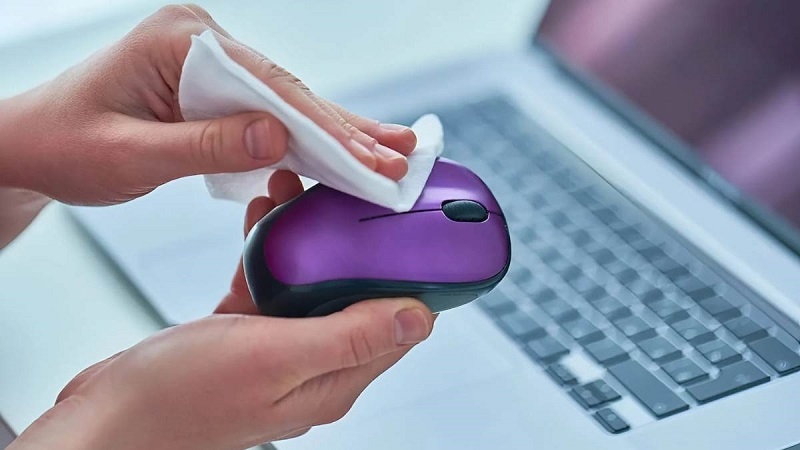
Lưu ý an toàn: chỉ tải phần mềm/driver chuột từ website chính thức của nhà sản xuất (Logitech, Microsoft, Apple...). Không tải driver từ các trang không rõ nguồn gốc để tránh phần mềm độc hại.
Khi nào nên mang laptop đến kỹ thuật viên?
Một số tình huống nên nhờ kỹ thuật viên kiểm tra thay vì tự xử lý tại nhà:
- Bluetooth biến mất hoàn toàn khỏi Device Manager sau khi đã thử cài lại driver.
- Cổng USB không nhận bất kỳ thiết bị nào, kể cả sau khi đổi cổng khác.
- Chuột không lên nguồn dù đã thay pin mới.
- Đầu thu USB bị nóng bất thường hoặc lỏng lẻo khi cắm.
- MacBook không ghép đôi được với nhiều thiết bị Bluetooth khác nhau, không riêng gì chuột.
Câu hỏi thường gặp (FAQ)
Cách kết nối chuột không dây với laptop không chỉ giúp tăng năng suất mà còn mang lại sự tiện lợi trong cuộc sống hàng ngày. Với hướng dẫn trên, bạn có thể tự thực hiện mà không cần chuyên gia. Nếu gặp khó khăn, hãy liên hệ Techcare.vn – địa chỉ uy tín tại Đà Nẵng chuyên sửa chữa laptop và cung cấp phụ kiện công nghệ. Chúng tôi cam kết dịch vụ nhanh chóng, giá cạnh tranh và bảo hành dài hạn. Đừng quên theo dõi website để cập nhật thêm mẹo hay!
Nguồn tham khảo
- Microsoft Support – Pair a Bluetooth device in Windows
- Microsoft Support – Fix Bluetooth problems in Windows
- Microsoft Support – Add a hardware device to a Windows device
- Apple Support – Set up your Magic Keyboard, Magic Mouse, or Magic Trackpad with your Mac
- Apple Support – If you can't connect your Magic Keyboard, Magic Mouse, or Magic Trackpad to your Mac
Bài viết được biên soạn và kiểm duyệt bởi đội ngũ kỹ thuật TechCare – hơn 10 năm kinh nghiệm sửa chữa laptop tại Đà Nẵng | Cập nhật: Tháng 7/2026












