


Bạn vừa mua một chiếc chuột không dây nhưng chưa biết cắm hay bật thế nào để dùng với MacBook? Đừng lo, việc này đơn giản hơn bạn nghĩ rất nhiều. Chỉ cần làm theo từng bước dưới đây, thường chưa đến 1 phút là chuột đã chạy.
Tại TechCare, đội ngũ kỹ thuật viên đã hướng dẫn hàng nghìn khách hàng mới dùng laptop, trong đó có nhiều người lớn tuổi. Bài viết này dùng chính những cách nói dễ hiểu nhất mà chúng tôi vẫn dùng khi hướng dẫn trực tiếp tại cửa hàng, và các bước đều được kiểm tra lại trên MacBook thật.
- Trước khi bắt đầu: chuột của bạn kết nối kiểu nào?
- Kết nối chuột không dây với MacBook qua Bluetooth
- Kết nối chuột không dây với MacBook qua đầu thu USB
- Chuột có dây thông thường có dùng được với MacBook không?
- Chỉnh chuột cho dễ dùng hơn trên MacBook
- Chuột không kết nối được? 5 cách xử lý nhanh
- Khi nào nên đem máy đến kỹ thuật viên?
- Câu hỏi thường gặp
Trước khi bắt đầu: chuột của bạn kết nối kiểu nào?
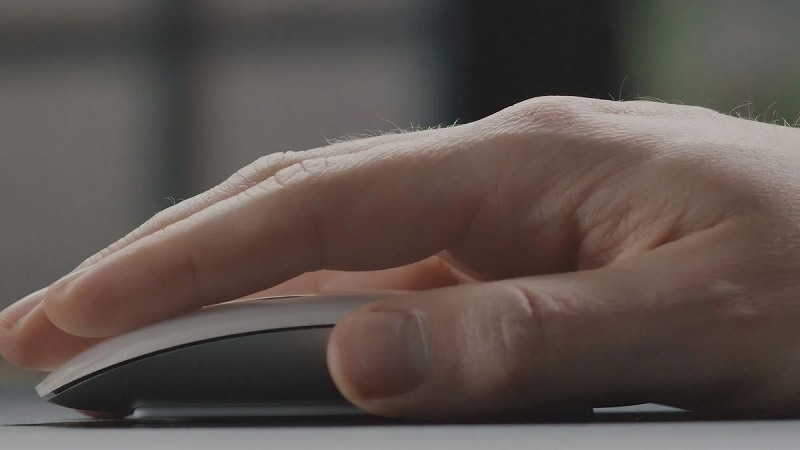
Hãy lật chuột lên xem mặt dưới, hoặc xem lại hộp chuột. Chuột không dây thường có 2 kiểu kết nối:
| Kiểu kết nối | Cách nhận biết | Xem phần |
| Bluetooth | Không có đầu thu nhỏ, mặt dưới có nút hoặc biểu tượng Bluetooth | Cách 1 |
| Đầu thu USB | Trong hộp hoặc khoang pin có một thiết bị nhỏ như chiếc USB | Cách 2 |
Một số chuột có cả hai kiểu, bạn chọn cách nào tiện hơn cũng được. Trước hết, hãy kiểm tra chuột đã lắp pin (hoặc sạc đầy) chưa, vì hết pin là nguyên nhân khiến nhiều người tưởng máy bị lỗi.
Kết nối chuột không dây với MacBook qua Bluetooth
Đây là cách gọn nhất vì bạn không phải cắm thêm gì vào máy.
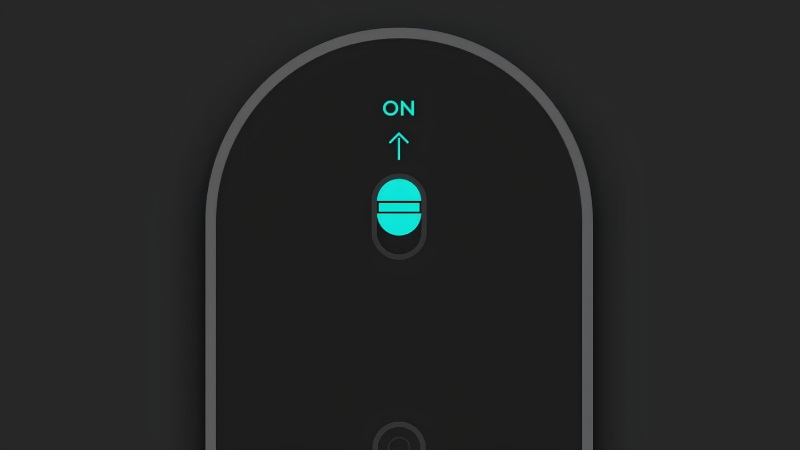
Bước 1: Bật chuột lên.
Gạt công tắc nguồn ở mặt dưới chuột sang ON (hoặc bấm nút nguồn nếu có). Đèn nhỏ trên chuột sáng lên nghĩa là chuột đã có điện.
Bước 2: Đưa chuột vào chế độ chờ kết nối.
Với nhiều chuột, bạn cần bấm giữ nút Bluetooth (hoặc nút kết nối) dưới đáy chuột khoảng 3 giây cho đến khi đèn nháy. Mỗi hãng làm hơi khác nhau, nếu chưa rõ hãy xem tờ hướng dẫn trong hộp.
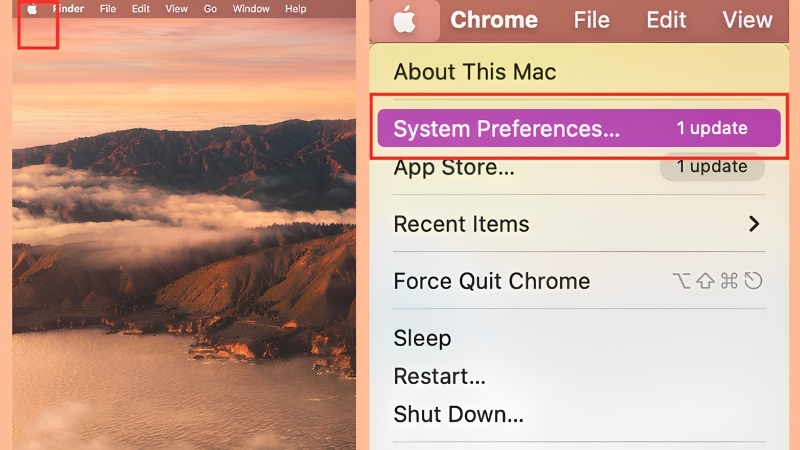
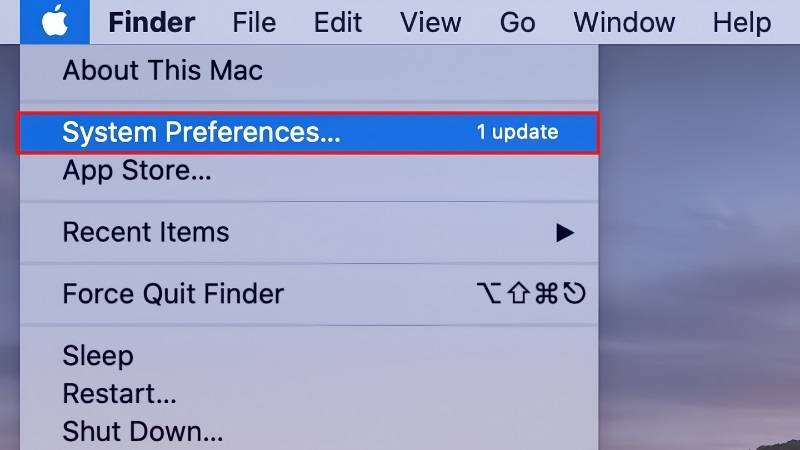
Bước 3: Mở phần cài đặt trên MacBook.
Bấm vào biểu tượng quả táo ở góc trên bên trái màn hình, rồi chọn:
- System Settings (Cài đặt hệ thống) nếu máy dùng macOS đời mới (từ macOS Ventura trở lên);
- System Preferences (Tùy chọn hệ thống) nếu máy dùng macOS đời cũ hơn.
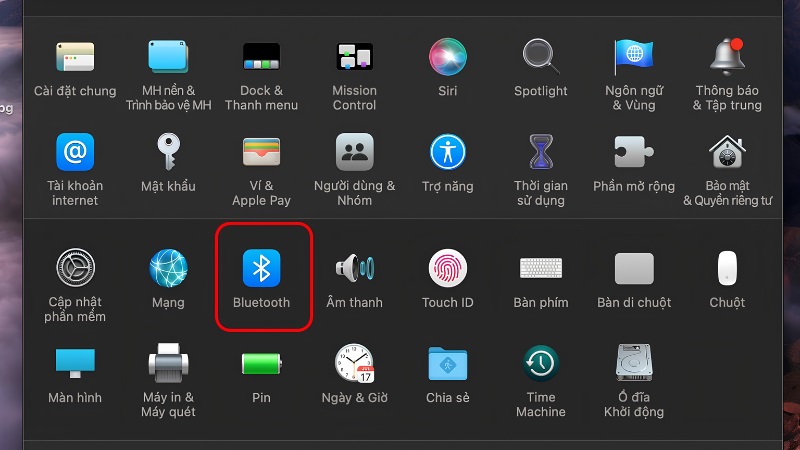
Bước 4: Chọn mục Bluetooth.
Bấm vào chữ Bluetooth. Nếu Bluetooth đang tắt, hãy bật lên (hoặc bấm Turn Bluetooth On trên máy đời cũ).
Bước 5: Tìm tên chuột và bấm Connect.
MacBook sẽ tự dò các thiết bị ở gần. Khi thấy tên chuột của bạn xuất hiện, bấm nút Connect (Kết nối) bên cạnh.
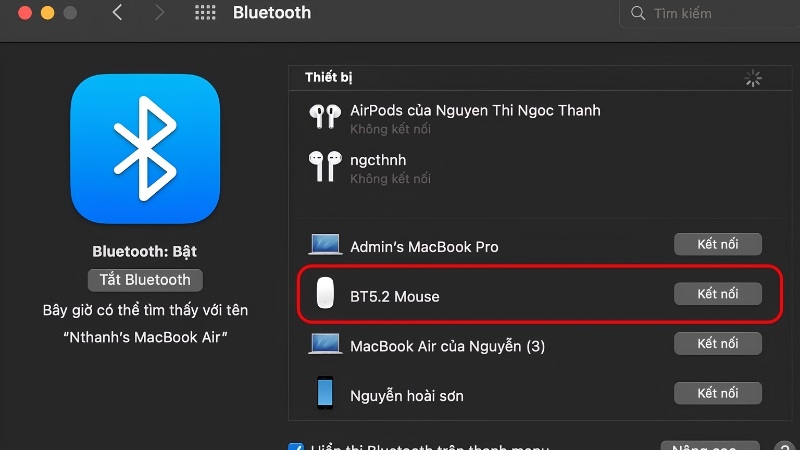
Bước 6: Thử di chuột.
Khi chữ Connected (Đã kết nối) hiện ra, hãy thử di chuyển chuột. Con trỏ chạy theo tay bạn nghĩa là đã thành công.
Lưu ý: Nếu chưa có chuột nào dùng được, bạn cứ dùng bàn di chuột (trackpad) có sẵn trên MacBook để thao tác các bước trên.
Kết nối chuột không dây với MacBook qua đầu thu USB
Nếu chuột Bluetooth chập chờn, hoặc chuột của bạn đi kèm đầu thu USB, đây là cách đáng thử.
Bước 1: Cắm đầu thu vào MacBook.
Lấy đầu thu nhỏ ra (thường nằm trong khoang pin của chuột) và cắm vào cổng trên MacBook.
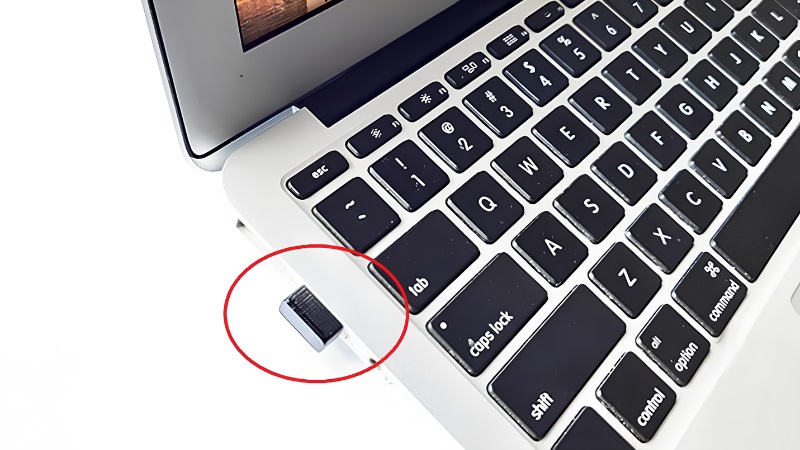
Lưu ý quan trọng: Nhiều MacBook đời mới chỉ có cổng USB-C (hình bầu dục nhỏ), không có cổng USB-A hình chữ nhật quen thuộc. Khi đó bạn cần mua thêm đầu chuyển USB-A sang USB-C hoặc một bộ chia cổng (hub) rồi mới cắm đầu thu vào.
Bước 2: Bật chuột.
Gạt công tắc sang ON ở mặt dưới chuột.
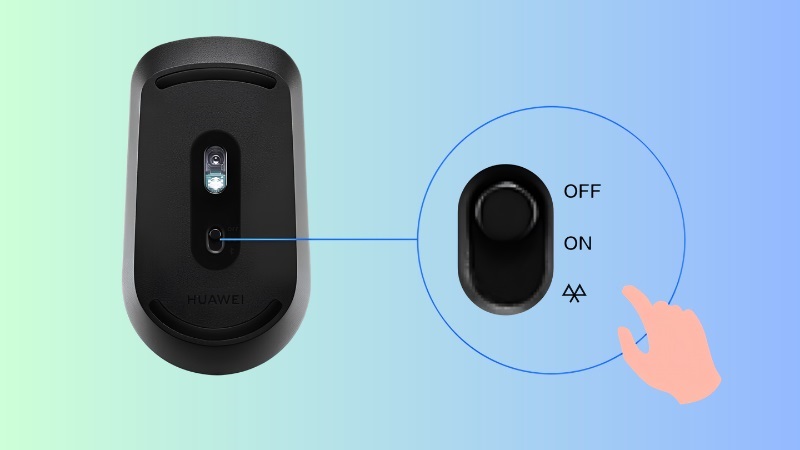
Bước 3: Chờ vài giây và thử dùng.
MacBook thường tự nhận chuột trong khoảng vài giây. Nếu con trỏ di chuyển được là bạn đã xong. Một số dòng chuột (nhất là chuột chơi game hoặc chuột văn phòng cao cấp) cần cài thêm phần mềm của hãng để dùng hết các nút phụ.

Chuột có dây thông thường có dùng được với MacBook không?
Có. Chuột có dây chỉ cần cắm vào cổng của MacBook là dùng được ngay, không cần cài đặt gì. Tương tự, nếu đầu cắm là USB-A mà máy chỉ có cổng USB-C thì bạn cần thêm đầu chuyển. Khi mua chuột mới, bạn nên hỏi người bán chuột có dùng được với macOS không để tránh mua nhầm.

Chỉnh chuột cho dễ dùng hơn trên MacBook
Sau khi kết nối, bạn có thể chỉnh chuột theo thói quen của mình:
Bước 1: Bấm quả táo, chọn System Settings (hoặc System Preferences), rồi chọn Mouse (Chuột). Mục này chỉ hiện ra khi đã có chuột kết nối với máy.
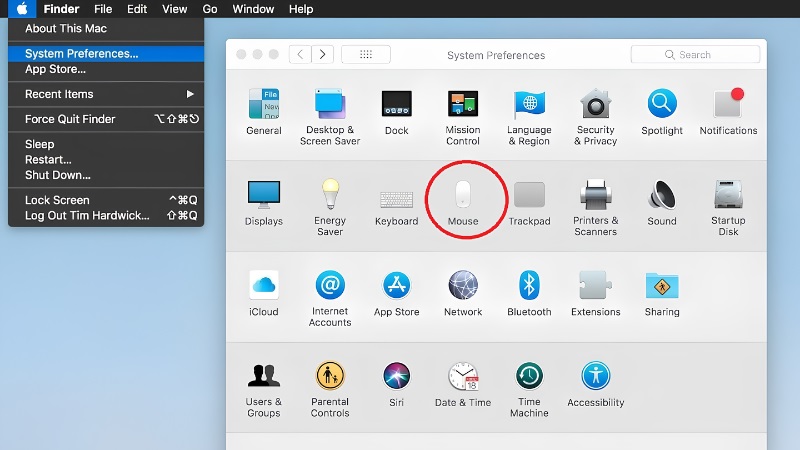
Bước 2: Chỉnh các mục sau:
- Tracking Speed: kéo thanh trượt để con trỏ chạy nhanh hoặc chậm hơn.
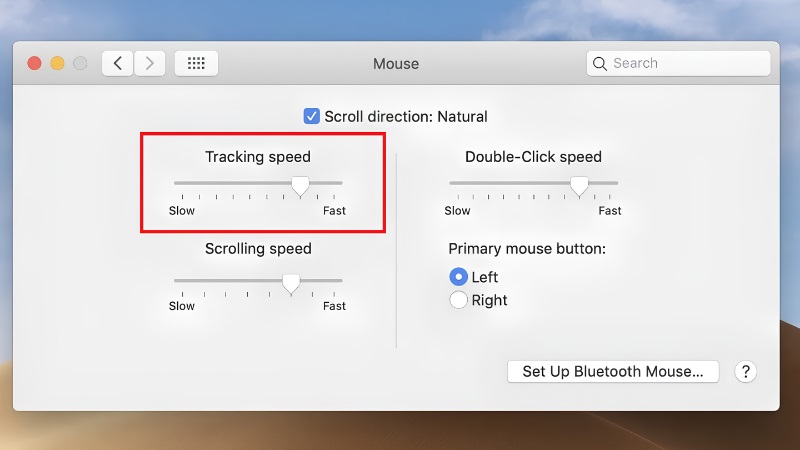
- Scrolling Speed: tốc độ cuộn trang khi lăn con lăn.
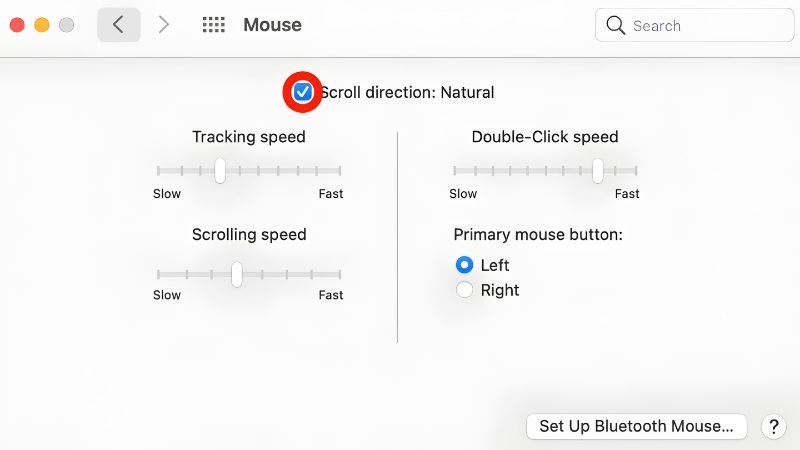
- Natural Scrolling: nếu bật, lăn con lăn lên thì nội dung đi xuống (giống vuốt màn hình điện thoại). Bạn không quen thì tắt đi.
- Secondary Click: nút bấm phải (hiện thêm menu). Bạn có thể đặt sang bên trái hoặc bên phải.
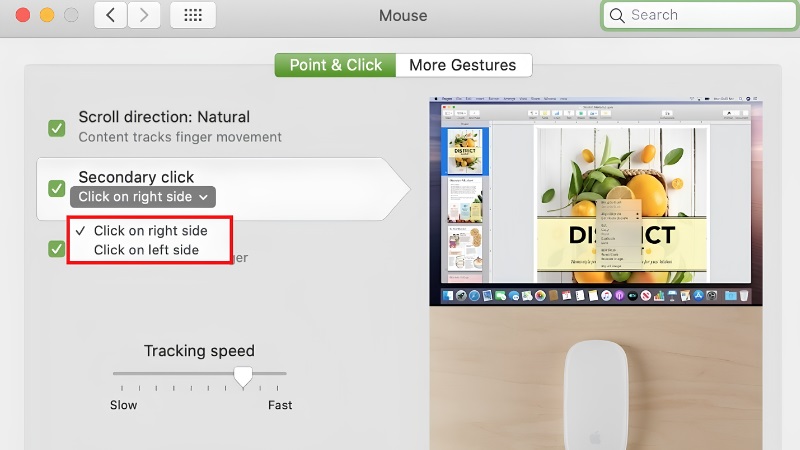
- Smart Zoom: chỉ dành cho chuột có hỗ trợ (như Magic Mouse), chạm hai lần để phóng to nội dung.
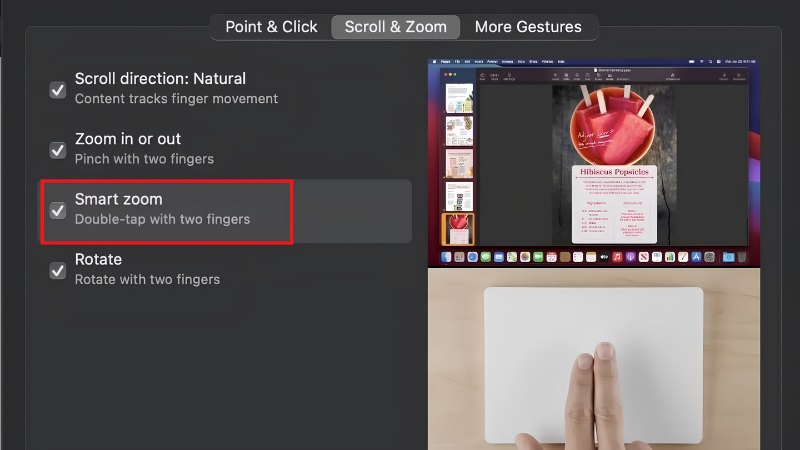
Bước 3: Tốc độ bấm đúp (double-click) có thể nằm trong mục Accessibility (Trợ năng) > Pointer Control (Điều khiển con trỏ), tùy phiên bản macOS.
Chuột không kết nối được? 5 cách xử lý nhanh
| Tình huống | Cách xử lý |
| Chuột không sáng đèn | Thay pin mới hoặc sạc đầy chuột |
| Không thấy tên chuột trong danh sách Bluetooth | Tắt chuột rồi bật lại, bấm giữ nút kết nối dưới đáy chuột, tắt rồi bật lại Bluetooth trên MacBook |
| Chuột hiện tên nhưng không kết nối | Xóa chuột khỏi danh sách Bluetooth rồi ghép nối lại từ đầu |
| Con trỏ giật, đứng hình | Để chuột gần máy hơn, tránh đặt cạnh ổ cứng gắn ngoài hoặc hub USB vì có thể gây nhiễu sóng |
| Cắm đầu thu mà máy không nhận | Rút ra cắm lại, thử cổng khác hoặc khởi động lại MacBook |
Kinh nghiệm từ TechCare
Trong quá trình hỗ trợ khách hàng, chúng tôi thấy phần lớn trường hợp “chuột không nhận” đều do 3 nguyên nhân rất đơn giản: hết pin, quên bấm nút kết nối dưới đáy chuột, hoặc chưa có đầu chuyển USB-C. Hãy kiểm tra 3 điều này trước khi nghĩ đến chuyện máy hay chuột bị hỏng. Nếu làm việc cả ngày, bạn nên chọn chuột có thể sạc lại hoặc mang theo pin dự phòng để không bị gián đoạn công việc. Ngoài ra, chỉ nên ghép nối với thiết bị Bluetooth của chính mình, không bấm kết nối với các tên lạ trong danh sách khi ở nơi công cộng.
Khi nào nên đem máy đến kỹ thuật viên?
Bạn nên mang MacBook đến TechCare nếu gặp một trong các trường hợp sau:

- Đã thử chuột khác, cổng khác mà MacBook vẫn không nhận;
- Bluetooth luôn tắt xám, không bật được hoặc không thấy thiết bị nào;
- Cổng USB-C bị lỏng, nóng bất thường hoặc có mùi lạ;
- Con trỏ tự nhảy lung tung dù chuột đã tắt;
- Bạn không tự tin thao tác và muốn được hướng dẫn trực tiếp.
Không nên tự mở máy hoặc cạy cổng kết nối vì dễ làm hỏng bo mạch. Kỹ thuật viên TechCare sẽ kiểm tra và báo rõ nguyên nhân trước khi sửa.
Câu hỏi thường gặp
Như vậy, bạn đã biết cách kết nối chuột không dây với MacBook qua Bluetooth hoặc đầu thu USB, cách chỉnh chuột và xử lý những lỗi hay gặp. Nếu làm theo mà vẫn chưa được, hãy đến trực tiếp TechCare để được kỹ thuật viên hỗ trợ.
Nguồn tham khảo chính thức
- Apple Support – Hướng dẫn sử dụng macOS: cách kết nối thiết bị Bluetooth với Mac (support.apple.com)
- Apple Support – Thay đổi cài đặt chuột và bàn di chuột trên Mac (support.apple.com)
- Trang hỗ trợ của hãng sản xuất chuột (Logitech, Havit, Rapoo, Akko...) cho phần mềm và hướng dẫn riêng từng mẫu
Bài viết được biên soạn bởi đội ngũ chuyên gia TechCare | Cập nhật: Tháng 11/2026











