


Bạn vừa mua MacBook và muốn chuyển ảnh từ iPhone sang? Hay chỉ đơn giản là muốn nhận tin nhắn, cuộc gọi ngay trên máy tính? Tin vui là cách kết nối iPhone với MacBook rất dễ, bạn không cần giỏi công nghệ vẫn làm được.
Tại TechCare, đội ngũ kỹ thuật viên đã hướng dẫn hàng nghìn khách hàng mới dùng máy, trong đó rất nhiều người lớn tuổi lần đầu cầm MacBook. Bài viết này được xây dựng từ chính những câu hỏi quen thuộc đó và được đội ngũ chuyên môn kiểm tra từng bước, để bạn làm theo là được.
- Trước khi bắt đầu, bạn cần chuẩn bị gì?
- Bước đầu tiên: Đăng nhập cùng một Apple ID
- Kết nối iPhone với MacBook bằng cáp USB
- Chuyển file nhanh bằng AirDrop (không cần dây)
- Kết nối bằng Wi-Fi (đồng bộ không dây)
- Dùng Handoff để làm việc liền mạch
- Dùng iPhone phát Wi-Fi cho MacBook
- Đồng bộ tin nhắn, cuộc gọi và nhạc
- Khi nào nên đem máy đến kỹ thuật viên?
- Câu hỏi thường gặp
Trước khi bắt đầu, bạn cần chuẩn bị gì?
Hãy kiểm tra nhanh 4 việc sau để quá trình kết nối suôn sẻ:
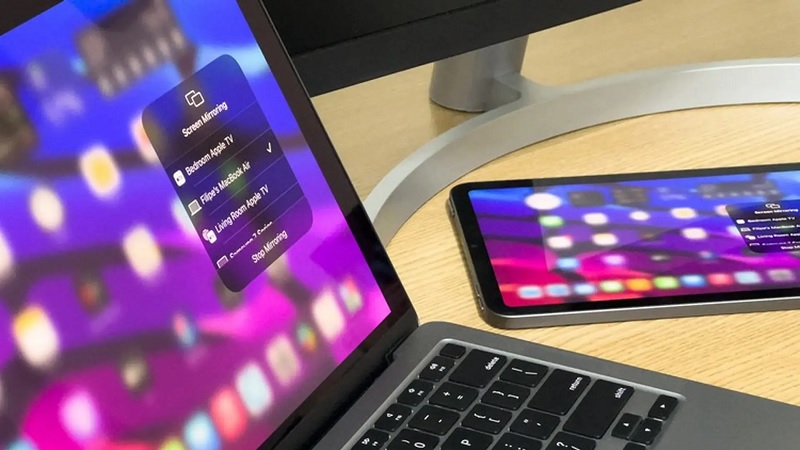
- Cùng một tài khoản Apple ID trên iPhone và MacBook.
- Bật Wi-Fi và Bluetooth trên cả hai máy.
- Cập nhật hệ điều hành (iOS và macOS) lên bản mới để tránh lỗi.
- Có mạng Internet ổn định khi đăng nhập và đồng bộ.
Bước đầu tiên: Đăng nhập cùng một Apple ID
Apple ID giống như "chìa khóa chung" của các thiết bị Apple. Hai máy dùng chung chìa khóa thì mới "nhận ra" nhau.
Trên iPhone:
Bước 1: Mở Cài đặt, chọn Đăng nhập vào iPhone (nếu đã đăng nhập, bạn sẽ thấy tên mình ở đầu màn hình).
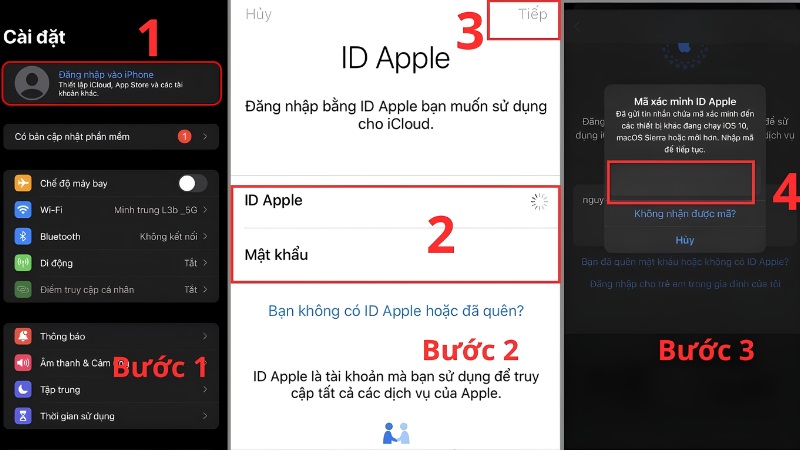
Bước 2: Nhập Apple ID và mật khẩu, bấm Tiếp.
Bước 3: Nhập mã xác minh gửi về máy là xong.
Trên MacBook:
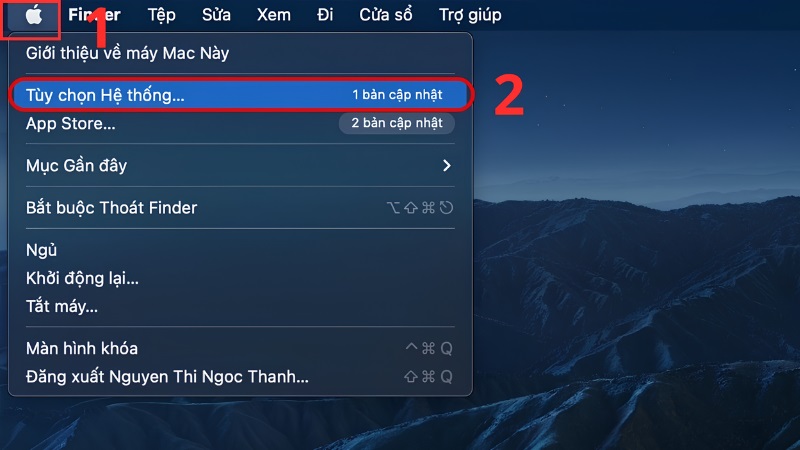
Bước 1: Bấm vào biểu tượng quả táo ở góc trên bên trái, chọn Cài đặt hệ thống (máy đời cũ ghi là Tùy chọn hệ thống).
Bước 2: Chọn Đăng nhập.
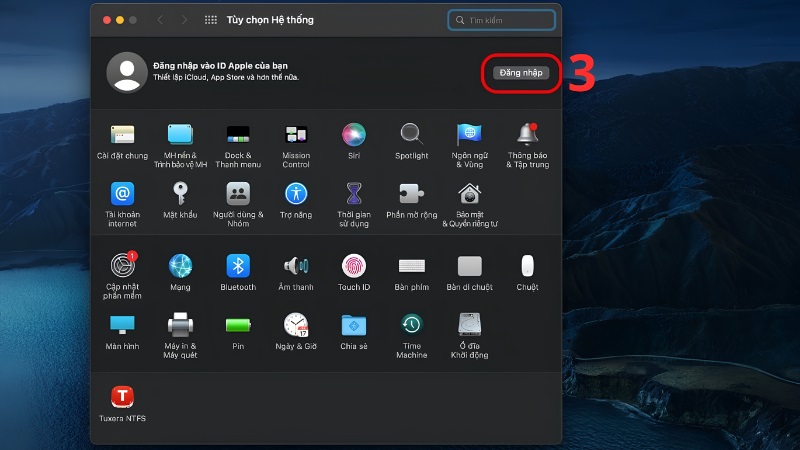
Bước 3: Nhập Apple ID và mật khẩu, bấm Tiếp theo.
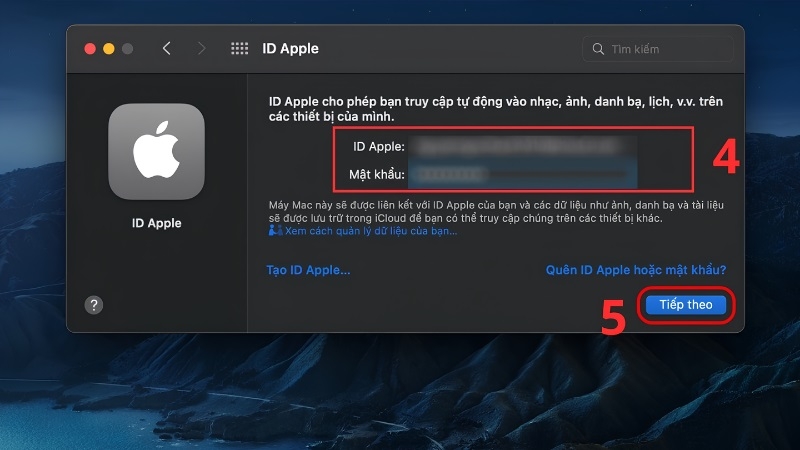
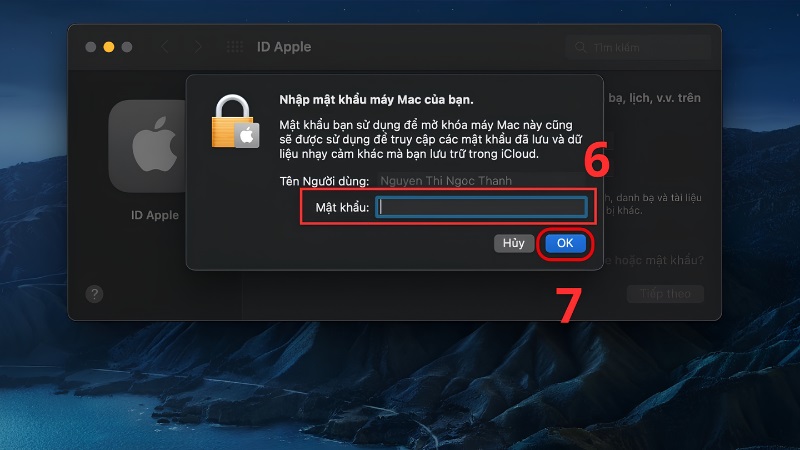
Bước 4: Nhập mật khẩu mở máy Mac (mật khẩu bạn dùng khi bật máy), bấm OK.
Kết nối iPhone với MacBook bằng cáp USB
Đây là cách chắc chắn và dễ nhất, phù hợp khi bạn cần chép nhiều ảnh, video hoặc sao lưu máy.
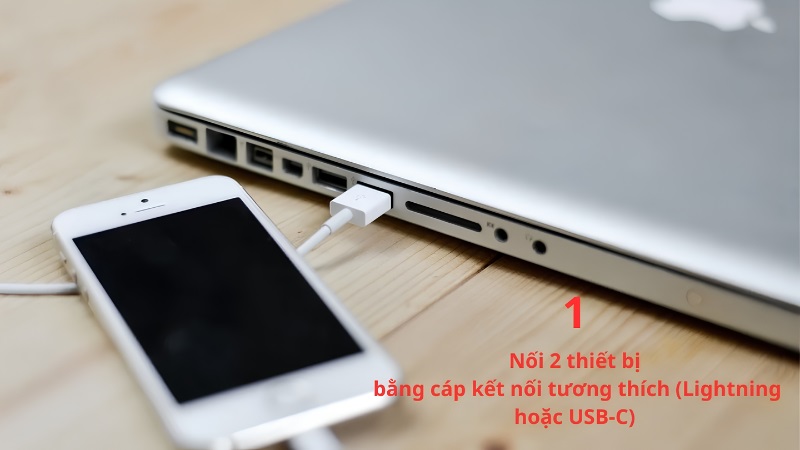
Bước 1: Cắm cáp (Lightning hoặc USB-C) vào iPhone, đầu còn lại vào MacBook. Máy đời mới chỉ có cổng USB-C thì bạn dùng cáp USB-C hoặc bộ chuyển.
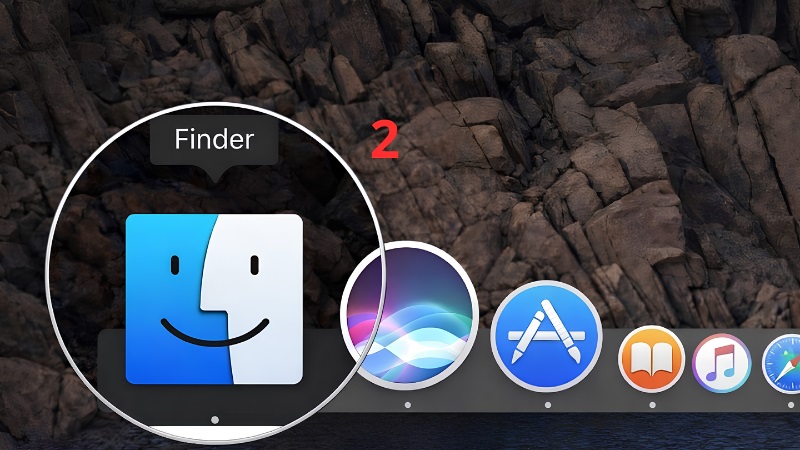
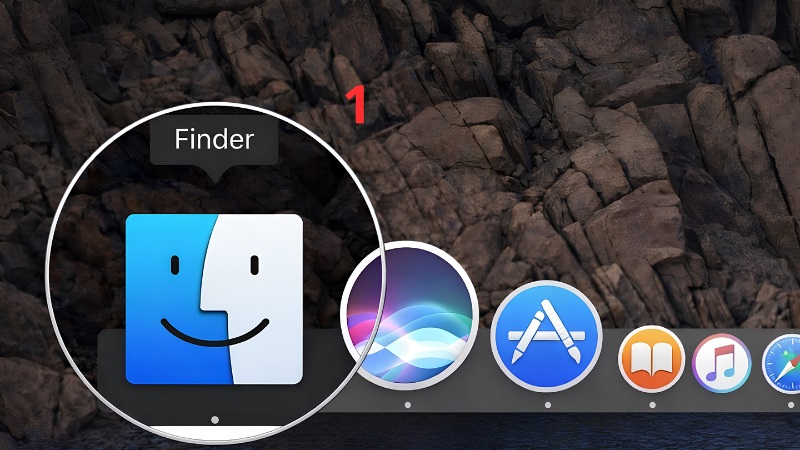
Bước 2: Mở Finder (biểu tượng mặt cười màu xanh ở thanh dưới cùng).
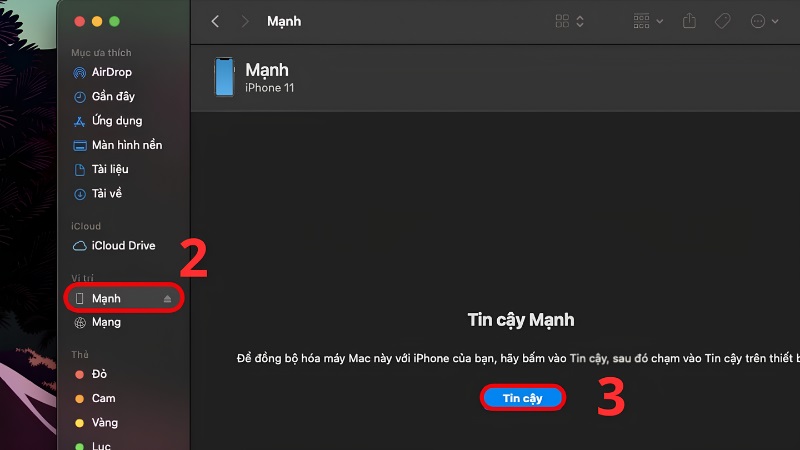
Bước 3: Nhìn cột bên trái, mục Vị trí (Locations), bấm vào tên iPhone của bạn.
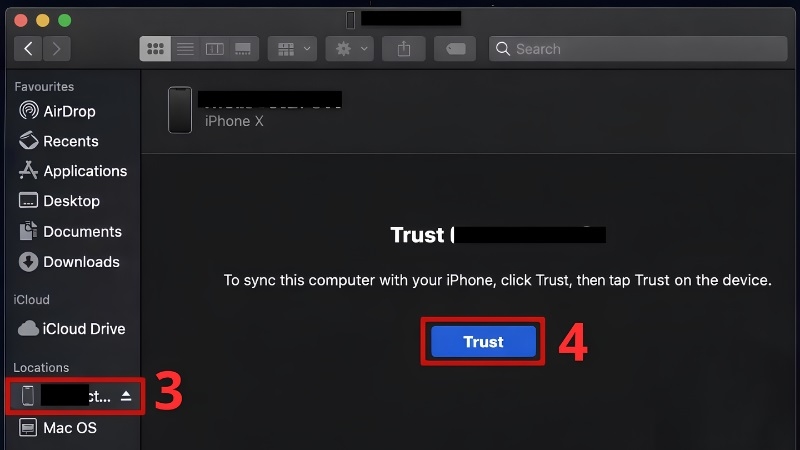
Bước 4: Trên MacBook bấm Tin cậy (Trust).
Bước 5: Trên iPhone bấm Tin cậy và nhập mật khẩu mở khóa iPhone.
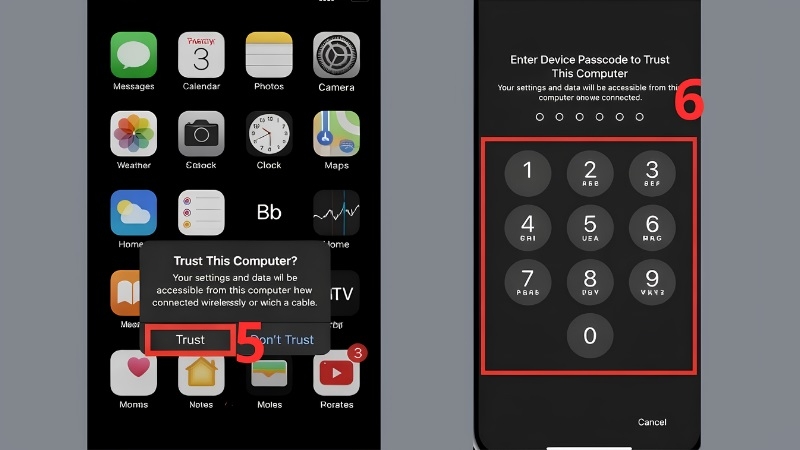
Khi thấy tên và dung lượng iPhone hiện lên màn hình Finder là bạn đã kết nối thành công.
Lưu ý nhỏ: Hãy dùng cáp chính hãng hoặc cáp có chứng nhận. Cáp rẻ tiền, đứt ngầm là nguyên nhân hàng đầu khiến máy "không nhận" iPhone.
Chuyển file nhanh bằng AirDrop (không cần dây)
AirDrop giúp gửi ảnh, video, tài liệu giữa hai máy chỉ trong vài giây.
Trên iPhone:
Bước 1: Vuốt từ góc trên bên phải màn hình xuống để mở Trung tâm điều khiển.
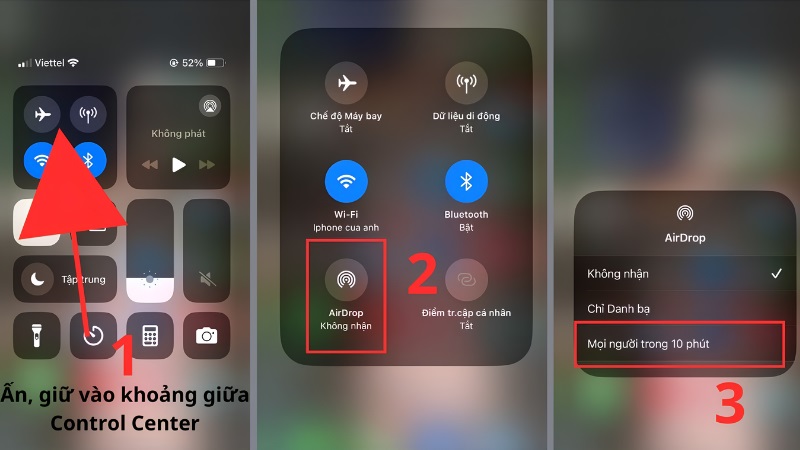
Bước 2: Nhấn giữ vào khung có biểu tượng Wi-Fi, Bluetooth, chọn AirDrop.
Bước 3: Chọn Mọi người trong 10 phút.
Trên MacBook:
Bước 1: Mở Finder, chọn AirDrop ở cột bên trái.
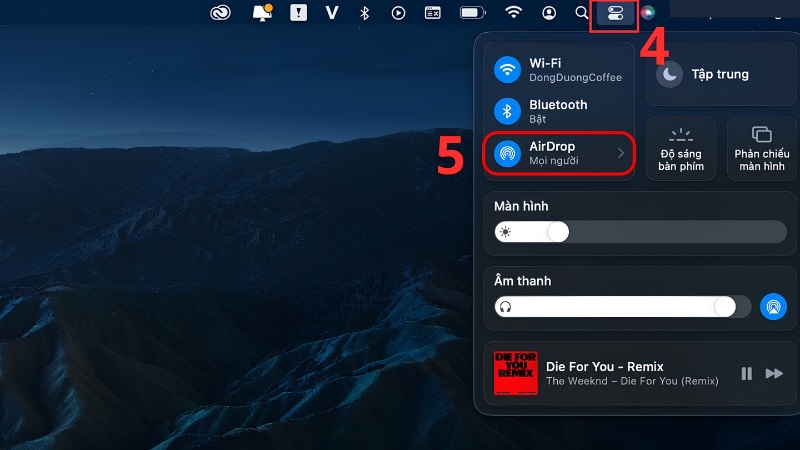
Bước 2: Ở dòng "Cho phép tôi được phát hiện bởi", chọn Mọi người.
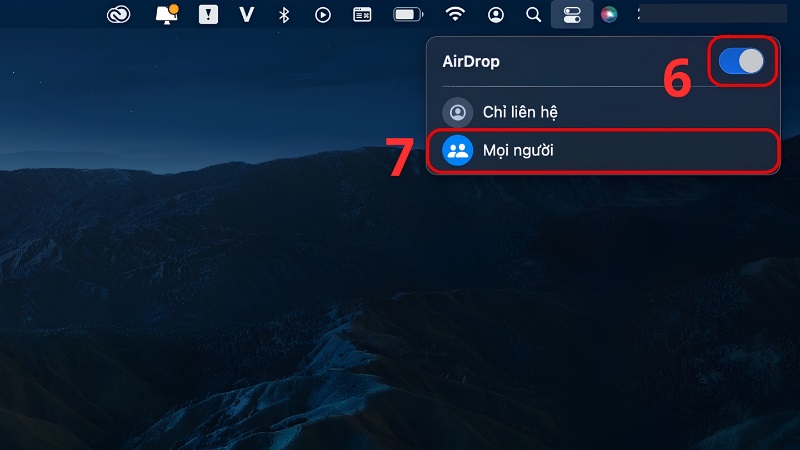
Sau đó, trên iPhone mở ảnh cần gửi, bấm Chia sẻ, chọn biểu tượng AirDrop rồi chọn tên MacBook. File sẽ nằm trong thư mục Tải về (Downloads).
Kết nối bằng Wi-Fi (đồng bộ không dây)
Cách này giúp bạn quản lý iPhone trên Finder mà không cần cắm cáp. Tuy nhiên bạn phải cắm cáp để thiết lập một lần đầu, sau đó mới dùng được không dây.
Bước 1: Cắm cáp nối iPhone với MacBook và bấm Tin cậy.
Bước 2: Mở Finder, bấm tên iPhone ở mục Vị trí.
Bước 3: Tích chọn dòng Hiển thị iPhone này khi trên mạng Wi-Fi, bấm Áp dụng.
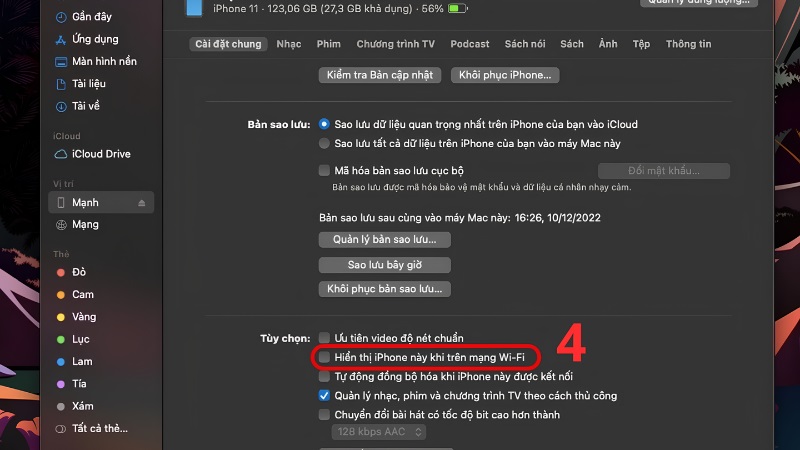
Từ lần sau, khi hai máy cùng một mạng Wi-Fi, iPhone sẽ tự xuất hiện trong Finder mà không cần dây.
Dùng Handoff để làm việc liền mạch
Handoff cho phép bạn đang soạn email trên iPhone rồi mở tiếp ngay trên MacBook, rất tiện.
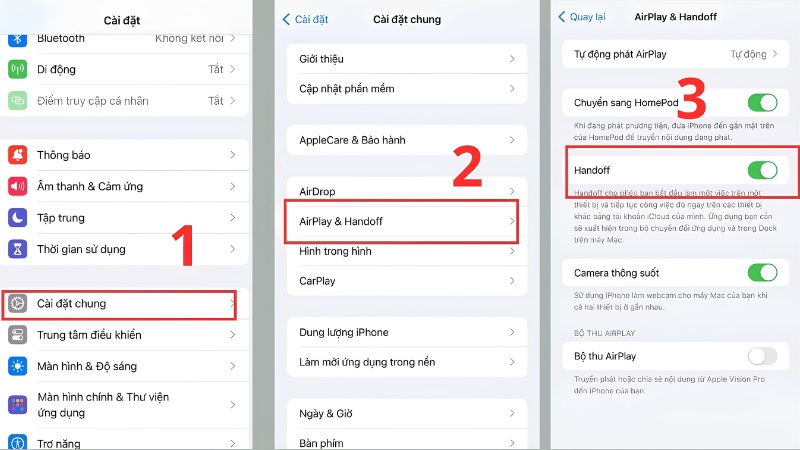
Trên iPhone: Cài đặt > Cài đặt chung > AirPlay & Handoff > bật Handoff.
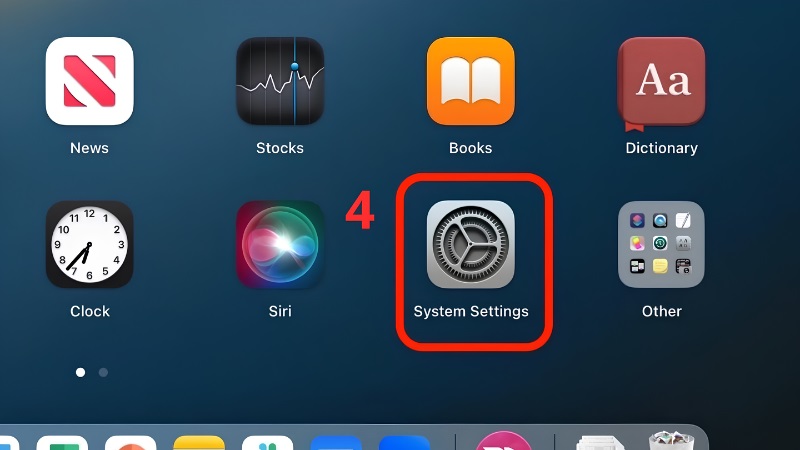
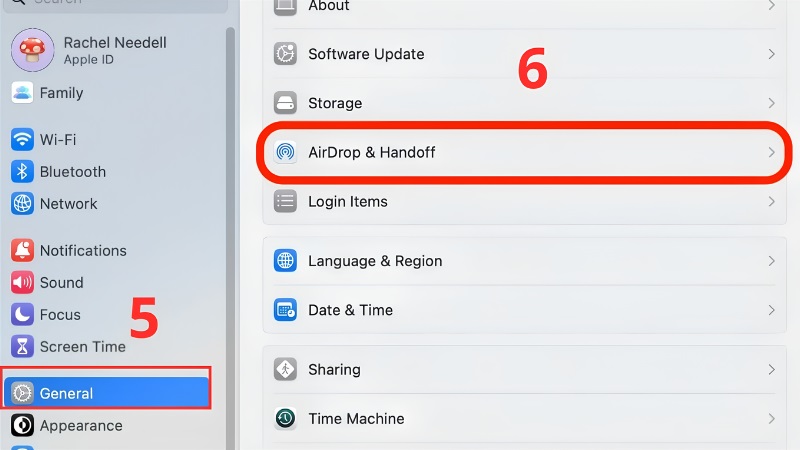
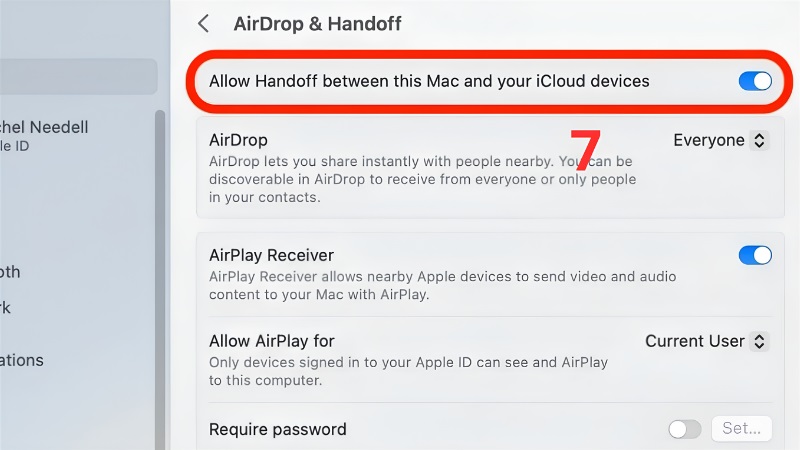
Trên MacBook: Cài đặt hệ thống > Cài đặt chung (General) > AirDrop & Handoff > bật dòng Cho phép Handoff giữa máy Mac này và các thiết bị iCloud của bạn.
Tên mục có thể khác đôi chút tùy phiên bản iOS và macOS bạn đang dùng.
Dùng iPhone phát Wi-Fi cho MacBook
Khi MacBook không có mạng, bạn có thể "mượn" 4G/5G của iPhone:
Bước 1: Trên iPhone vào Cài đặt > Di động, bật Dữ liệu di động.
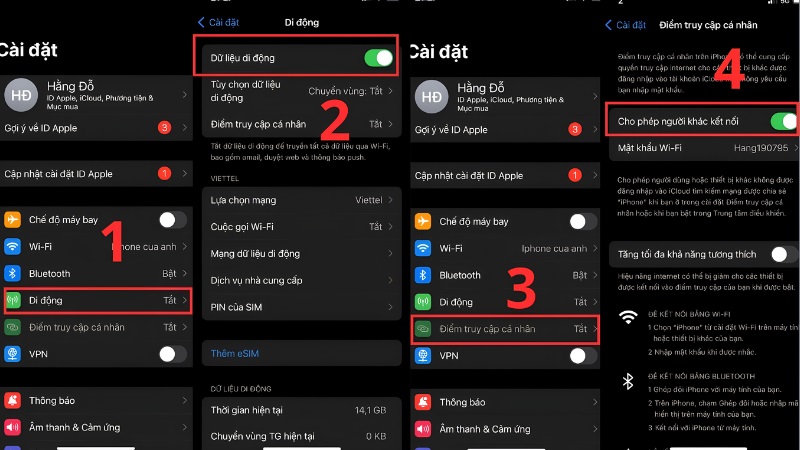
Bước 2: Chọn Điểm truy cập cá nhân, bật Cho phép người khác kết nối.
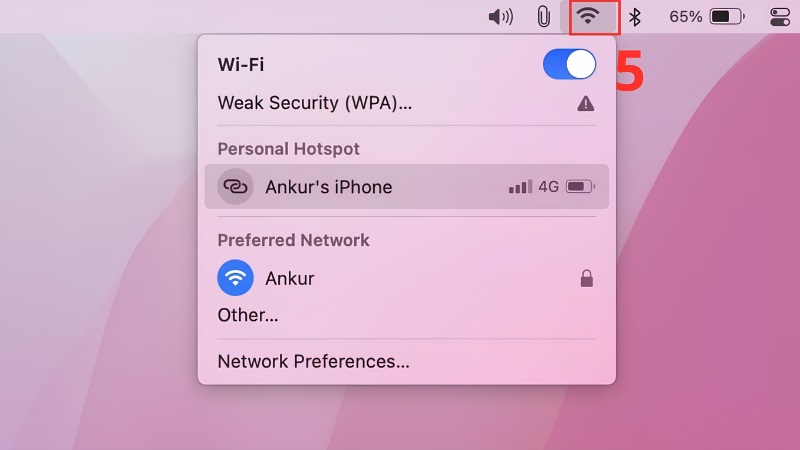
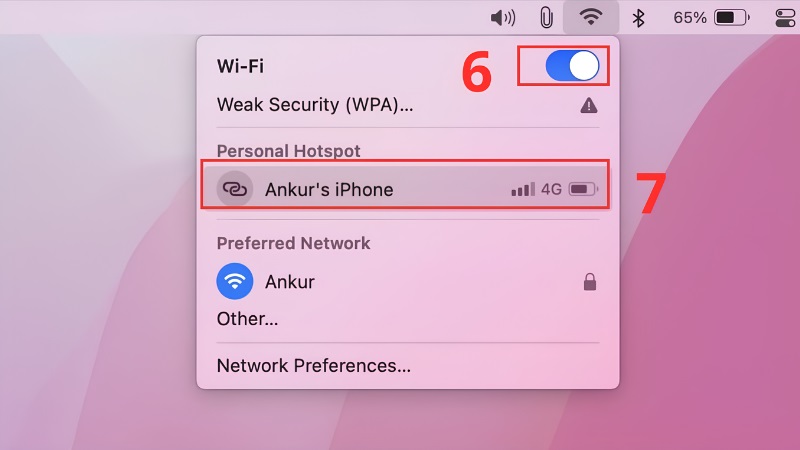
Bước 3: Trên MacBook bấm biểu tượng Wi-Fi ở góc trên bên phải, bật Wi-Fi.
Bước 4: Chọn tên iPhone của bạn trong danh sách và nhập mật khẩu nếu được hỏi.
Lưu ý: Cách này dùng dung lượng 4G/5G của gói cước, bạn nên theo dõi để không bị hết data bất ngờ.
Đồng bộ tin nhắn, cuộc gọi và nhạc
Sau khi hai máy đã "quen" nhau, bạn có thể bật thêm các tiện ích sau.
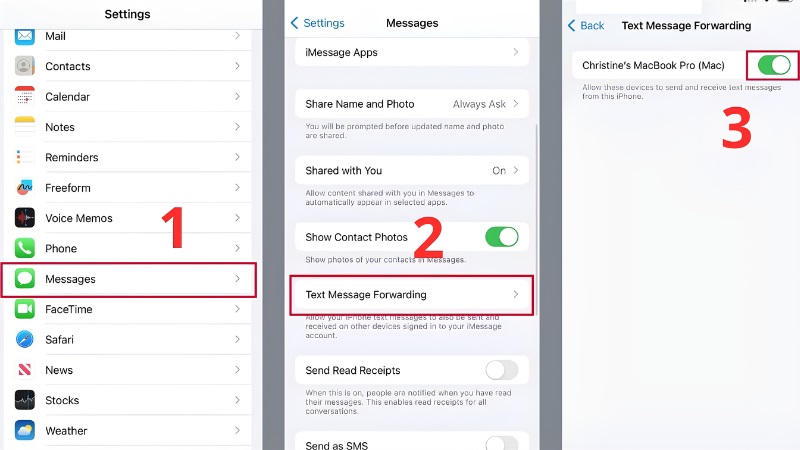
Tin nhắn văn bản: Trên iPhone vào Cài đặt > Tin nhắn > Chuyển tiếp tin nhắn văn bản, rồi bật công tắc cạnh tên MacBook.
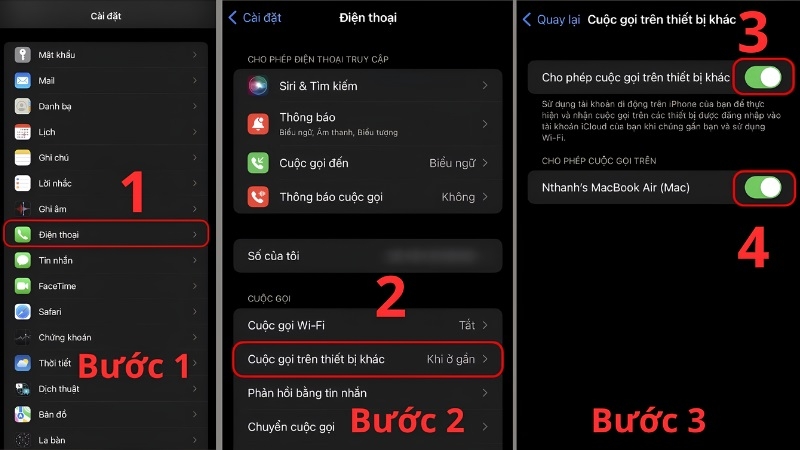
Cuộc gọi: Trên iPhone vào Cài đặt > Điện thoại > Cuộc gọi trên thiết bị khác, bật Cho phép cuộc gọi trên thiết bị khác, rồi bật công tắc cạnh tên MacBook. Hai máy cần cùng Wi-Fi và cùng Apple ID.
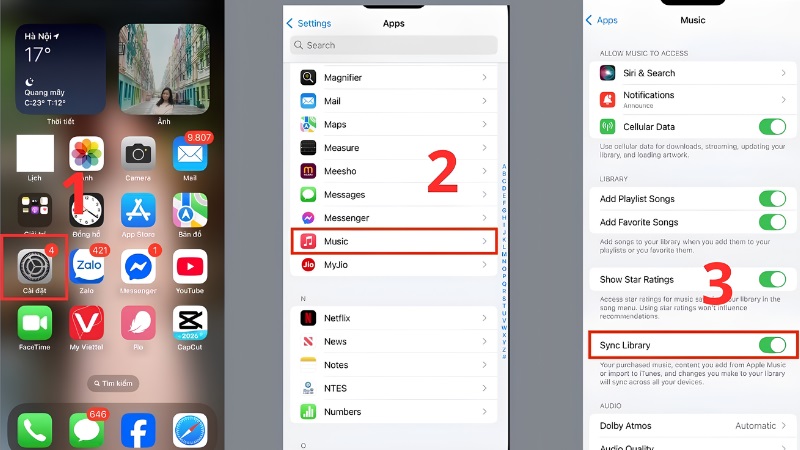
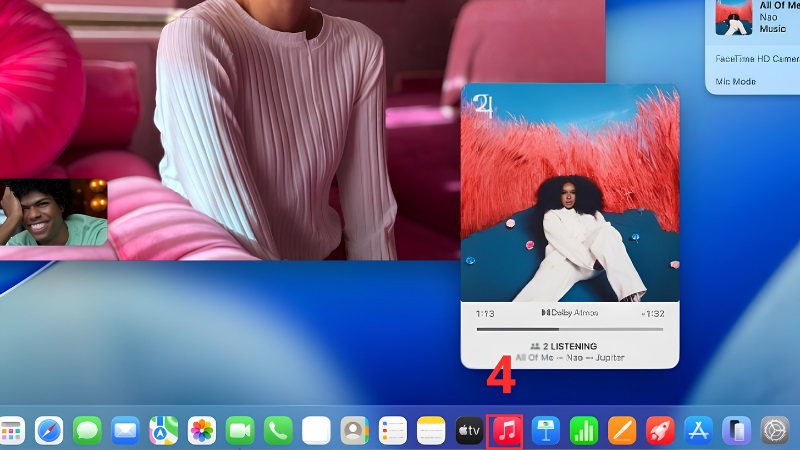
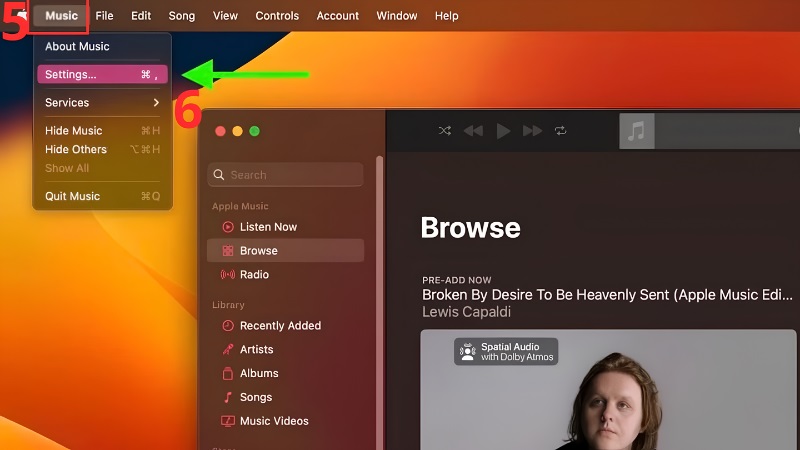
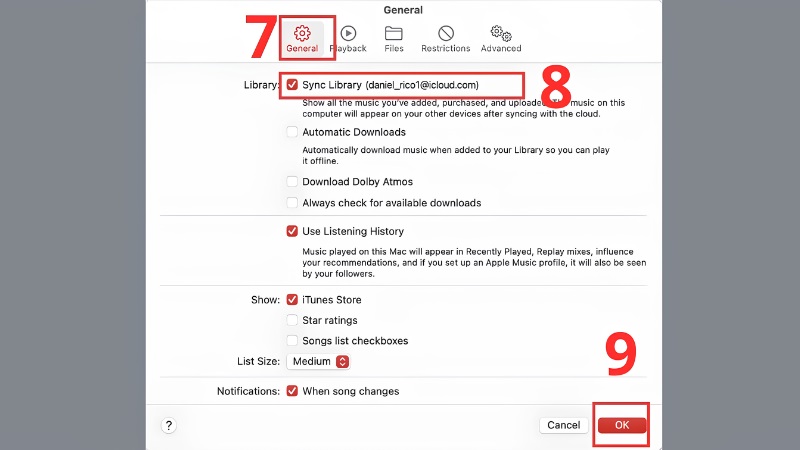
Nhạc: Trên iPhone vào Cài đặt > Nhạc, bật Đồng bộ thư viện. Trên MacBook mở ứng dụng Nhạc, chọn Nhạc trên thanh menu > Cài đặt > Cài đặt chung, tích Đồng bộ thư viện, bấm OK. Tính năng này yêu cầu bạn đang đăng ký Apple Music.
Kinh nghiệm từ TechCare
- Nếu MacBook không thấy iPhone khi cắm cáp, hãy thử đổi cổng cắm và đổi dây cáp trước. Khoảng 7 trên 10 ca khách mang đến cửa hàng hỏi lỗi này đều xử lý được chỉ bằng cách đổi cáp hoặc bấm lại Tin cậy.
- Với cô chú, anh chị lớn tuổi, TechCare thường khuyên dùng cáp cho lần đầu vì ít bước nhất, sau đó mới thử AirDrop.
- AirDrop gửi không được? Hãy tắt rồi bật lại Wi-Fi và Bluetooth, đồng thời tắt Điểm truy cập cá nhân nếu đang bật.
- Luôn sao lưu ảnh quan trọng trước khi cập nhật hệ điều hành.
Khi nào nên đem máy đến kỹ thuật viên?
Hãy mang máy đến TechCare nếu bạn gặp một trong các dấu hiệu sau:

- Đã thử đổi cáp, đổi cổng, bấm Tin cậy nhưng MacBook vẫn không nhận iPhone.
- Quên Apple ID hoặc mật khẩu, bị khóa tài khoản và không đăng nhập được.
- Máy báo lỗi lặp lại sau khi cập nhật macOS hoặc iOS.
- Cổng sạc iPhone hoặc cổng USB-C MacBook lỏng, bám bụi, cắm vào lúc nhận lúc không.
- Bạn lo lắng mất dữ liệu và muốn được sao lưu giúp an toàn.
Đừng tự tháo máy hoặc tải phần mềm lạ từ trang web không rõ nguồn gốc, vì dễ mất dữ liệu hoặc nhiễm virus.
Câu hỏi thường gặp
Cần hỗ trợ trực tiếp? Đến ngay TechCare
Nếu đã làm theo mà vẫn chưa được, đừng ngại. Kỹ thuật viên TechCare sẽ hướng dẫn tận tay, kiểm tra miễn phí và tư vấn rõ ràng trước khi xử lý.
Nguồn tham khảo chính thức
- Apple Support – Sử dụng AirDrop trên iPhone (support.apple.com)
- Apple Support – Đồng bộ nội dung giữa Mac và iPhone, iPad (support.apple.com)
- Apple Support – Sử dụng Handoff với các thiết bị Apple (support.apple.com)
- Apple Support – Chia sẻ kết nối Internet từ iPhone (Điểm truy cập cá nhân) (support.apple.com)
- Apple Support – Chuyển tiếp tin nhắn văn bản và gọi điện trên Mac từ iPhone (support.apple.com)
Bài viết được biên soạn bởi đội ngũ chuyên gia TechCare | Cập nhật: Tháng 11/2026












