


Bạn đang dùng bàn phím rời nhưng bàn phím của laptop Asus vẫn nhận phím? Hay bạn muốn lau bàn phím mà sợ bấm nhầm, hoặc lo bé nhà nghịch làm lỗi máy? Đây là những tình huống rất quen thuộc, và cách xử lý thật ra không khó.
Tại TechCare, đội ngũ kỹ thuật viên đã hướng dẫn hàng nghìn người dùng mới làm quen với laptop, trong đó câu hỏi “khóa bàn phím laptop Asus thế nào?” xuất hiện rất thường xuyên. Bài viết này được xây dựng từ kinh nghiệm thực tế đó. Mỗi bước đều viết bằng lời đơn giản, có hình minh họa, bạn chỉ cần làm theo từng số thứ tự.
- Laptop Asus có phím bấm để khóa cả bàn phím không?
- Khi nào bạn nên khóa bàn phím laptop?
- Dùng phím tắt Fn (khóa touchpad và Fn Lock)
- Dùng phần mềm KeyFreeze (dễ nhất cho người mới)
- Tắt bàn phím trong Device Manager (không cần cài phần mềm)
- Cách mở khóa bàn phím laptop Asus
- Những lưu ý để khóa bàn phím an toàn
- Khi nào nên đem máy đến kỹ thuật viên?
- Câu hỏi thường gặp
Laptop Asus có phím bấm để khóa cả bàn phím không?
Câu trả lời thật lòng là: hầu hết laptop Asus không có phím tắt khóa toàn bộ bàn phím. Nhiều bạn nghe nói “nhấn Fn là khóa được”, nhưng thực tế các tổ hợp phím Fn thường chỉ làm những việc khác:
- Tắt hoặc bật touchpad (miếng cảm ứng thay chuột).
- Bật hoặc tắt Fn Lock (đổi chức năng của hàng phím F1 đến F12).
Vì vậy, để khóa bàn phím thật sự, bạn cần dùng phần mềm hoặc công cụ có sẵn của Windows. TechCare sẽ hướng dẫn cả ba hướng dưới đây để bạn chọn cách hợp với mình.
Khi nào bạn nên khóa bàn phím laptop?
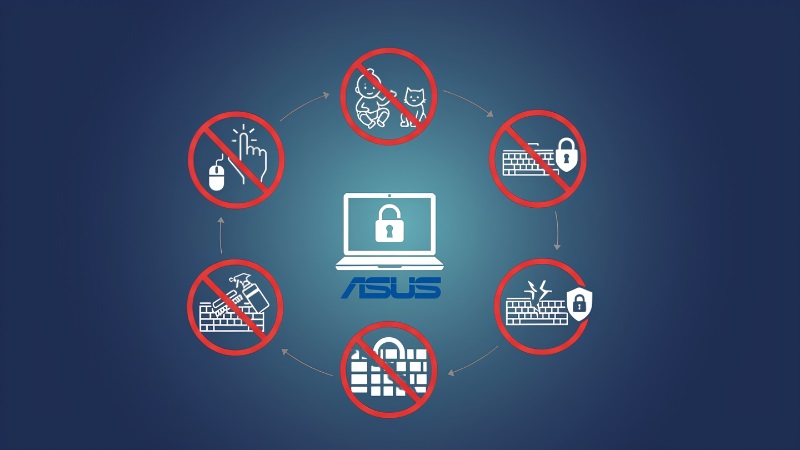
- Bạn đang dùng bàn phím rời hoặc bàn phím số rời và không muốn bàn phím máy nhận phím thừa.
- Bạn đang lau chùi, vệ sinh bàn phím.
- Có trẻ nhỏ hoặc thú cưng ở gần máy.
- Bạn muốn hạn chế bấm nhầm khi đang trình chiếu hoặc xem phim.
Dùng phím tắt Fn (khóa touchpad và Fn Lock)
Đây là cách nhanh nhất nhưng chỉ có tác dụng với touchpad hoặc hàng phím chức năng, không khóa các phím chữ và số.
Bước 1: Nhìn lên hàng phím F1 đến F12 và tìm phím có biểu tượng miếng cảm ứng bị gạch chéo (thường là F6, F9 hoặc F10 tùy đời máy).
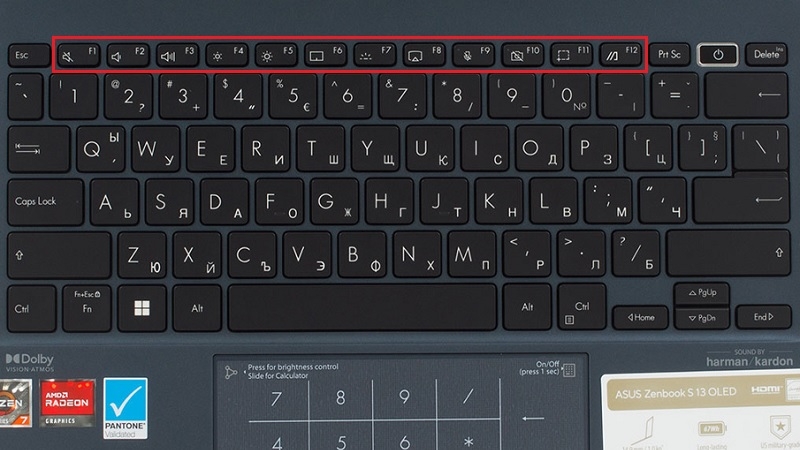
Bước 2: Giữ phím Fn (nằm góc dưới bên trái), đồng thời nhấn phím có biểu tượng đó. Touchpad sẽ tắt hoặc bật lại.
Bước 3: Nếu muốn đổi chức năng hàng phím F, giữ Fn và nhấn Esc (có ở nhiều dòng như TUF Gaming, ROG, một số VivoBook). Nhấn lại để trở về như cũ.
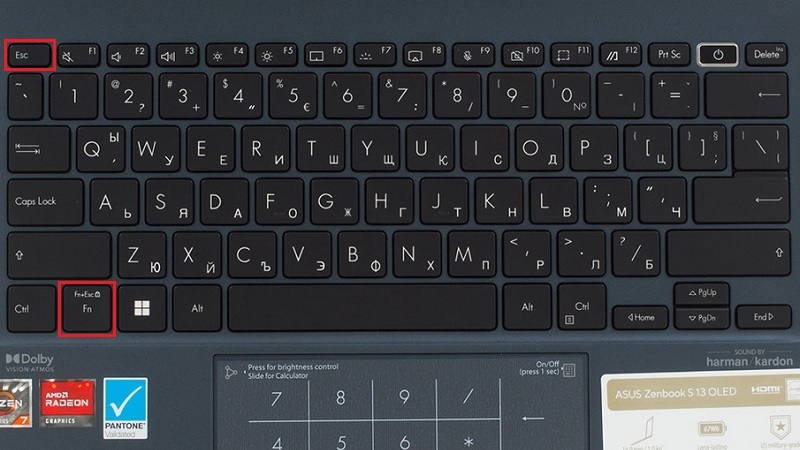
Lưu ý: Mỗi đời máy có thể khác nhau. Hãy nhìn biểu tượng in ngay trên phím của máy bạn, hoặc xem sách hướng dẫn theo tên model.
Dùng phần mềm KeyFreeze (dễ nhất cho người mới)
KeyFreeze là phần mềm nhỏ, miễn phí, khóa bàn phím và chuột chỉ bằng một nút bấm. Phù hợp khi bạn muốn lau máy hoặc cho bé xem video mà không sợ bị bấm lung tung.
Bước 1: Mở trình duyệt, vào trang chính thức keyfreeze.com và nhấn nút tải về (Download).
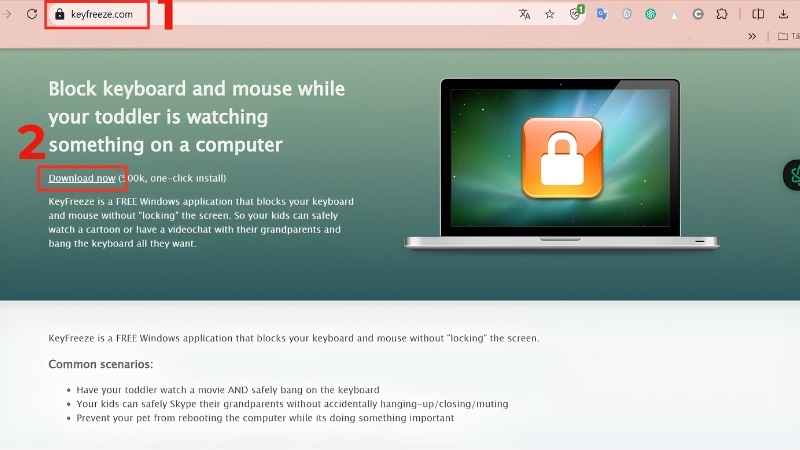
Bước 2: Mở thư mục Downloads (Tải xuống), nhấp đúp vào tệp vừa tải và làm theo hướng dẫn cài đặt.
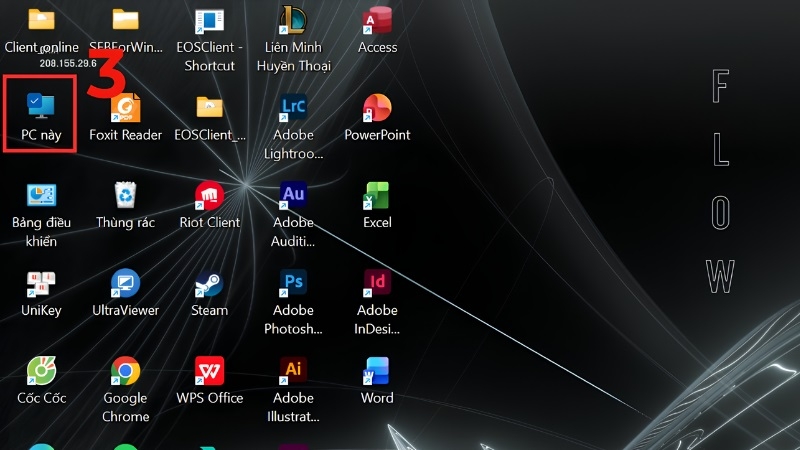
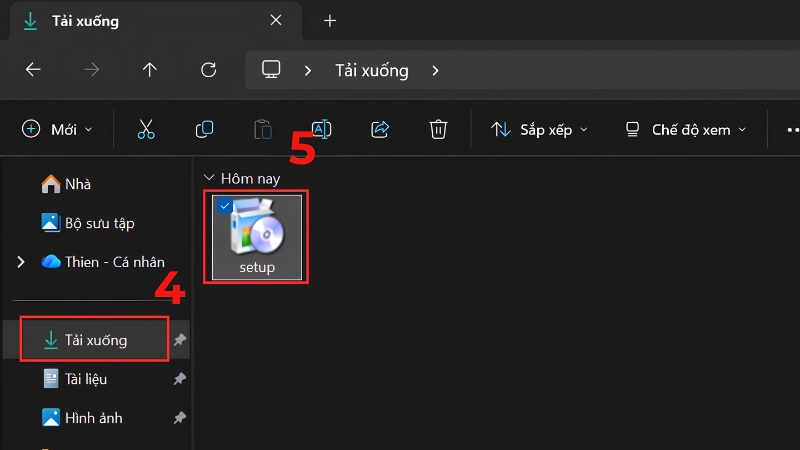
Bước 3: Mở KeyFreeze, nhấn nút Lock Keyboard & Mouse. Từ lúc này bàn phím và chuột sẽ bị khóa.
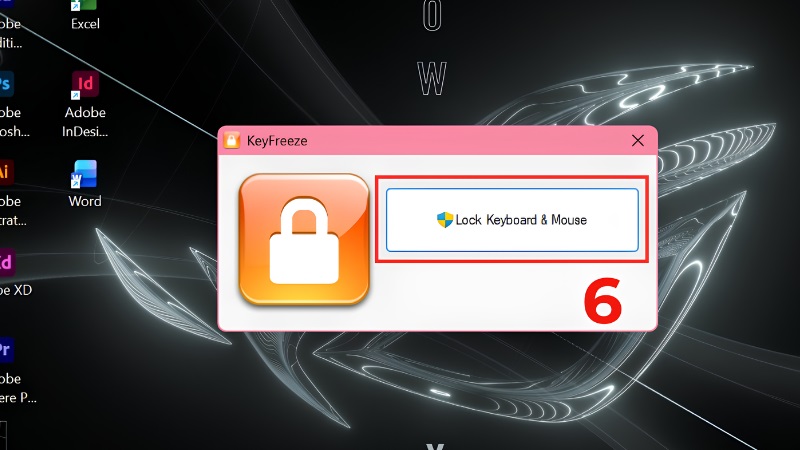
Lưu ý quan trọng: Cách này khóa cả chuột và touchpad. Bạn không thể bấm gì cho đến khi mở khóa, nên hãy đọc kỹ phần “Cách mở khóa” bên dưới trước khi bấm khóa.
Ngoài KeyFreeze còn có KidKeyLock hoặc Keyboard and Mouse Cleaner, nhưng bạn chỉ nên chọn một phần mềm và tải từ trang chính thức của nhà phát hành.
Tắt bàn phím trong Device Manager (không cần cài phần mềm)
Cách này dùng công cụ có sẵn trong Windows 10 và Windows 11, phù hợp khi bạn dùng bàn phím rời lâu dài. Nó chỉ mang tính tạm thời: Windows có thể tự cài lại bàn phím sau khi khởi động lại máy.
Bước 1: Cắm sẵn bàn phím rời và chuột rời vào máy trước. Đây là bước quan trọng để bạn không bị “kẹt” nếu có sự cố.
Bước 2: Nhấn tổ hợp Windows + X, chọn Device Manager (Trình quản lý thiết bị).
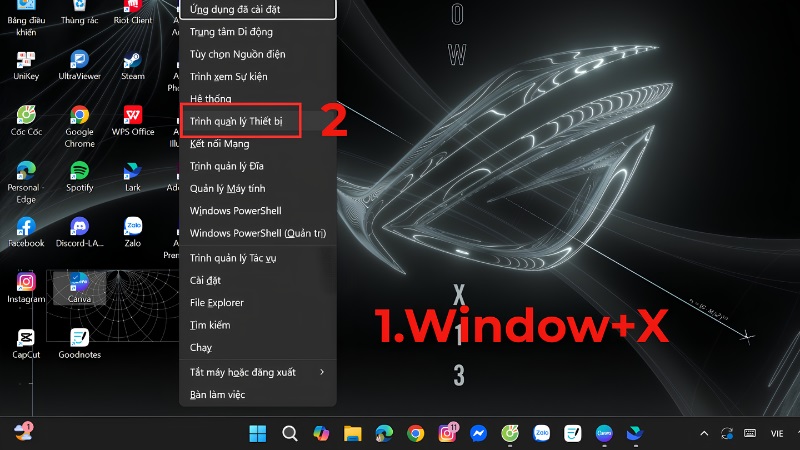
Bước 3: Tìm mục Keyboards (Bàn phím) và nhấn vào mũi tên để mở rộng danh sách.
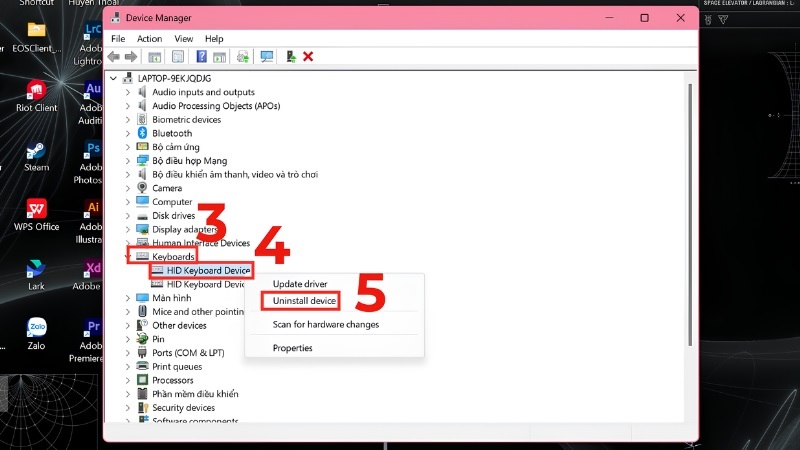
Bước 4: Nhấp chuột phải vào bàn phím của laptop (thường tên là Standard PS/2 Keyboard), chọn Uninstall device, rồi nhấn Uninstall để xác nhận.
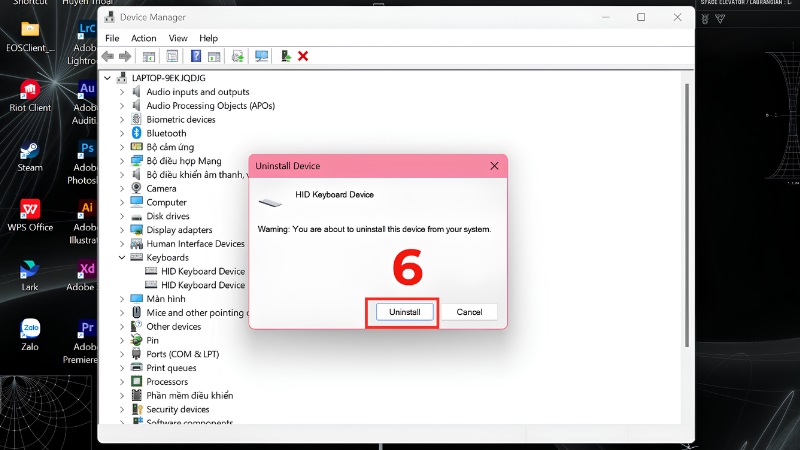
Lưu ý: Đừng làm bước này khi đang soạn văn bản quan trọng chưa lưu. Nếu không chắc đâu là bàn phím của máy, hãy dừng lại và hỏi TechCare để tránh gỡ nhầm thiết bị khác.
Cách mở khóa bàn phím laptop Asus
| Bạn đã khóa bằng | Cách mở khóa |
| Phím tắt Fn | Nhấn lại đúng tổ hợp phím đã dùng (Fn + F6/F9/F10 hoặc Fn + Esc) |
| KeyFreeze | Nhấn Ctrl + Alt + Del, sau đó nhấn Esc |
| Device Manager | Mở Device Manager, chọn Action, nhấn Scan for hardware changes. Nếu chưa được, khởi động lại máy |
[Hình 8 – Alt: Nút Scan for hardware changes trong menu Action của Device Manager]
Kinh nghiệm từ TechCare
Kinh nghiệm từ TechCare: Trước khi khóa bàn phím, hãy luôn chuẩn bị một con chuột rời và nhớ rõ cách mở khóa. Rất nhiều khách đến cửa hàng vì bấm khóa xong không biết làm sao mở lại. Nếu chỉ cần lau bàn phím, cách nhanh và an toàn nhất là tắt máy hẳn rồi mới lau, không cần khóa phần mềm.
Những lưu ý để khóa bàn phím an toàn
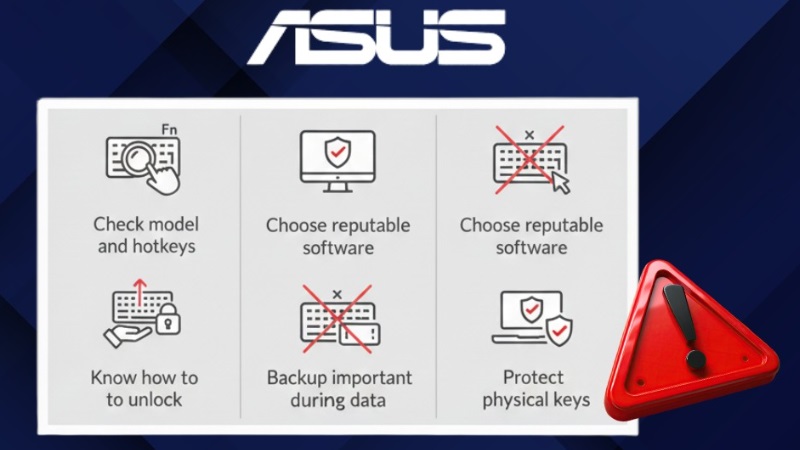
- Chỉ tải phần mềm từ trang chính thức, tránh các trang chia sẻ lạ để không dính phần mềm độc hại.
- Lưu công việc trước khi khóa hoặc gỡ bàn phím.
- Không cố khóa bằng cách tháo phím hay cạy nắp máy nếu chưa có kinh nghiệm.
- Muốn tạm rời máy mà người khác không xem được màn hình, hãy nhấn Windows + L để khóa màn hình. Đây là việc khác với khóa bàn phím.
Khi nào nên đem máy đến kỹ thuật viên?
Hãy mang máy đến TechCare nếu bạn gặp một trong các tình huống sau:

- Đã mở khóa đúng cách nhưng bàn phím vẫn không gõ được.
- Bàn phím tự gõ ký tự lung tung dù không ai chạm vào.
- Một số phím liệt, kẹt hoặc không nhận sau khi bị nước hoặc bụi bẩn.
- Bạn lỡ gỡ nhầm thiết bị trong Device Manager và máy hoạt động bất thường.
- Bạn muốn thay hẳn bàn phím mới hoặc cần vệ sinh máy đúng kỹ thuật.
Câu hỏi thường gặp
Nguồn chính thức tham khảo
- Trang hỗ trợ ASUS: https://www.asus.com/support/
- Hỗ trợ Microsoft về Windows và Device Manager: https://support.microsoft.com/windows
- Trang chính thức của phần mềm KeyFreeze: https://keyfreeze.com
Cần hỗ trợ? Liên hệ TechCare
Nếu bạn vẫn lúng túng hoặc không muốn tự thao tác, đừng ngại mang máy đến TechCare. Kỹ thuật viên sẽ kiểm tra, hướng dẫn trực tiếp và hỗ trợ bạn rõ ràng, minh bạch.
Bài viết được biên soạn bởi đội ngũ chuyên gia TechCare | Cập nhật: Tháng 11/2026











