


Bạn đang lau bụi bàn phím, hay sợ con nhỏ, bé mèo nhà mình bấm lung tung vào laptop? Biết cách khóa bàn phím laptop HP sẽ giúp bạn tránh được những lần bấm nhầm đáng tiếc. Bài viết này của TechCare hướng dẫn bằng lời lẽ thật dễ hiểu, làm đến đâu chắc đến đó, người mới dùng máy hay các cô chú lớn tuổi đều làm theo được. TechCare đã hỗ trợ hàng nghìn khách hàng tại Đà Nẵng và các tỉnh làm quen với laptop, nên mọi bước dưới đây đều là những thao tác chúng tôi hướng dẫn trực tiếp hằng ngày.
Vì sao nên biết cách khóa bàn phím laptop HP?
Khóa bàn phím không phải việc cao siêu, nhưng rất hữu ích trong những lúc sau:
- Có trẻ nhỏ hoặc thú cưng: các bé bấm lung tung có thể làm mất bài đang soạn, tắt máy hoặc mở những cửa sổ lạ.
- Đang dùng bàn phím rời: khóa bàn phím gắn liền trên máy giúp bạn không vô tình chạm vào phím khi đặt tay.
- Khi vệ sinh bàn phím: lau bụi, vụn bánh hay khử trùng mà phím không bị bấm sẽ tránh được chuyện máy tắt đột ngột.
Trước khi bắt đầu, bạn cần biết
- Cách làm hơi khác nhau tùy máy chạy Windows 10 hay Windows 11, nhưng các bước chính gần như giống nhau.
- Có cách khóa cả máy tính (nhanh, không cần cài gì) và cách khóa riêng bàn phím (cần Device Manager hoặc phần mềm). Hãy chọn cách hợp với nhu cầu của mình.
- Bàn phím laptop HP là bàn phím gắn liền thân máy nên không có công tắc khóa riêng. Đó là lý do chúng ta cần đến những cách dưới đây.
Khóa nhanh bằng tổ hợp phím Windows + L
Đây là cách đơn giản nhất, không cần cài đặt gì.
Bước 1: Nhấn cùng lúc phím Windows (phím có hình cửa sổ) và phím L.
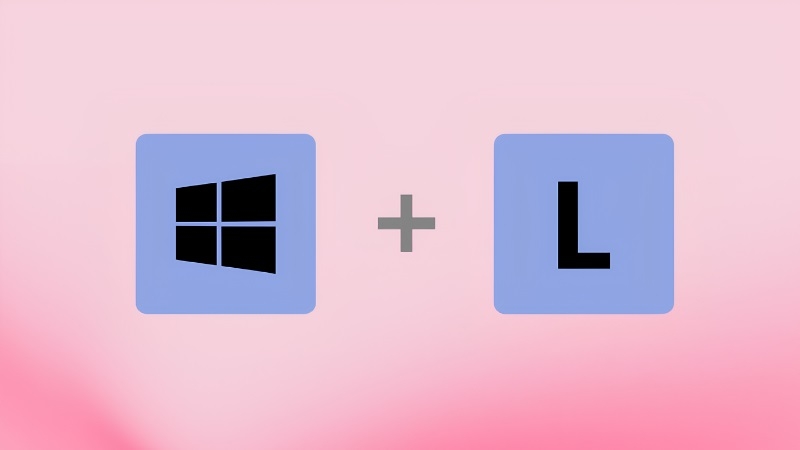
Bước 2: Màn hình chuyển sang màn hình khóa. Lúc này người khác bấm vào máy sẽ không làm gì được đến chương trình bạn đang mở.
Bước 3: Khi quay lại, bạn chỉ cần nhập mật khẩu hoặc mã PIN để vào lại máy.
Lưu ý của TechCare: Windows + L khóa cả phiên làm việc của Windows chứ không riêng bàn phím. Cách này hợp khi bạn rời máy một lúc. Nếu cần lau phím hoặc muốn máy vẫn hiển thị bình thường, hãy chọn cách 2 hoặc cách 3.
Tắt bàn phím bằng Device Manager
Cách này làm việc ngay trong Windows, không cần tải thêm phần mềm.
Bước 1: Nhấn chuột phải vào biểu tượng Start (hình cửa sổ ở góc dưới màn hình), chọn Device Manager.
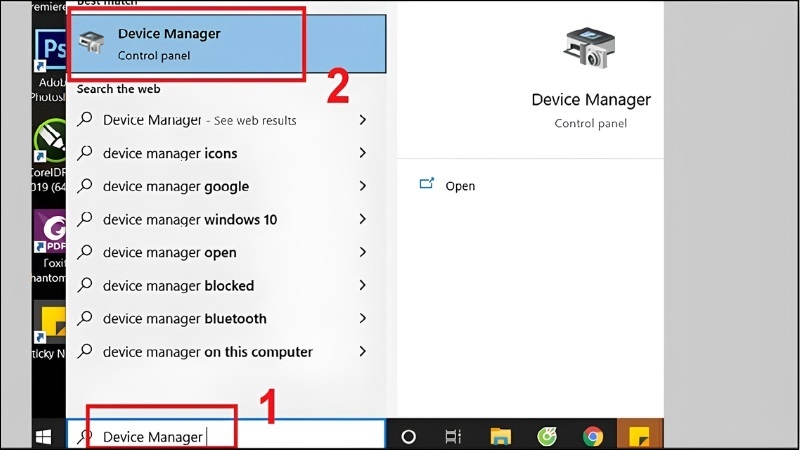
Bước 2: Tìm mục Keyboards và nhấn vào mũi tên để mở rộng.
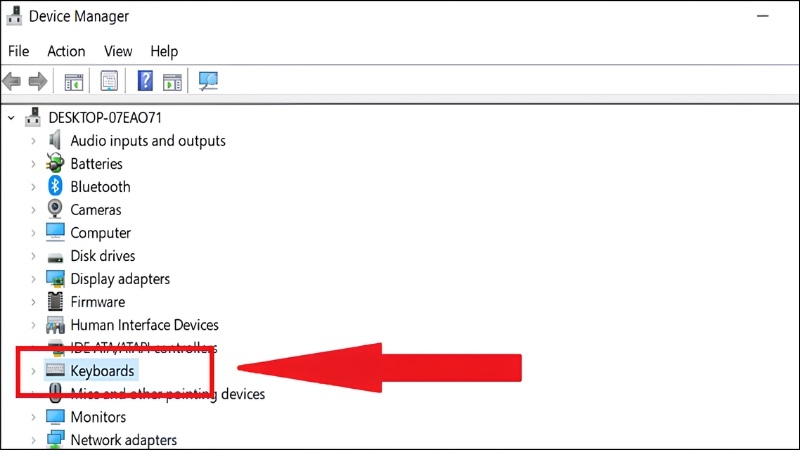
Bước 3: Nhấn chuột phải vào Standard PS/2 Keyboard, chọn Uninstall device, rồi xác nhận.
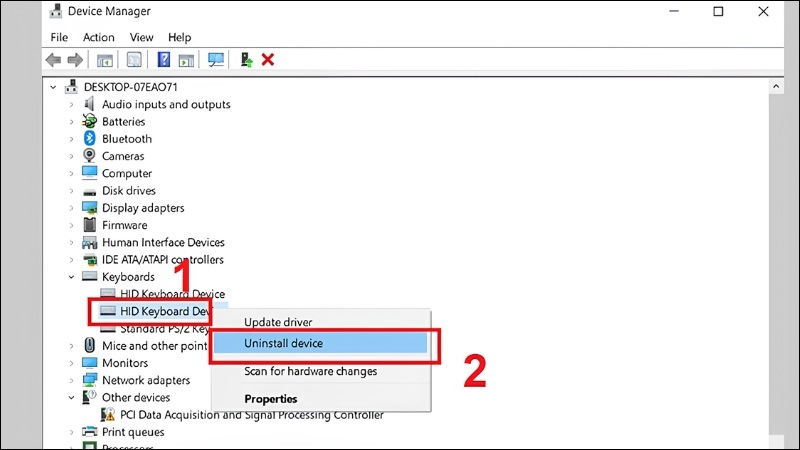
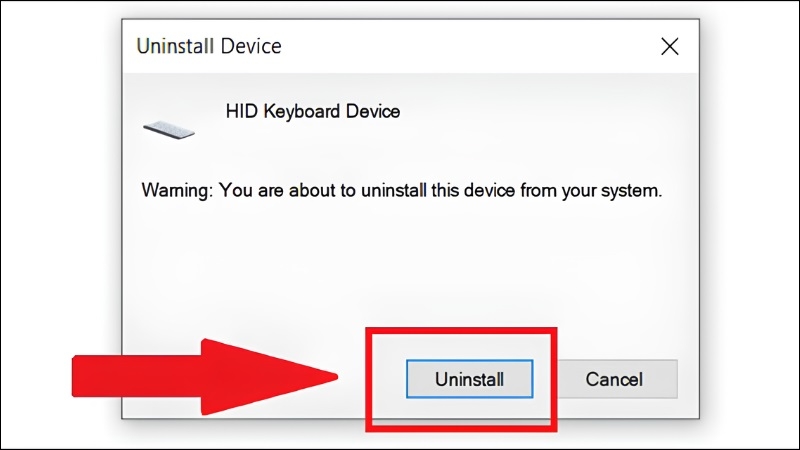
Cách mở lại: khởi động lại laptop là bàn phím tự hoạt động trở lại, vì Windows sẽ tự cài lại bàn phím khi máy bật.
Mẹo an toàn: Nên cắm sẵn chuột hoặc bàn phím rời trước khi làm cách này. Như vậy bạn vẫn thao tác được nếu cần mở lại máy.
Dùng phần mềm KeyFreeze
KeyFreeze là phần mềm nhỏ, gọn, khóa được cả bàn phím lẫn chuột chỉ bằng một cú nhấn, rất hợp khi vệ sinh máy.
Bước 1: Mở trình duyệt, truy cập trang chính thức keyfreeze.com.
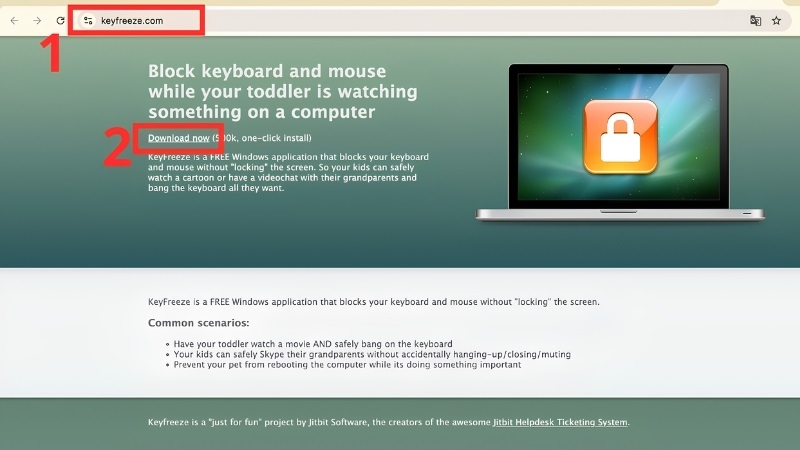
Bước 2: Nhấn Download now để tải về, sau đó mở tệp vừa tải và nhấn Install.
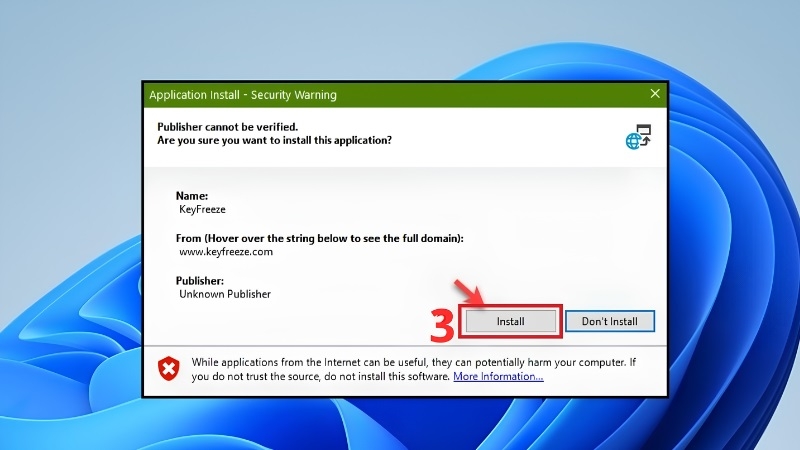
Bước 3: Mở KeyFreeze, nhấn Lock Keyboard & Mouse. Bàn phím và chuột sẽ bị khóa ngay.
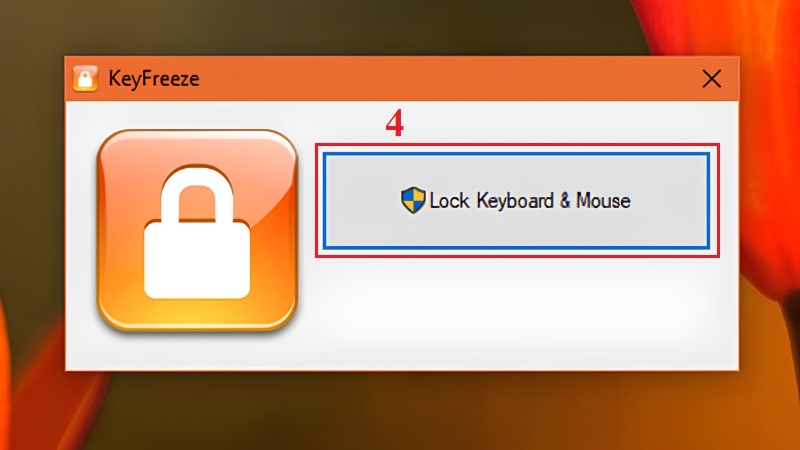
Bước 4: Để mở khóa: nhấn Ctrl + Alt + Del, rồi nhấn Esc (hoặc dùng Ctrl + Alt + F nếu phần mềm hỗ trợ).
Cảnh báo: Chỉ tải phần mềm từ trang chính thức của nhà phát hành. Tránh tải từ các trang lạ vì dễ lẫn phần mềm độc hại.
Khóa từng phím với Simple Disable Key
Nếu bạn chỉ muốn tắt vài phím (ví dụ phím hay bị bấm nhầm) thay vì cả bàn phím, đây là lựa chọn linh hoạt.
Bước 1: Tải Simple Disable Key từ nguồn đáng tin cậy và cài đặt.
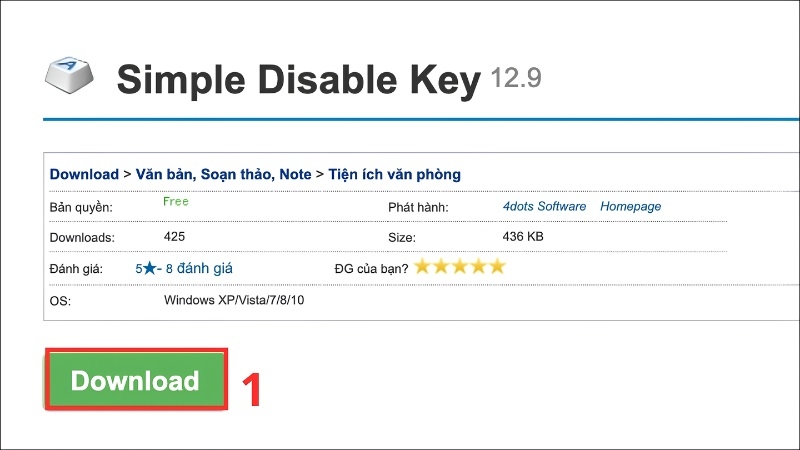
Bước 2: Nhấn chuột vào ô Key, rồi bấm đúng phím cần khóa trên bàn phím.
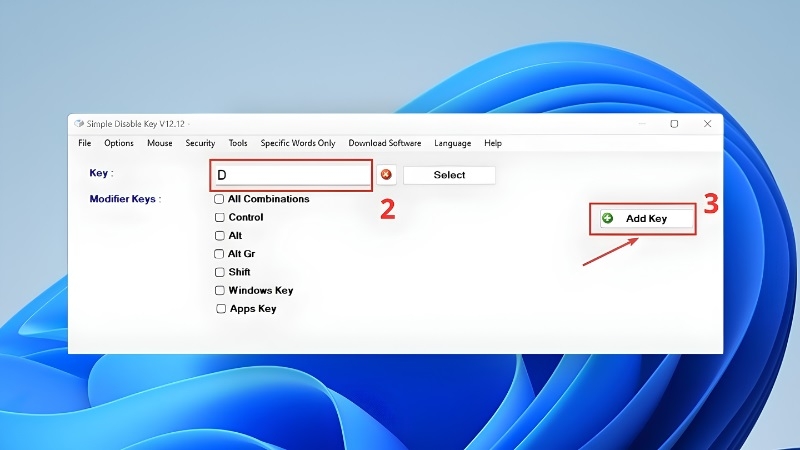
Bước 3: Nhấn Add Key. Trong cửa sổ hiện ra, chọn một trong ba chế độ: Always (luôn tắt), Schedule (tắt theo giờ bạn đặt) hoặc Program (chỉ tắt khi mở một chương trình nhất định).
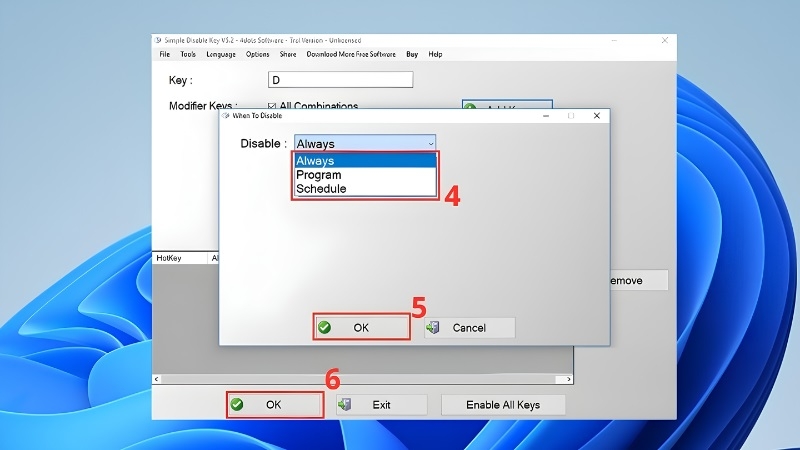
Bước 4: Nhấn OK để lưu.
Khóa bằng mật khẩu với KeyboardLock
Phần mềm này cho phép bạn tự đặt mật khẩu để khóa và mở khóa.
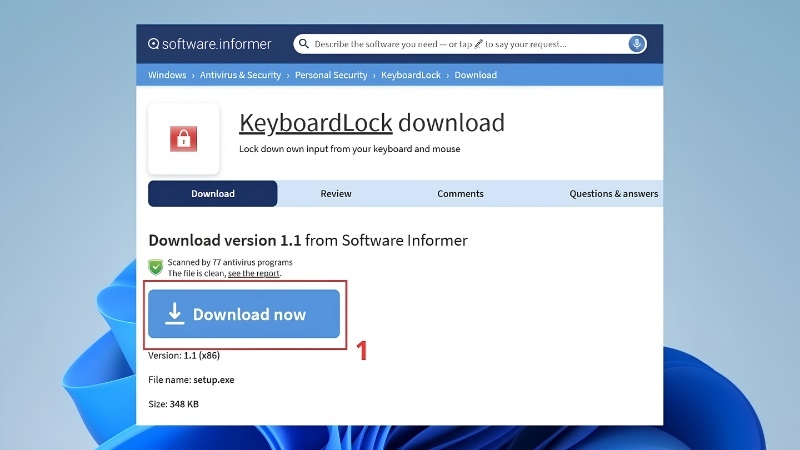
Bước 1: Tải KeyboardLock từ nguồn uy tín và mở lên.
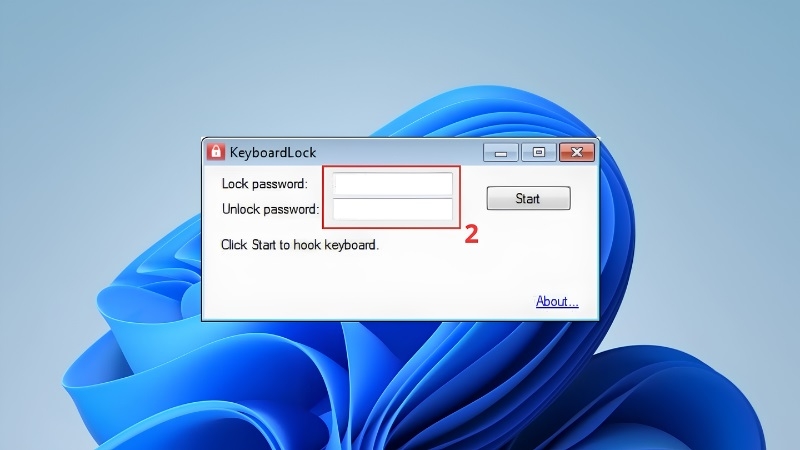
Bước 2: Tạo một mật khẩu. Hãy ghi nhớ kỹ vì đây là mã mở khóa sau này.
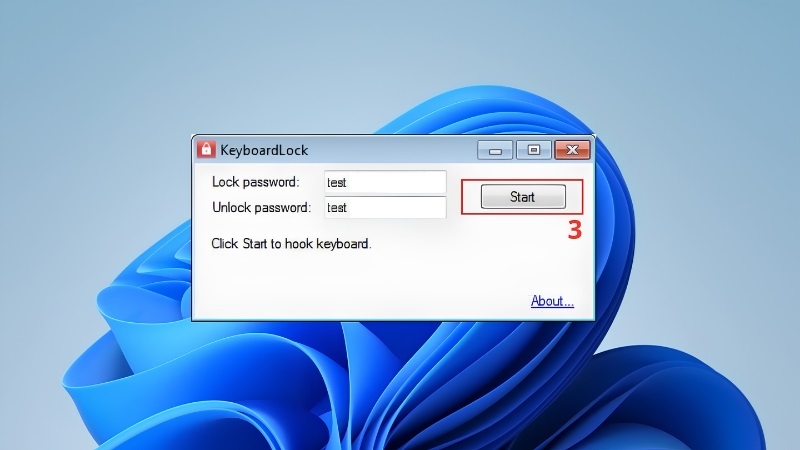
Bước 3: Nhấn Start để bắt đầu khóa.
Lưu ý: Với các phần mềm của bên thứ ba, bạn nên đọc kỹ giao diện, không cài kèm tiện ích lạ. Cần hỗ trợ cài đặt an toàn, hãy mang máy đến TechCare.
Cách mở khóa bàn phím laptop HP
| Bạn đã khóa bằng | Cách mở khóa |
| Windows + L | Nhập mật khẩu hoặc mã PIN Windows |
| Device Manager | Khởi động lại máy |
| KeyFreeze | Ctrl + Alt + Del, sau đó nhấn Esc |
| KeyboardLock | Nhập mật khẩu bạn đã đặt |
| Simple Disable Key | Mở phần mềm, xóa phím khỏi danh sách |
Khi bàn phím "trông như bị khóa" mà bạn chưa khóa
Đôi khi bàn phím không gõ được do tính năng hỗ trợ của Windows, không phải do khóa. Ví dụ, nhấn giữ phím Shift khoảng 8 giây sẽ bật tính năng Filter Keys (Phím lọc), làm máy bỏ qua những lần bấm nhanh. Cách tắt:
Bước 1: Nhấn Windows + I để mở Settings (Cài đặt).
Bước 2: Vào Accessibility (Trợ năng) > Keyboard (Bàn phím).
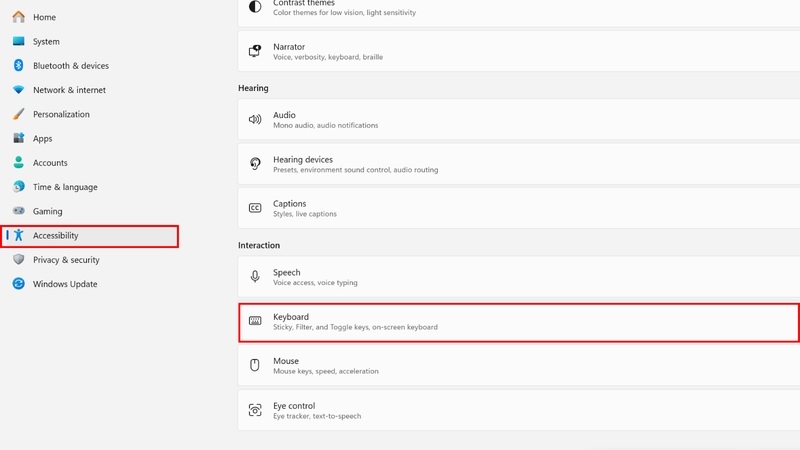
Bước 3: Tắt Filter Keys (và Sticky Keys nếu đang bật).
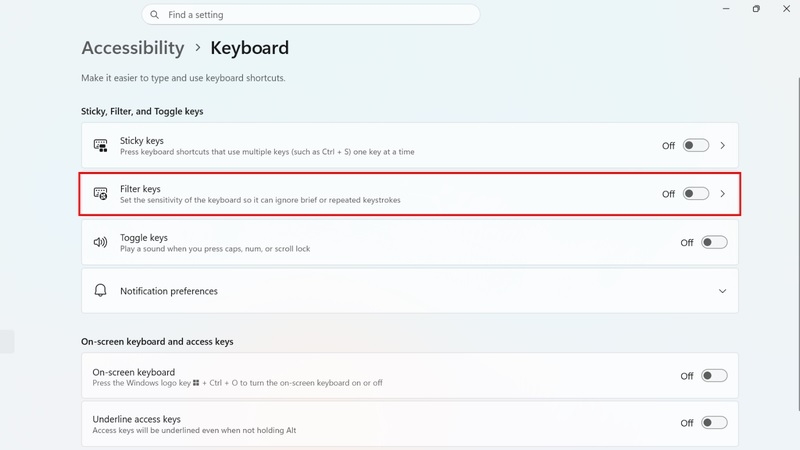
Nếu dùng Windows cũ hơn, bạn vào Control Panel > Ease of Access > Make the keyboard easier to use và bỏ chọn các ô đang tích.
Kinh nghiệm từ TechCare
Trong quá trình hỗ trợ khách hàng, chúng tôi thấy phần lớn trường hợp "bàn phím bị khóa" thực ra chỉ là bấm nhầm phím tắt hoặc bật Filter Keys. Trước khi nghĩ đến chuyện hỏng, hãy khởi động lại máy và kiểm tra phần Trợ năng. Còn khi cần lau bàn phím, hãy tắt máy hẳn, nếu bắt buộc để máy bật thì dùng KeyFreeze và chỉ lau bằng khăn mềm hơi ẩm.
Một số lỗi bàn phím dễ nhầm với "bị khóa"
- Một số phím không bấm được: thường do bụi hoặc vụn thức ăn kẹt dưới phím. Dùng tăm bông thấm một ít cồn isopropyl (70–90%) lau nhẹ quanh phím, không đổ nước hay cồn trực tiếp lên máy.
- Bàn phím chậm, trễ: thường do máy đang chạy quá nhiều chương trình. Hãy tắt bớt ứng dụng không dùng.
- Lúc nhận lúc không: có thể do cáp kết nối bàn phím bên trong máy bị lỏng hoặc hỏng. Trường hợp này bạn không nên tự tháo máy.
Khi nào nên đem máy đến kỹ thuật viên?
Hãy mang laptop đến TechCare nếu:

- Đã mở khóa theo hướng dẫn mà bàn phím vẫn không gõ được.
- Chỉ một vùng phím không hoạt động, hoặc phím tự gõ ra chữ.
- Bàn phím bị nước hoặc nước ngọt đổ vào.
- Máy bàn phím lúc nhận lúc không dù đã khởi động lại và cập nhật driver.
- Đừng tự tháo máy nếu bạn chưa quen, vì cáp bàn phím rất mỏng và dễ đứt.
Câu hỏi thường gặp (FAQ)
Vậy là bạn đã biết cách khóa bàn phím laptop HP từ đơn giản nhất (Windows + L) đến linh hoạt hơn (KeyFreeze, Simple Disable Key). Hãy chọn cách phù hợp, và nhớ cách mở khóa trước khi bắt đầu nhé.
Nếu bạn làm theo mà vẫn gặp khó, TechCare luôn sẵn sàng hỗ trợ. Kỹ thuật viên sẽ kiểm tra và hướng dẫn tận tình, không ngại bạn là người mới.
Nguồn tham khảo chính thức
- Hỗ trợ Microsoft (support.microsoft.com): hướng dẫn khóa PC, Filter Keys và Sticky Keys
- Trang hỗ trợ HP (support.hp.com): hướng dẫn xử lý lỗi bàn phím laptop HP
- Trang chủ KeyFreeze (keyfreeze.com)
Bài viết được biên soạn bởi đội ngũ chuyên gia TechCare | Cập nhật: Tháng 11/2026












