


Bạn có một file Excel chứa thông tin quan trọng như bảng lương, số liệu kinh doanh hay danh sách khách hàng, và không muốn người khác vô tình xem hoặc sửa nhầm? Đừng lo, bạn không cần phải là dân văn phòng chuyên nghiệp mới làm được điều này. Chỉ với vài bước đơn giản, bất kỳ ai — kể cả người mới dùng laptop lần đầu — cũng có thể tự khóa sheet Excel của mình một cách an toàn.
Đội ngũ kỹ thuật viên của TechCare đã trực tiếp hướng dẫn hàng nghìn khách hàng tại Đà Nẵng xử lý các thao tác văn phòng cơ bản như thế này, từ người lớn tuổi mới học dùng máy tính đến nhân viên văn phòng cần bảo mật dữ liệu công việc. Bài viết dưới đây sẽ hướng dẫn bạn từng bước thật chi tiết, dễ hiểu, không dùng thuật ngữ phức tạp, kèm hình ảnh minh họa cụ thể.
Vì sao nên khóa sheet trong Excel?
Khóa sheet giúp bạn:
- Ngăn người khác xem được nội dung nhạy cảm trong file.
- Tránh bị sửa nhầm công thức, số liệu đã nhập sẵn.
- Bảo vệ file khi gửi qua email hoặc chia sẻ cho nhiều người cùng dùng.
- Giữ file gọn gàng, chuyên nghiệp khi làm việc nhóm.
Chuẩn bị trước khi bắt đầu
Trước khi thực hiện, bạn nên:
Bước 1: Mở file Excel cần khóa và kiểm tra lại nội dung một lần cuối.
Bước 2: Ghi nhớ thật kỹ mật khẩu bạn sẽ đặt (Excel không thể khôi phục mật khẩu đã quên).
Bước 3: Nếu file quan trọng, hãy sao lưu (copy) một bản trước khi khóa để phòng trường hợp cần chỉnh sửa lại sau này.
Khóa sheet không cho xem
Cách này phù hợp khi bạn muốn ẩn hẳn một sheet đi, người khác mở file lên sẽ không thấy sheet đó xuất hiện.
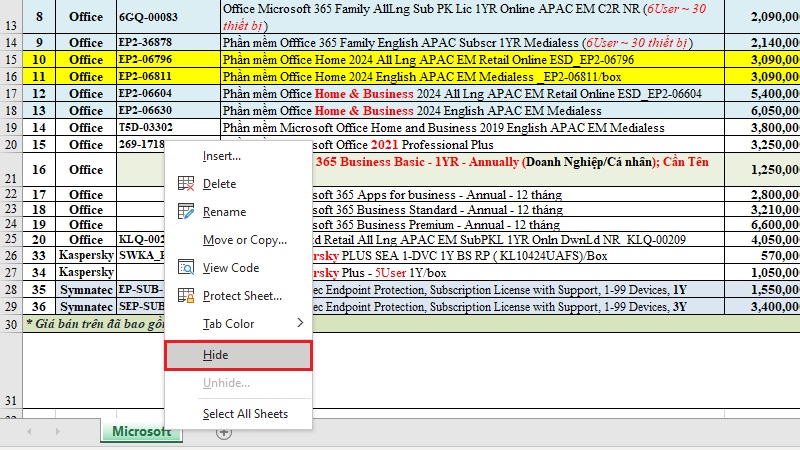
Bước 1: Ẩn sheet cần bảo vệ
Nhấp chuột phải vào tên sheet ở phía dưới màn hình, chọn “Hide” (Ẩn).
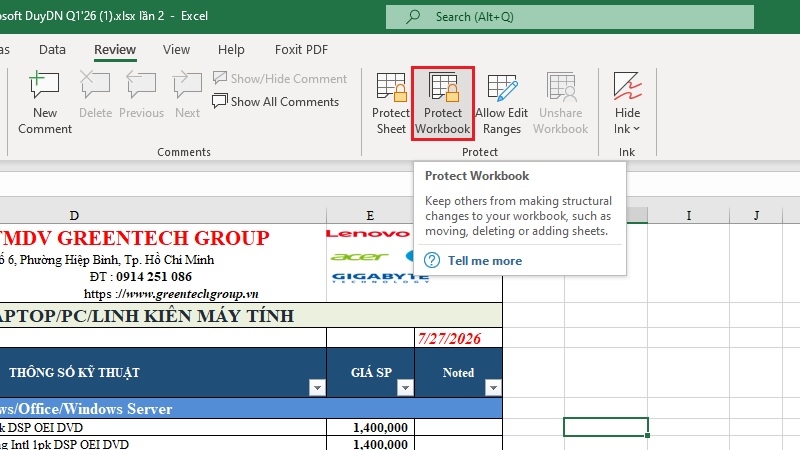
Bước 2: Khóa cấu trúc bảng tính để không ai hiện lại sheet
Vào thẻ “Review” trên thanh công cụ, chọn “Protect Workbook”. Nhập mật khẩu vào ô hiện ra rồi nhấn OK.
Bước 3: Xác nhận lại mật khẩu
Nhập lại đúng mật khẩu vừa đặt một lần nữa, sau đó nhấn OK để hoàn tất.
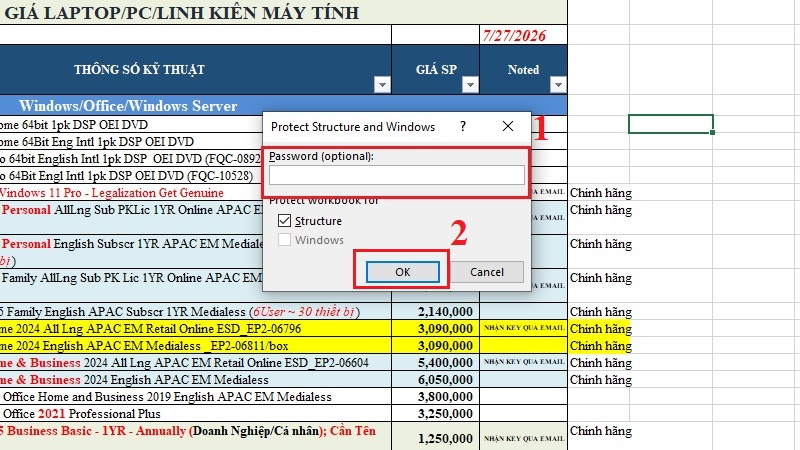
Sau khi hoàn thành, sheet đã ẩn sẽ không thể hiện lại được nếu không có mật khẩu, kể cả khi người khác nhấp chuột phải vào các sheet còn lại và chọn “Unhide”.
Khóa sheet không cho chỉnh sửa
Cách này giữ nguyên sheet hiển thị bình thường, nhưng người xem không thể gõ, xóa hay sửa bất kỳ nội dung nào trong sheet.
Bước 1: Mở sheet cần khóa
Nhấp vào sheet bạn muốn bảo vệ để hiển thị nó lên màn hình làm việc.
Bước 2: Vào mục Protect Sheet
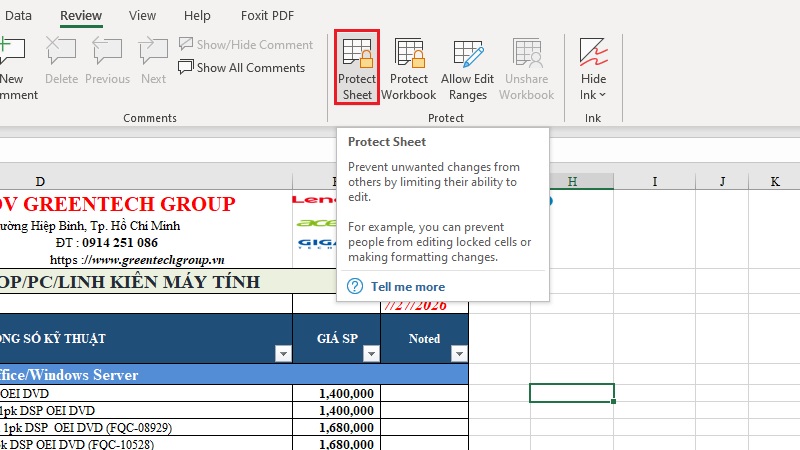
Chọn thẻ “Review” trên thanh công cụ, sau đó nhấn vào “Protect Sheet”.
Bước 3: Đặt mật khẩu bảo vệ
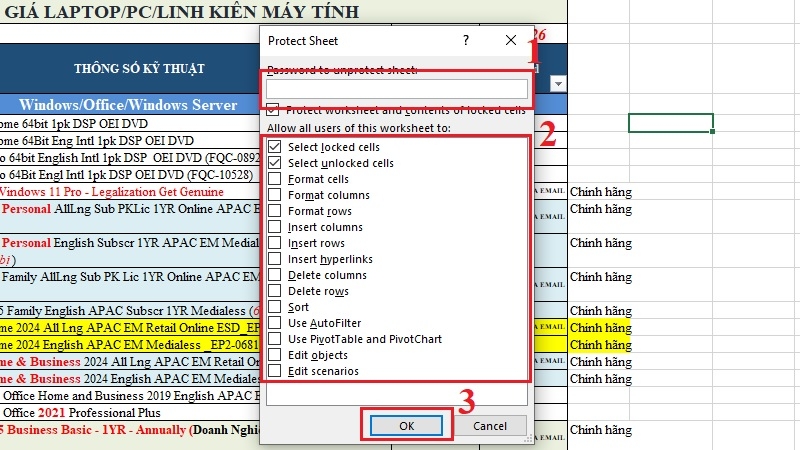
Hộp thoại hiện ra, bạn nhập mật khẩu vào ô “Password to unprotect sheet”. Bạn cũng có thể tick chọn những thao tác vẫn muốn cho phép người dùng làm (ví dụ: chỉ cho xem, không cho sửa) trong danh sách bên dưới.
Bước 4: Xác nhận và hoàn tất
Nhấn OK, sau đó nhập lại mật khẩu một lần nữa để xác nhận. Vậy là sheet đã được khóa.
Từ giờ, khi ai đó cố gõ chữ hoặc xóa dữ liệu trong sheet, Excel sẽ hiện thông báo yêu cầu bỏ khóa sheet trước.
Cách mở khóa sheet khi cần chỉnh sửa lại
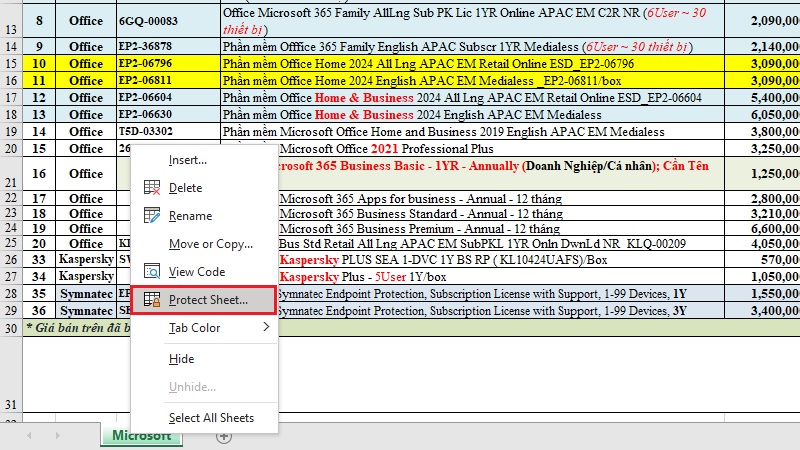
Bước 1: Nhấp chuột phải vào tên sheet đang bị khóa.
Bước 2: Chọn “Unprotect Sheet” (nếu khóa cả workbook thì vào Review > Unprotect Workbook).
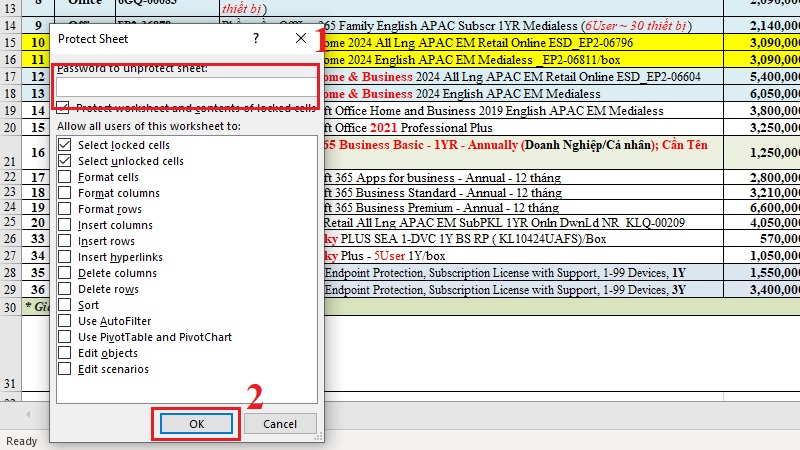
Bước 3: Nhập đúng mật khẩu đã đặt trước đó và nhấn OK.
Kinh nghiệm từ TechCare
TechCare đã trực tiếp hướng dẫn hàng nghìn khách hàng — từ người mới dùng laptop đến nhân viên văn phòng — thực hiện các thao tác bảo mật file Excel cơ bản này.
Lỗi thường gặp nhất là quên mật khẩu đã đặt: Excel không có chức năng khôi phục, nên hãy ghi mật khẩu vào nơi an toàn (sổ tay, ứng dụng ghi chú có khóa) trước khi đặt.
Nếu bạn cần bảo vệ cả file (không chỉ 1 sheet), có thể đặt thêm mật khẩu mở file ngay từ khi lưu (File > Save As > Tools > General Options).
Khi nào nên đem máy đến kỹ thuật viên?
Bạn nên mang laptop đến trực tiếp TechCare hoặc trung tâm sửa chữa uy tín nếu gặp các trường hợp sau:

- Quên mật khẩu đã đặt cho sheet/workbook và cần khôi phục dữ liệu quan trọng bên trong.
- File Excel bị lỗi, không mở được sau khi khóa hoặc sau khi cập nhật phần mềm Office.
- Máy tính chạy chậm, hay đứng máy khi mở các file Excel dung lượng lớn.
Cần cài đặt lại bộ Office bản quyền hoặc kiểm tra máy toàn diện trước khi làm việc với dữ liệu quan trọng.
Đội ngũ kỹ thuật viên của TechCare luôn sẵn sàng hỗ trợ kiểm tra, khắc phục và tư vấn miễn phí cho khách hàng.
Câu hỏi thường gặp
Khóa sheet trong Excel là một thao tác đơn giản nhưng rất hữu ích để bảo vệ dữ liệu cá nhân và công việc của bạn. Chỉ cần làm theo đúng các bước trên, bạn hoàn toàn có thể tự thực hiện mà không cần nhờ ai giúp. Nếu vẫn gặp khó khăn hoặc cần hỗ trợ thêm về laptop, đừng ngần ngại liên hệ TechCare — chúng tôi luôn sẵn sàng đồng hành cùng bạn.
Nguồn tham khảo
Microsoft Support — Hướng dẫn chính thức về Protect Sheet và Protect Workbook trong Excel.
Bài viết được biên soạn bởi đội ngũ chuyên gia TechCare | Cập nhật: Tháng 7/2026












