


Máy tính bật không lên, màn hình đen, hoặc đang dùng thì tự tắt. Nhiều người nghĩ ngay “chắc CPU hỏng rồi” và lo mất một khoản tiền lớn. Thực tế, CPU là linh kiện khá bền, và phần lớn các trường hợp “máy không lên” lại do RAM, nguồn hoặc mainboard.
Bài viết này hướng dẫn bạn cách kiểm tra CPU còn sống hay chết bằng những bước đơn giản, không cần biết nhiều về kỹ thuật. Nội dung do đội ngũ kỹ thuật viên TechCare biên soạn. TechCare đã hỗ trợ hàng nghìn người dùng, trong đó có rất nhiều bạn mới dùng laptop và các cô chú lớn tuổi.
- CPU là gì, “sống” hay “chết” nghĩa là gì?
- Dấu hiệu nghi ngờ CPU có vấn đề
- Vì sao CPU có thể bị hỏng?
- Trước khi kiểm tra: loại trừ lỗi “dễ” trước
- 4 cách kiểm tra CPU còn sống hay chết
- Bảng tóm tắt nhanh
- CPU chết có sửa được không?
- Cách giữ CPU bền lâu
- Khi nào nên đem máy đến kỹ thuật viên?
- Câu hỏi thường gặp
CPU là gì, “sống” hay “chết” nghĩa là gì?
CPU là “bộ não” của máy, xử lý mọi thao tác bạn làm. “Sống” nghĩa là CPU vẫn làm việc bình thường. “Chết” nghĩa là CPU hỏng hẳn, máy không thể khởi động.
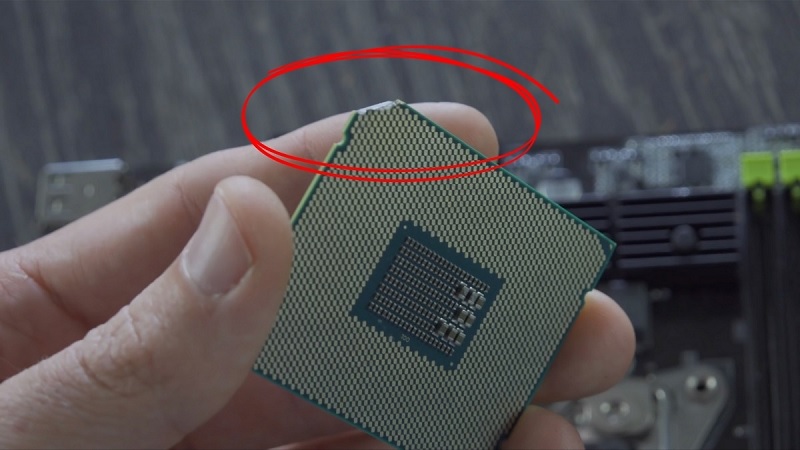
Ở giữa hai trạng thái này còn một tình huống thường gặp: CPU vẫn chạy nhưng yếu, nóng, hay làm máy đơ. Vì vậy, đừng vội kết luận “chết” khi mới thấy một dấu hiệu.
Dấu hiệu nghi ngờ CPU có vấn đề
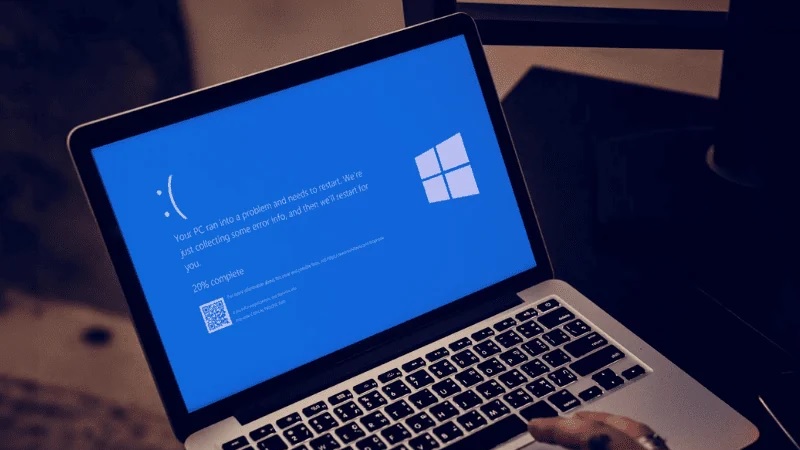
- Máy tính bị treo, màn hình xanh
- Máy hay đứng hình, mở lên rất lâu, thao tác chậm dù chỉ làm việc nhẹ.
- Màn hình xanh hoặc báo lỗi liên tục mà không rõ lý do.
- Quạt quay to và liên tục dù bạn chưa mở phần mềm nặng.
- Máy nóng nhanh bất thường, nhiệt độ lên xuống thất thường.
- Đang dùng thì tự tắt nguồn hoặc tự khởi động lại.
- Bấm nút nguồn nhưng máy không lên hình, hoặc chỉ nghe tiếng “bíp”.
Lưu ý quan trọng: các dấu hiệu trên cũng xuất hiện khi RAM lỗi, nguồn yếu, quạt bám bụi hoặc Windows bị lỗi. Chúng chỉ cho biết “máy đang có vấn đề”, chưa chứng minh CPU hỏng.
Vì sao CPU có thể bị hỏng?
- Quá nhiệt kéo dài: quạt bám bụi, keo tản nhiệt khô.
- Điện áp không ổn định: nguồn kém chất lượng, sạc không chính hãng.
- Va đập, vào nước, ẩm: làm hỏng chip hoặc chân tiếp xúc.
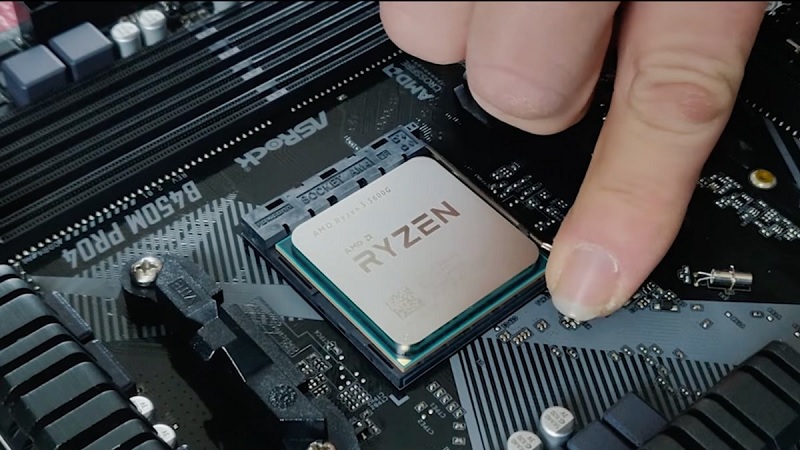
- Lắp sai cách (với máy tính để bàn): cong chân socket, lắp lệch chiều.
- Ép xung thiếu kiểm soát: chạy vượt mức thiết kế mà không đủ tản nhiệt.
Trước khi kiểm tra: loại trừ lỗi “dễ” trước
Làm 3 việc sau trong 5 phút, nhiều máy “tưởng chết” đã sống lại:
- Rút sạc, giữ nút nguồn khoảng 15 giây rồi cắm lại.
- Rút hết thiết bị ngoài (USB, ổ cứng gắn ngoài, màn hình phụ).
- Thử cắm sạc/dây nguồn khác nếu có.
Nếu máy vẫn không lên, mới sang các bước dưới đây.
4 cách kiểm tra CPU còn sống hay chết
Bước 1: Quan sát máy khi bật nguồn (POST)
POST là quá trình máy tự kiểm tra phần cứng ngay khi bật. Bạn chỉ cần quan sát.
Nhấn nút nguồn và nhìn, nghe kỹ.

Chú ý quạt có quay không, đèn nguồn có sáng không, màn hình có hiện logo hãng không, có tiếng bíp không.
Đối chiếu tiếng bíp với tài liệu của hãng (Dell, HP, ASUS...), vì mỗi hãng quy ước một kiểu.
Cách hiểu kết quả:
- Quạt quay, đèn sáng, có logo → CPU nhiều khả năng còn sống, lỗi nằm ở phần sau (Windows, ổ cứng).
- Quạt quay, đèn sáng nhưng màn hình đen hoàn toàn, không bíp → có thể là RAM hoặc màn hình/card, chưa kết luận được về CPU.
- Hoàn toàn không phản ứng → nghi ngờ nguồn hoặc mainboard trước.
Bước 2: Xem đèn báo lỗi trên mainboard (chỉ máy tính để bàn)
Một số mainboard có 4 đèn nhỏ ghi CPU, DRAM, VGA, BOOT. Khi bật máy, đèn sẽ sáng lần lượt để kiểm tra từng bộ phận.
- Lắp đủ CPU, RAM, tản nhiệt và cấp nguồn.
- Tìm dãy đèn trên mainboard (xem sách hướng dẫn nếu không thấy).
- Bật máy và quan sát.
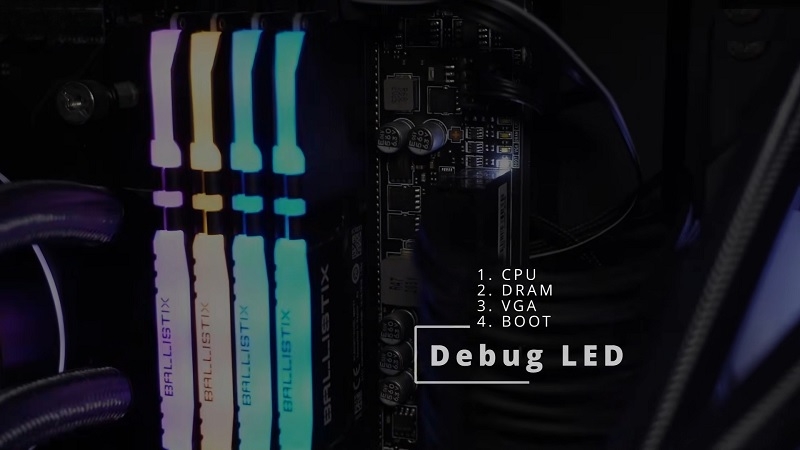
- Đèn CPU sáng rồi chuyển sang đèn khác → CPU vượt qua bước kiểm tra.
- Đèn CPU sáng đỏ/cam và đứng yên → CPU hoặc phần cấp điện cho CPU có vấn đề.
Laptop thường không có dãy đèn này.
Bước 3: Xem nhiệt độ và điện áp trong BIOS
BIOS là màn hình cài đặt của máy, hiện trước cả Windows.
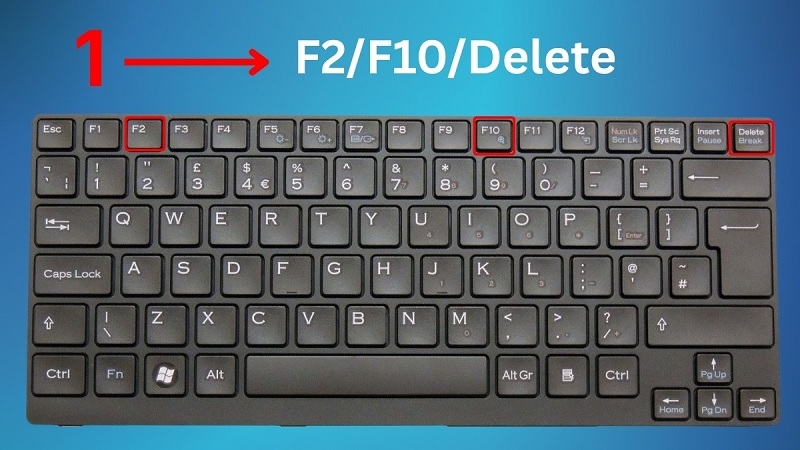
Bật máy, bấm liên tục phím Delete, F2 hoặc F10 (tùy hãng) để vào BIOS.
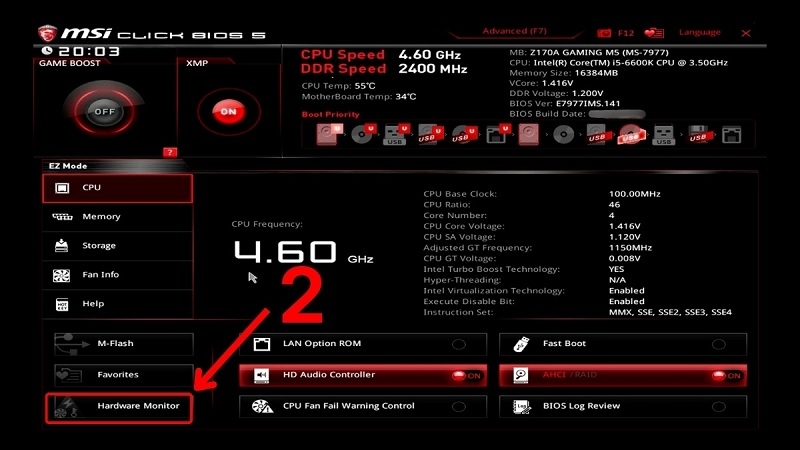
Tìm mục Hardware Monitor, PC Health hoặc System Health.
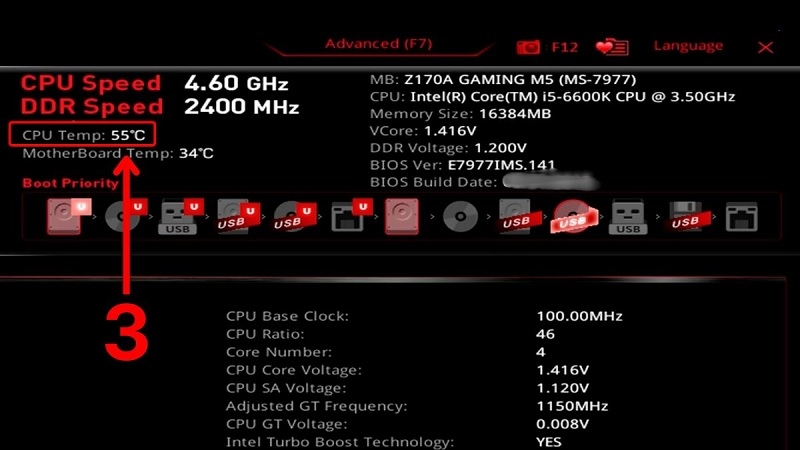
Xem nhiệt độ CPU lúc vừa vào BIOS, thường chỉ khoảng 30–50°C.
Xem điện áp CPU, thường nằm khoảng 0.8–1.5V tùy dòng chip.
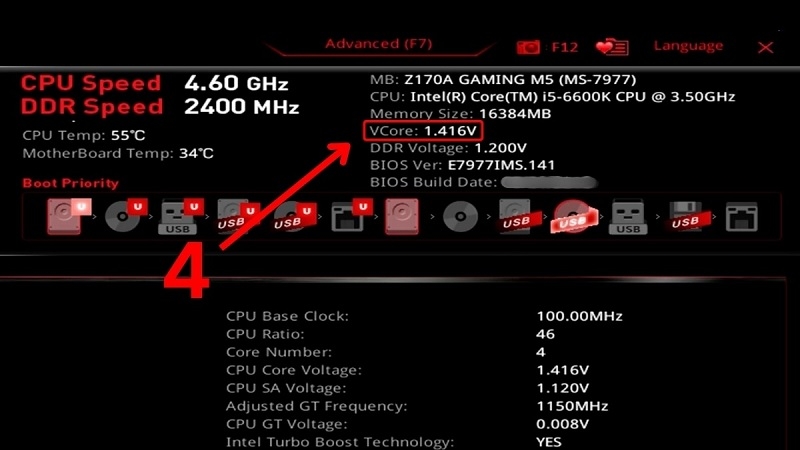
Cách hiểu: nếu vừa vào BIOS mà nhiệt độ đã 90–100°C, thường là tản nhiệt chưa tiếp xúc tốt, quạt không quay hoặc cảm biến lỗi. Đây là cảnh báo cần xử lý, chưa chắc CPU đã hỏng. Con số điện áp dao động theo từng dòng máy, nên chỉ coi là tham khảo.
Bước 4: Thử CPU trên mainboard khác (chỉ với máy tính để bàn)
Đây là cách cho kết quả rõ nhất, nhưng cần có mainboard tương thích.
- Chọn mainboard đang chạy tốt, cùng loại chân cắm (socket) và hỗ trợ đúng đời CPU.
- Lắp CPU nghi ngờ cùng RAM, nguồn, tản nhiệt.
- Bật máy và quan sát.
- Máy lên bình thường → CPU còn tốt, lỗi nằm ở mainboard cũ. Máy vẫn không lên → khả năng CPU hỏng cao, nhưng nên kiểm tra thêm BIOS có hỗ trợ đời CPU đó không rồi hãy kết luận.
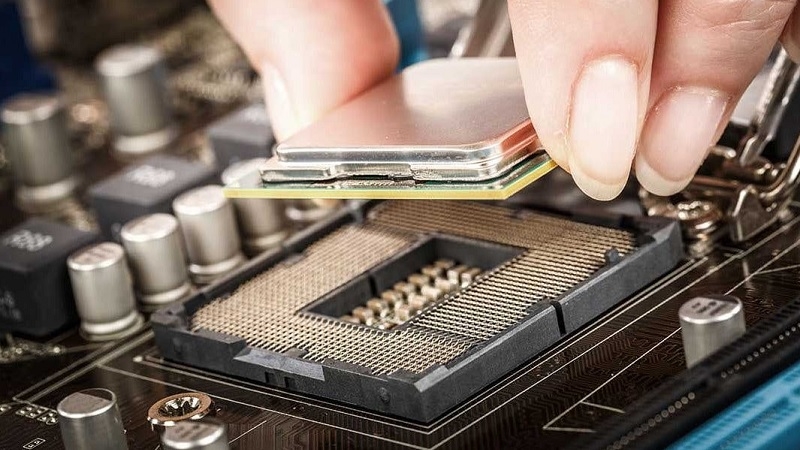
Với laptop: CPU thường hàn cố định vào mainboard, bạn không nên tự tháo thử. Hãy mang máy đến kỹ thuật viên.
Kinh nghiệm từ TechCare
Qua rất nhiều máy tiếp nhận, kỹ thuật viên TechCare nhận thấy CPU “chết thật” chiếm tỷ lệ khá nhỏ. Phần lớn máy “không lên” do RAM lỏng/bẩn chân, sạc hoặc nguồn yếu, hoặc keo tản nhiệt đã khô. Hãy thử vệ sinh chân RAM và đổi nguồn trước. Đừng thay CPU khi chưa loại trừ các lỗi này, vì thay CPU là khoản tốn kém nhất.
Bảng tóm tắt nhanh
| Biểu hiện | Khả năng cao là |
| Quạt quay, có logo, vào được Windows nhưng chậm | Phần mềm, ổ cứng, quá nhiệt |
| Quạt quay, màn hình đen, có tiếng bíp | RAM hoặc card đồ họa |
| Đèn CPU trên mainboard sáng đỏ đứng yên | CPU hoặc cấp điện cho CPU |
| Nhiệt độ 90–100°C ngay trong BIOS | Tản nhiệt, keo, cảm biến |
| Không có bất kỳ phản ứng nào | Nguồn hoặc mainboard |
CPU chết có sửa được không?
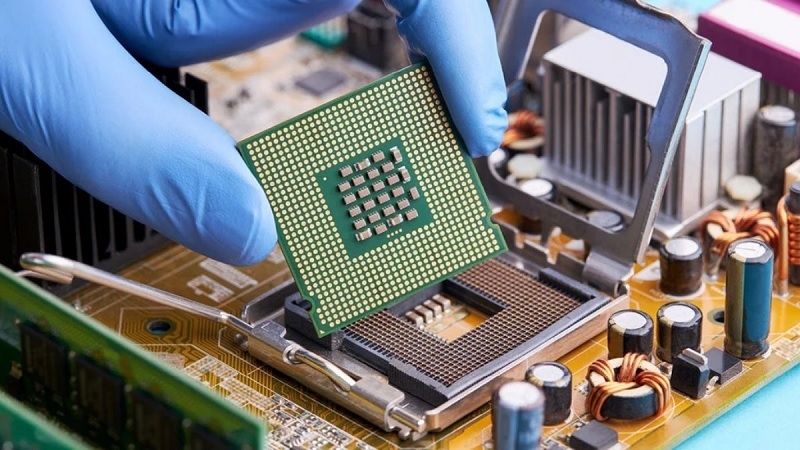
Nếu CPU hỏng bên trong chip (chập điện, cháy, quá nhiệt nặng), gần như không sửa được, chỉ có thể thay mới. Nếu lỗi chỉ do chân cắm bẩn, keo tản nhiệt khô hay bụi bẩn, bạn vẫn có thể phục hồi bằng vệ sinh và thay keo. Vì vậy cần kiểm tra kỹ trước khi quyết định thay.
Cách giữ CPU bền lâu
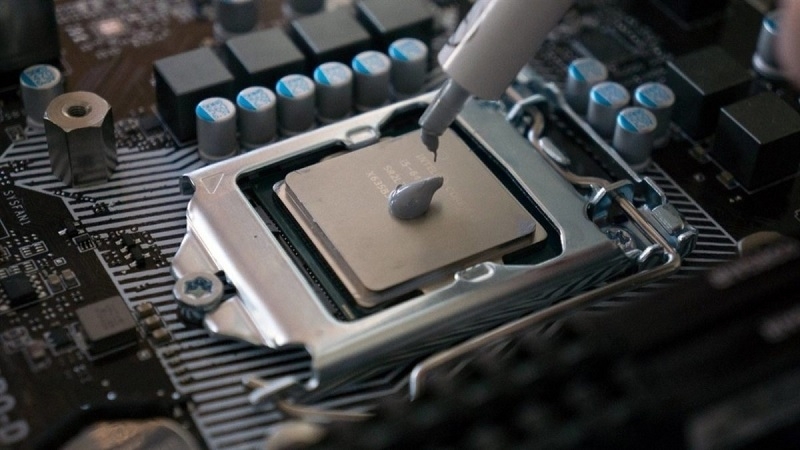
- Vệ sinh quạt, thay keo tản nhiệt định kỳ (khoảng 1–2 năm tùy mức sử dụng).
- Dùng sạc, nguồn chính hãng, ổ cắm điện ổn định.
- Không ép xung nếu không hiểu rõ.
- Kê laptop ở nơi thoáng, tránh để trên chăn, nệm.
Khi nào nên đem máy đến kỹ thuật viên?
Hãy mang máy đến TechCare nếu:

- Bạn đã làm các bước trên mà máy vẫn không khởi động.
- Máy nóng bất thường, có mùi khét hoặc đã từng vào nước.
- Bạn dùng laptop và nghi ngờ CPU (không nên tự tháo máy).
- Bạn không chắc nhận định của mình và không muốn thay nhầm linh kiện.
Cảnh báo an toàn: luôn tắt máy, rút nguồn và tháo pin (nếu pin rời) trước khi mở máy. Không dùng vật kim loại chạm vào linh kiện.
Câu hỏi thường gặp
Kiểm tra CPU còn sống hay chết không quá khó nếu bạn đi từng bước và loại trừ lỗi đơn giản trước. Đừng vội thay linh kiện khi chưa chắc nguyên nhân. Nếu cần được kiểm tra chính xác, hãy liên hệ TechCare. Đội ngũ kỹ thuật viên sẽ kiểm tra rõ ràng, báo đúng lỗi và đúng chi phí.
Nguồn tham khảo chính thức
- Trung tâm hỗ trợ Intel: intel.com/support (công cụ Intel Processor Diagnostic Tool)
- Trung tâm hỗ trợ AMD: amd.com/support
- Hỗ trợ của Microsoft: support.microsoft.com
- Trang hỗ trợ và sách hướng dẫn của hãng mainboard/laptop (ASUS, MSI, Gigabyte, Dell, HP, Lenovo) để tra bảng đèn báo lỗi và mã bíp
Bài viết được biên soạn bởi đội ngũ chuyên gia TechCare | Cập nhật: Tháng 11/2026











