


MacBook của bạn có đang nóng hơn bình thường, quạt kêu to hay máy bỗng chạy chậm? Đừng vội lo. Việc kiểm tra nhiệt độ MacBook thực ra rất đơn giản, chỉ mất vài phút và không cần am hiểu kỹ thuật. Bài viết này hướng dẫn từng bước bằng ngôn ngữ dễ hiểu nhất, phù hợp cả với người mới dùng máy và người lớn tuổi.
Hướng dẫn do đội ngũ kỹ thuật viên TechCare biên soạn và kiểm tra lại trên thực tế. Trong quá trình sửa chữa, vệ sinh và tối ưu laptop, TechCare đã hỗ trợ hàng nghìn khách hàng gặp tình trạng máy nóng, nên các bước dưới đây đều ưu tiên sự an toàn và dễ làm.
Vì sao nên kiểm tra nhiệt độ MacBook?
Khi bạn xem phim, họp trực tuyến hay làm việc nặng, bộ vi xử lý (CPU) và chip đồ họa (GPU) bên trong máy sẽ sinh nhiệt. Nhiệt độ cao kéo dài có thể làm máy chạy chậm lại, hao pin nhanh hơn và về lâu dài ảnh hưởng đến linh kiện. Kiểm tra nhiệt độ định kỳ giúp bạn phát hiện sớm bất thường, trước khi máy giật, đơ hoặc tự tắt.
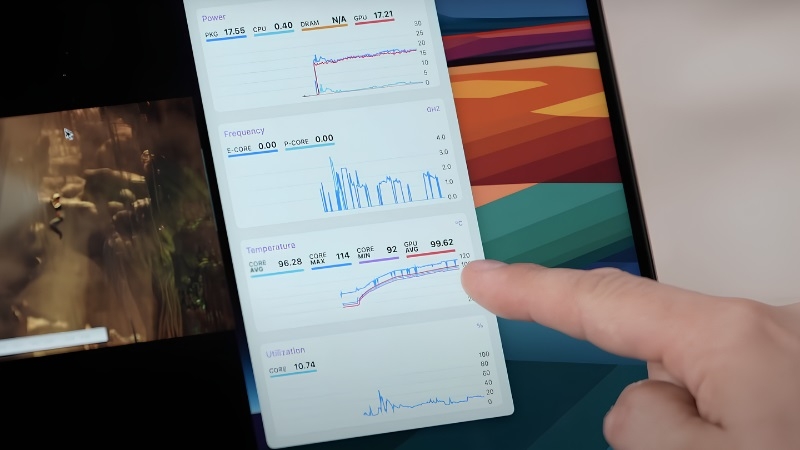
Dấu hiệu MacBook đang nóng bất thường
Bạn nên kiểm tra ngay nếu thấy một hoặc nhiều dấu hiệu sau:

- Quạt quay liên tục, tiếng ồn lớn hơn thường ngày (với dòng có quạt).
- Máy chạy chậm, thao tác bị giật dù chỉ mở vài ứng dụng.
- Mặt phím và phần kê tay nóng đến mức khó chịu.
- Pin tụt nhanh bất thường.
- Máy tự tắt hoặc tự khởi động lại.
Lưu ý nhỏ: máy ấm lên khi dùng là điều bình thường. Theo hướng dẫn của Apple, MacBook có cảm biến nhiệt và tự điều chỉnh để giữ mức vận hành an toàn. Bạn chỉ cần lo khi máy nóng kéo dài trong lúc làm việc nhẹ.
Nhiệt độ MacBook bao nhiêu là bình thường?
Có một điểm quan trọng mà nhiều người chưa biết: Apple không công bố con số nhiệt độ bên trong "chuẩn" cho từng dòng máy. Apple chỉ khuyến cáo dùng MacBook ở môi trường xung quanh từ 10°C đến 35°C. Vì vậy, các mức dưới đây chỉ là mốc tham khảo dựa trên kinh nghiệm thực tế của kỹ thuật viên, mỗi đời máy sẽ hơi khác nhau:
| Tình huống sử dụng | Mức nhiệt tham khảo | Đánh giá |
| Lướt web, soạn văn bản, xem phim | Khoảng 35–60°C | Bình thường |
| Họp trực tuyến, nhiều ứng dụng mở cùng lúc | Khoảng 55–75°C | Bình thường |
| Chỉnh sửa video, chơi game, xuất file nặng | Có thể lên 80–95°C trong thời gian ngắn | Chấp nhận được nếu hạ xuống khi xong việc |
| Nhiệt độ cao kéo dài dù làm việc nhẹ | Trên 90°C liên tục | Nên kiểm tra, vệ sinh |
Trên MacBook dùng chip Apple (M1, M2, M3, M4...), khi quá nóng máy sẽ tự giảm tốc độ để tự bảo vệ. Vì thế bạn sẽ thấy máy chậm lại trước khi gặp hư hỏng.
Cách kiểm tra nhiệt độ MacBook từng bước
MacBook không có mục hiển thị nhiệt độ sẵn trong cài đặt. Bạn có hai hướng: xem nhanh "nguyên nhân gây nóng" bằng công cụ có sẵn, hoặc cài thêm phần mềm để xem con số cụ thể.
Dùng Activity Monitor (có sẵn, an toàn)
Công cụ này không hiện độ C, nhưng cho biết ứng dụng nào đang làm máy nóng, rất hữu ích cho người mới.
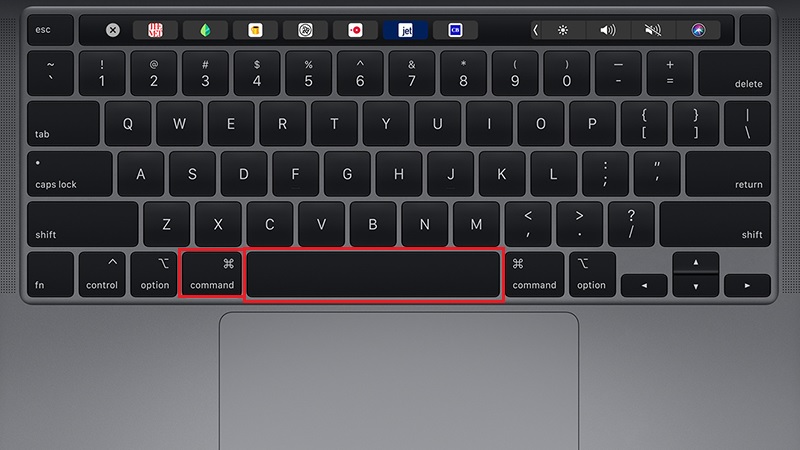
Bước 1: Nhấn tổ hợp phím Command + Space để mở ô tìm kiếm.
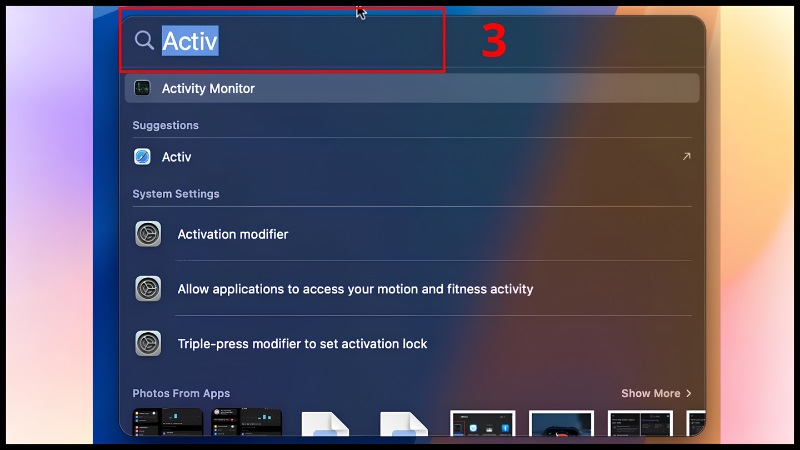
Bước 2: Gõ Activity Monitor rồi nhấn Enter.
Bước 3: Chọn thẻ CPU, sau đó bấm vào cột % CPU để xếp từ cao xuống thấp.
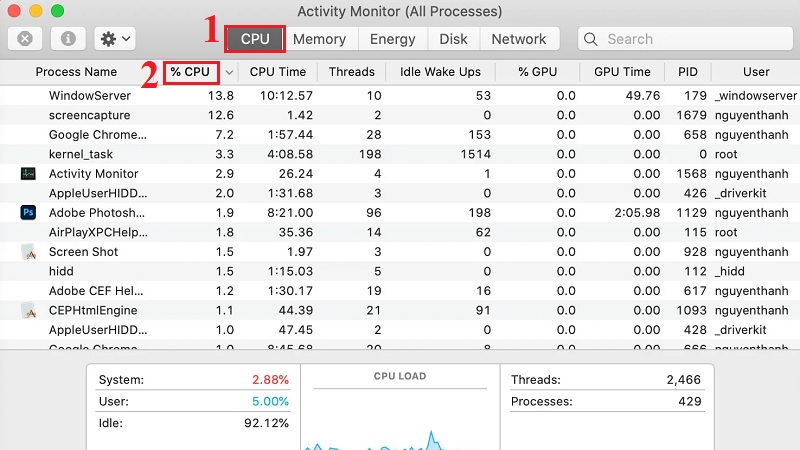
Bước 4: Ứng dụng nằm đầu danh sách với số rất cao (ví dụ trên 80%) kéo dài là thủ phạm làm máy nóng. Bạn có thể lưu công việc, rồi đóng ứng dụng đó lại.
Dùng phần mềm Stats (miễn phí, dễ dùng)
Stats là ứng dụng nguồn mở, miễn phí, hiện nhiệt độ ngay trên thanh menu phía trên màn hình và hỗ trợ cả MacBook chip Apple lẫn chip Intel.
Bước 1: Mở trình duyệt Safari, tìm Stats exelban GitHub và vào trang chính thức của tác giả.
Bước 2: Tải tệp cài đặt về, mở ra rồi kéo biểu tượng Stats vào thư mục Applications (Ứng dụng).
Bước 3: Mở Stats lần đầu. Nếu máy hỏi xác nhận, chọn Mở (Open).
Bước 4: Nhấn vào biểu tượng Stats trên thanh menu, mở phần Sensors (Cảm biến) để xem nhiệt độ CPU, GPU và các linh kiện khác theo thời gian thực.
Dùng iStat Menus (trả phí, nhiều tính năng)
iStat Menus hiển thị gọn gàng nhiệt độ, tốc độ quạt, pin và bộ nhớ. Phần mềm có bản dùng thử, sau đó cần mua bản quyền.
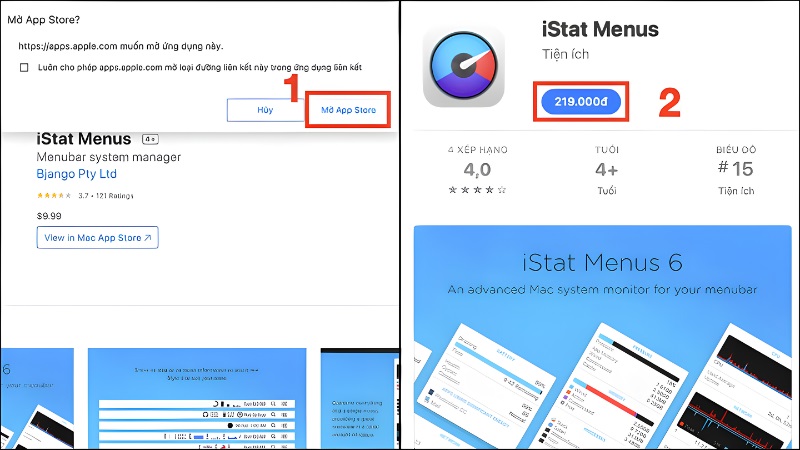
Bước 1: Tải iStat Menus từ trang chính thức của hãng phát triển (Bjango) hoặc nơi phân phối uy tín.
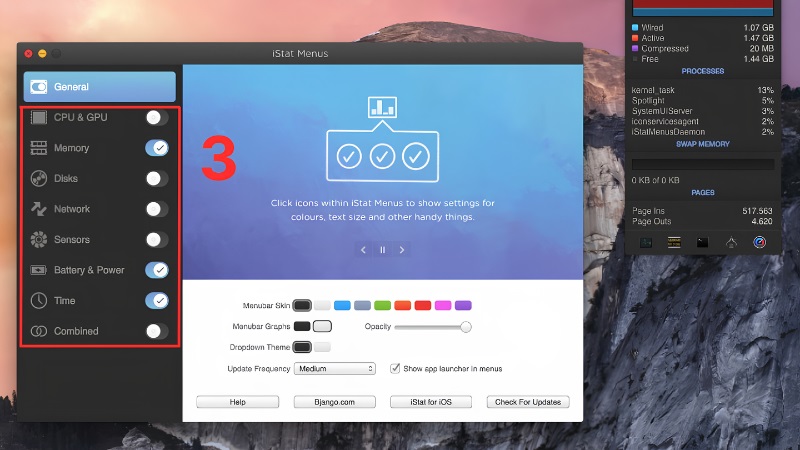
Bước 2: Mở ứng dụng và chọn bật các mục CPU, Sensors, Battery.
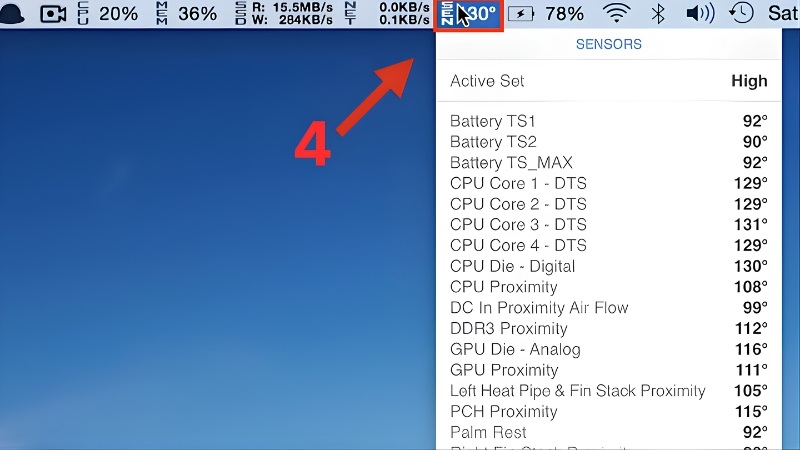
Bước 3: Nhấn vào mục Sensors trên thanh menu để xem nhiệt độ từng bộ phận, trong đó có CPU.
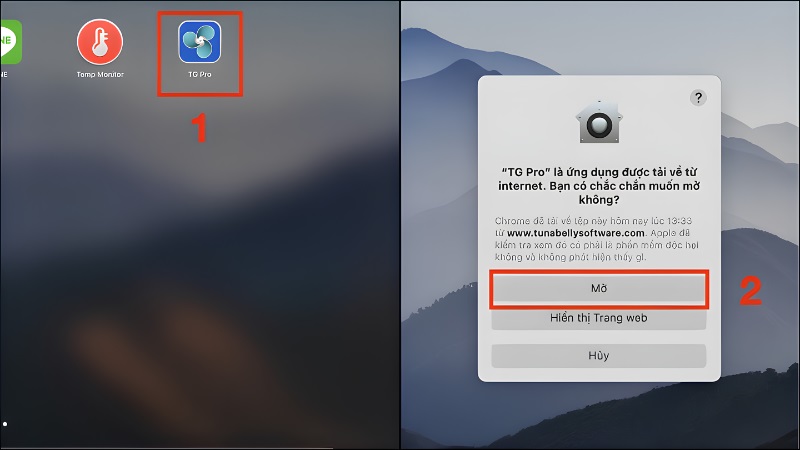
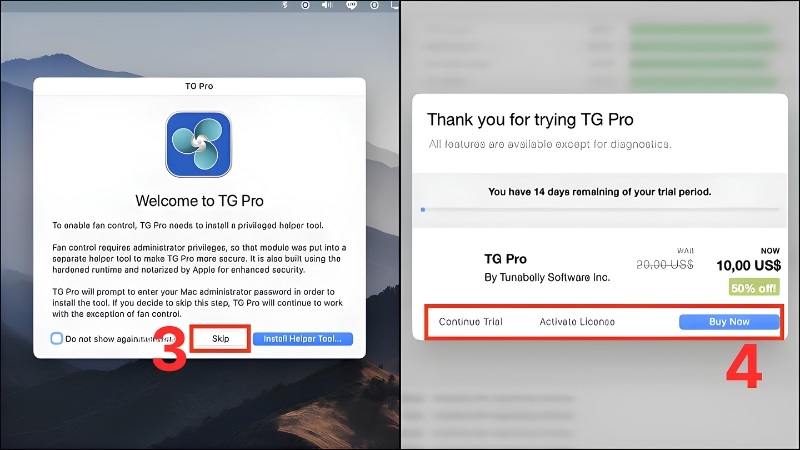
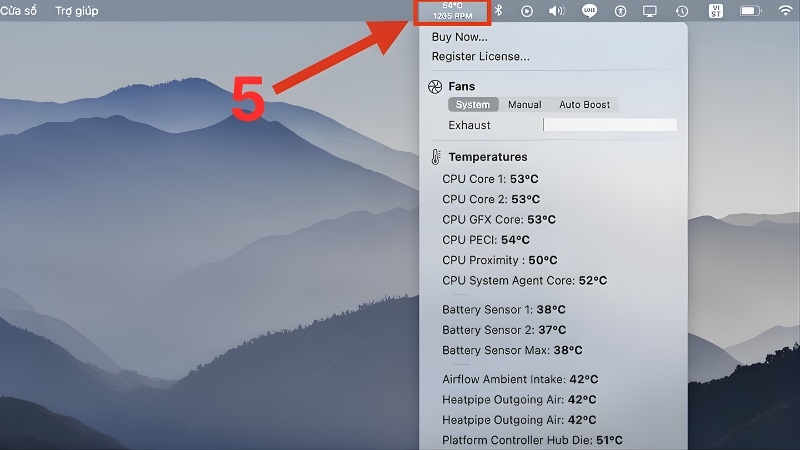
Dùng TG Pro hoặc Macs Fan Control (theo dõi và chỉnh quạt)
Hai phần mềm này vừa xem được nhiệt độ vừa cho phép chỉnh tốc độ quạt (dòng MacBook có quạt). TG Pro có bản dùng thử và bản trả phí, còn Macs Fan Control có bản miễn phí. Người mới không nên tự chỉnh quạt thủ công: hãy để máy tự điều khiển, chỉ xem số liệu là đủ.
Kinh nghiệm từ TechCare
- Số đo từ phần mềm là nhiệt độ bên trong chip, nên cao hơn nhiều so với cảm giác nóng khi chạm tay vào vỏ máy. Apple cũng lưu ý điều này: nhiệt độ vỏ máy thấp hơn rất nhiều. Đừng hoảng khi thấy con số cao trong lúc xuất video hay chơi game.
- Hãy so sánh trước và sau khi mở ứng dụng nặng. Nếu mở máy không làm gì mà vẫn nóng, nguyên nhân thường là ứng dụng chạy ngầm hoặc bụi bẩn.
- Chỉ tải phần mềm từ trang chính thức của nhà phát triển. Tránh các tệp "crack" hoặc nguồn lạ vì có thể chứa mã độc.
- Phần mềm thứ ba chỉ để tham khảo. Apple khuyến cáo không dùng ứng dụng bên thứ ba để chẩn đoán lỗi phần cứng. Nếu nghi ngờ lỗi, hãy nhờ kỹ thuật viên kiểm tra.
Cách giúp MacBook mát hơn

- Đặt máy trên mặt phẳng, thoáng khí. Tránh dùng trên giường, gối, chăn vì dễ che khe thoát nhiệt.
- Cập nhật macOS thường xuyên để máy quản lý nhiệt tốt hơn.
- Đóng ứng dụng và tab trình duyệt không dùng, đặc biệt các tab video.
- Không để máy trong xe hoặc dưới nắng gắt.
- Dùng sạc chính hãng hoặc sạc đạt chuẩn uy tín.
- Vệ sinh máy định kỳ: bụi tích tụ và keo tản nhiệt khô là nguyên nhân phổ biến khiến máy nóng theo thời gian.
- Có thể dùng đế tản nhiệt hoặc giá đỡ để máy được nâng cao, thoáng hơn.
Khi nào nên đem máy đến kỹ thuật viên?
Hãy mang máy đến kiểm tra nếu:

- Máy vẫn nóng, quạt ồn dù bạn đã đóng bớt ứng dụng và đặt máy nơi thoáng.
- Máy tự tắt, tự khởi động lại hoặc giật, đơ liên tục.
- Phần kê tay, mặt đáy nóng rát bất thường khi chỉ làm việc nhẹ.
- Pin phồng, vỏ máy cong vênh hoặc có mùi khét. Hãy ngừng sử dụng và ngắt sạc ngay.
- Quạt không quay hoặc phát tiếng kêu lạ.
Cảnh báo an toàn: đừng tự mở nắp máy nếu bạn chưa có kinh nghiệm. MacBook có linh kiện nhỏ, pin và bo mạch rất dễ hư khi tháo sai cách.
Tại TechCare, kỹ thuật viên sẽ kiểm tra tình trạng tản nhiệt, vệ sinh bụi bẩn, thay keo tản nhiệt khi cần và báo rõ nguyên nhân, chi phí trước khi sửa.
Câu hỏi thường gặp
Nguồn tham khảo chính thức
- Apple Support: Keep your Mac laptop within acceptable operating temperatures (support.apple.com/102336)
- Apple Support: Hướng dẫn sử dụng Activity Monitor trên Mac (support.apple.com)
- Trang chính thức của Stats (GitHub) và iStat Menus (Bjango)
Bài viết được biên soạn bởi đội ngũ chuyên gia TechCare | Cập nhật: Tháng 11/2026












