


Bạn đang lập bảng tính tiền, bảng điểm hay báo cáo mà các con số cứ dài lê thê như 8,4372? Đừng lo, Excel có sẵn nhiều cách để làm tròn gọn gàng chỉ trong vài giây. Bài viết này hướng dẫn 11 cách làm tròn số trong Excel, giải thích bằng ngôn ngữ đời thường và đều dùng chung một ví dụ để bạn dễ so sánh.
TechCare là cửa hàng laptop và sửa chữa. Đội ngũ kỹ thuật viên của TechCare thường xuyên hỗ trợ khách hàng mới dùng laptop, từ cài Office đến xử lý bảng tính. Các hướng dẫn dưới đây được kiểm tra lại trên Excel để đảm bảo kết quả chính xác.
- Trước khi bắt đầu: ví dụ chung và lưu ý quan trọng
- Làm tròn bằng Format Cells (không cần hàm)
- Hàm ROUND – làm tròn theo quy tắc thông thường
- Hàm ROUNDUP – luôn làm tròn lên
- Hàm ROUNDDOWN – luôn làm tròn xuống
- Hàm CEILING – làm tròn lên đến bội số
- Hàm FLOOR – làm tròn xuống đến bội số
- Hàm MROUND – làm tròn đến bội số gần nhất
- Hàm INT – lấy phần nguyên, làm tròn xuống
- Hàm TRUNC – cắt bỏ phần thập phân
- Hàm ODD – làm tròn lên số nguyên lẻ
- Hàm EVEN – làm tròn lên số nguyên chẵn
- Bảng tóm tắt nhanh (với C3 = 8,5)
- Khi nào nên đem máy đến kỹ thuật viên?
- Câu hỏi thường gặp
Trước khi bắt đầu: ví dụ chung và lưu ý quan trọng
Xuyên suốt bài, chúng ta dùng ô A1 chứa số 8,4. Bạn có thể gõ số này vào ô A1 để làm theo.
- Dấu phẩy hay dấu chấm: Máy cài tiếng Việt thường dùng dấu phẩy cho số thập phân (8,4). Máy cài tiếng Anh dùng dấu chấm (8.4). Cứ gõ theo cách máy bạn đang hiển thị.
- Dấu ngăn cách trong công thức: Một số máy dùng dấu phẩy (=ROUND(A1,0)), một số máy dùng dấu chấm phẩy (=ROUND(A1;0)). Nếu Excel báo lỗi công thức, hãy đổi dấu ngăn cách này.
- Luôn bắt đầu công thức bằng dấu = rồi nhấn Enter để Excel trả kết quả.
Làm tròn bằng Format Cells (không cần hàm)
Cách này chỉ thay đổi cách hiển thị, giá trị thật trong ô vẫn giữ nguyên. Phù hợp khi bạn chỉ muốn bảng tính nhìn gọn.
Bôi đen ô, hàng hoặc cột cần làm tròn.
Nhấn chuột phải, chọn Format Cells (hoặc vào thẻ Home, mục Number, bấm mũi tên nhỏ).
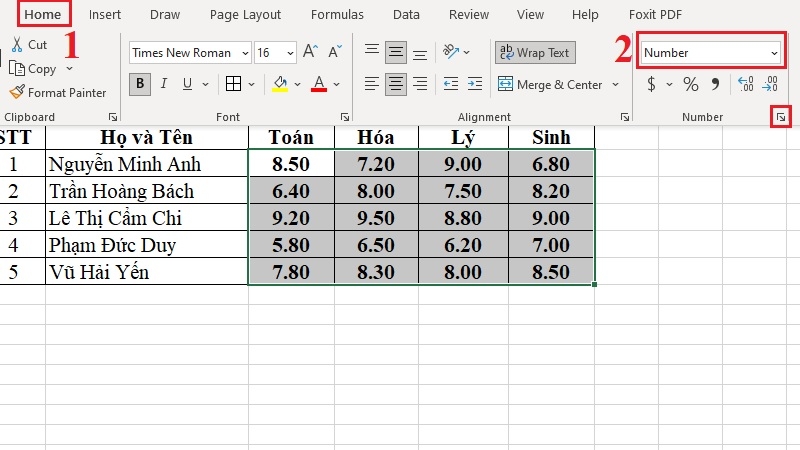
Chọn Number, rồi nhập số chữ số sau dấu phẩy vào ô Decimal places. Ví dụ nhập 1 để hiện 1 chữ số thập phân.
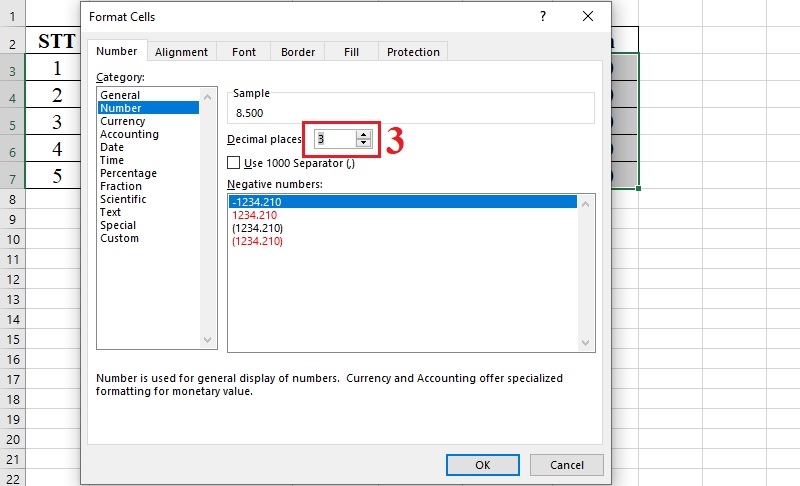
Bấm OK.
Lưu ý: Số 8,46 hiển thị là 8,5 nhưng khi tính toán, Excel vẫn dùng 8,46. Muốn làm tròn thật sự, hãy dùng các hàm bên dưới.
Hàm ROUND – làm tròn theo quy tắc thông thường
Hàm ROUND làm tròn như bạn học ở trường: từ 5 trở lên thì lên, dưới 5 thì xuống.
Cú pháp: =ROUND(số, số_chữ_số)
Bấm vào ô trống, ví dụ B1.
Gõ =ROUND(C3,0) rồi nhấn Enter.
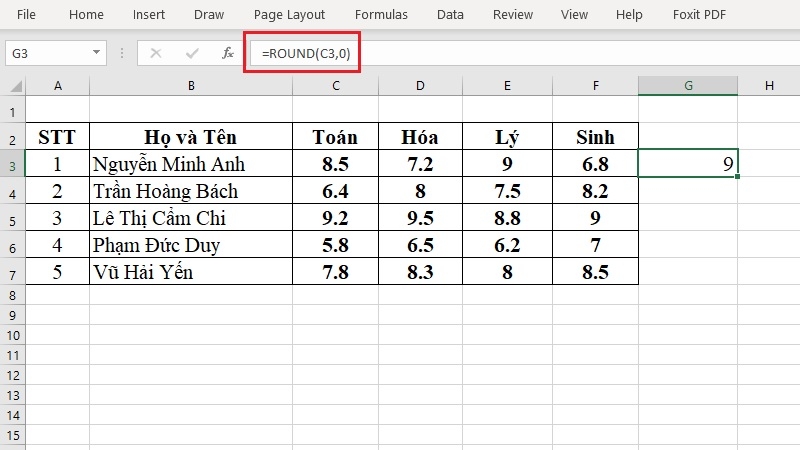
Kết quả: 9.
Muốn kéo công thức cho các ô bên dưới, đặt chuột vào góc phải dưới ô B1 rồi kéo xuống.
Cách đọc số chữ số: 0 là số nguyên, 1 là một số sau dấu phẩy, -1 là làm tròn đến hàng chục, -3 là đến hàng nghìn. Ví dụ =ROUND(1234567,-3) cho kết quả 1.235.000, rất tiện khi làm tròn tiền.
Hàm ROUNDUP – luôn làm tròn lên
Cú pháp: =ROUNDUP(số, số_chữ_số)
Bấm vào ô trống.
Gõ =ROUNDUP(C3,0) rồi nhấn Enter.
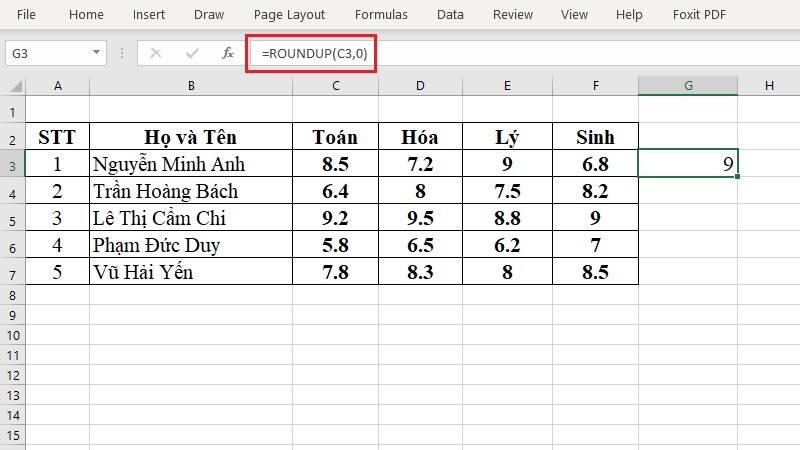
Kết quả: 9.
Hàm này luôn làm tròn ra xa số 0, kể cả khi chữ số tiếp theo nhỏ. Dùng khi bạn cần “dư còn hơn thiếu”, ví dụ tính số thùng hàng cần đặt.
Hàm ROUNDDOWN – luôn làm tròn xuống
Cú pháp: =ROUNDDOWN(số, số_chữ_số)
Gõ =ROUNDDOWN(C3,0) rồi nhấn Enter.
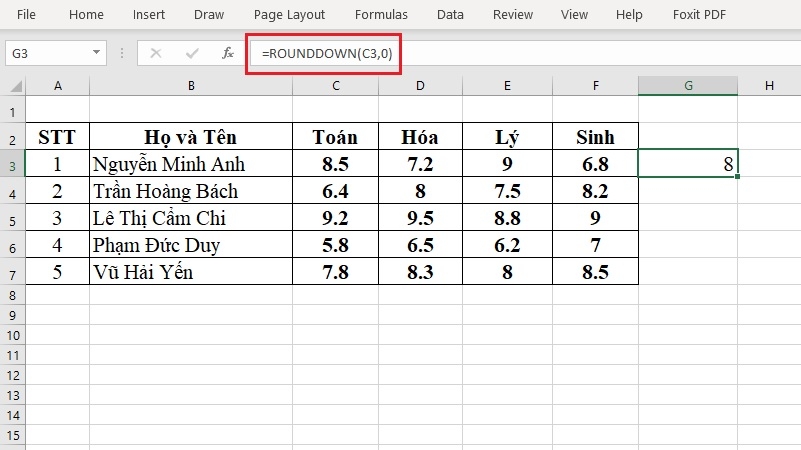
Kết quả: 8.
Hàm này luôn làm tròn về phía số 0, tức là cắt bớt phần lẻ mà không cộng thêm.
Hàm CEILING – làm tròn lên đến bội số
Cú pháp: =CEILING(số, bội_số)
Gõ =CEILING(C3,3) rồi nhấn Enter.
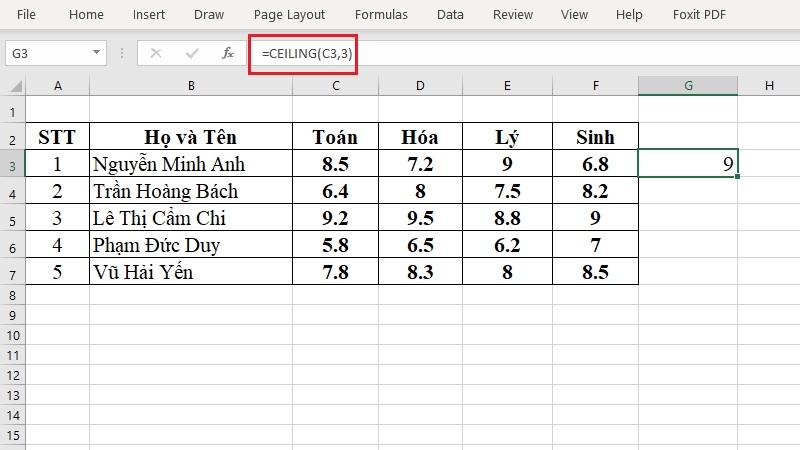
Kết quả: 9, vì 9 là bội số của 3 gần nhất và lớn hơn hoặc bằng 8,4.
Hàm này hữu ích khi hàng hóa đóng theo lố, ví dụ mỗi lố 12 cái.
Hàm FLOOR – làm tròn xuống đến bội số
Cú pháp: =FLOOR(số, bội_số)
Gõ =FLOOR(C3,4) rồi nhấn Enter.
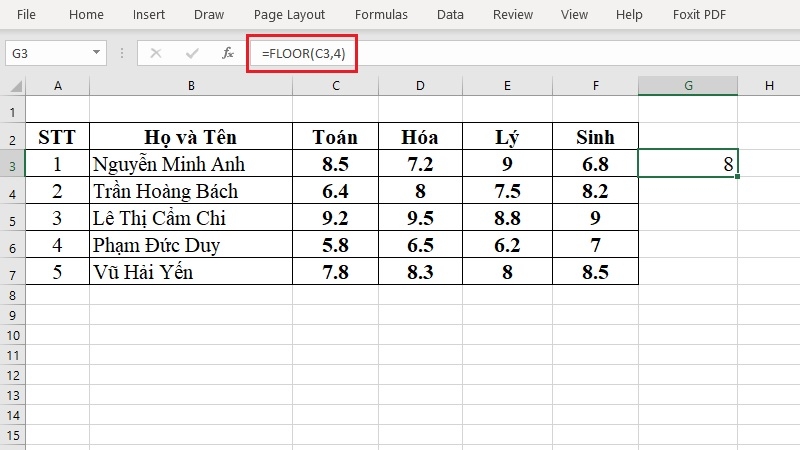
Kết quả: 8, vì 8 là bội số của 4 gần nhất và nhỏ hơn hoặc bằng 8,4.
Hàm MROUND – làm tròn đến bội số gần nhất
Cú pháp: =MROUND(số, bội_số)
Gõ =MROUND(C3,3) rồi nhấn Enter.
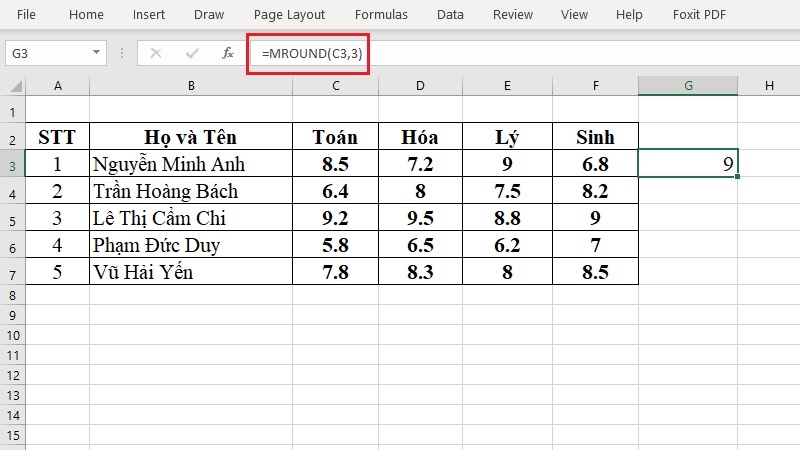
Kết quả: 9, vì 8,4 gần 9 hơn gần 6 (các bội số của 3).
Lưu ý: Số gốc và bội số phải cùng dấu (cùng dương hoặc cùng âm), nếu không Excel báo lỗi #NUM!.
Hàm INT – lấy phần nguyên, làm tròn xuống
Cú pháp: =INT(số)
Gõ =INT(C3) rồi nhấn Enter.
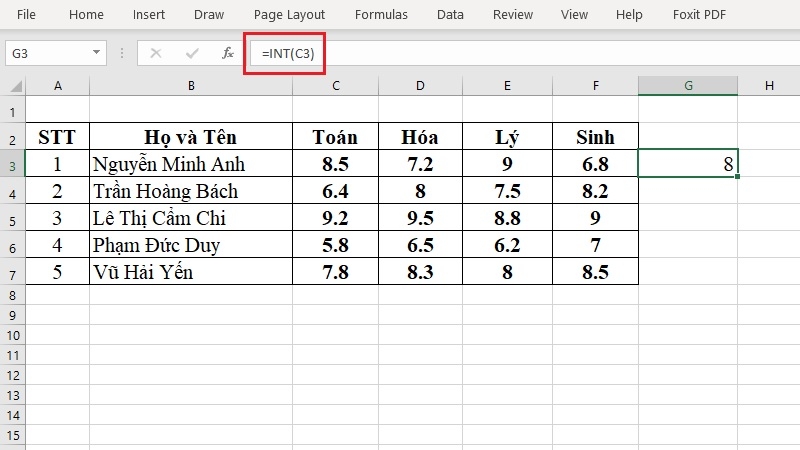
Kết quả: 8.
Với số dương, INT cho kết quả giống ROUNDDOWN. Với số âm thì khác: =INT(-8,4) cho -9 vì INT luôn làm tròn về số nhỏ hơn.
Hàm TRUNC – cắt bỏ phần thập phân
Cú pháp: =TRUNC(số, số_chữ_số) (nếu bỏ trống phần sau, Excel hiểu là 0)
Gõ =TRUNC(C3) rồi nhấn Enter.
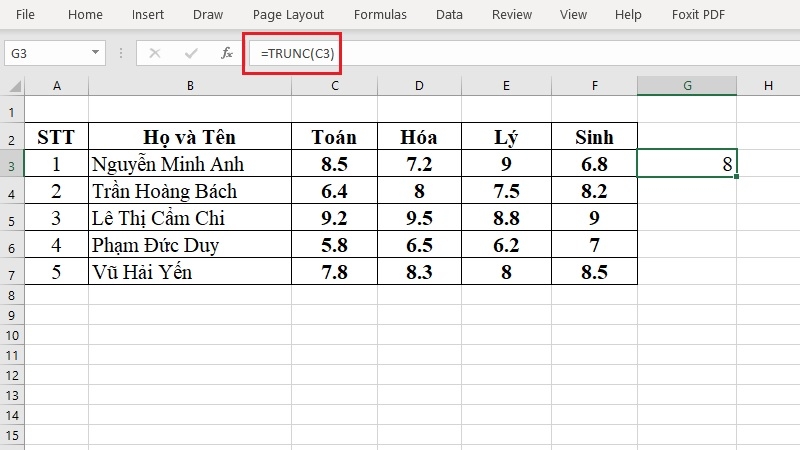
Kết quả: 8.
TRUNC chỉ cắt bỏ phần lẻ, không làm tròn. Với số âm, =TRUNC(-8,4) cho -8, khác với INT.
Hàm ODD – làm tròn lên số nguyên lẻ
Cú pháp: =ODD(số)
Gõ =ODD(C3) rồi nhấn Enter.
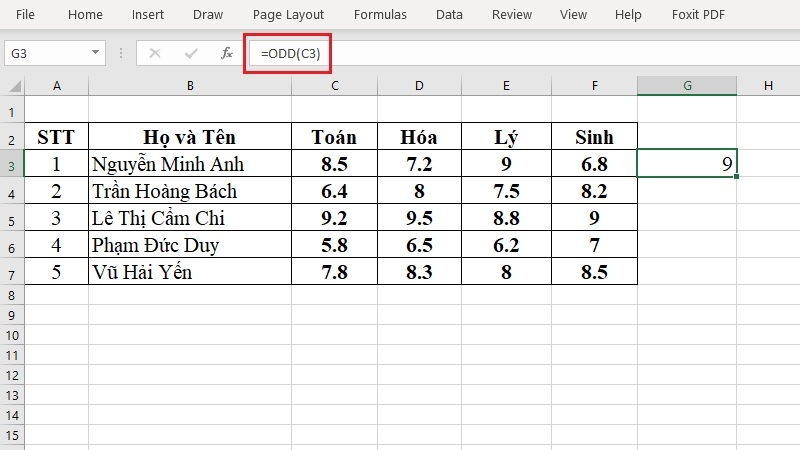
Kết quả: 9.
Hàm EVEN – làm tròn lên số nguyên chẵn
Cú pháp: =EVEN(số)
Gõ =EVEN(C3) rồi nhấn Enter.
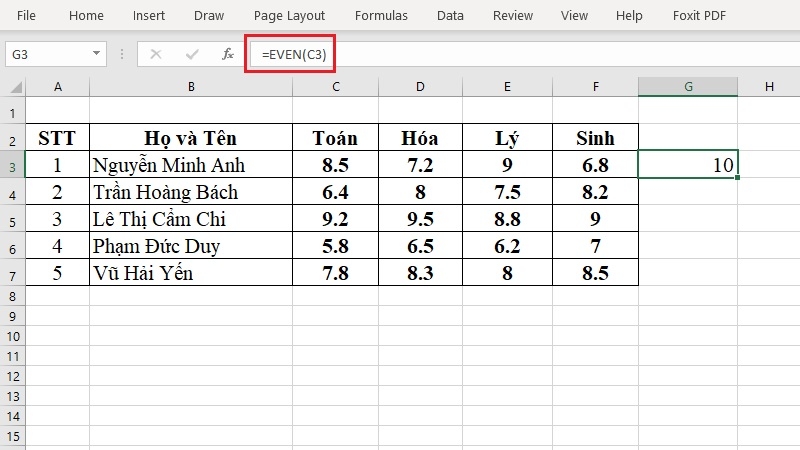
Kết quả: 10.
Hai hàm ODD và EVEN đều làm tròn ra xa số 0, nên số âm sẽ về phía âm hơn.
Bảng tóm tắt nhanh (với C3 = 8,5)
| Hàm | Công thức | Kết quả | Dùng khi nào |
| ROUND | =ROUND(C3,0) | 9 | Làm tròn thông thường |
| ROUNDUP | =ROUNDUP(C3,0) | 9 | Luôn cần lên |
| ROUNDDOWN | =ROUNDDOWN(C3,0) | 8 | Luôn cần xuống |
| CEILING | =CEILING(C3,3) | 9 | Lên theo bội số |
| FLOOR | =FLOOR(C3,4) | 8 | Xuống theo bội số |
| MROUND | =MROUND(C3,3) | 9 | Gần nhất theo bội số |
| INT | =INT(C3) | 8 | Lấy phần nguyên |
| TRUNC | =TRUNC(C3) | 8 | Cắt phần lẻ |
| ODD | =ODD(C3) | 9 | Lên số lẻ |
| EVEN | =EVEN(C3) | 10 | Lên số chẵn |
Kinh nghiệm từ TechCare
- Làm tròn trước, cộng sau, hay ngược lại? Nếu bạn làm tròn từng số rồi mới cộng, tổng có thể lệch vài đơn vị so với cộng trước rồi làm tròn. Hãy thống nhất cách làm với kế toán hoặc người nhận báo cáo.
- Đừng chỉ dùng Format Cells khi cần tính tiếp. Nhiều khách hàng đến cửa hàng vì tổng bảng tính “lệch 1 đồng”, nguyên nhân thường là số chỉ được làm tròn hiển thị chứ chưa làm tròn thật.
- Lưu file trước khi thử công thức mới để dễ quay lại nếu lỡ tay.
- Bảng dài thì kéo công thức thay vì gõ từng ô để tiết kiệm thời gian và tránh sai sót.
Câu hỏi thường gặp
Khi nào nên đem máy đến kỹ thuật viên?
Bạn nên liên hệ kỹ thuật viên nếu:

- Excel bị treo, đứng hình hoặc tự thoát khi mở file lớn.
- Máy chạy chậm, nóng, quạt kêu to khi dùng bảng tính.
- Công thức đúng nhưng Excel vẫn báo lỗi bất thường hoặc không lưu được file.
- Bạn cần cài lại hoặc kích hoạt Office đúng cách.
Cần hỗ trợ? Hãy liên hệ TechCare
Nếu bạn làm theo mà vẫn chưa ra kết quả, hoặc laptop chạy Excel còn chậm, hãy mang máy đến TechCare hoặc truy cập techcare.vn để được kỹ thuật viên hỗ trợ trực tiếp.
Nguồn tham khảo chính thức
- Microsoft Support – Hàm ROUND, ROUNDUP, ROUNDDOWN: support.microsoft.com
- Microsoft Support – Hàm CEILING, FLOOR, MROUND: support.microsoft.com
- Microsoft Support – Hàm INT, TRUNC, ODD, EVEN: support.microsoft.com
- Microsoft Support – Định dạng số trong ô tính (Format Cells): support.microsoft.com
Bài viết được biên soạn bởi đội ngũ chuyên gia TechCare | Cập nhật: Tháng 10/2026












