


Trong thời đại số hóa ngày nay, việc lưu trữ hình ảnh từ internet đã trở thành nhu cầu thiết yếu cho nhiều người dùng, từ việc thiết lập hình nền màn hình đến thu thập tài liệu tham khảo. Là một trong những trung tâm hỗ trợ công nghệ hàng đầu tại Việt Nam, Techcare.vn nhận thấy rằng nhiều người vẫn gặp khó khăn khi thực hiện thao tác này trên các trình duyệt khác nhau.
Bài viết này sẽ cung cấp hướng dẫn toàn diện, dựa trên kinh nghiệm thực tế từ đội ngũ chuyên gia của chúng tôi, giúp bạn dễ dàng tải ảnh về máy tính ở mọi trình duyệt web mà không gặp trở ngại. Chúng tôi tập trung vào các trình duyệt phổ biến hiện nay, đảm bảo thông tin cập nhật và chính xác để tối ưu hóa trải nghiệm người dùng.
- Cách Lưu Ảnh Trên Máy Tính Với Trình Duyệt Google Chrome
- Cách Tải Ảnh Về Máy Tính Trên Trình Duyệt Cốc Cốc
- Cách Lưu Ảnh Trên Máy Tính Với Trình Duyệt Mozilla Firefox
- Cách Tải Ảnh Về Máy Tính Trên Trình Duyệt Microsoft Edge
- Cách Lưu Ảnh Trên Máy Tính Với Trình Duyệt Opera
- Cách Tải Ảnh Trên Máy Tính Với Trình Duyệt Tor
- Cách Lưu Ảnh Trên Máy Tính Với Trình Duyệt Safari
Cách Lưu Ảnh Trên Máy Tính Với Trình Duyệt Google Chrome
Google Chrome hiện đang dẫn đầu thị phần trình duyệt web toàn cầu nhờ tốc độ và tính năng thân thiện. Để tải ảnh, quy trình được thiết kế đơn giản nhưng hiệu quả, giúp người dùng tránh các lỗi phổ biến như tải nhầm định dạng.
Bước 1: Mở trình duyệt Google Chrome và truy cập trang web chứa hình ảnh cần tải. Nhấp chuột phải vào ảnh, sau đó chọn tùy chọn "Lưu hình ảnh thành..." từ menu ngữ cảnh. Lưu ý, nếu ảnh được bảo vệ bằng mã nguồn, bạn có thể cần kiểm tra quyền tải trước.
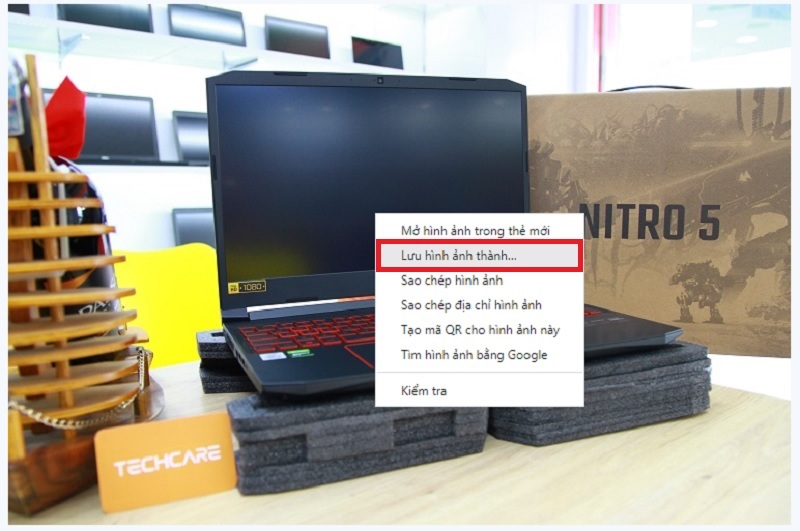
Cách lưu ảnh trên máy tính ở trình duyệt Google Chrome
Bước 2: Hộp thoại lưu file sẽ xuất hiện. Chọn thư mục lưu trữ phù hợp trên máy tính, chẳng hạn như Desktop để dễ tìm kiếm. Đặt tên file theo ý muốn, ví dụ thêm đuôi .jpg hoặc .png để giữ định dạng gốc, rồi nhấn "Save".
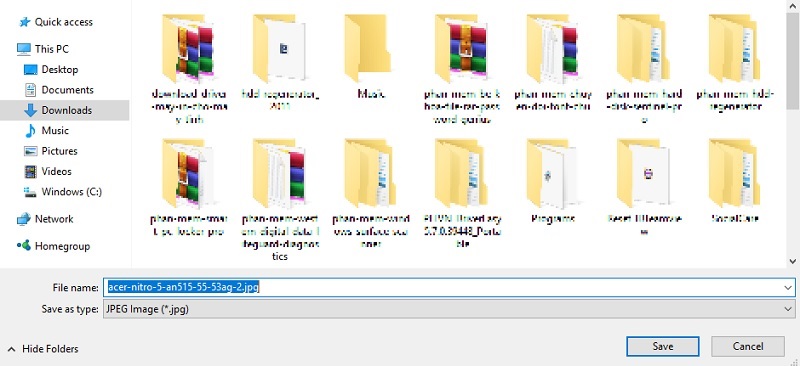
Chọn thư mục tải xuống và đặt tên theo ý thích
Bước 3: Kiểm tra thư mục đã chọn để xác nhận ảnh đã được tải thành công. Nếu gặp vấn đề về kết nối, hãy thử tải lại sau khi kiểm tra mạng.
Mẹo từ Techcare.vn: Để thay đổi thư mục tải mặc định, vào Cài đặt > Tải xuống và chỉnh sửa tùy chọn. Điều này giúp quản lý file hiệu quả hơn.
Xem thêm: Cách tải ảnh trên Instagram trên máy tính và điện thoại cực dễ Xem thêm: Cách tải nhạc trên Spotify về máy tính nhanh như một cơn gió
Cách Tải Ảnh Về Máy Tính Trên Trình Duyệt Cốc Cốc
Cốc Cốc, trình duyệt Việt Nam hóa dựa trên nền tảng Chromium, nổi bật với tính năng chặn quảng cáo và hỗ trợ tải nhanh. Quy trình lưu ảnh tương tự Chrome nhưng được tối ưu hóa cho người dùng Việt.
Bước 1: Nhấp chuột phải vào hình ảnh mong muốn trên trang web. Chọn "Lưu hình ảnh thành..." từ menu hiện ra.
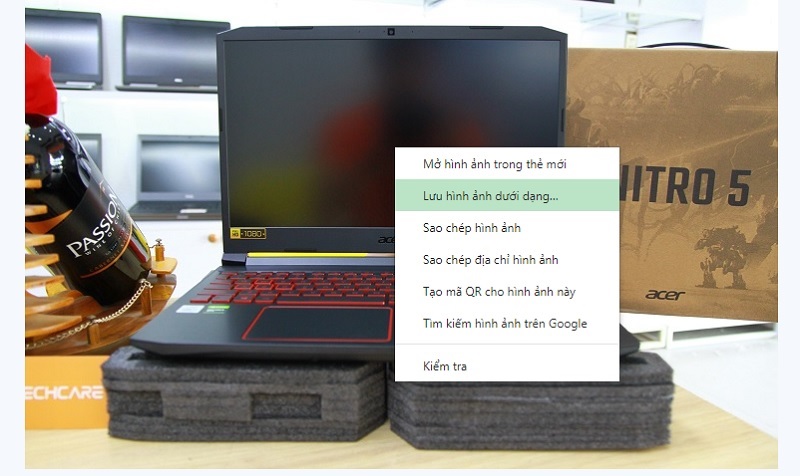
Cách tải ảnh về máy tính trên trình duyệt Cốc Cốc
Bước 2: Trong cửa sổ lưu file, chọn thư mục đích (ví dụ: Documents hoặc một thư mục tùy chỉnh). Đặt tên file rõ ràng để tránh trùng lặp, sau đó nhấn "Save".
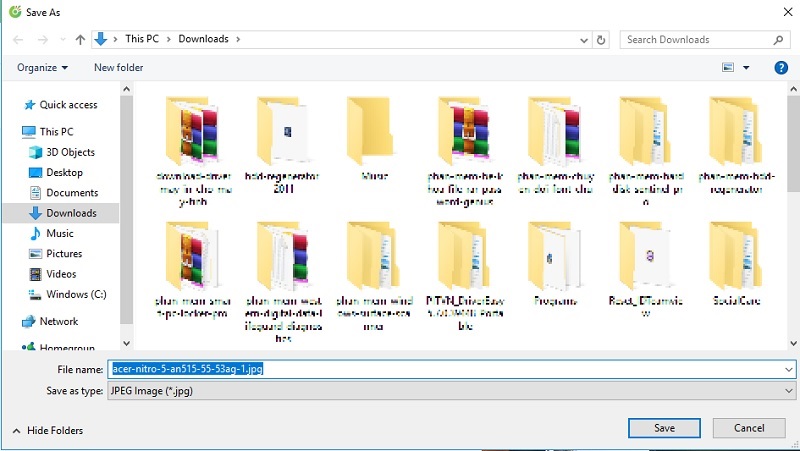
Chọn vào thư mục mà các bạn muốn lưu hình ảnh đó trên máy tính
Bước 3: Mở thư mục lưu để xem ảnh đã tải. Nếu ảnh lớn, Cốc Cốc sẽ tự động nén để tiết kiệm dung lượng mà không làm giảm chất lượng.
Tham khảo thêm: Hướng dẫn cách chèn video vào Word chi tiết
Tham khảo thêm: Cách tải WPS Office miễn phí cho máy tính và điện thoại
Cách Lưu Ảnh Trên Máy Tính Với Trình Duyệt Mozilla Firefox
Mozilla Firefox được đánh giá cao về quyền riêng tư và tùy chỉnh, phù hợp cho người dùng chuyên nghiệp. Dựa trên các cập nhật mới năm 2025, quy trình tải ảnh được bảo mật cao hơn.
Bước 1: Truy cập hình ảnh trên Firefox, nhấp chuột phải và chọn "Lưu ảnh dưới dạng...". Liên kết tham khảo: https://www.mozilla.org/vi/firefox/new/

Cách lưu ảnh trên máy tính ở trình duyệt Mozilla Firefox
Bước 2: Chọn thư mục lưu, đặt tên file với định dạng phù hợp (như .webp cho ảnh web hiện đại). Điều này giúp tương thích tốt hơn với các phần mềm chỉnh sửa.
Bước 3: Nhấn "Save" để hoàn tất. Kiểm tra thư mục để đảm bảo ảnh không bị lỗi do phần mở rộng chặn tải.
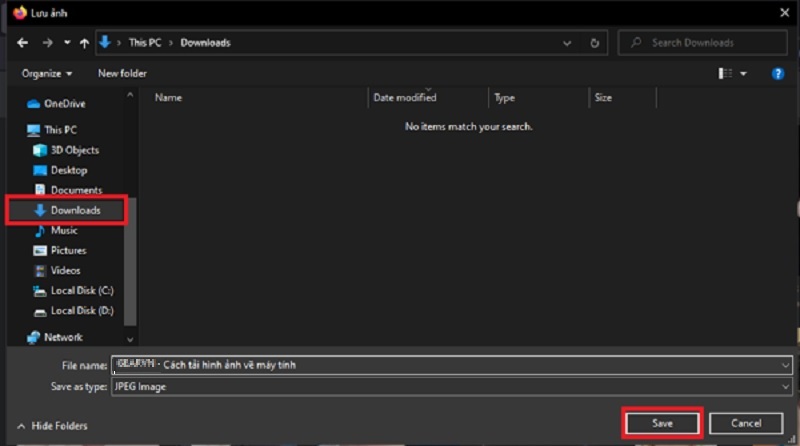
Bạn nhấn vào Save
Bước 4: Nếu cần, sử dụng tính năng "Quản lý tải xuống" trong Firefox để theo dõi lịch sử.
Mẹo chuyên sâu: Firefox hỗ trợ tải ảnh hàng loạt qua tiện ích mở rộng như DownThemAll, nhưng hãy kiểm tra tính an toàn trước khi cài đặt.
Cách Tải Ảnh Về Máy Tính Trên Trình Duyệt Microsoft Edge
Microsoft Edge, kế thừa từ Internet Explorer, nay tích hợp AI và đồng bộ với Windows, mang lại tốc độ tải cao. Quy trình áp dụng cho cả Edge và các phiên bản cũ hơn.
Bước 1: Nhấp chuột phải vào ảnh, chọn "Save image as". Liên kết tải Edge: https://www.microsoft.com/vi-vn/edge/download?form=MA13FJ
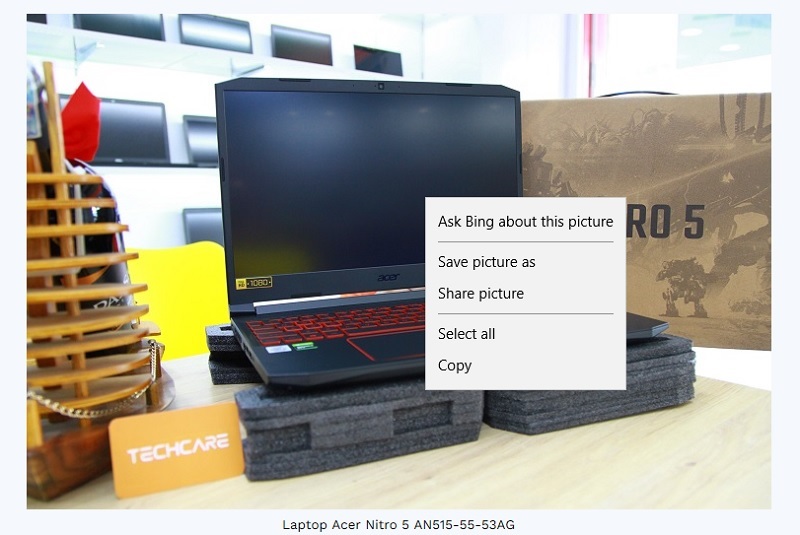
Cách tải ảnh về máy tính trên trình duyệt Microsoft Edge
Bước 2: Đặt tên file và chọn thư mục, ưu tiên Desktop để dễ truy cập. Nhấn "Save" để lưu.
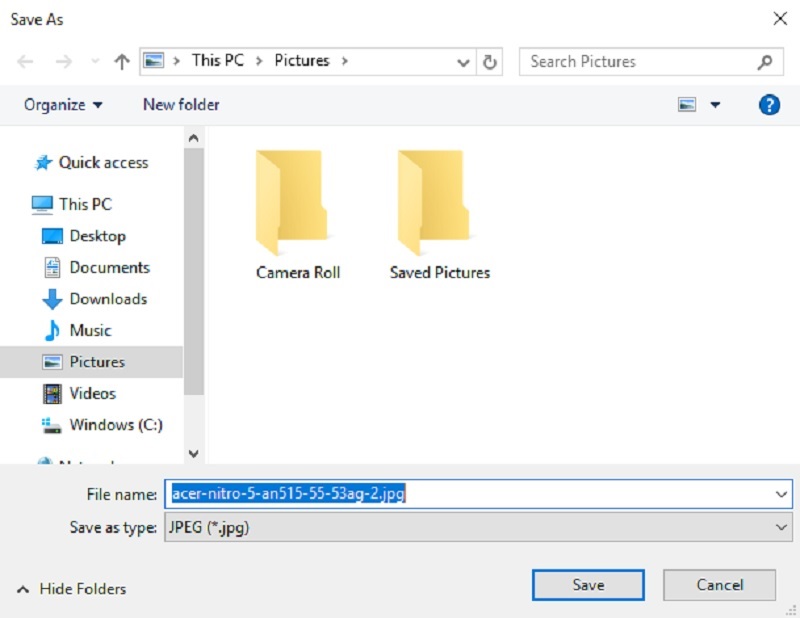
Đặt tên cho hình ảnh mình tải xuống và chọn thư mục lưu
Bước 3: Xác nhận trong thư mục. Nếu sử dụng Edge trên Windows 11/12, ảnh sẽ tự động đồng bộ với OneDrive nếu kích hoạt.
Lưu ý: Tránh tải ảnh từ nguồn không đáng tin cậy để ngăn chặn phần mềm độc hại.
Cách Lưu Ảnh Trên Máy Tính Với Trình Duyệt Opera
Opera nổi tiếng với VPN tích hợp và tiết kiệm pin, lý tưởng cho người dùng di động chuyển sang máy tính. Quy trình tải ảnh được tinh gọn để tăng tốc độ.
Bước 1: Nhấp chuột phải vào ảnh, chọn "Save image as...".

Cách lưu ảnh trên máy tính ở trình duyệt Opera
Bước 2: Chọn thư mục, đặt tên file, rồi nhấn "Save".
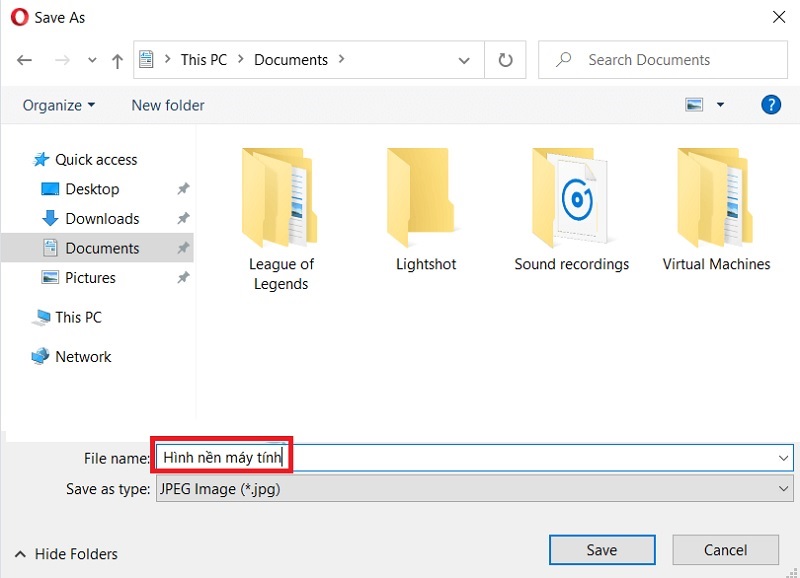
Nhấn vào Save để tải hình ảnh về
Bước 3: Kiểm tra thư mục để xem kết quả. Opera còn hỗ trợ tải ảnh nền qua tính năng sidebar.
Mẹo từ chuyên gia Techcare.vn: Sử dụng chế độ Turbo để tải nhanh hơn ở kết nối yếu.
Cách Tải Ảnh Trên Máy Tính Với Trình Duyệt Tor
Tor tập trung vào ẩn danh và bảo mật, thường dùng cho truy cập sâu web. Quy trình tải ảnh vẫn giữ nguyên tính đơn giản nhưng nhấn mạnh quyền riêng tư.
Bước 1: Nhấp chuột phải vào ảnh, chọn "Save image as...".
Bước 2: Chọn thư mục lưu, đặt tên file, và nhấn "Save".
Bước 3: Mở thư mục để kiểm tra. Lưu ý, Tor có thể chậm hơn do định tuyến ẩn danh, nên kiên nhẫn khi tải ảnh lớn.
Cách Lưu Ảnh Trên Máy Tính Với Trình Duyệt Safari
Safari, trình duyệt mặc định của Apple, tối ưu hóa cho macOS với giao diện mượt mà. Quy trình linh hoạt cho người dùng Mac.
Bước 1: Nhấp chuột phải (hoặc giữ Control + nhấp trái) vào ảnh.
Bước 2: Chọn "Save Image to “Downloads”" để lưu trực tiếp vào thư mục Downloads, hoặc "Save Image As..." để chọn thư mục tùy chỉnh.
Bước 3: Nếu chọn tùy chỉnh, đặt tên và lưu. Ảnh sẽ xuất hiện ngay trong thư mục.
Mẹo: Tích hợp với iCloud để đồng bộ ảnh giữa các thiết bị Apple.
Việc lưu ảnh từ trình duyệt web tưởng đơn giản nhưng thực tế có nhiều khía cạnh kỹ thuật cần nắm vững. Mỗi trình duyệt có đặc điểm riêng, mỗi trang web lại có cách thức bảo vệ khác nhau. Hiểu rõ các phương pháp từ cơ bản đến nâng cao giúp xử lý mọi tình huống một cách hiệu quả. Bài viết được biên soạn bởi đội ngũ TechCare.vn, chuyên cung cấp kiến thức công nghệ chuyên sâu và giải pháp kỹ thuật thực tế cho người dùng Việt Nam.












