


Bạn vừa gõ xong một bài văn bản trên MacBook, bấm tắt cửa sổ và chợt lo: “Không biết file của mình đã được lưu chưa? Lát nữa mở lại có còn không?”. Nỗi băn khoăn này rất quen thuộc với người mới dùng máy Mac, nhất là ai vừa chuyển từ laptop Windows sang.
Tin vui là việc lưu file Word trên MacBook đơn giản hơn bạn tưởng. Chỉ cần nhớ một tổ hợp phím và làm theo 4 bước nhỏ dưới đây, bạn sẽ lưu xong tài liệu trong chưa đầy 60 giây.
Bài viết do đội ngũ kỹ thuật viên của TechCare biên soạn. Qua quá trình sửa chữa, cài đặt và hướng dẫn sử dụng máy cho hàng nghìn khách hàng tại Đà Nẵng, chúng tôi nhận thấy “lưu file ở đâu, tìm lại thế nào” là câu hỏi xuất hiện nhiều nhất ở người mới. Vì vậy mọi bước đều được viết bằng ngôn ngữ đời thường, kèm vị trí hình minh họa để bạn dễ làm theo.
Trước khi bắt đầu, bạn cần biết
- Bài viết áp dụng cho Microsoft Word dành cho Mac (bản Microsoft 365 hoặc Office 2021/2024). Giao diện có thể khác đôi chút giữa các phiên bản, nhưng các bước chính giống nhau.
- Trên MacBook, các lệnh như Tệp, Chỉnh sửa, Xem nằm ở thanh menu trên cùng màn hình, không nằm trong cửa sổ Word như trên Windows.
- Phím Command (⌘) là phím nằm hai bên phím cách. Trên Mac, phím này đóng vai trò giống phím Ctrl bên Windows.
- Một số bài hướng dẫn trên mạng nhắc đến ứng dụng Pages (phần mềm soạn thảo của Apple) khi nói về lưu file Word. Pages và Word là hai phần mềm khác nhau, dù thao tác lưu khá giống nhau.
Cách lưu file Word trên MacBook siêu dễ
Bước 1: Mở thanh menu Tệp (File)
Khi tài liệu Word đang mở, hãy nhìn lên thanh menu ở trên cùng màn hình và nhấn vào chữ Tệp (hoặc File nếu máy để tiếng Anh).
Bước 2: Chọn “Lưu” (Save)
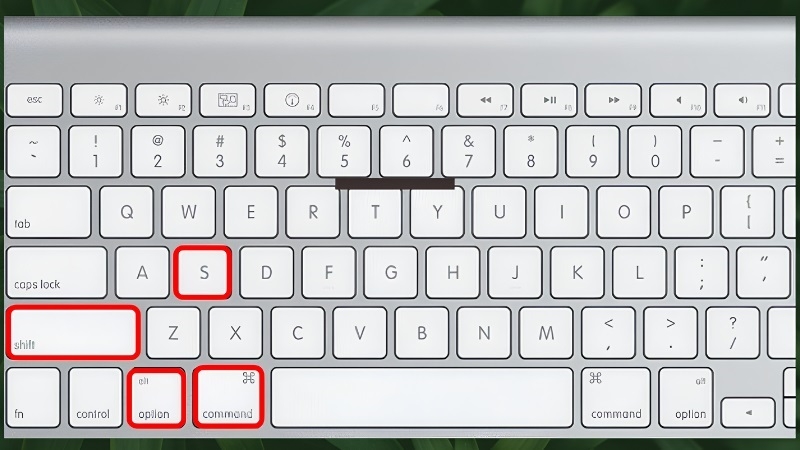
Trong danh sách hiện ra, bấm Lưu. Muốn nhanh hơn, bạn chỉ cần nhấn đồng thời hai phím Command + S, không cần mở menu.
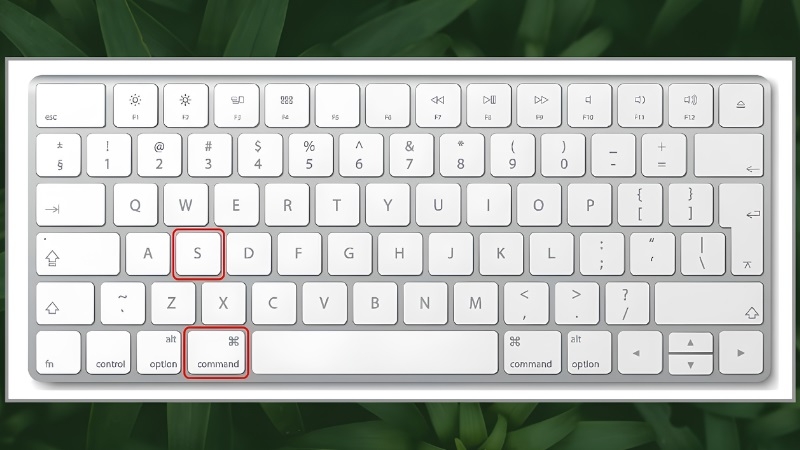
Mẹo nhớ: S là chữ cái đầu của Save (lưu). Nhớ “Command + S” là bạn đã nhớ gần hết cách lưu file.
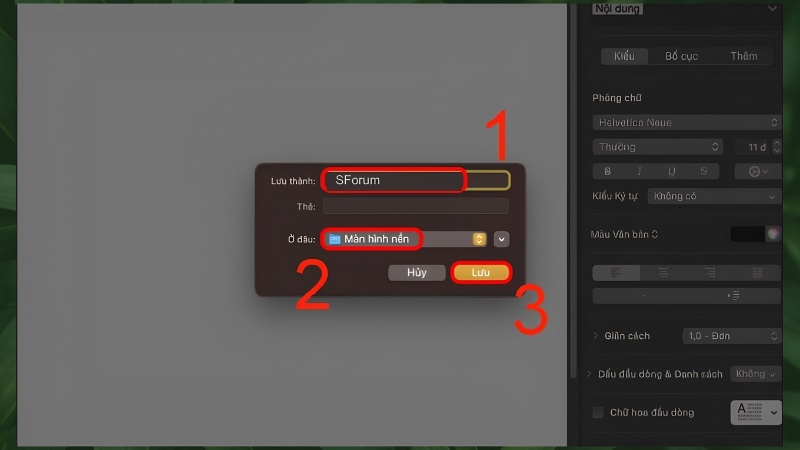
Bước 3: Đặt tên và chọn nơi lưu (chỉ với file mới)
Với tài liệu mới chưa từng được lưu, Word sẽ hiện một hộp thoại. Bạn làm lần lượt như sau:
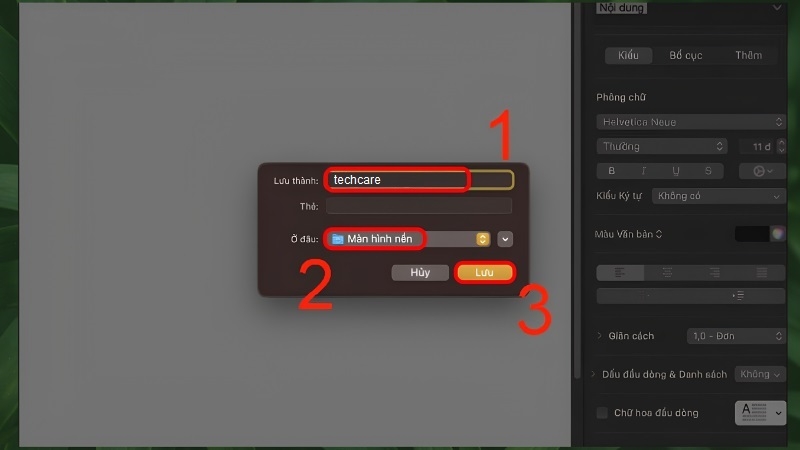
- Đặt tên file: gõ tên dễ nhớ vào ô tên (ví dụ: Don-xin-viec-2026).
- Chọn nơi lưu: bấm vào ô Vị trí (Where) và chọn thư mục. Nếu chưa quen, hãy chọn Tài liệu (Documents) hoặc Màn hình nền (Desktop) để dễ tìm lại.
- Chọn lưu trên máy: nếu Word hỏi lưu vào đám mây (OneDrive) hay trên máy, hãy chọn trên máy Mac nếu bạn muốn file nằm ngay trong MacBook.
- Định dạng tệp: để mặc định là Word Document (.docx) để máy khác cũng mở được.
Bước 4: Bấm “Lưu” để hoàn tất
Bấm nút Lưu ở góc dưới hộp thoại. Tên file mới sẽ hiện trên thanh tiêu đề cửa sổ Word. Vậy là xong! Những lần sau, bạn chỉ cần nhấn Command + S để cập nhật nội dung vừa chỉnh sửa.
Kinh nghiệm từ TechCare
- Hãy tập thói quen nhấn Command + S sau mỗi vài đoạn gõ. Mất điện, treo máy hay hết pin đột ngột là những lý do khiến khách hàng đem máy đến cửa hàng vì “mất bài chưa lưu”.
- Đặt tên file có ngày tháng hoặc nội dung rõ ràng (ví dụ: Bao-cao-thang-11), tránh đặt “Tài liệu 1”, “Mới” vì rất khó tìm lại.
- Người lớn tuổi nên lưu vào Màn hình nền trong thời gian đầu để nhìn thấy file ngay khi mở máy.
- Nếu bật chế độ Tự động lưu (AutoSave) của Word, file sẽ được lưu liên tục lên OneDrive. Tuy tiện, nhưng bạn vẫn nên biết file đang nằm ở đâu.
Cách đổi tên file Word trên MacBook
Đôi khi bạn lỡ đặt tên sai và muốn sửa lại. Có hai cách đơn giản:
Cách 1: Đổi tên ngay trong Word
Bước 1: Mở file cần đổi tên.
Bước 2: Bấm vào tên file trên thanh tiêu đề (hoặc vào Tệp > Đổi tên, nếu phiên bản Word của bạn có mục này).
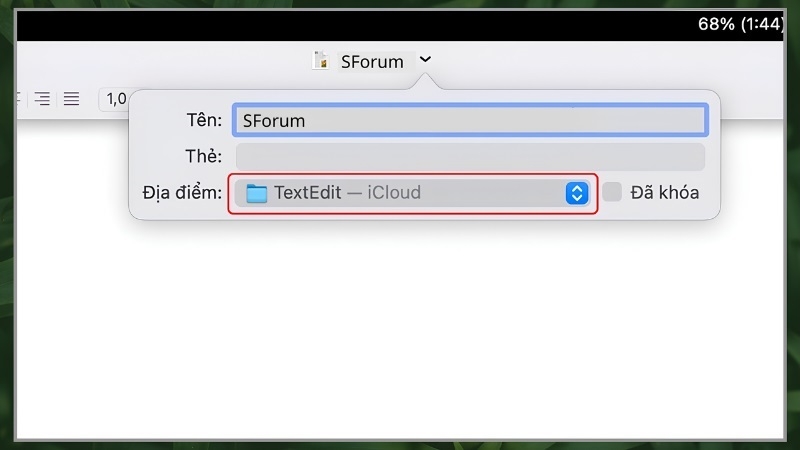
Bước 3: Gõ tên mới rồi nhấn Enter.
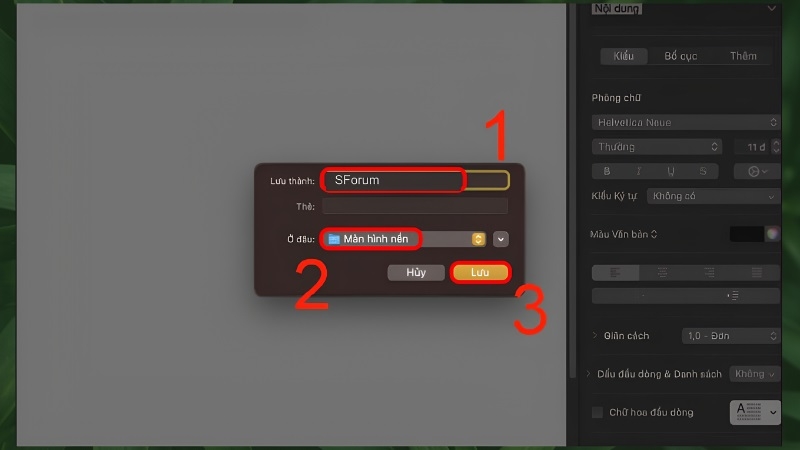
Cách 2: Đổi tên bên ngoài (trong Finder)
Bước 1: Tìm file Word trong thư mục đã lưu.
Bước 2: Nhấn chuột phải (hoặc chạm hai ngón tay lên bàn di chuột) vào file, chọn Đổi tên.
Bước 3: Gõ tên mới và nhấn Enter.
Lưu ý: Nên đóng file Word trước khi đổi tên bên ngoài để tránh báo lỗi.
Cách lưu bản sao của file Word
Bạn muốn giữ nguyên file gốc và lưu thêm một bản để chỉnh sửa? Hãy làm như sau:
Bước 1: Mở file Word cần sao lưu.
Bước 2: Vào Tệp > Lưu thành (Save As…), hoặc nhấn Shift + Command + S.
Bước 3: Đặt tên khác cho bản sao, chọn nơi lưu rồi bấm Lưu.
Với cách này, bạn có thêm một bản dự phòng. Nếu lỡ chỉnh sai, vẫn còn file gốc để quay lại.
Cách xóa file Word trên MacBook
Khi không cần dùng nữa, bạn có thể xóa file để máy gọn gàng hơn:
Bước 1: Đóng file Word.
Bước 2: Nhấn chuột phải vào file trong Finder.
Bước 3: Chọn Chuyển vào Thùng rác (hoặc nhấn Command + Delete).

Cảnh báo an toàn: File vẫn còn trong Thùng rác cho đến khi bạn chọn dọn sạch. Nếu lỡ xóa nhầm, hãy mở Thùng rác, nhấn chuột phải vào file và chọn Đặt lại (Put Back) để lấy lại. Đừng dọn Thùng rác khi chưa chắc chắn.
Bảng tóm tắt nhanh
| Việc cần làm | Cách làm nhanh |
| Lưu file | Command + S |
| Lưu bản sao | Shift + Command + S |
| Đổi tên file | Chuột phải > Đổi tên |
| Xóa file | Chuột phải > Chuyển vào Thùng rác |
Những lỗi thường gặp khi lưu file Word trên MacBook

- Không tìm thấy file đã lưu: mở Finder, gõ tên file vào ô tìm kiếm ở góc phải, hoặc nhấn Command + Space để dùng Spotlight.
- Nút Lưu bị mờ: file có thể đang ở chế độ chỉ đọc. Hãy dùng Lưu thành để tạo bản mới.
- Báo hết dung lượng: ổ lưu trữ của MacBook đã đầy, cần xóa bớt file không dùng.
- Lưu nhầm lên đám mây: nếu muốn lưu trên máy, hãy chọn lại vị trí “trên máy Mac” khi lưu.
Khi nào nên đem máy đến kỹ thuật viên?
Các thao tác trên đều làm được tại nhà. Tuy nhiên, bạn nên liên hệ kỹ thuật viên nếu gặp một trong các trường hợp sau:

- Word liên tục báo lỗi khi lưu, tự thoát hoặc treo dù đã khởi động lại máy.
- MacBook báo ổ đĩa đầy nhưng bạn không biết file nào đang chiếm dung lượng.
- File quan trọng bị mất hoặc không mở được sau khi mất điện đột ngột.
- MacBook chạy chậm, nóng máy, khiến việc lưu file mất nhiều thời gian bất thường.
- Bạn cần cài lại Office, khôi phục dữ liệu hoặc sao lưu toàn bộ máy.
Lưu ý an toàn: Khi nghi ngờ lỗi phần cứng (ổ cứng, nguồn), hãy ngừng ghi thêm dữ liệu và mang máy đến kỹ thuật viên sớm để hạn chế mất file.
Câu hỏi thường gặp
Chỉ với vài bước: Tệp > Lưu > đặt tên > chọn nơi lưu > Lưu (hoặc Command + S), bạn đã bảo vệ được tài liệu của mình trong chưa đầy 60 giây. Hãy tập thành thói quen lưu thường xuyên để công việc luôn an toàn.
Nếu bạn vẫn còn lúng túng, hoặc MacBook gặp sự cố khi lưu file, đội ngũ kỹ thuật viên TechCare luôn sẵn sàng hỗ trợ tận tình.
Nguồn tham khảo chính thức
- Microsoft Support (support.microsoft.com): hướng dẫn lưu, Tự động lưu và khôi phục tài liệu trong Word cho Mac.
- Apple Support (support.apple.com): hướng dẫn dùng Finder, Spotlight và Thùng rác trên macOS.
Bài viết được biên soạn bởi đội ngũ chuyên gia TechCare | Cập nhật: Tháng 11/2026











