


Bạn vừa bật máy tính lên, gõ tiếng Việt thì toàn ra chữ không dấu? Phải mất vài phút mò tìm biểu tượng Unikey để bật lại? Đây là tình trạng rất nhiều người dùng Windows 11 gặp phải — và hoàn toàn có thể khắc phục trong vài bước đơn giản, không cần biết nhiều về máy tính.
Tại TechCare, chúng tôi đã hỗ trợ hàng nghìn người dùng mới — từ các bạn sinh viên lần đầu dùng laptop đến các anh chị lớn tuổi — giải quyết đúng vấn đề này. Bài hướng dẫn dưới đây được đội ngũ kỹ thuật viên của TechCare biên soạn kỹ lưỡng, đảm bảo chính xác và dễ làm theo nhất có thể.
Tại sao Unikey không tự mở khi khởi động máy?
Trước khi sửa, hãy hiểu ngắn gọn lý do để bạn biết mình đang làm gì:
- Cài lại Windows hoặc nâng cấp lên Win 11 khiến các cài đặt cũ bị xóa, Unikey không còn được ghi nhớ là "mở cùng máy".
- Ai đó (hoặc phần mềm dọn rác) đã vô tình tắt Unikey khỏi danh sách ứng dụng khởi động.
- Bạn chưa bật tùy chọn "Khởi động cùng Windows" ngay trong phần mềm Unikey.
- Dù lý do là gì, cả 3 cách dưới đây đều giúp bạn giải quyết triệt để.
3 cách mặc định Unikey khi mở máy win 11
Bật tùy chọn ngay trong phần mềm Unikey
Phù hợp cho: Tất cả mọi người, kể cả người chưa quen dùng máy tính.
Đây là cách nhanh và an toàn. Unikey có sẵn tùy chọn "Khởi động cùng Windows", bạn chỉ cần tích vào là xong.
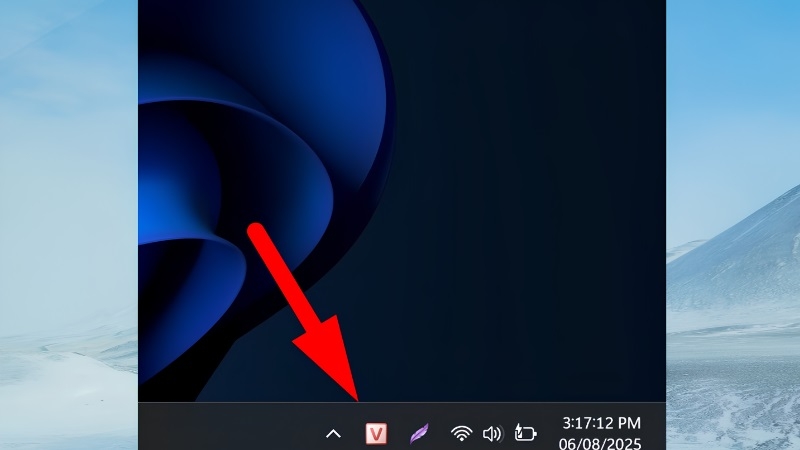
Bước 1: Tìm biểu tượng Unikey ở góc dưới bên phải màn hình (gần đồng hồ). Nếu không thấy, hãy nhấn vào mũi tên hình tam giác nhỏ để xem thêm ứng dụng.
Bước 2: Nhấp đúp chuột (click 2 lần nhanh) vào biểu tượng Unikey. Cửa sổ cài đặt của Unikey sẽ hiện ra.
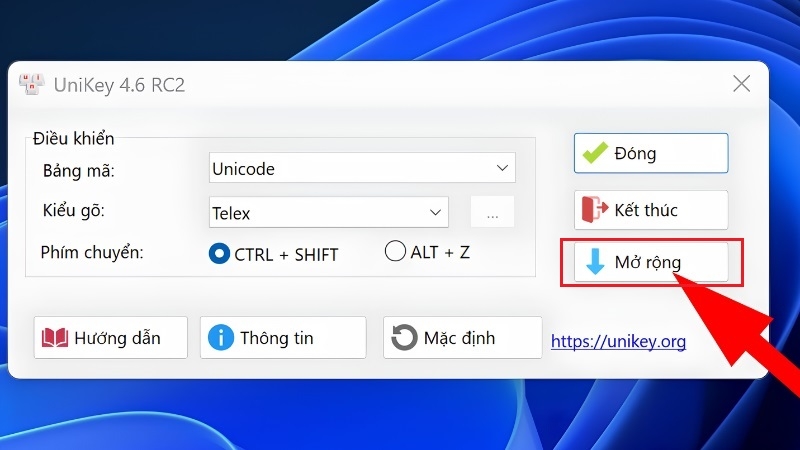
Bước 3: Nhìn vào góc dưới cửa sổ, tìm nút "Mở rộng" (hoặc "Extended"). Nhấn vào đó để thấy thêm tùy chọn.
Bước 4: Tìm ô vuông nhỏ có chữ "Khởi động cùng Windows". Nhấn vào ô đó để xuất hiện dấu tích.
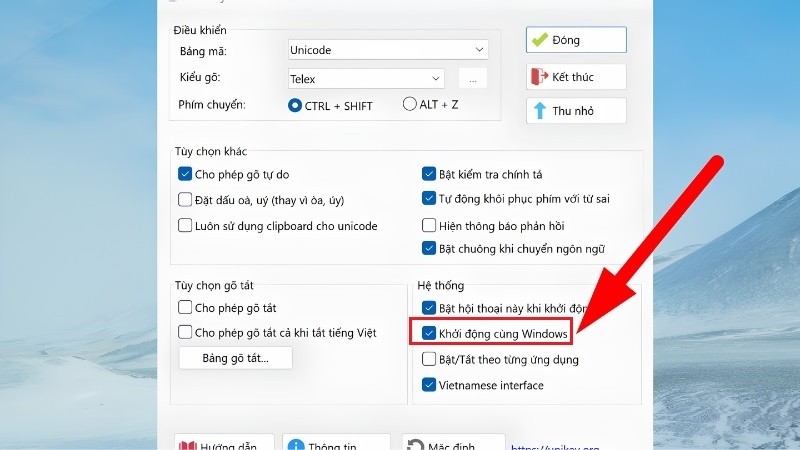
Bước 5: Nhấn nút "Đóng" để lưu lại.
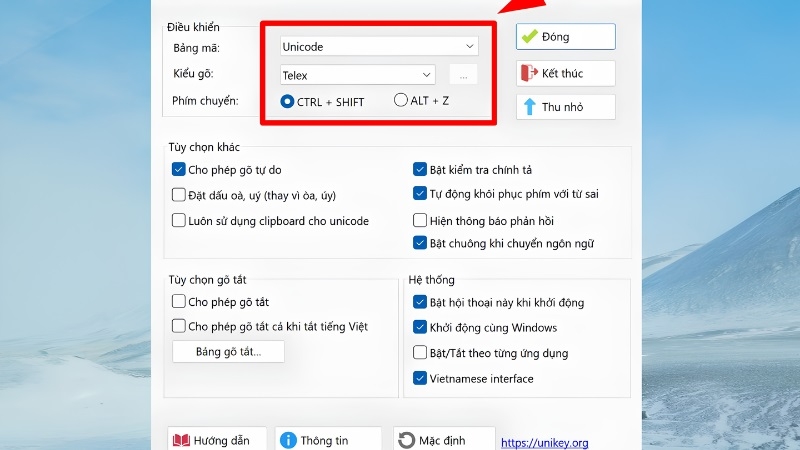
Vậy là xong! Lần tới khi bật máy, Unikey sẽ tự động chạy — bạn không cần làm thêm gì nữa.
Thêm Unikey vào thư mục khởi động củaWindows
Phù hợp cho: Người muốn chắc chắn hơn, hoặc Cách 1 không có hiệu lực.
Windows 11 có một thư mục đặc biệt tên là Startup — bất kỳ phần mềm nào được đặt trong đó sẽ tự động mở khi bật máy. Chúng ta sẽ thêm Unikey vào đây.
Bước 1: Mở thư mục Startup
Nhấn đồng thời 2 phím Windows + R trên bàn phím (phím Windows là phím có biểu tượng cửa sổ 4 ô). Một hộp thoại nhỏ sẽ xuất hiện.
Gõ vào ô trống dòng chữ sau rồi nhấn Enter: shell:startup
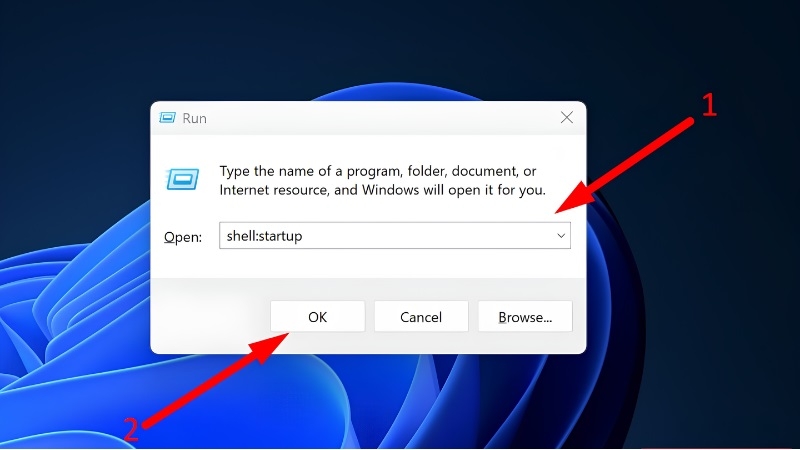
Một cửa sổ thư mục sẽ tự động mở ra — đây chính là thư mục Startup.
Bước 2: Tìm file Unikey trên máy
Mở File Explorer (biểu tượng thư mục vàng trên thanh Taskbar). Truy cập vào đường dẫn:
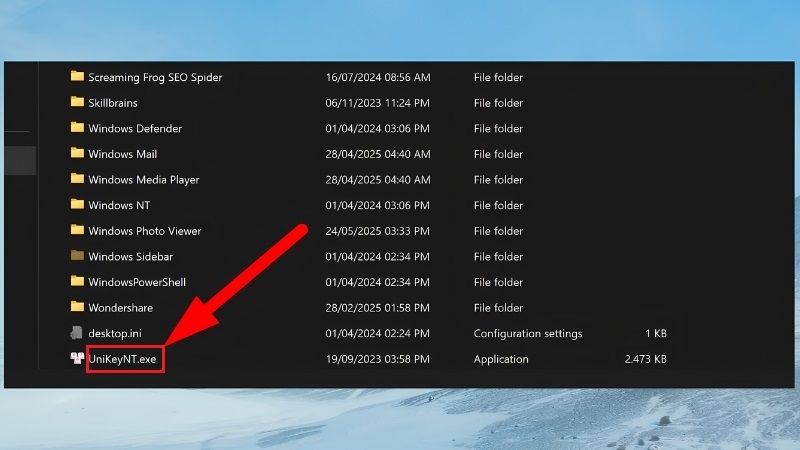
C:\Program Files\UniKey
hoặc
C:\Program Files (x86)\UniKey
Tìm file có tên UniKeyNT.exe (biểu tượng hình chữ U màu xanh).
Bước 3: Tạo lối tắt (shortcut)
Nhấn chuột phải vào file UniKeyNT.exe → chọn "Copy".
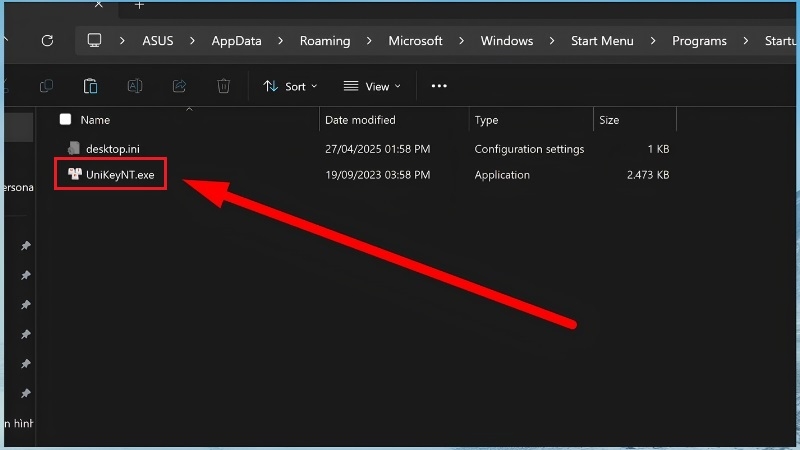
Quay lại cửa sổ thư mục Startup đã mở ở Bước 1 → nhấn chuột phải vào vùng trống → chọn "Paste Shortcut".
Lưu ý quan trọng: Chỉ tạo lối tắt (shortcut), không sao chép nguyên file vào đây. Làm sai có thể gây lỗi khi cập nhật Unikey sau này.
Khởi động lại máy để kiểm tra — Unikey sẽ tự mở ngay khi vào màn hình chính.
Kiểm tra và bật lại Unikey qua Task Manager
Phù hợp cho: Trường hợp Unikey đã bị tắt bởi phần mềm khác hoặc bị vô hiệu hóa.
Đôi khi Unikey đang bị tắt khỏi danh sách ứng dụng khởi động mà bạn không hay biết. Task Manager (Trình quản lý tác vụ) giúp bạn kiểm tra và bật lại.
Bước 1: Nhấn đồng thời Ctrl + Shift + Esc để mở Task Manager nhanh.
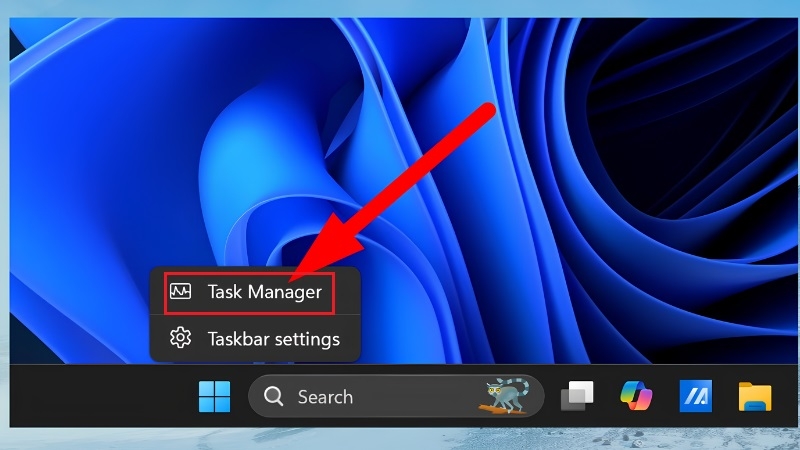
Bước 2: Nhấn vào tab "Startup apps" (Ứng dụng khởi động) ở thanh bên trái.
Bước 3: Tìm UniKey trong danh sách. Nếu cột "Status" hiện chữ "Disabled" (Đã tắt) → nhấn chuột phải vào Unikey → chọn "Enable" (Bật).
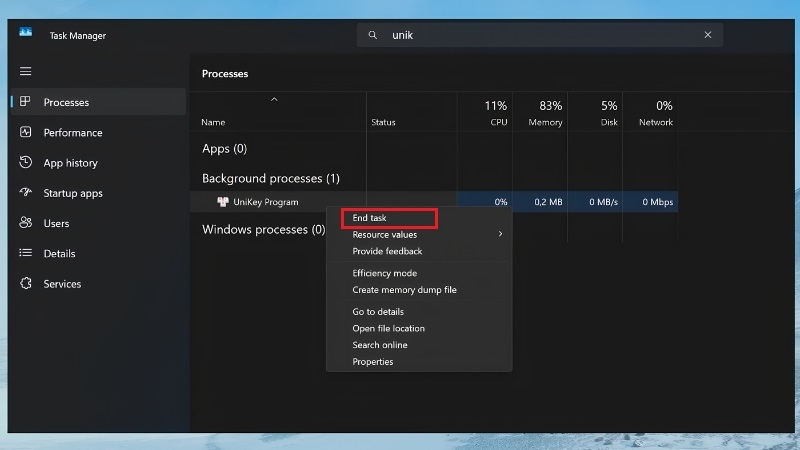
Bước 4: Đóng Task Manager và khởi động lại máy để kiểm tra.
Kinh nghiệm từ TechCare
"Trong số hàng nghìn khách hàng đến với TechCare, đây là lỗi chúng tôi gặp nhiều nhất ở người dùng mới nâng cấp lên Windows 11. Hơn 90% trường hợp được giải quyết chỉ bằng Cách 1 — tích vào ô 'Khởi động cùng Windows' ngay trong phần mềm Unikey. Nếu bạn đã thử cả 3 cách mà vẫn không được, rất có thể Unikey đang bị phần mềm diệt virus chặn, hoặc phiên bản Unikey trên máy bạn quá cũ và không tương thích với Win 11."
Một số lưu ý quan trọng
Dùng đúng phiên bản Unikey: Tải Unikey mới nhất tại trang chính thức unikey.org để đảm bảo tương thích với Windows 11.
Không cài 2 phiên bản cùng lúc: Nếu máy bạn đang có cả Unikey 32-bit lẫn 64-bit, hãy gỡ bớt 1 cái — để 2 cùng chạy sẽ gây xung đột.
Phần mềm diệt virus: Một số phần mềm như Kaspersky, BKAV có thể chặn Unikey khởi động. Hãy thêm Unikey vào danh sách "ngoại lệ" (whitelist) của phần mềm diệt virus.
Cập nhật Windows đầy đủ: Đôi khi lỗi Unikey xuất phát từ bản Windows 11 chưa được vá lỗi. Vào Settings → Windows Update để kiểm tra và cài bản mới nhất.
Khi nào nên đem máy đến kỹ thuật viên?
Bạn đã thử cả 3 cách trên nhưng Unikey vẫn không chịu tự khởi động? Đây là dấu hiệu cho thấy vấn đề nằm sâu hơn trong hệ thống — và bạn nên nhờ chuyên gia can thiệp khi:

- Unikey khởi động nhưng không gõ được tiếng Việt dù đã bật đúng bảng mã
- Máy báo lỗi "Access Denied" khi cố thêm Unikey vào thư mục Startup
- Biểu tượng Unikey biến mất ngay sau khi khởi động xong
- Máy chạy chậm bất thường sau khi thiết lập Unikey khởi động cùng
Trong các trường hợp này, kỹ thuật viên TechCare sẽ kiểm tra tận gốc — từ xung đột phần mềm, lỗi phân quyền hệ thống, đến khả năng máy bị nhiễm mã độc.
Liên hệ TechCare ngay hôm nay để được tư vấn miễn phí và hỗ trợ từ xa hoặc tại chỗ.
Câu hỏi thường gặp
Nguồn tham khảo chính thức
- Trang chủ phần mềm Unikey: unikey.org
- Hỗ trợ Windows 11 từ Microsoft: support.microsoft.com
Bài viết được biên soạn bởi đội ngũ kỹ thuật viên TechCare — đơn vị chuyên hỗ trợ tối ưu và sửa chữa laptop với hơn 10 năm kinh nghiệm. Nội dung được kiểm duyệt kỹ thuật trước khi đăng tải | Cập nhật: Tháng 6/2026












