


Bạn đang cần đối chiếu số liệu giữa hai bảng tính nhưng không biết cách mở 2 file Excel cùng lúc trên màn hình? Đây là thao tác rất cơ bản và ai cũng có thể làm được, kể cả người mới dùng máy tính lần đầu. Trong bài viết này, đội ngũ kỹ thuật viên TechCare — đơn vị đã hỗ trợ hàng nghìn khách hàng phổ thông xử lý các thao tác laptop hàng ngày — sẽ hướng dẫn bạn 3 cách mở 2 file Excel cùng lúc dễ hiểu nhất, kèm hình ảnh minh họa từng bước.
Bạn sẽ học được: cách mở 2 file Excel cùng lúc bằng thao tác thủ công, bằng phím tắt Windows, và bằng thanh Taskbar — không cần cài thêm phần mềm nào.
Vì sao nên biết cách mở 2 file Excel cùng lúc?
Khi làm việc với nhiều bảng tính, việc mở song song 2 file Excel giúp bạn:
- So sánh dữ liệu dễ dàng: Nhìn thấy cả hai bảng tính cùng lúc, không cần bấm qua lại nhiều lần.
- Chỉnh sửa nhanh hơn: Kéo, copy dữ liệu từ file này sang file kia mà không sợ nhầm lẫn.
- Tiết kiệm thời gian: Không mất công thu nhỏ, phóng to cửa sổ liên tục.
Đây là kỹ năng cơ bản nhưng rất hữu ích, đặc biệt với dân văn phòng, kế toán, hoặc bất kỳ ai thường xuyên làm việc với Excel.
Lưu ý nhỏ: nếu máy tính của bạn xử lý chậm khi mở nhiều file cùng lúc, có thể do cấu hình máy đã cũ hoặc RAM còn thấp. Bạn có thể tham khảo bài viết cách kiểm tra cấu hình laptop trên TechCare để biết máy mình đang ở mức nào (gợi ý liên kết nội bộ).
Mở 2 file Excel cùng lúc theo cách thủ công
Đây là cách cơ bản nhất, áp dụng được trên hầu hết mọi phiên bản Excel (Excel 2016, 2019, 2021, Microsoft 365).
Bước 1: Mở file Excel đầu tiên và thu nhỏ cửa sổ
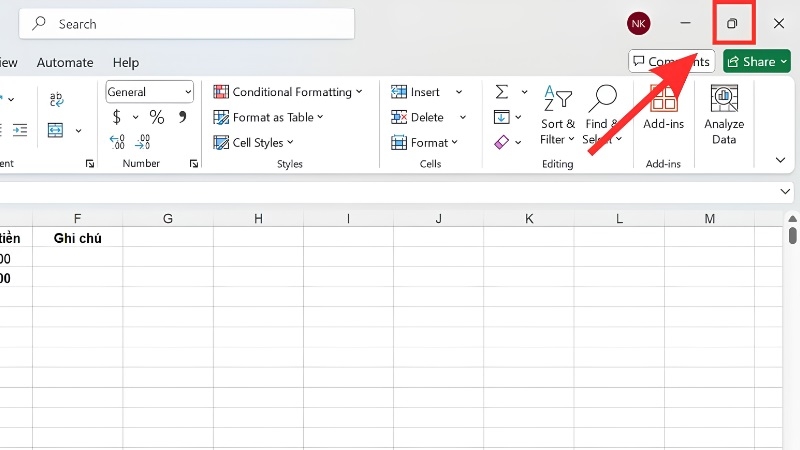
Mở file Excel bạn cần dùng. Sau đó nhấn vào biểu tượng thu nhỏ (dấu gạch ngang) ở góc trên bên phải màn hình để đưa cửa sổ xuống thanh Taskbar.
Bước 2: Giữ phím Shift và mở file Excel thứ hai
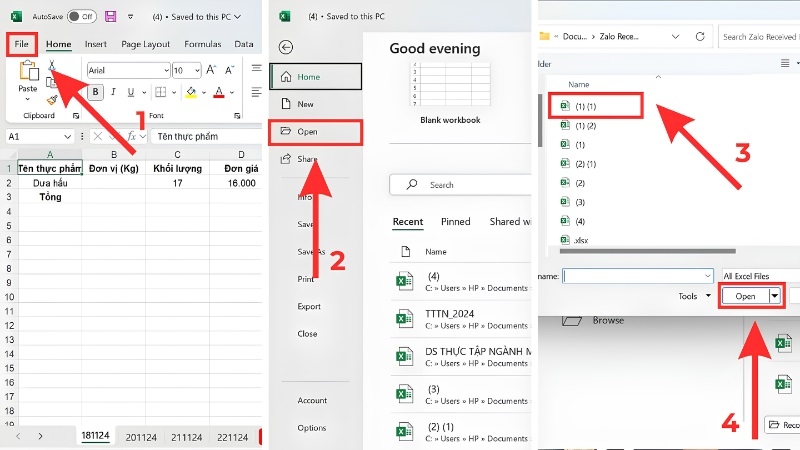
Giữ phím Shift trên bàn phím, sau đó dùng chuột nhấp vào biểu tượng Excel trên thanh Taskbar. Một cửa sổ Excel mới hoàn toàn sẽ mở ra. Vào menu File > Open để chọn file Excel thứ hai bạn muốn mở.
Bước 3: Sắp xếp hai cửa sổ cạnh nhau
Khi cả hai file đã mở, bạn kéo và chỉnh kích thước từng cửa sổ để đặt chúng cạnh nhau (hoặc trên - dưới) sao cho tiện theo dõi và so sánh dữ liệu.
![Hai cửa sổ Excel được sắp xếp cạnh nhau trên màn hình]](https://techcare.vn/image/mo-2-file-excel-cung-luc-4-dgfb00b.jpg "Hai cửa sổ Excel được sắp xếp cạnh nhau trên màn hình]")
Phù hợp với: người mới dùng máy tính, không quen thao tác phím tắt.
Mở 2 file Excel cùng lúc bằng phím tắt
Nếu muốn thao tác nhanh hơn mà không cần kéo thả nhiều, bạn có thể dùng phím tắt có sẵn của Windows.
Bước 1: Ghim file Excel thứ nhất sang bên phải màn hình
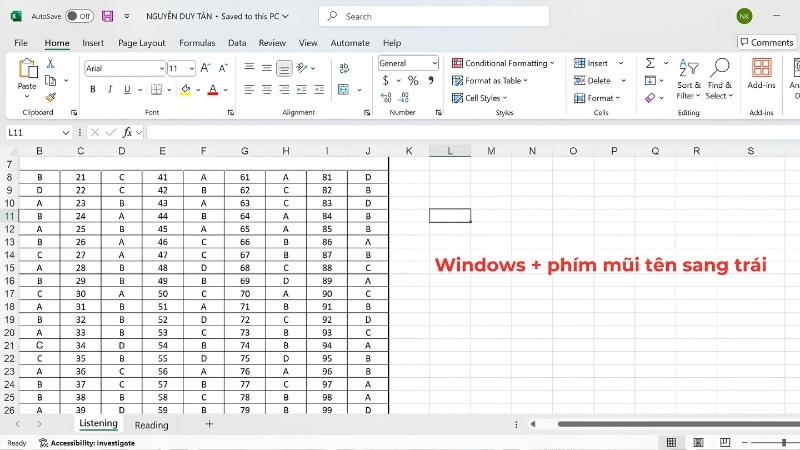
Mở file Excel đầu tiên, sau đó nhấn tổ hợp phím Windows + Mũi tên phải. Cửa sổ sẽ tự động thu nhỏ và nằm gọn ở nửa bên phải màn hình.

Bước 2: Ghim file Excel thứ hai sang bên trái màn hình
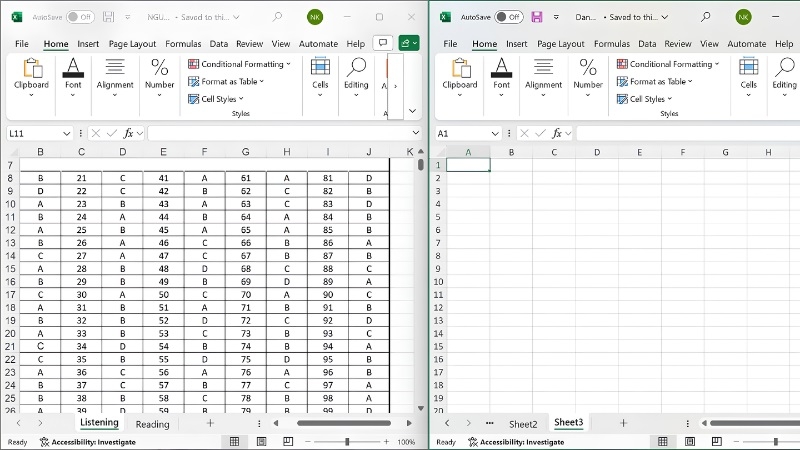
Mở tiếp file Excel còn lại, rồi nhấn tổ hợp phím Windows + Mũi tên trái. File này sẽ nằm gọn ở nửa bên trái màn hình, đối xứng với file đầu tiên.
Bước 3: Kiểm tra và tinh chỉnh lại nếu cần
Lúc này hai file Excel đã nằm gọn gàng hai bên màn hình. Bạn chỉ cần kéo nhẹ viền cửa sổ nếu muốn điều chỉnh tỷ lệ hiển thị cho phù hợp.
Phù hợp với: người muốn thao tác nhanh, không cần dùng chuột nhiều.
Mở 2 file Excel cùng lúc bằng thanh Taskbar
Cách này phù hợp khi bạn đã mở sẵn cả hai file và chỉ muốn sắp xếp lại cho gọn gàng, không cần nhớ tổ hợp phím.
Bước 1: Mở cả hai file Excel cần dùng
Trước tiên, hãy mở cả hai file Excel mà bạn muốn làm việc cùng lúc, để chúng hiển thị bình thường trên màn hình.
Bước 2: Nhấp chuột phải vào thanh Taskbar
Nhấp chuột phải vào khoảng trống trên thanh Taskbar (thanh nằm ngang phía dưới màn hình), sau đó chọn Show windows side by side (hiển thị cạnh nhau) hoặc Show windows stacked (xếp chồng).

Bước 3: Xem kết quả hai file được sắp xếp tự động
Windows sẽ tự động chia đôi màn hình và hiển thị cả hai file Excel cùng lúc, bạn không cần chỉnh tay từng cửa sổ.
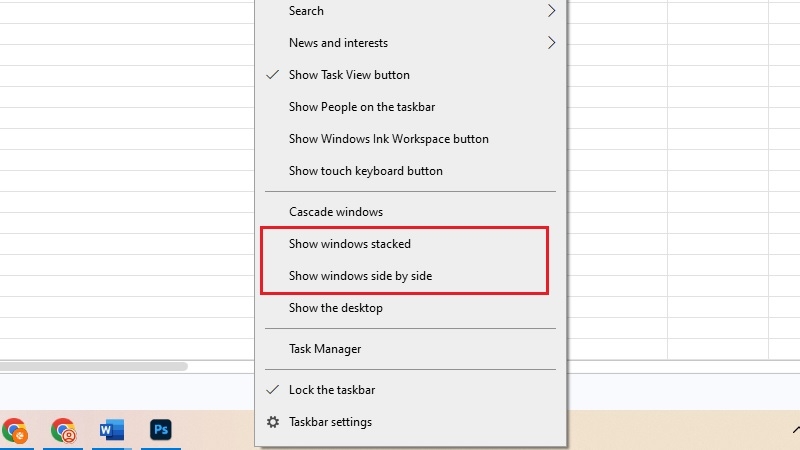
Phù hợp với: người đã mở sẵn nhiều cửa sổ và muốn sắp xếp lại nhanh chóng, không cần nhớ phím tắt.
Kinh nghiệm từ đội ngũ kỹ thuật viên TechCare
- Nếu máy tính giật, lag khi mở nhiều file Excel cùng lúc, nguyên nhân thường do RAM thấp hoặc máy chạy nhiều ứng dụng nền — không phải do thao tác sai.
- Với màn hình nhỏ (dưới 14 inch), nên ưu tiên Cách 2 (phím tắt) vì tự động chia đôi màn hình gọn gàng nhất.
- Nếu bạn dùng 2 màn hình (dual monitor), chỉ cần kéo từng file Excel sang mỗi màn hình mà không cần dùng phím tắt hay Taskbar.
- TechCare đã trực tiếp hỗ trợ hàng nghìn khách hàng phổ thông xử lý các thao tác cơ bản như thế này khi mang máy đến kiểm tra hoặc tối ưu hiệu năng.
Khi nào nên đem máy đến kỹ thuật viên?
Thao tác mở 2 file Excel cùng lúc rất đơn giản, nhưng nếu bạn gặp các dấu hiệu sau, có thể máy tính đang cần được kiểm tra:

- Máy giật, đơ, hoặc treo (không phản hồi) ngay cả khi chỉ mở 1-2 file Excel nhẹ.
- Quạt tản nhiệt kêu to bất thường, máy nóng nhanh khi mở nhiều cửa sổ.
- Windows báo thiếu bộ nhớ (RAM) hoặc ổ cứng gần đầy dù chưa mở nhiều ứng dụng.
- Màn hình không tự chia đôi được dù đã làm đúng các bước hướng dẫn (có thể do lỗi driver hiển thị).
Trong các trường hợp này, bạn nên mang máy đến các trung tâm uy tín như TechCare để được kiểm tra RAM, ổ cứng và tối ưu hệ thống, tránh tình trạng máy chạy chậm kéo dài ảnh hưởng đến công việc.
Câu hỏi thường gặp
Cần hỗ trợ thêm? Liên hệ TechCare
Hy vọng bài viết đã giúp bạn nắm được cách mở 2 file Excel cùng lúc một cách đơn giản và nhanh chóng. Nếu trong quá trình thao tác bạn gặp khó khăn, hoặc máy tính có dấu hiệu chạy chậm, giật lag, đừng ngần ngại mang máy đến TechCare để được đội ngũ kỹ thuật viên giàu kinh nghiệm hỗ trợ kiểm tra và tối ưu miễn phí.
Nguồn tham khảo
- Microsoft Support — Hướng dẫn chính thức về hiển thị nhiều cửa sổ Excel cùng lúc (support.microsoft.com)
- Tài liệu hướng dẫn sử dụng Windows chính thức của Microsoft (support.microsoft.com/windows)
Bài viết được biên soạn bởi đội ngũ kỹ thuật viên TechCare dựa trên kinh nghiệm thực tế hỗ trợ khách hàng, kết hợp tham khảo tài liệu chính thức từ Microsoft, đảm bảo tính chính xác và cập nhật | Cập nhật: Tháng 7/2026












