


Bạn muốn gọi video cho con cháu, học trực tuyến hay chụp nhanh một tấm ảnh bằng laptop, nhưng chưa biết bắt đầu từ đâu? Bạn không phải người duy nhất. Rất nhiều người mới dùng laptop gặp đúng thắc mắc này.
Tin vui là việc mở camera trên laptop rất đơn giản, chỉ mất khoảng 10 giây và không cần cài thêm phần mềm. Bài viết này do đội ngũ kỹ thuật viên TechCare biên soạn. Trong nhiều năm sửa chữa và hỗ trợ hàng nghìn khách hàng dùng laptop lần đầu, chúng tôi nhận ra các bước sau luôn dễ làm nhất. Bạn chỉ cần làm theo từng bước và đối chiếu với hình minh họa.
- Camera trên laptop dùng để làm gì?
- Cách mở camera trên laptop Windows 10 và Windows 11
- Cách khác để mở camera
- Cách chụp ảnh và quay video
- Cách hẹn giờ chụp ảnh bằng camera laptop
- Cách cài đặt camera trên laptop
- Cách xem lại ảnh và video đã chụp
- Khi nào nên đem máy đến kỹ thuật viên?
- Câu hỏi thường gặp
Camera trên laptop dùng để làm gì?
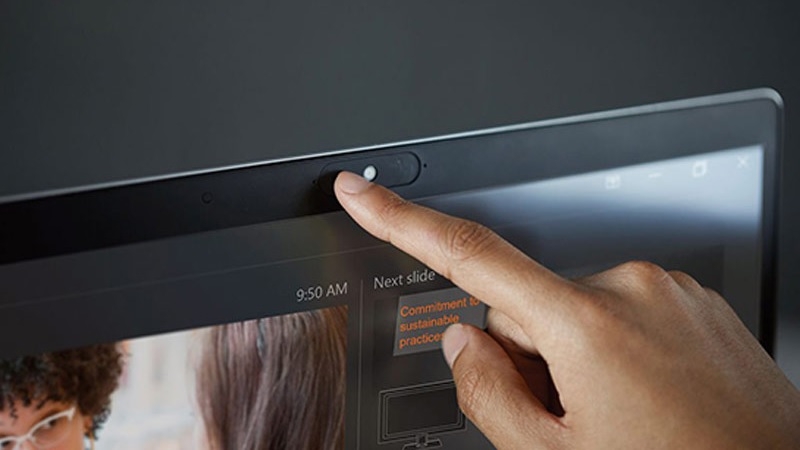
Camera (còn gọi là webcam) là con mắt nhỏ nằm ở viền trên màn hình laptop. Bạn có thể dùng nó để:
- Gọi video với người thân, bạn bè qua Zalo, Messenger, Zoom, Google Meet, Microsoft Teams.
- Học và họp trực tuyến mà không cần điện thoại.
- Chụp ảnh, quay video nhanh khi cần, ví dụ chụp ảnh thẻ, quay lời chúc mừng.
- Đăng nhập bằng khuôn mặt (Windows Hello) nếu máy có camera hỗ trợ.
Cách mở camera trên laptop Windows 10 và Windows 11
Cách này dùng ứng dụng Camera có sẵn trong Windows, nên bạn không cần tải gì thêm.
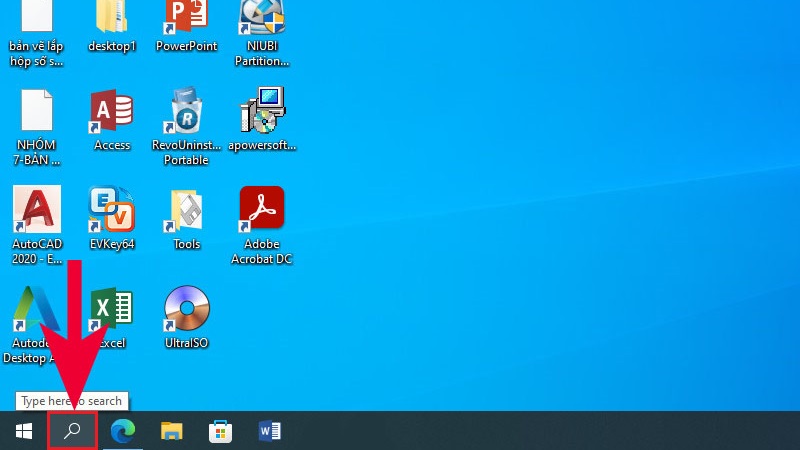
Bước 1: Mở thanh tìm kiếm
Nhấn phím Windows (phím hình cửa sổ, nằm cạnh phím Ctrl dưới cùng bên trái bàn phím). Hoặc bấm vào biểu tượng kính lúp trên thanh Taskbar ở đáy màn hình.
Bước 2: Gõ từ “camera”
Khi ô tìm kiếm hiện ra, bạn gõ chữ camera. Gõ tiếng Việt không dấu hay tiếng Anh đều được.
Bước 3: Bấm vào ứng dụng Camera
Kết quả đầu tiên thường là ứng dụng Camera có biểu tượng máy ảnh. Bạn bấm vào đó, hoặc bấm nút Open (Mở). Màn hình sẽ hiện hình ảnh từ camera, và đèn nhỏ cạnh camera thường sáng lên.
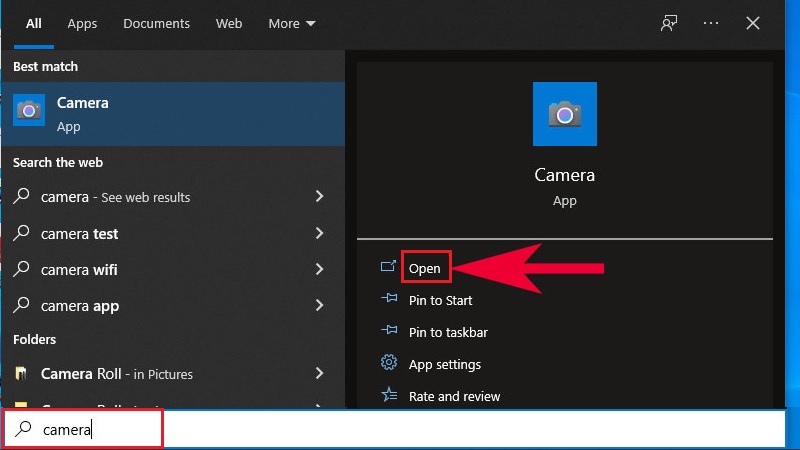
Mẹo nhỏ: Nếu hay dùng, bạn bấm chuột phải vào ứng dụng Camera, chọn Pin to taskbar (Ghim vào thanh tác vụ). Lần sau chỉ cần bấm một lần là mở được.
Cách khác để mở camera
Từ menu Start: bấm nút Start, chọn All apps (Tất cả ứng dụng), kéo xuống chữ C và chọn Camera.
Dùng hộp thoại Run: nhấn tổ hợp Windows + R, gõ microsoft.windows.camera: rồi nhấn Enter. Cách này hợp với người đã quen máy.
Cách chụp ảnh và quay video
Khi ứng dụng Camera đã mở, bạn sẽ thấy hai nút lớn ở bên phải màn hình:
- Nút hình máy ảnh: bấm để chụp ảnh.
- Nút hình quay phim: bấm để chuyển sang chế độ quay video. Bấm nút tròn một lần để bắt đầu quay, bấm lần nữa để dừng.
Alt text: “Các nút chụp ảnh và quay video trong ứng dụng Camera”
Cách hẹn giờ chụp ảnh bằng camera laptop
Tính năng này rất tiện khi bạn muốn chụp ảnh nhóm hoặc cần thời gian chỉnh dáng.
- Ở giao diện chính của Camera, tìm biểu tượng Photo timer (hẹn giờ chụp, hình đồng hồ).
- Bấm vào biểu tượng để chọn thời gian. Các mốc thường là 2 giây, 5 giây, 10 giây, và bấm thêm lần nữa sẽ tắt hẹn giờ.
- Bấm nút máy ảnh. Máy đếm ngược rồi tự chụp.
Alt text: “Biểu tượng Photo timer để hẹn giờ chụp ảnh trên camera laptop”
Cách cài đặt camera trên laptop
Bấm vào biểu tượng răng cưa (Settings) ở góc ứng dụng Camera để mở phần cài đặt. Một số mục thường gặp (tên mục có thể khác đôi chút tùy phiên bản Windows):
| Tên mục | Công dụng |
| Pro mode | Bật thanh chỉnh độ sáng và các tùy chọn nâng cao khi chụp |
| Photo quality | Chọn chất lượng ảnh chụp |
| Framing grid | Hiện đường kẻ lưới để căn ảnh cho cân đối |
| Time lapse | Chụp ảnh liên tục theo khoảng thời gian định sẵn |
| Video quality | Chọn chất lượng video |
| Flicker reduction | Giảm hiện tượng hình bị nhấp nháy khi quay |
Người mới dùng không cần chỉnh gì, vì cài đặt mặc định đã đủ tốt.
Alt text: “Giao diện cài đặt camera trên laptop Windows”
Cách xem lại ảnh và video đã chụp
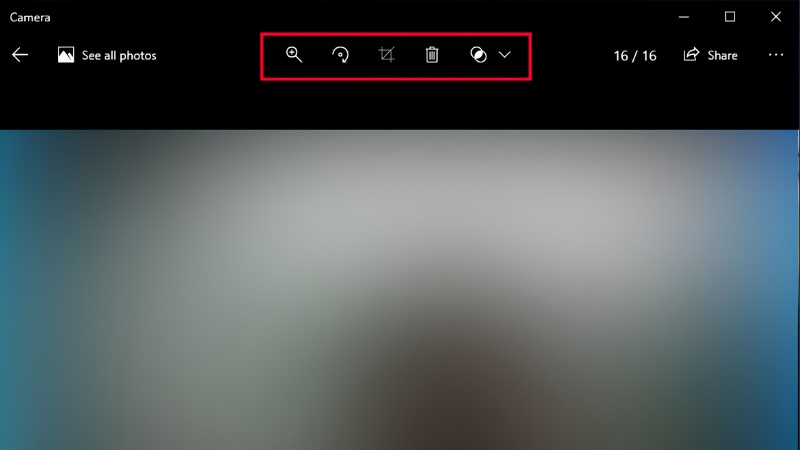
Ở góc dưới bên phải ứng dụng Camera, bấm vào hình thu nhỏ của ảnh vừa chụp.
Bấm See all photos (Xem tất cả ảnh) để xem toàn bộ ảnh đã chụp. Tại đây bạn cũng có thể cắt, xoay hoặc chỉnh ảnh cơ bản.
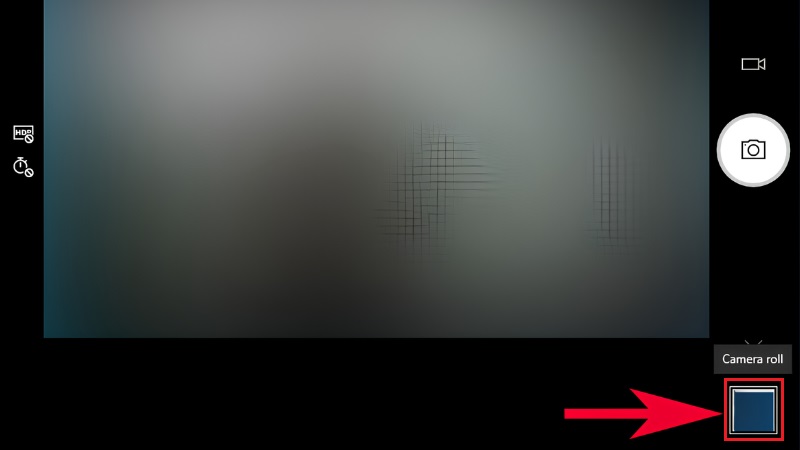
Ảnh và video thường được lưu trong thư mục Pictures > Camera Roll (Ảnh > Camera Roll). Mở This PC hoặc File Explorer để tìm.
Kinh nghiệm từ TechCare
Qua hàng nghìn lượt hỗ trợ khách hàng, chúng tôi thấy phần lớn trường hợp “camera không lên” không phải do máy hỏng. Nguyên nhân thường gặp là:
- Quyền truy cập camera đang bị tắt. Vào Settings > Privacy (Win 10) hoặc Privacy & security (Win 11) > Camera, rồi bật Camera access và Let apps access your camera.
- Một ứng dụng khác đang dùng camera (Zoom, Teams, trình duyệt). Hãy đóng các ứng dụng đó rồi thử lại.
- Nút che camera hoặc phím tắt khóa camera. Nhiều laptop có nắp trượt che camera, hoặc phím chức năng riêng (thường trên hàng phím F, có hình máy ảnh bị gạch chéo).
- Chưa khởi động lại máy. Khởi động lại là cách đơn giản nhất mà nhiều người bỏ qua.
Khi nào nên đem máy đến kỹ thuật viên?
Bạn nên mang máy đến TechCare nếu gặp các dấu hiệu sau:

- Đã bật quyền camera, khởi động lại máy nhưng vẫn không thấy hình hoặc báo “We can’t find your camera”.
- Hình ảnh bị đen, nhiễu, sọc hoặc chập chờn liên tục.
- Camera biến mất khỏi Device Manager (Quản lý thiết bị).
- Máy vừa bị rơi, vào nước hoặc vừa cập nhật Windows xong thì camera hỏng.
Những trường hợp này có thể liên quan đến driver, cáp kết nối hoặc linh kiện camera. Bạn nên nhờ kỹ thuật viên kiểm tra thay vì tự tháo máy, để tránh làm hỏng thêm.
Câu hỏi thường gặp
Mở camera trên laptop chỉ cần ba bước: bấm phím Windows → gõ “camera” → bấm Open. Hy vọng hướng dẫn này giúp bạn tự tin sử dụng camera để gọi video, học và làm việc.
Nếu bạn vẫn chưa làm được, hoặc camera gặp lỗi, đừng ngại liên hệ TechCare. Đội ngũ kỹ thuật viên sẽ kiểm tra và hướng dẫn tận tình.
Nguồn tham khảo chính thức
- Microsoft Support: hướng dẫn sử dụng ứng dụng Camera trong Windows (support.microsoft.com)
- Microsoft Support: cách khắc phục sự cố camera trong Windows (support.microsoft.com)
- Microsoft Support: quản lý quyền riêng tư của camera trong Windows (support.microsoft.com)
Bài viết được biên soạn bởi đội ngũ chuyên gia TechCare | Cập nhật: Tháng 10/2026












