


Emoji đã trở thành một phần không thể thiếu trong giao tiếp kỹ thuật số, giúp biểu đạt cảm xúc và làm phong phú thêm nội dung văn bản. Trên MacBook, Apple đã tích hợp sẵn công cụ hỗ trợ emoji một cách tiện lợi, phù hợp với hệ điều hành macOS. Nếu bạn đang tìm kiếm cách mở emoji trên MacBook để sử dụng trong tin nhắn, tài liệu hay mạng xã hội, bài viết này từ TechCare.vn sẽ hướng dẫn bạn từng bước một cách chuyên sâu. Chúng tôi dựa trên kinh nghiệm hỗ trợ hàng ngàn khách hàng sử dụng thiết bị Apple để cung cấp thông tin chính xác, giúp bạn tối ưu hóa trải nghiệm người dùng.
TechCare.vn là địa chỉ uy tín chuyên sửa chữa, bảo dưỡng và tư vấn về MacBook tại Việt Nam, với đội ngũ kỹ thuật viên giàu kinh nghiệm. Hãy cùng khám phá cách mở emoji trên MacBook để nâng cao hiệu quả sử dụng thiết bị của bạn.
- Emoji trên MacBook là gì? Có dùng được ở đâu?
- Cách mở Emoji trên MacBook bằng phím tắt (Cách nhanh nhất)
- Cách mở Emoji trên MacBook bằng thanh menu
- Cách mở Emoji khi đang gõ văn bản (gợi ý thông minh)
- Không mở được Emoji trên MacBook? Nguyên nhân & cách khắc phục
- Câu hỏi thường gặp về Emoji trên MacBook
Emoji trên MacBook là gì? Có dùng được ở đâu?
Emoji trên macOS chính là bộ ký tự biểu cảm (biểu tượng cảm xúc) được tích hợp sẵn trong hệ thống. Chúng thuộc chuẩn Unicode, nên hiển thị đồng nhất trên hầu hết các ứng dụng hỗ trợ văn bản.

Bạn có thể chèn emoji vào rất nhiều nơi mà không cần phần mềm bổ sung:
- Ứng dụng Tin nhắn (Messages) của Apple
- Các ứng dụng chat phổ biến: Zalo, Facebook Messenger, Telegram, WhatsApp desktop
- Phần mềm soạn thảo văn bản: Microsoft Word, Excel, PowerPoint; Google Docs, Sheets; Pages, Numbers
- Trình duyệt web: Safari, Chrome, Firefox khi comment, đăng bài trên mạng xã hội
- Email (Mail.app), ghi chú (Notes), và hầu hết các ô nhập văn bản khác
Ưu điểm lớn nhất là tính sẵn có và đồng bộ. Mọi emoji mới được Apple cập nhật theo phiên bản macOS sẽ tự động xuất hiện mà không cần tải thêm font hay gói emoji bên ngoài.
Nếu bạn muốn sử dụng MacBook nhanh và chuyên nghiệp hơn, việc nắm vững các phím tắt MacBook thông dụng sẽ giúp thao tác hiệu quả hơn rất nhiều.
Cách mở Emoji trên MacBook bằng phím tắt (Cách nhanh nhất)
Đây là phương pháp được khuyến nghị sử dụng hàng ngày vì tốc độ và tính tiện lợi cao.
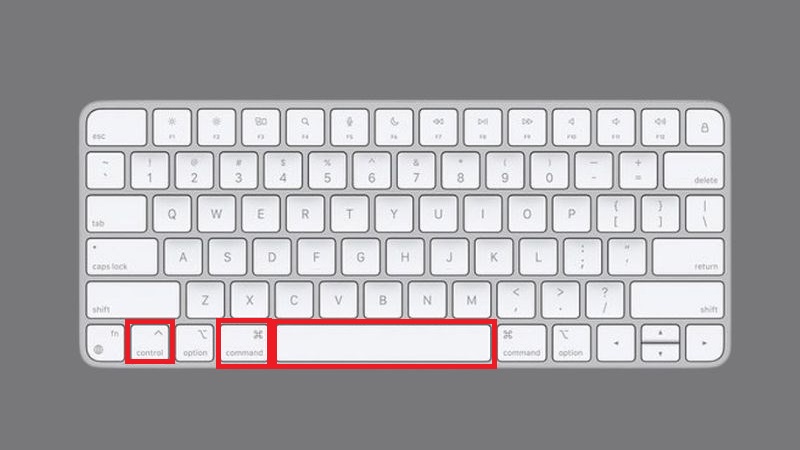
Phím tắt mở Emoji trên MacBook: Control + Command + Space (hay còn gọi là Ctrl + ⌘ + Space).
Cách thực hiện:
Bước 1: Đặt con trỏ chuột vào bất kỳ ô văn bản nào (ví dụ: đang soạn tin nhắn, viết email, gõ Google Docs).
Bước 2: Nhấn đồng thời ba phím: Control + Command + Space. Trong quá trình hỗ trợ khách hàng tại TechCare, chúng tôi nhận thấy rất nhiều người mới dùng MacBook không biết tổ hợp phím này.
Bước 3: Bảng Emoji & Symbols (hay còn gọi là Character Viewer) sẽ hiện ra ngay lập tức.
Trong bảng này, bạn có thể:
- Sử dụng thanh tìm kiếm ở trên cùng để gõ từ khóa (ví dụ: “smile”, “heart”, “cat”).
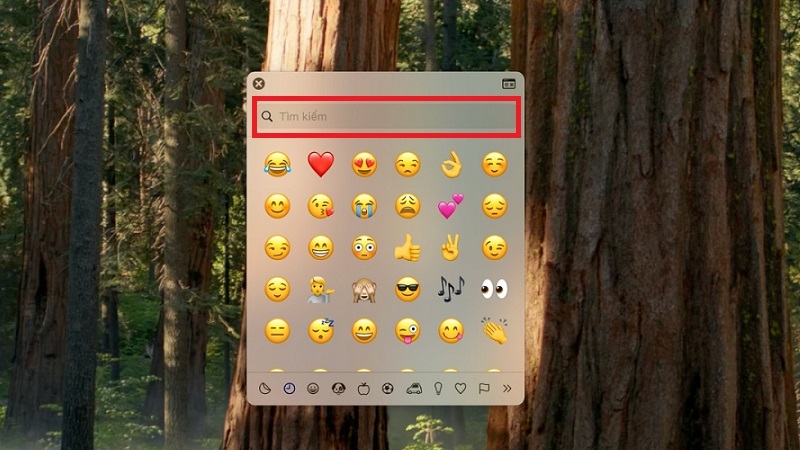
- Duyệt theo danh mục: mặt cười & cảm xúc, người & cơ thể, động vật & thiên nhiên, thực phẩm & đồ uống, hoạt động, du lịch & địa điểm, đồ vật, biểu tượng…
- Kéo rộng cửa sổ để xem chi tiết hơn.
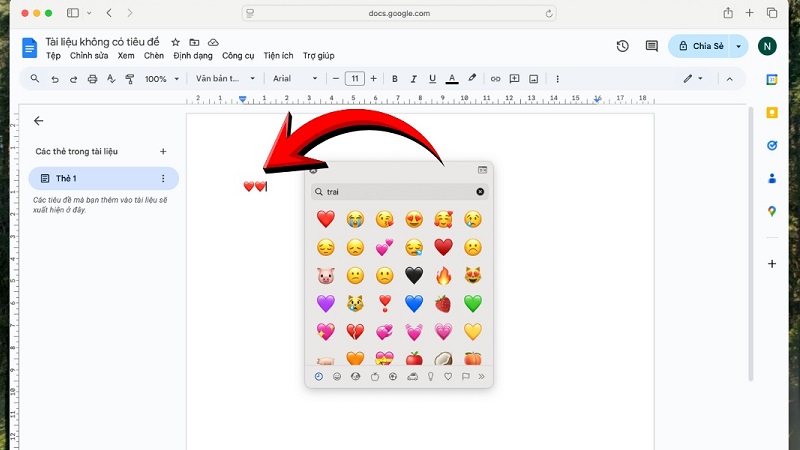
Ưu điểm:
- Nhanh chóng, chỉ mất chưa tới 1 giây.
- Hoạt động trong hầu hết các ứng dụng hỗ trợ văn bản.
- Áp dụng cho mọi dòng MacBook (Air, Pro) và mọi phiên bản macOS gần đây.
Lưu ý: Trên một số bàn phím MacBook mới (từ macOS Big Sur trở lên), bạn có thể tùy chỉnh phím Globe hoặc Fn để mở trực tiếp bảng emoji bằng cách vào System Settings > Keyboard, chọn “Press 🌐 key to” hoặc “Press fn key to” thành Show Emoji & Symbols.
Cách mở Emoji trên MacBook bằng thanh menu
Nếu bạn quên phím tắt hoặc muốn cách trực quan hơn, hãy sử dụng menu:
Bước 1: Mở bất kỳ ứng dụng nào có ô nhập văn bản (ví dụ: Notes, Safari).
Bước 2: Nhấp vào thanh menu trên cùng màn hình: Edit → Emoji & Symbols.
Bước 3: Bảng emoji sẽ xuất hiện giống hệt cách dùng phím tắt.
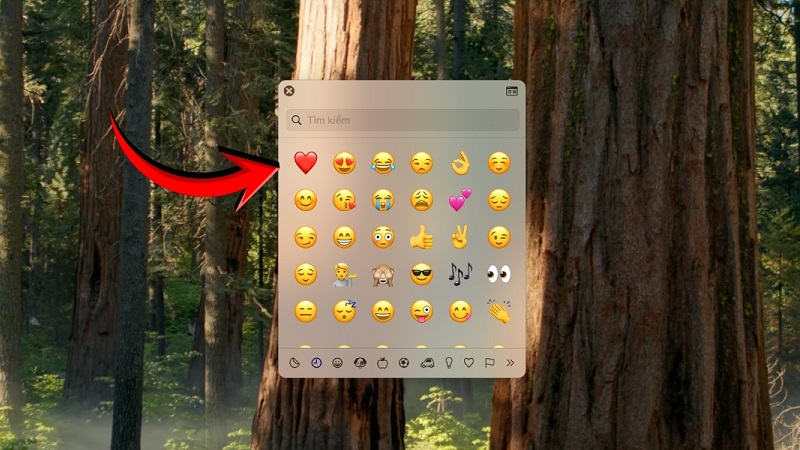
Cách này phù hợp cho:
- Người mới sử dụng MacBook lần đầu.
- Khi bạn đang làm việc trong ứng dụng không quen phím tắt.
- Muốn hiển thị bảng emoji mà không cần rời tay khỏi trackpad/chuột.
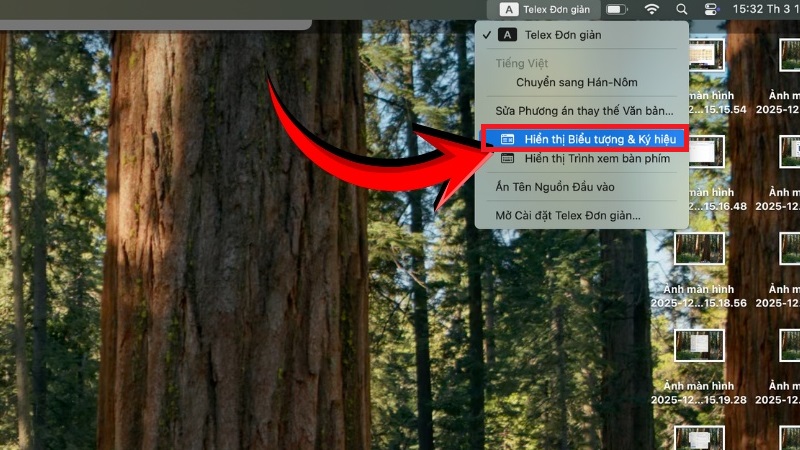
Ngoài ra, bạn có thể bật biểu tượng bàn phím/emoji lên thanh menu để mở chỉ bằng một cú click:
Bước 1: Vào System Settings (Cài đặt hệ thống) → Keyboard.
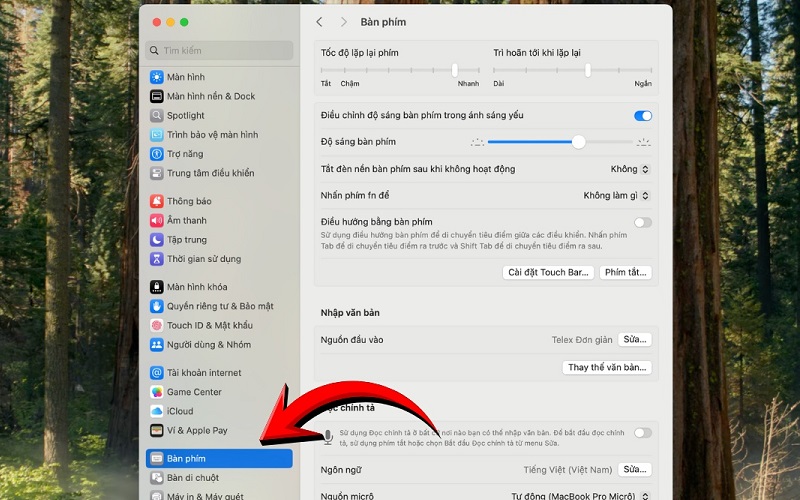
Bước 2: Tích chọn Show Keyboard, Emoji & Symbol Viewers in menu bar.
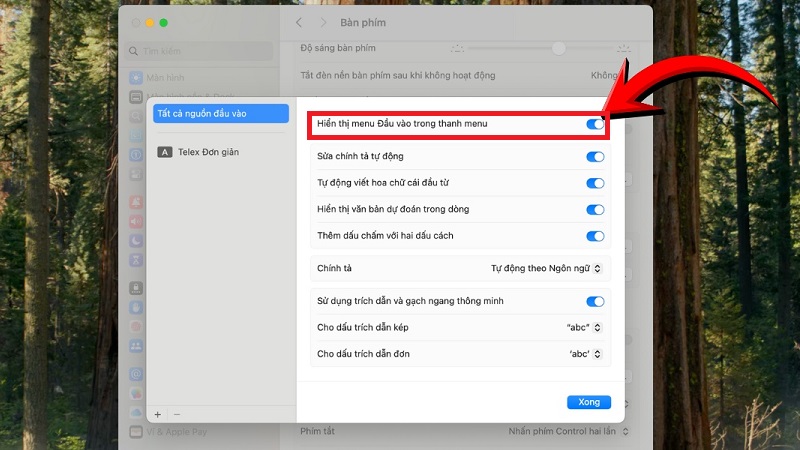
Bước 3: Biểu tượng sẽ xuất hiện ở góc phải thanh menu – click vào là mở ngay bảng emoji.
Cách mở Emoji khi đang gõ văn bản (gợi ý thông minh)
macOS hỗ trợ tính năng gợi ý emoji tự động rất thông minh:
Bước 1: Khi gõ văn bản, nhập từ khóa tiếng Anh mô tả cảm xúc (không cần dấu): “smile”, “laugh”, “heart”, “fire”, “party”.
Bước 2: macOS sẽ tự hiển thị gợi ý emoji phù hợp ngay trên thanh công cụ hoặc dưới con trỏ.
Bước 3: Nếu không thấy gợi ý, nhấn Control + Command + Space để mở bảng và lọc theo từ vừa gõ.

Mẹo nâng cao:
- Gõ “face” để xem tất cả emoji mặt người.
- Gõ “skin” để lọc emoji theo tông màu da.
- Sử dụng kết hợp từ: “red heart” → ❤️.
Khi làm quen với các mẹo gõ văn bản trên MacBook, bạn có thể tham khảo thêm mẹo sử dụng MacBook cho người mới để nâng cao hiệu suất làm việc hàng ngày.
Không mở được Emoji trên MacBook? Nguyên nhân & cách khắc phục
Nguyên nhân phổ biến:
- Phím tắt bị thay đổi hoặc xung đột với ứng dụng khác.
- Lỗi tạm thời trong hệ thống macOS.
- Ứng dụng không hỗ trợ chèn emoji (hiếm gặp ở ứng dụng chính thống).
- macOS phiên bản cũ chưa cập nhật bộ emoji mới.
Cách khắc phục:
Bước 1: Kiểm tra phím tắt: Vào System Settings > Keyboard > Keyboard Shortcuts > Input Sources hoặc tìm “Emoji” để xem và khôi phục mặc định.
Bước 2: Khởi động lại MacBook để reset tạm thời.
Bước 3: Cập nhật macOS mới nhất: System Settings > General > Software Update.
Bước 4: Nếu vẫn không được, thử mở bảng qua menu Edit > Emoji & Symbols để kiểm tra.
Nếu lỗi vẫn tiếp diễn, bạn có thể tham khảo cách sửa lỗi bàn phím MacBook để khắc phục triệt để.
Mẹo hay: Ngoài emoji, MacBook còn hàng chục phím tắt giúp chụp màn hình, quản lý cửa sổ và soạn thảo nhanh hơn. Xem đầy đủ tại: Tổng hợp các phím tắt MacBook thông dụng.
Câu hỏi thường gặp về Emoji trên MacBook
Việc mở emoji trên MacBook thực sự đơn giản và tiện lợi nhờ thiết kế thông minh của Apple. Bằng cách áp dụng các hướng dẫn trên, bạn có thể dễ dàng tích hợp emoji vào cuộc sống hàng ngày. Nếu bạn có câu hỏi thêm về cách mở emoji trên MacBook hoặc các tính năng khác, hãy để lại bình luận bên dưới. TechCare.vn sẵn sàng giải đáp!
Bài viết được biên soạn bởi đội ngũ kỹ thuật TechCare.vn – đơn vị chuyên sửa chữa và tư vấn MacBook với hơn 10 năm kinh nghiệm thực tế tại Việt Nam.












